
Prowadzenie wielosprzedażowego rynku oznacza, że każdy sprzedawca oczekuje jasnego zapisu tego, co sprzedał, co zostało zwrócone i jaką prowizję zarobił. Kiedy w WC Vendors Pro pojawiły się miesięczne oświadczenia dla sprzedawców, zautomatyzowały one tę papierkową robotę dla całego rynku jednocześnie. Haczyk polegał na tym, że „cały rynek” był jedyną opcją, i właśnie to naprawiają nowe ustawienia oświadczeń dla sprzedawców WooCommerce w wersji 2.0.9.
Przed tym wydaniem miesięczne uruchomienie tworzyło oświadczenie dla każdego sprzedawcy i wysyłało je e-mailem, niezależnie od tego, czy sprzedawca go chciał, czy nie. Właściciele sklepów z mieszanymi ustaleniami wypłat lub ci, którzy płacą swoim sprzedawcom w inny sposób, nie mieli wbudowanego sposobu na zawężenie listy ani ukrycie tej funkcji.
Ten przewodnik omawia każdy z trzech nowych elementów sterujących, gdzie się znajdują i jak je skonfigurować dla kilku typowych sytuacji rynkowych.
Gdzie znaleźć ustawienia oświadczeń dla sprzedawców WooCommerce
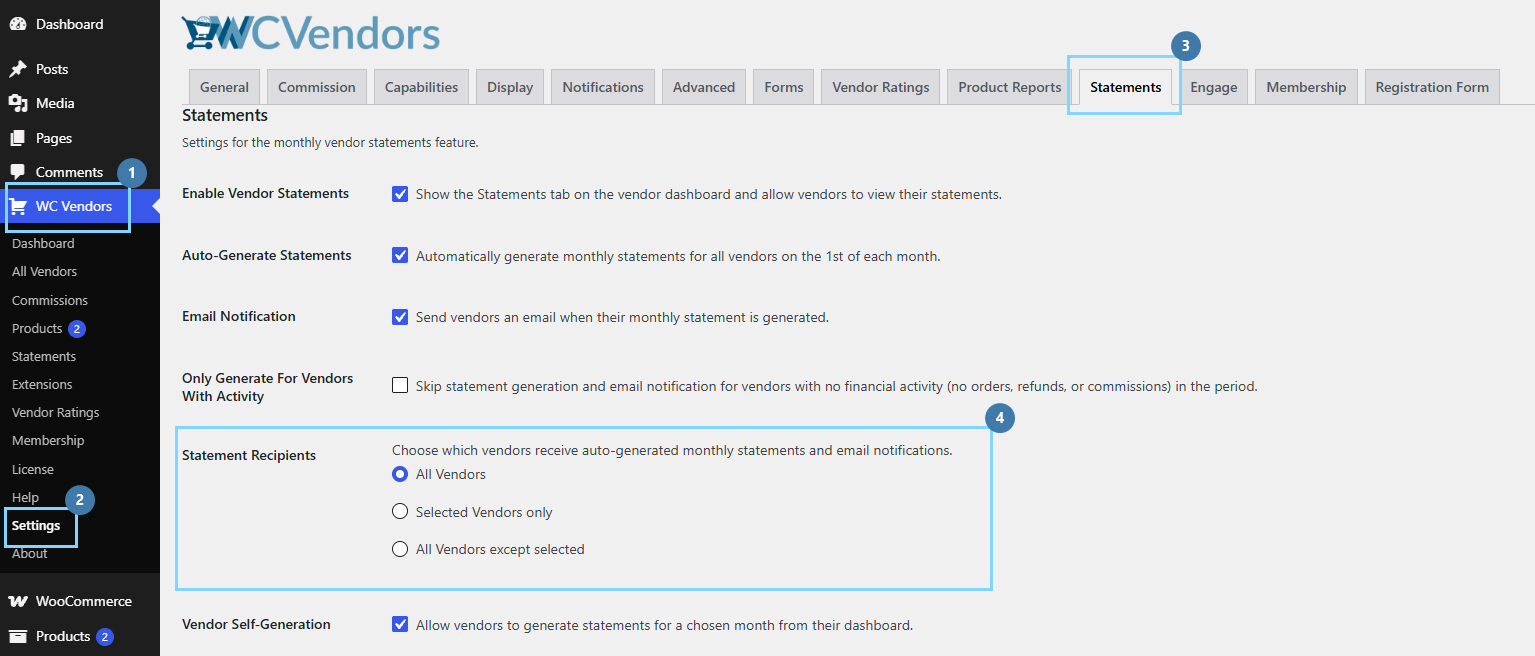
W panelu administratora WordPress przejdź do WC Vendors > Ustawienia > Oświadczenia. Tylko administratorzy sklepu mogą zmieniać te opcje, a aktualizacja do wersji 2.0.9 nie ma wpływu na już wygenerowane oświadczenia.
Trzy nowe wiersze znajdują się obok ustawień, które już tam były, takich jak Automatyczne generowanie wyciągów, Powiadomienia e-mail i Samodzielne generowanie przez sprzedawcę. Nowe ustawienia wyciągów dla sprzedawców WooCommerce w tej wersji to Odbiorcy wyciągów, Włącz wyciągi dla sprzedawców oraz Generuj tylko dla sprzedawców z aktywnością.
Jeśli zmieniłeś nazwę „Sprzedawca”
WC Vendors pozwala zmienić nazwę „Sprzedawca” na cokolwiek pasuje do Twojego rynku, na przykład Sprzedający, Sklep lub Partner. Te etykiety podążają za tą nazwą. Jeśli ustawiłeś swoją na „Sprzedający”, pierwsze pole wyboru brzmi Włącz wyciągi dla sprzedających, a opcje radiowe brzmią Wszyscy sprzedający, Tylko wybrani sprzedający i tak dalej. Te same ustawienia, Twoje słownictwo.
Jak używać odbiorców wyciągów
Zanim istniało to ustawienie, miesięczne uruchomienie miało jedno zachowanie: tworzenie wyciągu dla każdego sprzedawcy na stronie. Odbiorcy wyciągów dają Ci trzy zachowania do wyboru.
| Tryb | Co się dzieje 1. dnia miesiąca | Najlepsze dla |
|---|---|---|
| Wszyscy sprzedawcy | Każdy sprzedawca otrzymuje wyciąg. To jest domyślne i odpowiada sposobowi, w jaki wyciągi działały przed wersją 2.0.9. | Rynki, na których wszyscy mają ten sam układ |
| Tylko wybrani sprzedawcy | Tylko sprzedawcy, których dodasz do selektora, otrzymają wyciąg. Wszyscy inni zostaną całkowicie pominięci. | Grupa pilotażowa, poziom premium lub krótka lista na specjalnej umowie |
| Wszyscy sprzedawcy oprócz wybranych | Wszyscy otrzymują wyciąg oprócz sprzedawców, których dodasz do selektora. | Kiedy prawie wszyscy powinni go otrzymać, a potrzebujesz tylko kilku wyjątków |
Dwa ostatnie tryby to to samo narzędzie skierowane w przeciwnych kierunkach, więc wybierz ten, który daje krótszą listę do zarządzania. Jeśli trzech sprzedawców z dwustu potrzebuje wyciągów, użyj Tylko wybrani sprzedawcy. Jeśli 197 potrzebuje, użyj Wszyscy sprzedawcy oprócz wybranych.
Jak to włączyć
- Przejdź do WC Vendors > Ustawienia > Wyciągi.
- Znajdź wiersz Odbiorcy wyciągów. Pokazuje trzy przyciski radiowe, z zaznaczonymi Wszyscy sprzedawcy.
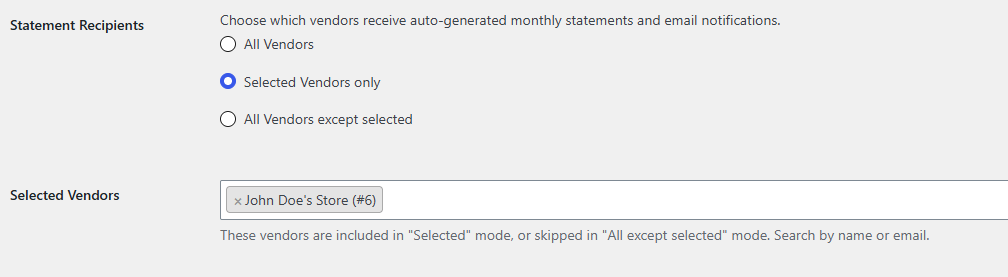
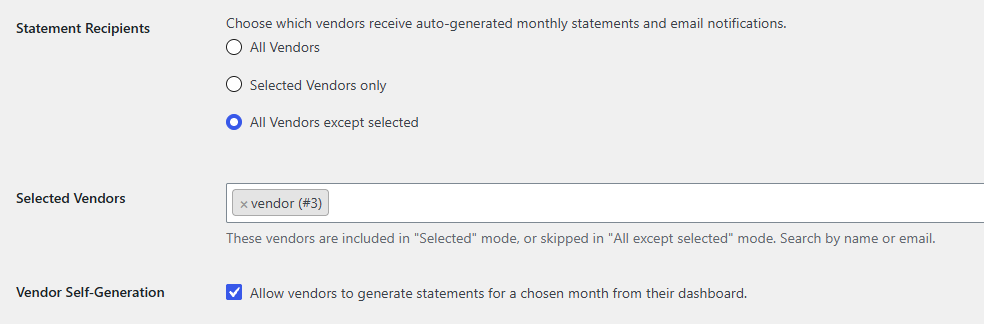
- Wybierz Tylko wybrani sprzedawcy lub Wszyscy sprzedawcy oprócz wybranych. Nowy wiersz Wybrani sprzedawcy pojawia się poniżej w momencie, gdy to zrobisz, ponieważ nie ma nic do wybrania, gdy jesteś na Wszyscy sprzedawcy.
- Kliknij pole Wybrani sprzedawcy i zacznij wpisywać nazwę lub adres e-mail sprzedawcy. Dopasowujący sprzedawcy pojawiają się podczas pisania, więc nigdy nie musisz szukać identyfikatora sprzedawcy.
- Kliknij sprzedawcę, aby dodać go jako małą etykietę. Powtórz dla każdego i kliknij × na etykiecie, aby ją usunąć.
- Kliknij Zapisz zmiany, a następnie przeładuj stronę.
Jedyny błąd, którego należy unikać
Jeśli wybierzesz Tylko wybrani sprzedawcy i pozostawisz selektor pusty, nikt nie otrzyma zestawienia. Wtyczka ostrzega na ekranie w momencie, gdy się to stanie, informując, że żaden sprzedawca nie został wybrany i żadne zestawienia nie zostaną wygenerowane. Jest to celowe, ponieważ nicnierobienie jest bezpieczniejsze niż ciche wysyłanie wiadomości e-mail do wszystkich dwustu Twoich sprzedawców. Odwrotność jest nieszkodliwa: Wszyscy sprzedawcy z wyjątkiem wybranych z pustym selektorem po prostu nikogo nie wykluczają, więc działa dokładnie tak samo jak Wszyscy sprzedawcy.
Co to ustawienie nie powstrzymuje
Ograniczanie odbiorców dotyczy tylko masowych uruchomień, co oznacza automatyczne miesięczne generowanie i przycisk „generuj dla wszystkich sprzedawców” w Twoim panelu administracyjnym. Trzy rzeczy celowo to ignorują. Generowanie zestawienia dla jednego konkretnego sprzedawcy z panelu administracyjnego zawsze działa, nawet dla wykluczonego sprzedawcy, ponieważ jawne żądanie ma pierwszeństwo. Sprzedawca generujący własne zestawienie z pulpitu również działa, o ile włączone jest samodzielne generowanie przez sprzedawcę. Zestawienia, które już istnieją, nigdy nie są usuwane, a wysłane e-maile nie są cofane.
Jeszcze jedna rzecz dzieje się automatycznie: sprzedawcy, których oznaczyłeś jako nieaktywnych, są wykluczani z każdego trybu, w tym z Wszyscy sprzedawcy. Nie musisz dodawać ich do listy wykluczeń, ponieważ wersja 2.0.9 pomija ich automatycznie.
Jak używać Włącz zestawienia sprzedawców
Kiedy zestawienia zostały wysłane, w menu pulpitu każdego sprzedawcy pojawiła się pozycja Zestawienia, bez możliwości jej usunięcia. W przypadku marketplace’ów, które płacą sprzedawcom za pomocą innych metod, ta pozycja menu jest czymś, w co sprzedawcy klikają, czego nie rozumieją, a następnie wysyłają do Ciebie e-mail. Pole wyboru Włącz zestawienia sprzedawców, jedno z trzech nowych ustawień zestawień sprzedawców WooCommerce, wyłącza całą stronę funkcji skierowaną do sprzedawców w całym serwisie.
Po odznaczeniu tego pola pozycja Zestawienia znika z menu pulpitu każdego sprzedawcy, strony zestawień i pobierania PDF przestają się otwierać nawet dla sprzedawcy, który zapisał bezpośredni link, a sprzedawcy nie mogą już sami generować zestawienia. Jest włączone domyślnie, więc aktualizacja do wersji 2.0.9 niczego nie zmienia, dopóki nie zdecydujesz inaczej.
Jak to wyłączyć
- Przejdź do WC Vendors > Ustawienia > Zestawienia.
- Odznacz Włącz zestawienia sprzedawców, które znajduje się w pierwszym wierszu panelu.
- Kliknij Zapisz zmiany.
- Zaloguj się jako jeden ze swoich sprzedawców lub użyj konta testowego sprzedawcy i otwórz pulpit. Pozycja Zestawienia powinna zniknąć z menu.
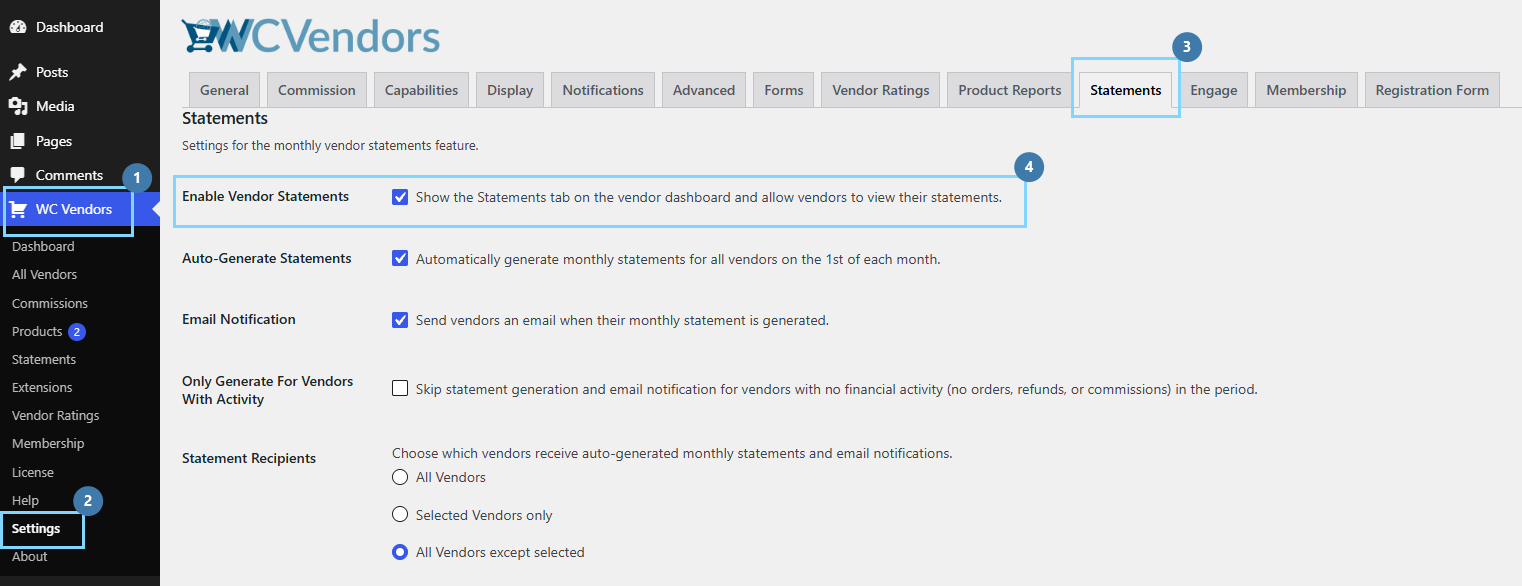
Nie musisz ponownie zapisywać swoich permalinków ani niczego czyścić, ponieważ wtyczka odbudowuje swoje linki pulpitu po zapisaniu tego ustawienia. Ponowne włączenie przywraca zakładkę w ten sam sposób.
To ukrywa zakładkę; nie zatrzymuje e-maili
To jest część warta dwukrotnego przeczytania. Włącz zestawienia sprzedawców kontroluje to, co widzą sprzedawcy, a nie to, co Twoja witryna robi w tle. Przy odznaczonym polu, ale włączonym Automatycznym generowaniu zestawień i Powiadomieniach e-mail, Twoja witryna nadal generuje zestawienia co miesiąc i nadal wysyła je e-mailem do sprzedawców, którzy następnie klikają link do strony, której już nie mogą otworzyć.
Aby poprawnie wyłączyć generowanie wyciągów, odznacz wszystkie trzy opcje: Włącz wyciągi dla sprzedawców, Automatycznie generuj wyciągi i Powiadomienia e-mail. To rozdzielenie jest celowe, a nie przeoczeniem. Pozwala ono na generowanie wyciągów do własnej księgowości, które pozostają widoczne i dostępne do pobrania z ekranu wyciągów administratora, jednocześnie utrzymując czystość panelu sprzedawcy.
Jak używać opcji Generuj tylko dla sprzedawców z aktywnością
To trzecie ustawienie rozwiązuje powiązany problem: sprzedawca, który nic nie sprzedał w marcu, nadal otrzymywał marcowy wyciąg, a każda pozycja wynosiła zero. Zaznacz opcję Generuj tylko dla sprzedawców z aktywnością, a miesięczne generowanie całkowicie pominie tych sprzedawców, więc żaden wyciąg nie zostanie zapisany ani wysłany e-mail. Jest ona domyślnie wyłączona, co oznacza, że nic się nie zmieni, dopóki jej nie włączysz.
Co liczy się jako aktywność
Sprzedawca jest pomijany tylko wtedy, gdy wszystkie trzy z poniższych opcji są puste w danym miesiącu: zamówienia, zwroty i prowizje. Ta ostatnia para ma większe znaczenie, niż się wydaje. Sprzedawca może nie mieć żadnych nowych zamówień w danym miesiącu, a mimo to mieć do rozliczenia potrącenie zwrotu lub korektę prowizji, a te miesiące niosą ze sobą rzeczywiste liczby, więc nigdy nie są pomijane. Jeśli chcesz odświeżyć swoją wiedzę na temat tego, jak sam WooCommerce rejestruje zwroty i anulacje, dokumentacja analityczna wyjaśnia to rozróżnienie.
Podobnie jak ograniczenie odbiorcy, to ustawienie jest pomijane w przypadku wyraźnych żądań. Wymuszenie ponownego generowania z poziomu administratora lub wygenerowanie własnego wyciągu przez sprzedawcę powoduje utworzenie wyciągu niezależnie od aktywności. Wyciągi o zerowej wartości, które już znajdują się w Twojej bazie danych, pozostają tam, gdzie są, ponieważ ustawienie zapobiega tworzeniu nowych, a nie porządkuje starych.
Jak to włączyć
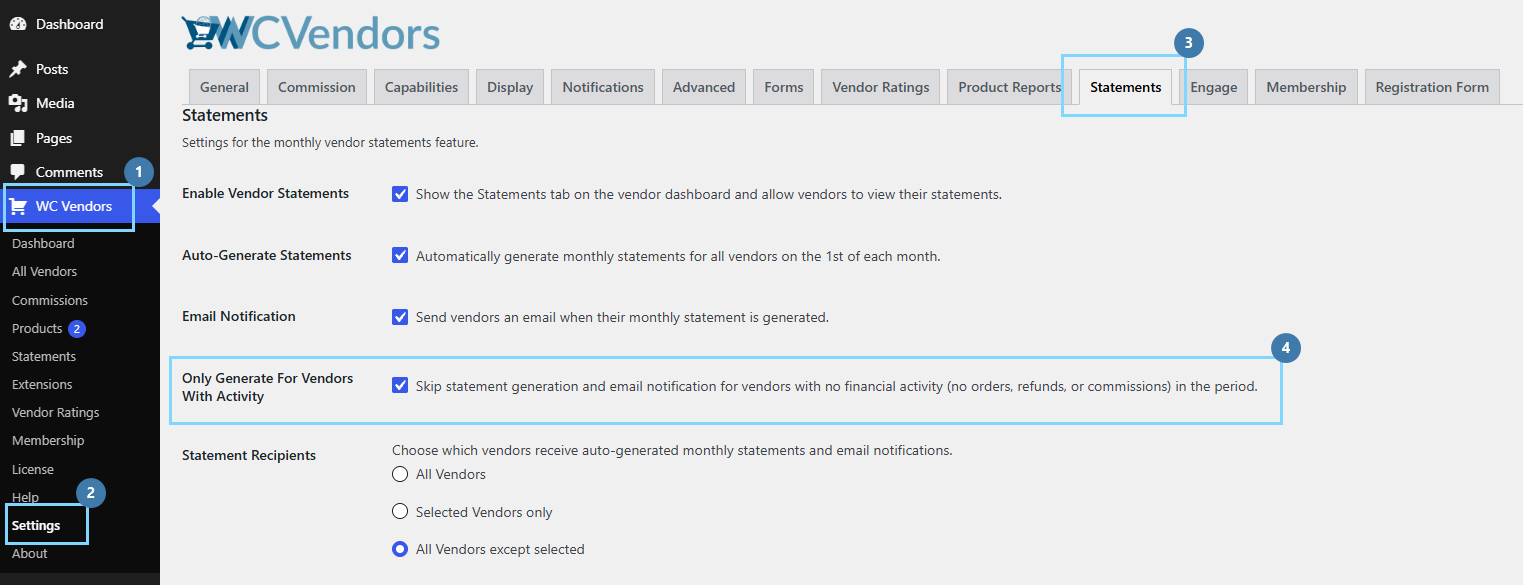
- Przejdź do WC Vendors > Ustawienia > Zestawienia.
- Zaznacz opcję Generuj tylko dla sprzedawców z aktywnością.
- Kliknij Zapisz zmiany. Zmiany zaczną obowiązywać od następnego miesięcznego generowania.
Jak ustawienia stosują się sekwencyjnie
Masz teraz kilka kontroli, z których każda może zatrzymać generowanie wyciągu, i nie konkurują one ze sobą. Zamiast tego działają sekwencyjnie, a każda z nich nieco bardziej zawęża listę. Wyobraź sobie marketplace ze 120 sprzedawcami przechodzącymi przez miesięczne generowanie.
- Automatycznie generuj wyciągi. Jeśli ta opcja jest odznaczona, miesięczne generowanie nie odbywa się i nic poniżej nie ma znaczenia.
- Odbiorcy wyciągów. Twój wybrany tryb określa początkową pulę. Przy pięciu sprzedawcach na liście wykluczenia pozostaje 115.
- Dezaktywowanie sprzedawcy. Stosowane automatycznie w każdym trybie, bez ustawień do konfiguracji. Załóżmy, że pozostaje 108.
- Ustawienie wyciągu dla poszczególnych sprzedawców. Każdy sprzedawca ustawiony na „Nigdy” w zakładce Wyciągi, Sprzedawcy odpada tutaj, pozostawiając 104.
- Generuj tylko dla sprzedawców z aktywnością. Jeśli zaznaczone, sprzedawcy bez zamówień, zwrotów lub prowizji w danym miesiącu są pomijani, pozostawiając 71.
- Wyciągi zapisane, a następnie wysłane e-mailem. E-maile są wysyłane tylko wtedy, gdy opcja Powiadomienia e-mail jest również zaznaczona.
Oprócz ustawień oświadczeń WooCommerce dla całej witryny w tym przewodniku, możesz zarządzać sprzedawcami pojedynczo. Przejdź do WC Vendors > Oświadczenia > zakładka Sprzedawcy. Znajdziesz tam listę z możliwością wyszukiwania, kolumną Sprzedaż i kolumną Oświadczenie, a także przycisk „Zapisz sprzedawców z transakcjami”, który włącza oświadczenia dla każdego, kto faktycznie coś sprzedał. Użyj zakładki dla poszczególnych sprzedawców, gdy wyjątki dotyczą poszczególnych sprzedawców i często się zmieniają, a Odbiorcy oświadczeń, gdy chcesz jedną regułę dla całej witryny.
Przepisy na typowe konfiguracje marketplace
Jeśli jeden z tych opisów pasuje do Twojego marketplace, dopasuj ustawienia i gotowe. Oświadczenia dokumentują, co zarobił każdy sprzedawca, co jest osobną kwestią od tego, jak faktycznie wysyłasz wypłatę dla sprzedawcy, więc te przepisy skupiają się tylko na stronie oświadczeń.
Najpierw przetestuj oświadczenia z małą grupą
Ustaw Włącz oświadczenia dla sprzedawców na Włączone, Automatycznie generuj oświadczenia na Włączone i Powiadomienie e-mail na Włączone. Następnie ustaw Odbiorcy oświadczeń na Tylko wybrani sprzedawcy, dodając swoją grupę pilotażową do selektora.
Wszyscy oprócz kilku specjalnych ustaleń
Pozostaw Włącz oświadczenia dla sprzedawców, Automatycznie generuj oświadczenia i Powiadomienie e-mail włączone. Ustaw Odbiorcy oświadczeń na Wszyscy sprzedawcy oprócz wybranych, dodając swoje wyjątki do selektora.
Oświadczenia tylko do Twojej dokumentacji
Ustaw Włącz oświadczenia dla sprzedawców na wyłączone, Automatycznie generuj oświadczenia na włączone, Powiadomienie e-mail na wyłączone, a Odbiorcy oświadczeń na Wszyscy sprzedawcy. Sprzedawcy nigdy nie zobaczą tych oświadczeń, ale zachowasz pełny zestaw, który pozostaje do pobrania z ekranu administratora do Twojej księgowości.
Całkowicie wyłącz oświadczenia
Ustaw Włącz oświadczenia dla sprzedawców na wyłączone, Automatycznie generuj oświadczenia na wyłączone, Powiadomienie e-mail na wyłączone, a Samodzielne generowanie przez sprzedawcę na wyłączone. To wyłącza całą funkcję, zarówno tę działającą w tle, jak i tę dostępną dla sprzedawców.
Niezależnie od wybranego przepisu, rozważ zaznaczenie opcji Generuj tylko dla sprzedawców z aktywnością. Na marketplace z nieaktywnymi lub sezonowymi sprzedawcami usuwa to najczęstszą skargę, czyli oświadczenie z zerową kwotą, bez zmiany tego, kto jest do niego uprawniony.
Aktualizacja do WC Vendors Pro 2.0.9
Każde nowe ustawienie w wersji 2.0.9 domyślnie zachowuje Twoje obecne zachowanie, więc zwykła aktualizacja niczego nie zmienia. Te kroki służą tylko do włączenia nowych kontrolek.
Przed aktualizacją
Zrób kopię zapasową swojej witryny, tak jak w przypadku każdej aktualizacji wtyczki. Pamiętaj, że wersja 2.0.9 jest obecnie publikowana jako wersja przedpremierowa, więc jeśli masz taką możliwość, przetestuj ją najpierw na stronie staging.
Po aktualizacji
Otwórz WC Vendors, następnie Ustawienia, następnie Oświadczenia i potwierdź, że trzy nowe wiersze są obecne. Jeśli chcesz, aby tylko niektórzy sprzedawcy otrzymywali oświadczenia, ustaw Odbiorcy oświadczeń, dodaj swoich sprzedawców i zapisz, a następnie przeładuj, aby sprawdzić, czy nadal są na liście. Jeśli wybierzesz Tylko wybrani sprzedawcy, upewnij się, że nie patrzysz na ostrzeżenie o pustym wyborze. Jeśli nie korzystasz z oświadczeń, odznacz Włącz oświadczenia sprzedawcy i wyłącz także Automatyczne generowanie oświadczeń i Powiadomienia e-mail, chyba że chcesz, aby oświadczenia nadal generowały się po cichu. Zaloguj się jako sprzedawca, aby potwierdzić, że menu pulpitu wygląda tak, jak zamierzałeś, i opcjonalnie zaznacz Generuj tylko dla sprzedawców z aktywnością, aby zatrzymać wysyłanie oświadczeń z zerową wartością.
Nie ma danych do konwersji ani ustawień do ponownego zapisania. Oświadczenia znajdujące się już w Twojej bazie danych nie są naruszane przez żadne z trzech ustawień oświadczeń sprzedawcy WooCommerce, a każde z nich zaczyna obowiązywać od następnego uruchomienia generowania.
Podsumowanie
Trzy ustawienia oświadczeń sprzedawcy WooCommerce w WC Vendors Pro 2.0.9 przekształcają to, co kiedyś było funkcją „wszystko albo nic”, w coś, co można dopasować do sposobu działania Twojego rynku. Odbiorcy oświadczeń decyduje, kto bierze udział w miesięcznym uruchomieniu, Włącz oświadczenia sprzedawcy decyduje, czy sprzedawcy w ogóle widzą tę funkcję, a Generuj tylko dla sprzedawców z aktywnością przycina puste oświadczenia, których nikt nie chce otrzymywać.
Ponieważ każdy z tych elementów sterujących domyślnie odpowiada Twojemu obecnemu zachowaniu, nie ma presji, aby coś zmieniać w dniu aktualizacji. Możesz pozostawić domyślne ustawienia, sięgnąć po pojedynczy przepis lub połączyć wszystkie trzy, aby dopasować bardziej złożoną strukturę wypłat. Kontrolki działają w przewidywalnej sekwencji, więc gdy zrozumiesz kolejność ich stosowania, wynik dowolnej kombinacji jest łatwy do przewidzenia.
Niezależnie od tego, czy testujesz oświadczenia z garstką sprzedawców, ukrywasz je z rynku, który płaci w inny sposób, czy po prostu wycinasz szum zerowych wartości, te kontrolki dają Ci czysty, pozbawiony kodu sposób na osiągnięcie celu. Ustaw je raz, a miesięczne uruchomienie zrobi to, co faktycznie miałeś na myśli.
Oto, co omówiliśmy w tym artykule:
- Gdzie znaleźć ustawienia oświadczeń sprzedawcy WooCommerce
- Jak używać Odbiorców oświadczeń
- Jak używać Włącz oświadczenia sprzedawcy
- Jak używać Generuj tylko dla sprzedawców z aktywnością
- Jak ustawienia stosują się w sekwencji
- Przepisy na typowe konfiguracje rynków
- Aktualizacja do WC Vendors Pro 2.0.9
Często zadawane pytania
Gdzie znajdują się ustawienia oświadczeń dla sprzedawców WooCommerce?
Wszystkie trzy znajdują się na jednym ekranie. W panelu administratora WordPress przejdź do WC Vendors, następnie Ustawienia, a potem Oświadczenia. Tylko administratorzy sklepu mogą je zmieniać i nie musisz dotykać permalinków ani żadnego innego ekranu.
Czy aktualizacja do wersji 2.0.9 zmieni sposób działania moich oświadczeń?
Nie. Każde nowe ustawienie domyślnie zachowuje się tak jak dotychczas, więc zwykła aktualizacja generuje i wysyła e-mailem oświadczenia dokładnie tak jak poprzednio. Kontrolki zmieniają coś dopiero po ich włączeniu.
Jeśli ukryję kartę Oświadczenia, czy generowanie oświadczeń przestanie działać?
Ukrycie karty nie zatrzymuje generowania. Włączenie Oświadczeń dla Sprzedawców kontroluje tylko to, co widzą sprzedawcy. Aby zatrzymać generowanie i wysyłanie e-mailem, odznacz również Automatyczne Generowanie Oświadczeń i Powiadomienia E-mail, w przeciwnym razie Twoja witryna będzie nadal tworzyć i wysyłać oświadczenia w tle.
Czy mogę nadal utworzyć oświadczenie dla sprzedawcy, którego wykluczyłem?
Tak. Ograniczenia odbiorców i filtr aktywności dotyczą tylko masowego miesięcznego uruchomienia. Generowanie oświadczenia dla jednego sprzedawcy z panelu administratora lub samodzielne generowanie przez sprzedawcę z jego pulpitu zawsze działa, ponieważ jawne żądanie ma pierwszeństwo.
Czy włączenie tych ustawień usunie moje stare oświadczenia?
Nie. Żadne z trzech ustawień nie usuwa już istniejących oświadczeń. Wpływają one tylko na to, które oświadczenia zostaną utworzone od następnego uruchomienia generowania, więc Twoje historyczne zapisy pozostaną dokładnie tam, gdzie są.

