
Prowadzisz marketplace oparty na WooCommerce? W takim razie strategia odzyskiwania witryny WordPress, która obejmuje korzystanie z trybu odzyskiwania WordPress, jest absolutnie konieczna.
Dlaczego? Proste: kiedy coś pójdzie nie tak, plan kopii zapasowej i przywracania może zaoszczędzić czas i pieniądze. Witryny WordPress są największym celem ataków złośliwego oprogramowania, z ponad 90 000 ataków na minutę. Oprócz włamań, witryny WordPress nie są odporne na awarie, utratę danych lub nieprawidłowe działanie. Nawet pojedyncza awaria lub błąd może poważnie zakłócić działanie Twojego marketplace na dni, a nawet tygodnie.
Na szczęście istnieje prosty sposób na rozwiązanie tych problemów: kopie zapasowe. Pomyśl o tym jak o siatce bezpieczeństwa dla swojej witryny. W szczególności kompleksowe i niezawodne rozwiązanie do tworzenia kopii zapasowych jest najlepszą ochroną przed wszystkim, co może pójść nie tak z Twoją witryną.
Innym cennym narzędziem w Twoim arsenale odzyskiwania jest tryb odzyskiwania WordPress. Ta wbudowana funkcja pomaga rozwiązywać problemy, tymczasowo wyłączając motywy i wtyczki, które mogą powodować problemy.
Czy jesteś gotowy, aby dowiedzieć się o najlepszej strategii odzyskiwania witryny WordPress dla Twojej platformy wielodostawcowej? Czytaj dalej!
Dlaczego kopie zapasowe są ważne dla Twojej witryny
Chociaż kopie zapasowe są często postrzegane jako coś miłego do posiadania, stają się one coraz bardziej niezbędne w Twojej strategii odzyskiwania witryny WordPress. Dlaczego? Oto rzeczywiste scenariusze, w których kopie zapasowe mogą pomóc przywrócić normalne działanie Twojej witryny:
- Twoja witryna została zhakowana lub naruszona przez atak złośliwego oprogramowania
- Główna aktualizacja WP lub aktualizacja wtyczki/motywu zakończyła się niepowodzeniem i spowodowała problemy z niezgodnością
- Chcesz bezpiecznego sposobu migracji swojej witryny do innego hostingu internetowego
- Nie jesteś zadowolony ze zmian w projekcie swojej witryny i chcesz powrócić do pierwotnej wersji
- Przypadkowo usunąłeś ważny plik lub folder
- Nieumyślnie tracisz dzień zamówień na swoim rynku
Pomyśl teraz o tym: co by się stało, gdyby twoje kopie zapasowe zaginęły lub, co gorsza, zostały zhakowane? I nie zapominajmy, że kopie zapasowe są przechowywane na niezależnych serwerach lub w lokalizacjach przechowywania, które również mogą ulec awarii lub zostać naruszone.
To dlatego powinieneś tworzyć wiele kopii kopii zapasowych i plików odzyskiwania witryny WordPress do przechowywania. Dodatkowo, te pliki kopii zapasowych powinny być przechowywane w wielu lokalizacjach, w tym na twoim dedykowanym serwerze i w niezależnym magazynie w chmurze, takim jak Dysk Google i Dropbox. Zapewnia to, że zawsze masz dostęp do swoich plików kopii zapasowych i możesz je pobrać na swój komputer w dowolnym momencie.

Zrozumienie trybu odzyskiwania WordPress dla odzyskiwania witryny
W swojej podróży do zapewnienia bezpieczeństwa i odzyskiwania swojego rynku internetowego, znajomość trybu odzyskiwania WordPress jest niezbędna.
Tryb odzyskiwania WordPress to wbudowana funkcja zaprojektowana, aby pomóc właścicielom witryn, gdy wtyczka lub motyw powoduje krytyczny błąd na stronie. W zasadzie służy jako środek ochronny, pozwalając na dostęp do obszaru administracyjnego WordPress i naprawienie problemu, nawet jeśli witryna doświadcza znaczących błędów.
Jak tryb odzyskiwania WordPress pomaga w odzyskiwaniu witryny?
Po pierwsze, dostęp do witryny w trybie odzyskiwania WordPress pozwala na rozwiązywanie problemów i rozwiązywanie podstawowego problemu bez konieczności ręcznego wyłączania wszystkich wtyczek lub przełączania motywów.
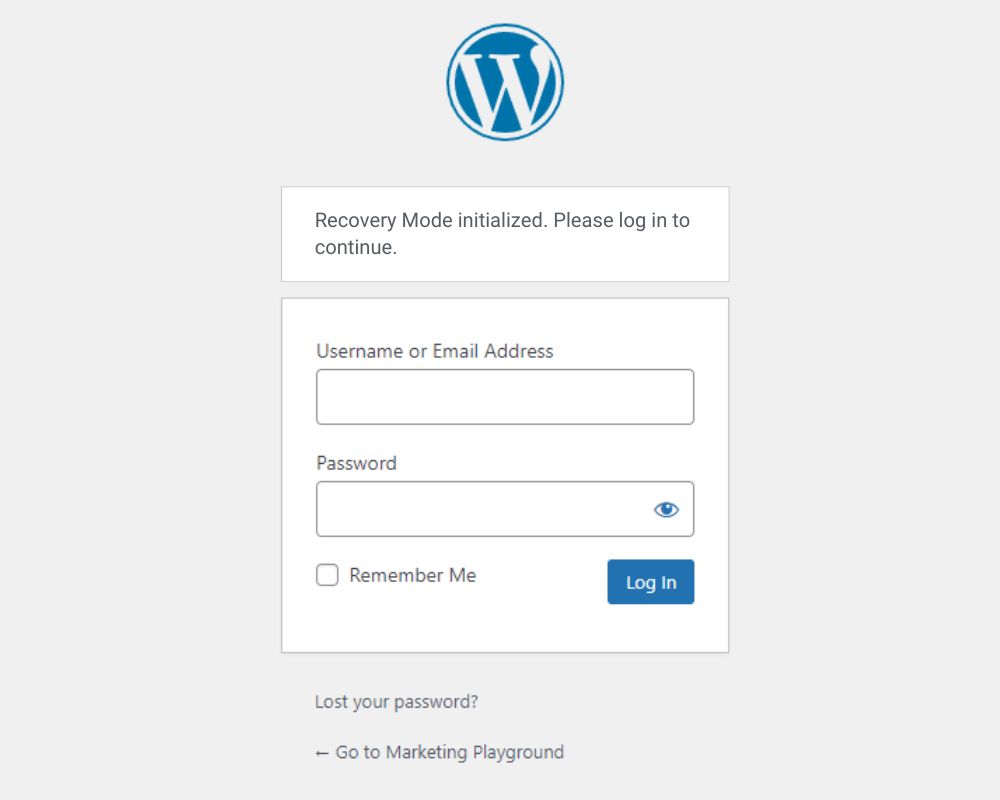
Oto kilka sposobów, w jakie tryb odzyskiwania WordPress ułatwia odzyskiwanie witryny:
- Wyłącz problematyczne wtyczki lub motywy – Bezpośrednio z trybu odzyskiwania możesz wyłączyć wtyczkę lub motyw powodujący błąd. Ta akcja często przywraca dostęp do witryny i jej funkcjonalność, umożliwiając dalsze badanie i poprawianie problemu.
- Dostęp do panelu administracyjnego witryny – W zasadzie tryb odzyskiwania zapewnia dostęp do pulpitu nawigacyjnego WordPress. Ten dostęp jest kluczowy do wykonywania niezbędnych aktualizacji, kopii zapasowych lub przywracania bez konieczności korzystania z FTP lub manipulacji bazą danych.
- Bezpieczne środowisko rozwiązywania problemów – Izolując problem do konkretnych wtyczek lub motywów, tryb odzyskiwania zapewnia bezpieczne miejsce do rozwiązywania problemów i rozwiązywania problemów bez wpływu na pozostałą funkcjonalność witryny.
Jak używać trybu odzyskiwania WordPress
- Gdy wystąpi krytyczny błąd, WordPress wysyła e-mail do administratora z linkiem do wejścia w tryb odzyskiwania.
- Kliknij link, aby uzyskać dostęp do trybu odzyskiwania, gdzie możesz się zalogować i zobaczyć listę potencjalnych problemów.
- Tymczasowo wyłącz problematyczny motyw lub wtyczkę bezpośrednio z interfejsu trybu odzyskiwania.
- Po rozwiązaniu problemu możesz ponownie aktywować swoje motywy i wtyczki w razie potrzeby.
Włączenie trybu odzyskiwania WordPress do strategii odzyskiwania witryny zapewnia szybki i skuteczny sposób rozwiązywania problemów wynikających z niekompatybilnych aktualizacji lub wadliwych wtyczek. Dodatkowo, połączenie tego trybu z regularnymi kopiami zapasowymi zapewnia kompleksowe podejście do utrzymania dostępności i wydajności Twojego rynku internetowego.
Teraz, gdy wiesz już wszystko o kopiach zapasowych i ich znaczeniu dla utrzymania działania Twojej strony, przyjrzyjmy się trzem strategiom odzyskiwania witryny WordPress, które możesz zastosować.
📝 Po przywróceniu strony rozważ przejście na szybszy, bardziej odporny hosting. Polecamy Levamo dla WC Vendors — jest stworzony dla dynamicznie ładowanych stron marketplace i pozostaje szybki i stabilny pod obciążeniem.
1. Kopie zapasowe od Twojej firmy hostingowej
Z góry zaznaczamy, że z przyjemnością korzystamy zarówno z Kinsta, jak i Siteground do hostingu, a niektóre linki w tym artykule są linkami partnerskimi. Nie polecalibyśmy tych firm bez dokładnego przetestowania ich usług i wsparcia. W rzeczywistości byliśmy niezwykle zadowoleni ze wsparcia zarówno Kinsta, jak i Siteground.
Jednym z najłatwiejszych sposobów jest skorzystanie z usług tworzenia i przywracania kopii zapasowych oferowanych przez Twoją firmę hostingową. Ponadto większość hostów WordPress, takich jak SiteGround i Kinsta, oferuje zautomatyzowane i łatwe w użyciu usługi tworzenia kopii zapasowych. Są one łatwe w zarządzaniu i przywracaniu.
Użyjemy Kinsta jako przykładu, ponieważ hostujemy tam tę stronę internetową. Otrzymujesz codzienne kopie zapasowe w ramach swojego planu. Dodatkowo możesz wybrać kopie zapasowe co godzinę lub co 6 godzin, z których każda wiąże się z dodatkowymi kosztami.
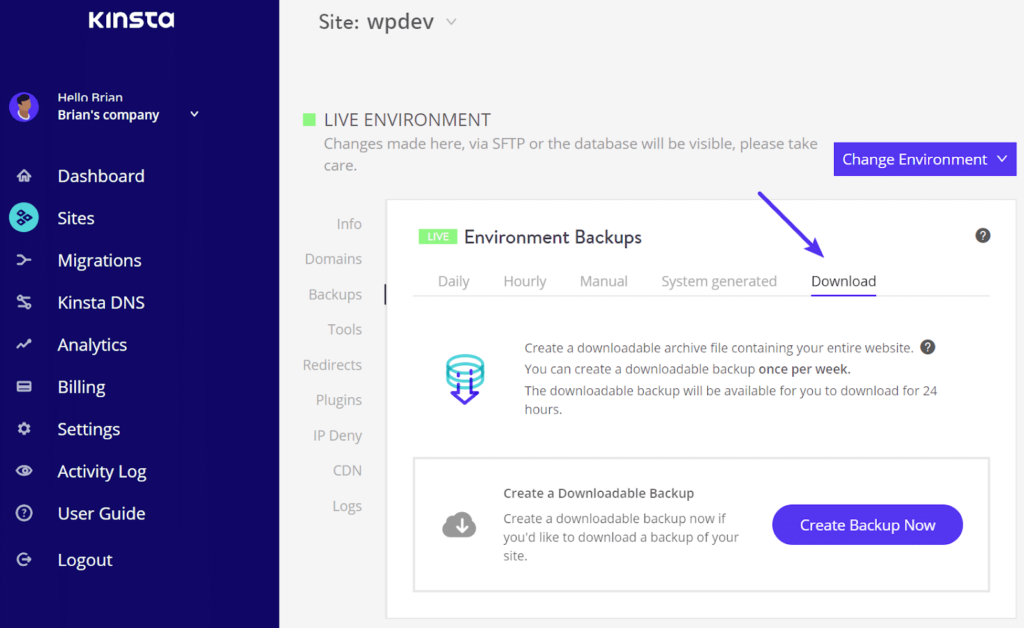
Oprócz tego możesz również uzyskać dostęp do swoich kopii zapasowych i pobrać je ze swojego konta w panelu Kinsta. Odbywa się to w dwóch prostych krokach:
1. Najpierw utwórz kopię zapasową swojej witryny, którą można pobrać. Aby to zrobić, przejdź do panelu Kinsta, wybierz opcję Kopie zapasowe środowiska i kliknij opcję Pobierz.
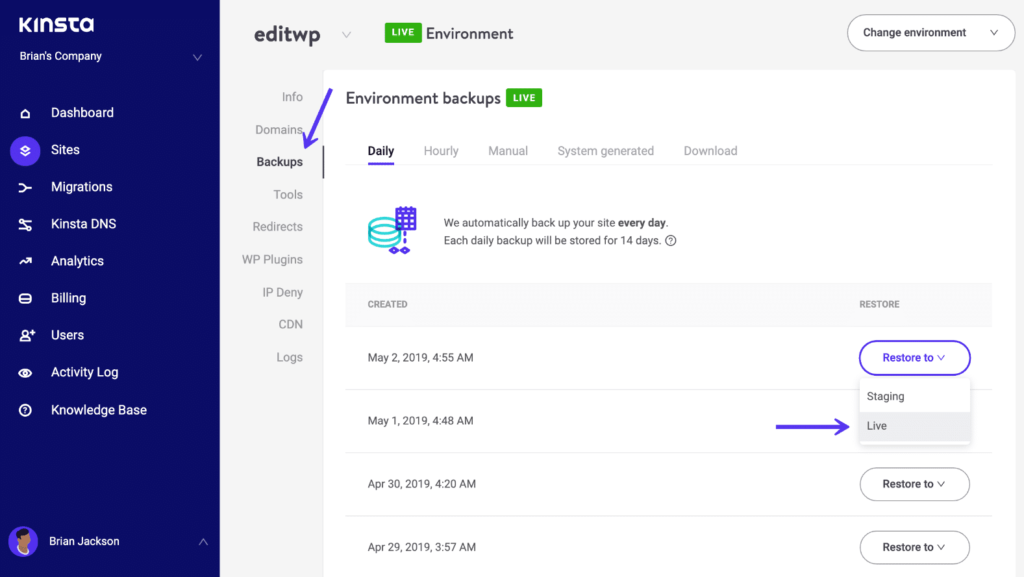
2. Następnie przywróć swoje zapisane kopie zapasowe na żywą witrynę lub przetestuj je na stronie stagingowej przed scaleniem kopii zapasowych na żywej stronie. Aby to zrobić, po prostu kliknij zakładkę Kopie zapasowe, a następnie wybierz „Live” lub „Staging”.
Dodatkowe uwagi
Chociaż posiadanie kopii zapasowych od firmy hostingowej jest świetnym pierwszym krokiem, istnieją inne rzeczy, które należy wziąć pod uwagę, gdy wybierasz to podejście:
- Czy możesz całkowicie polegać na swoim dostawcy hostingu internetowego w kwestii terminowego tworzenia kopii zapasowych?
- Czy te pliki kopii zapasowych zawierają zarówno pliki witryny, jak i tabele bazy danych?
- Czy dostawca hostingu internetowego pobiera dodatkową opłatę za świadczenie usług tworzenia kopii zapasowych, czy też jest ona wliczona w ich standardowe pakiety hostingowe?
- Czy możesz łatwo uzyskać dostęp do tych kopii zapasowych i je przywrócić?
- Co się stanie, jeśli Twoja firma hostingowa zniknie?
Te obawy są powodem, dla którego zawsze warto mieć wiele poziomów kopii zapasowych, nie tylko od firmy hostingowej, ale także z innych źródeł i za pomocą innych metod.
2. Ręczne kopie zapasowe
Oprócz kopii zapasowych tworzonych przez firmę hostingową, możesz również samodzielnie wykonywać kopie zapasowe. Jest to dość techniczny proces, który wymaga czasu i wysiłku. Będziesz potrzebować praktycznej wiedzy na temat narzędzi takich jak narzędzia FTP i narzędzie phpMyAdmin. Dobrze jest mieć pewne umiejętności debugowania WordPressa.
Przede wszystkim ręczne tworzenie kopii zapasowych WordPressa polega na tworzeniu kopii zapasowych plików witryny i bazy danych za pomocą następujących kroków:
- Kopiowanie i przywracanie plików witryny za pomocą cPanel lub narzędzia FTP, takiego jak FileZilla
- Kopiowanie i przywracanie tabel bazy danych za pomocą narzędzia phpMyAdmin
Przed rozpoczęciem ręcznego tworzenia kopii zapasowych upewnij się, że zainstalowałeś lub masz dostęp do tych narzędzi.
Teraz przyjrzyjmy się tym krokom bardziej szczegółowo:
Krok 1: Utwórz kopię zapasową i przywróć pliki witryny za pomocą cPanel
Możesz użyć narzędzia cPanel, jeśli Twój obecny hostingodawca je udostępnia. W przeciwieństwie do narzędzia FTP, nie musisz instalować cPanel, a dostęp do niego można uzyskać z poziomu konta hostingowego. Wykonaj następujące kroki, aby rozpocząć:
- Zaloguj się na swoje konto hostingowe i przejdź do cPanel.
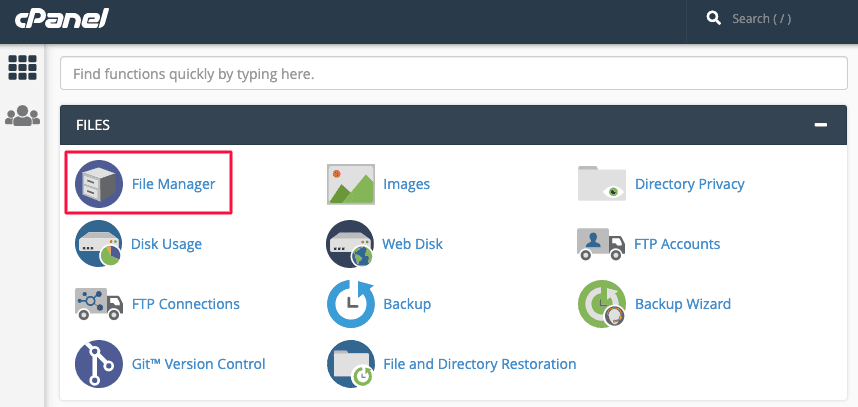
- Z poziomu cPanel przejdź do Menedżera plików, gdzie możesz zobaczyć kilka plików i folderów WP, w tym folder „public_html”.
- Otwórz folder „public_html > <nazwa folderu witryny>”, aby wyświetlić wszystkie pliki i foldery witryny w prawym panelu.
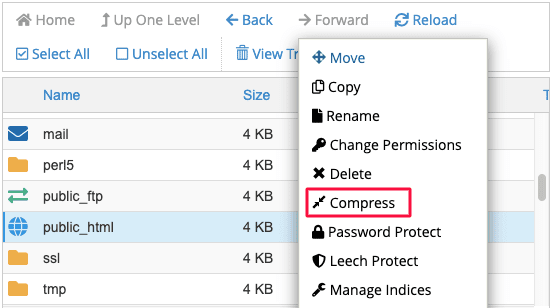
- Kliknij prawym przyciskiem myszy folder i skompresuj jego zawartość do pliku archiwum zip. Pomaga to zmniejszyć rozmiar pliku, a tym samym czas pobierania.
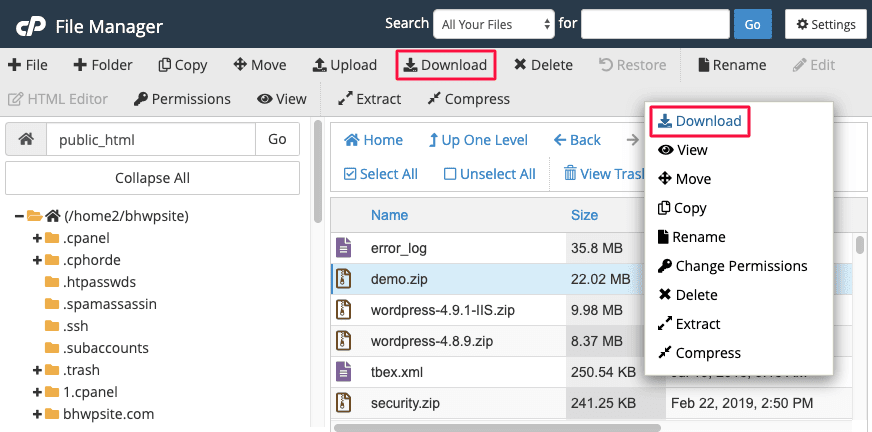
- Po skompresowaniu pobierz plik zip na swój komputer lokalny.
Aby przywrócić pliki kopii zapasowej za pomocą cPanel, wykonaj następujące kroki:
- Zaloguj się na swoje konto hostingowe i przejdź do cPanel.
- Otwórz Menedżera plików i usuń wszystkie istniejące pliki i foldery witryny.
- Następnie rozpakuj i prześlij pliki kopii zapasowej z komputera do folderu „public_html > <nazwa folderu witryny>” za pomocą cPanel.
Krok 2: Utwórz kopię zapasową i przywróć tabele bazy danych za pomocą phpMyAdmin
Możesz użyć narzędzia phpMyAdmin do tworzenia kopii zapasowych i przywracania bazy danych WP. Dostęp do niego można uzyskać za pośrednictwem cPanel hostingu, logując się na konto hostingowe i przechodząc do Bazy danych > phpMyAdmin). Alternatywnie, można go pobrać bezpośrednio.
- W phpMyAdmin wyświetl wszystkie bieżące bazy danych WP.
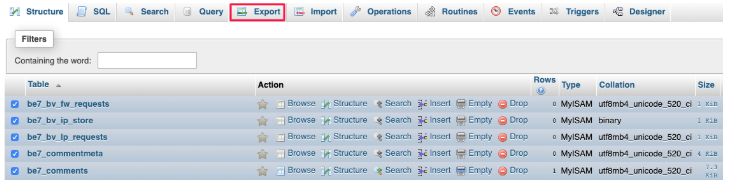
- Wybierz bazę danych do utworzenia kopii zapasowej, a następnie wyeksportuj wszystkie jej tabele w formacie SQL.
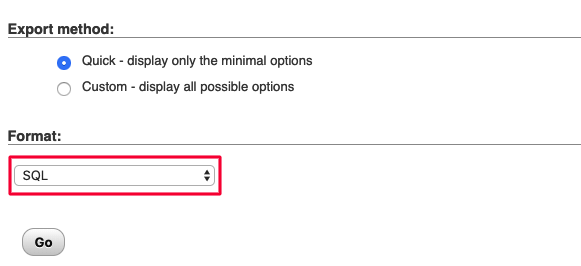
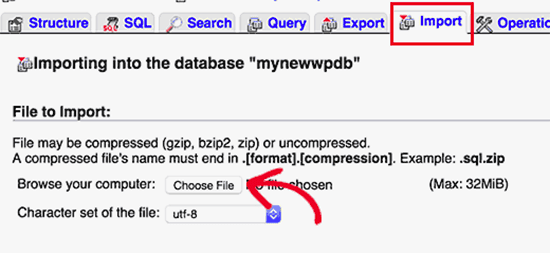
Jednak przed przywróceniem tabel bazy danych za pomocą phpMyAdmin, najpierw utwórz bazę danych, a następnie zaimportuj kopię zapasową. Możesz to zrobić, jak pokazano poniżej:
- Zaloguj się na swoje konto hostingowe, a następnie utwórz nową bazę danych za pomocą MySQL Databases.
- Następnie, używając phpMyAdmin, zaimportuj plik kopii zapasowej do nowej bazy danych.
3. Zautomatyzowane kopie zapasowe za pomocą wtyczek
Na koniec, ale nie mniej ważny, możesz użyć zautomatyzowanych wtyczek do odzyskiwania witryny WordPress. Zdecydowanie zalecamy tę metodę, ponieważ jest łatwiejsza, wygodniejsza i bardziej niezawodna niż ręczna kopia zapasowa. W przypadku wystąpienia krytycznego błędu, funkcja trybu odzyskiwania WordPress może być szczególnie cenna, działając jako druga linia obrony, jeśli masz problemy z kopiami zapasowymi hostingu. Dzięki popularności WordPressa z pewnością będziesz mieć szeroki wybór wtyczek, z których wiele oferuje zintegrowane opcje odzyskiwania.
Jednak wraz z licznymi wyborami pojawia się wiele zamieszania. Dlatego skupiliśmy się na 3 najpopularniejszych wtyczkach do tworzenia kopii zapasowych na rynku:
i. UpdraftPlus
Dostępny w wersji darmowej i płatnej, Updraft Plus to popularna wtyczka do tworzenia kopii zapasowych witryn internetowych. Oprócz kompletnych kopii zapasowych witryny oferuje funkcje klonowania i migracji witryny. Nadaje się również do sieci multisite i ułatwia bezpieczne przechowywanie plików kopii zapasowych na niezależnych platformach chmurowych. Ta wtyczka jest bardziej odpowiednia dla mniejszych witryn, które mają niskie wymagania dotyczące kopii zapasowych.
ii. BlogVault
BlogVault to kompletna wtyczka do tworzenia kopii zapasowych i przywracania, która ma prawie 100% skuteczność w przywracaniu witryn. Jest łatwa w konfiguracji i użyciu, a także ma konkurencyjną cenę. Niektóre z jej wyróżniających się funkcji to wykorzystanie niezależnych i dedykowanych serwerów do tworzenia kopii zapasowych oraz kopie zapasowe przyrostowe. Obie funkcje zapewniają, że serwer nie jest obciążony, a tym samym nie wpływa na szybkość witryny ani jej zasoby.
iii. BackupBuddy
Łatwy w instalacji i konfiguracji, BackupBuddy to kolejna popularna wtyczka do odzyskiwania witryn WordPress, która oferuje kompletne zautomatyzowane kopie zapasowe. Dodatkowe funkcje obejmują obsługę różnych platform przechowywania w chmurze i przyjazny interfejs użytkownika. Może również działać na współdzielonej platformie hostingowej.
Zautomatyzowany proces tworzenia kopii zapasowych
Chociaż wszystkie trzy powyższe wtyczki do odzyskiwania witryn WordPress są kompleksowymi i konkurencyjnymi ofertami, w dalszej części tej sekcji skupimy się na BlogVault, głównie dlatego, że wielokrotnie używaliśmy go wewnętrznie.
Jeśli planujesz tworzyć kopie zapasowe swojej witryny za pomocą BlogVault, wykonaj poniższe kroki, aby rozpocząć:
- Najpierw zarejestruj się w BlogVault. Po rejestracji oficjalny link zostanie wysłany na Twój adres e-mail.
- Następnie kliknij link, aby otworzyć stronę pulpitu narzędzia. Użyj swoich danych uwierzytelniających, aby zalogować się na swoje konto na pulpicie.
- Następnie dodaj adres URL swojej witryny.
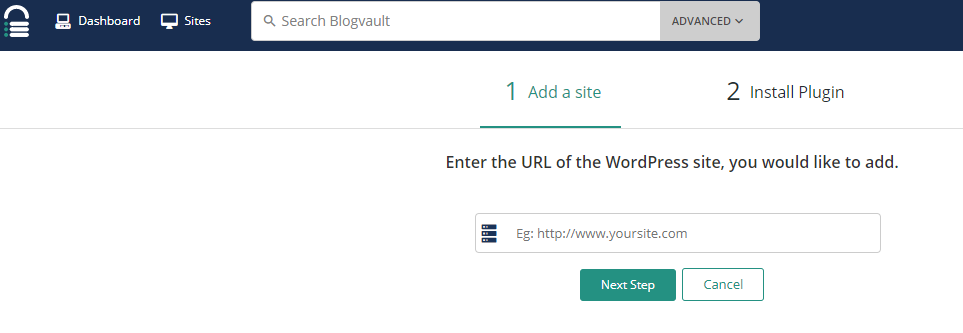
- Po określeniu witryny zainstaluj wtyczkę BlogVault za pomocą instalacji ręcznej lub automatycznej.
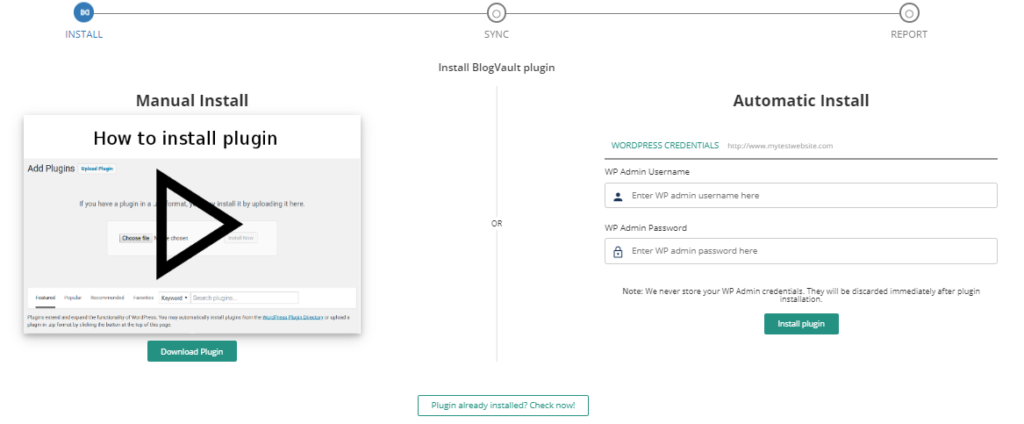
Zalecamy użycie instalacji automatycznej, ponieważ jest ona łatwiejsza i szybsza do ukończenia. Po zainstalowaniu narzędzie automatycznie tworzy kopię zapasową Twojej witryny.
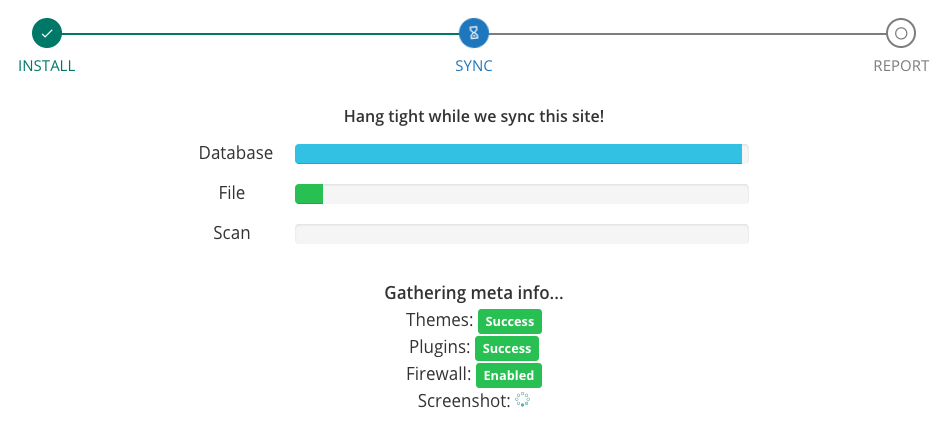
I to wszystko – kopia zapasowa zakończona!
BlogVault wykonuje automatyczną kopię zapasową co 24 godziny. Możesz również wykonać kopię zapasową w dowolnym momencie, dowolną liczbę razy. Ponadto pulpit nawigacyjny zawiera przydatne funkcje zarządzania WordPress, takie jak aktualizacja wtyczek i motywów, zarządzanie użytkownikami, staging, migracja i inne.
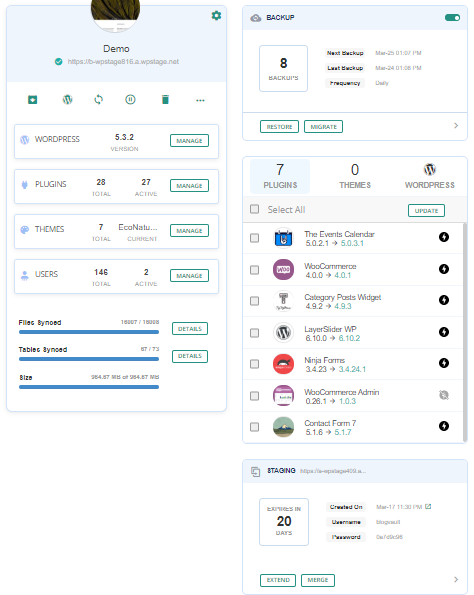
Zautomatyzowany proces przywracania
Teraz, gdy zakończyłeś proces tworzenia kopii zapasowej, dowiedzmy się, jak możesz użyć BlogVault do przywrócenia kopii zapasowej na swojej stronie. W zasadzie wymaga to dwóch prostych kroków:
- Zaloguj się do swojego pulpitu nawigacyjnego i wybierz stronę internetową, którą chcesz przywrócić.
- W sekcji kopii zapasowych kliknij „Przywróć”, jak pokazano poniżej.
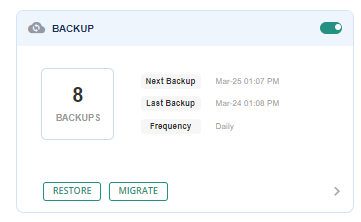
To wszystko, co musisz zrobić. Dzięki funkcji automatycznego przywracania BlogVault przywraca najnowszą wersję kopii zapasowej strony internetowej.
Użyliśmy również BlogVault do migracji stron z jednego hosta na inny, co jest kolejną dodatkową funkcją. To ułatwia migracje. Chociaż można to zrobić za pomocą wielu różnych wtyczek, BlogVault działał dla nas najlepiej, jeśli chodzi o przenoszenie stron.
Werdykt
Teraz, gdy wiesz, jak kopia zapasowa może być Twoim ratunkiem w nagłych wypadkach, nie zwlekaj z jej utworzeniem dla swojej strony internetowej. Nasze kopie zapasowe ratowały nas wielokrotnie przez lata i nie możemy wystarczająco szybko polecić włączenia tej strategii odzyskiwania stron WordPress do Twojej konfiguracji, w tym korzystania z trybu odzyskiwania WordPress.
Jeśli Twój dostawca usług hostingowych obejmuje usługi odzyskiwania stron WordPress i jesteś kimś, kto nie wprowadza zbyt wielu regularnych zmian na swojej stronie, kopia zapasowa od Twojego dostawcy hostingu będzie dla Ciebie odpowiednia. Jednak w zależności od dostawcy hostingu proces tworzenia kopii zapasowej może być skomplikowany i czasochłonny.
Dodatkowo sugerujemy ręczne tworzenie kopii zapasowej strony internetowej tylko wtedy, gdy posiadasz pewną wymaganą wiedzę techniczną, a także czas i wysiłek, aby inwestować w proces za każdym razem. Oprócz tego, że jest technicznie wymagające, nie jest to również mądry wybór, jeśli Twoja strona internetowa wymaga częstych lub codziennych kopii zapasowych. To zbyt dużo pracy, a istnieje wiele zautomatyzowanych rozwiązań.
Najlepszym sposobem na uniknięcie wyzwań związanych z obiema powyższymi opcjami jest użycie zautomatyzowanej wtyczki do tworzenia kopii zapasowych. Niezależnie od tego, czy jesteś nowicjuszem, czy doświadczonym profesjonalistą, dedykowana wtyczka do odzyskiwania stron WordPress jest warta inwestycji ze względu na czysty spokój ducha i wolny czas, jaki zapewnia. W oparciu o potrzeby Twojej strony internetowej możesz ocenić dowolną z wiodących wtyczek do tworzenia kopii zapasowych, które omówiliśmy dzisiaj, i wybrać tę, która Ci odpowiada, upewniając się, że obsługuje ona krytyczną funkcję trybu odzyskiwania WordPress.
Podsumowanie
Teraz, gdy wiesz, jak kopia zapasowa może być Twoim ratunkiem w nagłych wypadkach, nie zwlekaj z jej utworzeniem dla swojej strony internetowej. Nasze kopie zapasowe ratowały nas wielokrotnie przez lata i nie możemy wystarczająco szybko polecić włączenia tej strategii odzyskiwania stron WordPress do Twojej konfiguracji.
Oprócz kopii zapasowych rozważ użycie trybu odzyskiwania WordPress, aby zwiększyć stabilność swojej witryny i szybko naprawić wszelkie krytyczne błędy, które mogą wystąpić. Łącząc te narzędzia, zapewniasz, że Twój marketplace WooCommerce pozostaje odporny na zakłócenia.
Plan odzyskiwania witryny WordPress jest kluczowy, jeśli chcesz chronić swoją platformę wielodostawcową przed licznymi zagrożeniami, takimi jak próby włamań, utrata danych itp. Na szczęście dostępnych jest wiele opcji, które mogą Ci pomóc. Należą do nich:
- Kopie zapasowe od Twojego dostawcy hostingu internetowego
- Tryb odzyskiwania WordPress
- Kopie zapasowe ręczne
- Zautomatyzowane kopie zapasowe za pomocą wtyczek
Chętnie Cię poznamy. Daj nam znać, z której opcji odzyskiwania witryny WordPress korzystałeś, na przykład z trybu odzyskiwania WordPress, i jakie masz z nią doświadczenia w komentarzach poniżej!
