
Der Betrieb eines Multi-Vendor-Marktplatzes bedeutet, dass jeder Verkäufer eine klare Aufzeichnung darüber erwartet, was er verkauft, was erstattet wurde und welche Provision er verdient hat. Als monatliche Anbieterauszüge in WC Vendors Pro eingeführt wurden, automatisierten sie diese Bürokratie für den gesamten Marktplatz auf einmal. Der Haken war, dass "der gesamte Marktplatz" die einzige Option war, und genau das beheben die neuen WooCommerce-Anbieterauszugs-Einstellungen in Version 2.0.9.
Vor dieser Version erstellte der monatliche Lauf einen Auszug für jeden Anbieter und versendete ihn per E-Mail, unabhängig davon, ob dieser Anbieter einen wollte oder nicht. Store-Besitzer mit einer gemischten Auszahlungsvereinbarung oder die ihre Verkäufer auf andere Weise bezahlen, hatten keine eingebaute Möglichkeit, die Liste einzugrenzen oder die Funktion auszublenden.
Diese Anleitung führt Sie durch jede der drei neuen Steuerelemente, wo sie sich befinden und wie Sie sie für einige gängige Marktplatzsituationen einrichten.
Wo Sie die WooCommerce-Anbieterauszugs-Einstellungen finden
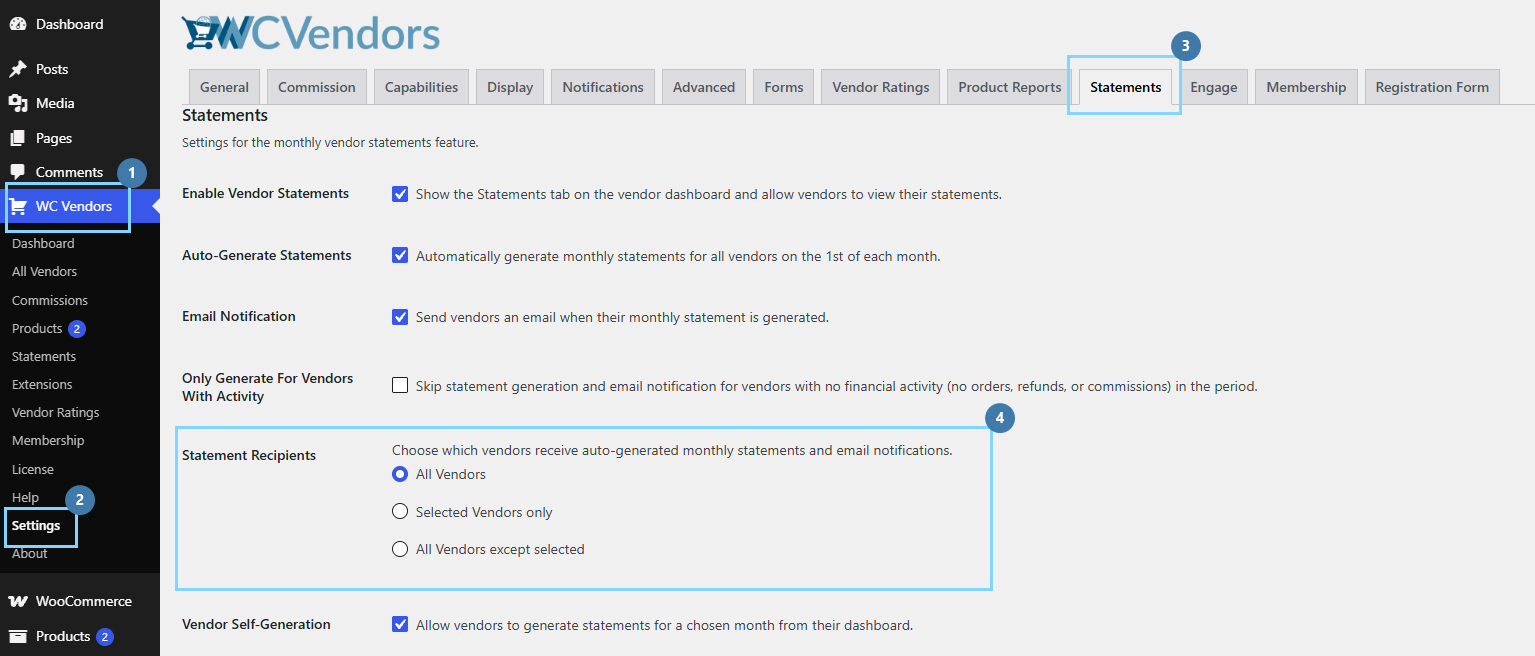
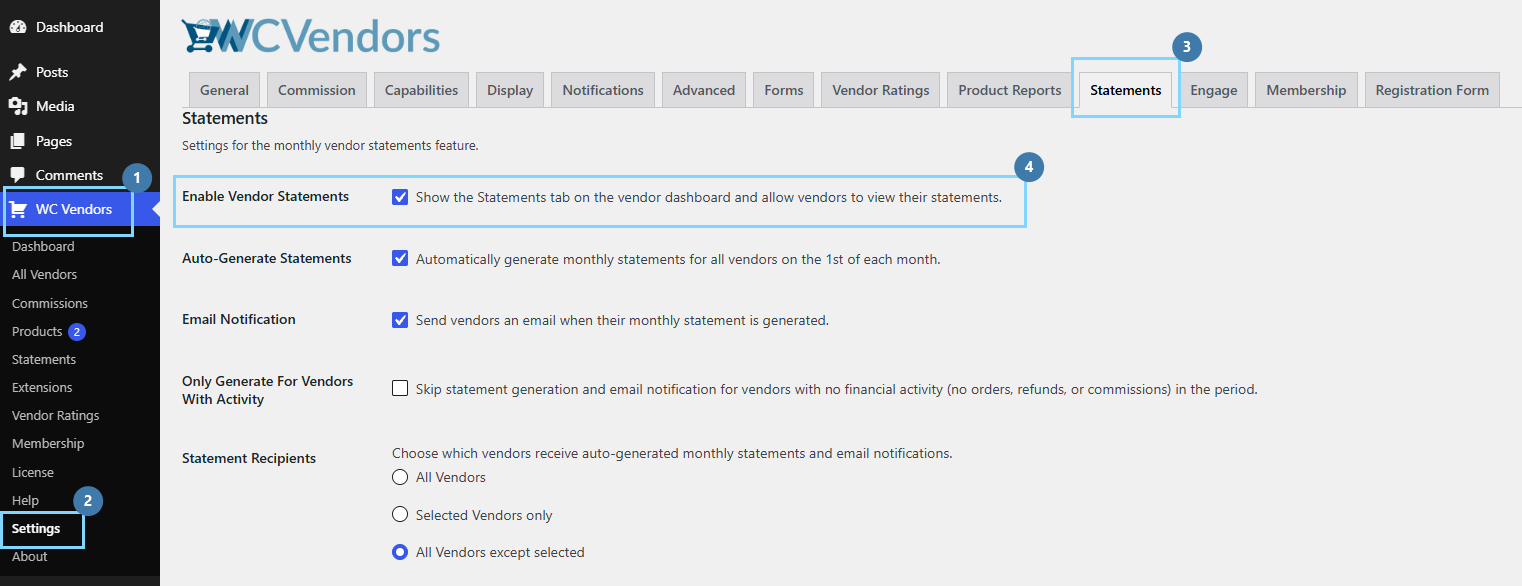
Gehen Sie in Ihrem WordPress-Admin zu WC Vendors > Einstellungen > Auszüge. Nur Store-Administratoren können diese Optionen ändern, und ein Update auf 2.0.9 hat keine Auswirkungen auf Auszüge, die Sie bereits generiert haben.
Die drei neuen Zeilen stehen neben den bereits vorhandenen Einstellungen wie Auto-Generate Statements, Email Notification und Vendor Self-Generation. Die neuen WooCommerce-Anbietereinstellungen in dieser Version sind Statement Recipients, Enable Vendor Statements und Only Generate For Vendors With Activity.
Wenn Sie „Anbieter“ umbenannt haben
WC Vendors ermöglicht es Ihnen, „Anbieter“ in einen beliebigen Namen für Ihren Marktplatz umzubenennen, z. B. Verkäufer, Shop oder Partner. Diese Bezeichnungen folgen diesem Namen. Wenn Sie Ihre Bezeichnung in „Verkäufer“ geändert haben, lautet die erste Checkbox Enable Seller Statements und die Radio-Optionen lauten All Sellers, Selected Sellers only usw. Gleiche Einstellungen, Ihre Wortwahl.
Anleitung zur Verwendung von Statement Recipients
Bevor diese Einstellung existierte, hatte der monatliche Lauf ein Verhalten: Erstellung einer Abrechnung für jeden Anbieter auf der Website. Statement Recipients bietet Ihnen stattdessen drei Verhaltensweisen zur Auswahl.
| Modus | Was passiert am 1. des Monats | Am besten für |
|---|---|---|
| Alle Anbieter | Jeder Anbieter erhält eine Abrechnung. Dies ist die Standardeinstellung und entspricht dem Verhalten der Abrechnungen vor Version 2.0.9. | Marktplätze, auf denen alle die gleiche Regelung haben |
| Nur ausgewählte Anbieter | Nur die Anbieter, die Sie zum Auswahlfeld hinzufügen, erhalten eine Abrechnung. Alle anderen werden komplett übersprungen. | Eine Pilotgruppe, eine Premium-Stufe oder eine kurze Liste mit einer Sondervereinbarung |
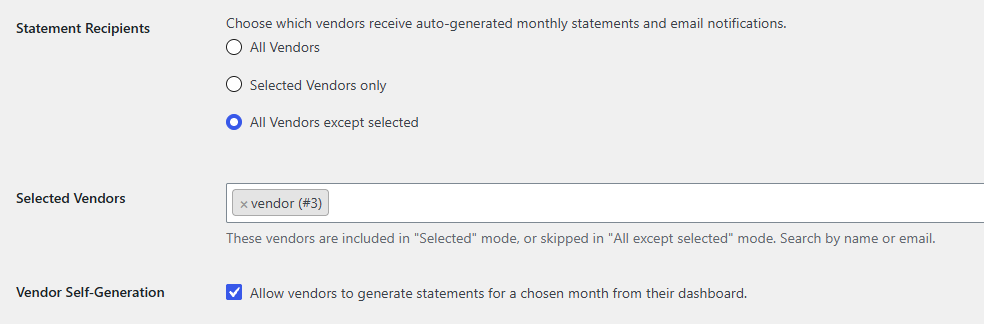
| Alle Anbieter außer ausgewählten | Jeder erhält eine Abrechnung, mit Ausnahme der Anbieter, die Sie zum Auswahlfeld hinzufügen. | Wenn fast jeder eine erhalten sollte und Sie nur wenige Ausnahmen benötigen |
Die letzten beiden Modi sind dasselbe Werkzeug, das in entgegengesetzte Richtungen zeigt. Wählen Sie also, welche Liste für Sie kürzer zu verwalten ist. Wenn drei Anbieter von zweihundert Abrechnungen benötigen, verwenden Sie Selected Vendors only. Wenn 197 dies tun, verwenden Sie stattdessen All Vendors except selected.
So schalten Sie es ein
- Gehen Sie zu WC Vendors > Einstellungen > Abrechnungen.
- Finden Sie die Zeile Statement Recipients. Sie zeigt drei Radio-Buttons, wobei All Vendors ausgewählt ist.
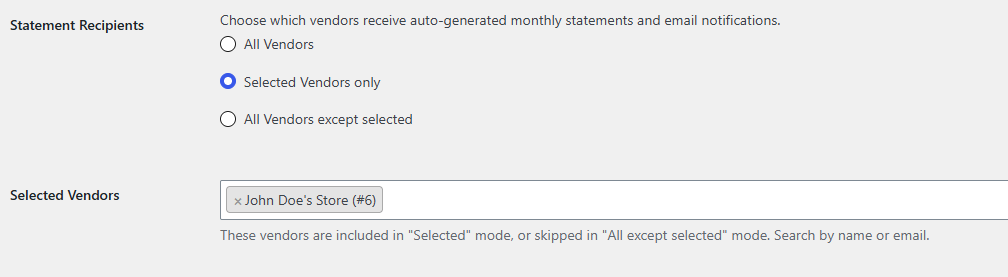
- Wählen Sie Selected Vendors only oder All Vendors except selected. Ein neuer Eintrag Selected Vendors erscheint darunter, sobald Sie dies tun, da nichts ausgewählt werden kann, während Sie sich bei All Vendors befinden.
- Klicken Sie in das Feld Selected Vendors und beginnen Sie, den Namen oder die E-Mail-Adresse eines Anbieters einzugeben. Passende Anbieter erscheinen, während Sie tippen, sodass Sie nie eine Anbieter-ID nachschlagen müssen.
- Klicken Sie auf einen Anbieter, um ihn als kleines Tag hinzuzufügen. Wiederholen Sie dies für jeden Anbieter und klicken Sie auf das × auf einem Tag, um ihn zu entfernen.
- Klicken Sie auf Änderungen speichern und laden Sie die Seite neu.
Der einzige Fehler, den es zu vermeiden gilt
Wenn Sie Nur ausgewählte Anbieter auswählen und das Auswahlfeld leer lassen, erhält niemand eine Abrechnung. Das Plugin warnt Sie auf dem Bildschirm, sobald dies geschieht, und teilt Ihnen mit, dass keine Anbieter ausgewählt sind und keine Abrechnungen generiert werden. Das ist beabsichtigt, denn nichts zu tun ist sicherer, als stillschweigend zweihundert Ihrer Anbieter per E-Mail zu benachrichtigen. Das Gegenteil ist harmlos: Alle Anbieter außer ausgewählten mit einem leeren Auswahlfeld schließt einfach niemanden aus, sodass es sich genau wie Alle Anbieter verhält.
Was diese Einstellung nicht stoppt
Die Beschränkung der Empfänger betrifft nur die Massenläufe, d. h. die automatische monatliche Generierung und die Schaltfläche „Für alle Anbieter generieren“ in Ihrem Adminbereich. Drei Dinge ignorieren sie absichtlich. Das Generieren einer Abrechnung für einen bestimmten Anbieter aus dem Adminbereich funktioniert immer, auch für einen ausgeschlossenen Anbieter, da eine ausdrückliche Anfrage Vorrang hat. Ein Anbieter, der seine eigene Abrechnung vom Dashboard aus generiert, funktioniert ebenfalls weiterhin, solange die Anbieter-Selbstgenerierung aktiviert ist. Bereits vorhandene Abrechnungen werden niemals gelöscht und bereits gesendete E-Mails nicht zurückgerufen.
Eine weitere Sache geschieht automatisch: Anbieter, die Sie als deaktiviert markiert haben, werden von jedem Modus ausgeschlossen, einschließlich Alle Anbieter. Sie müssen sie nicht zu einer Ausschlussliste hinzufügen, da 2.0.9 sie automatisch überspringt.
Anleitung zur Verwendung von „Anbieterabrechnungen aktivieren“
Als die Abrechnungen ausgeliefert wurden, erschien ein Menüpunkt „Abrechnungen“ im Dashboard jedes Anbieters, ohne Möglichkeit, ihn zu entfernen. Für Marktplätze, die Verkäufer über andere Wege bezahlen, ist dieser Menüpunkt etwas, das Anbieter anklicken, nicht verstehen und Sie dann per E-Mail kontaktieren. Die Checkbox „Anbieterabrechnungen aktivieren“, eine der drei neuen WooCommerce-Einstellungen für Anbieterabrechnungen, schaltet die gesamte anbieterbezogene Seite der Funktion standortweit ab.
Wenn Sie sie deaktivieren, verschwindet der Menüpunkt „Abrechnungen“ aus dem Dashboard jedes Anbieters, Abrechnungsseiten und PDF-Downloads werden nicht mehr geöffnet, selbst für einen Anbieter, der den direkten Link gespeichert hat, und Anbieter können keine Abrechnung mehr für sich selbst generieren. Sie ist standardmäßig aktiviert, sodass ein Update auf 2.0.9 nichts ändert, bis Sie anders entscheiden.
So schalten Sie sie aus
- Gehen Sie zu WC Vendors > Einstellungen > Abrechnungen.
- Deaktivieren Sie Anbieterabrechnungen aktivieren, was die erste Zeile im Panel ist.
- Klicken Sie auf Änderungen speichern.
- Melden Sie sich als einer Ihrer Anbieter an oder verwenden Sie ein Testanbieterkonto und öffnen Sie das Dashboard. Der Menüpunkt „Abrechnungen“ sollte aus dem Menü verschwunden sein.
Sie müssen Ihre Permalinks nicht erneut speichern oder etwas löschen, da das Plugin seine Dashboard-Links beim Speichern dieser Einstellung neu erstellt. Wenn Sie sie wieder aktivieren, wird der Tab auf die gleiche Weise wieder angezeigt.
Dies blendet den Tab aus; es stoppt nicht die E-Mails
Dies ist der Teil, der zweimal gelesen werden sollte. „Anbieterabrechnungen aktivieren“ steuert, was Anbieter sehen, nicht, was Ihre Website im Hintergrund tut. Wenn dieses Feld deaktiviert ist, aber „Automatische Abrechnungsgenerierung“ und „E-Mail-Benachrichtigung“ weiterhin aktiviert sind, erstellt Ihre Website weiterhin jeden Monat Abrechnungen und sendet sie weiterhin per E-Mail an Verkäufer, die dann zu einer Seite weitergeleitet werden, die sie nicht mehr öffnen können.
Um Abrechnungen ordnungsgemäß zu deaktivieren, deaktivieren Sie alle drei: Enable Vendor Statements, Auto-Generate Statements und Email Notification. Diese Trennung ist beabsichtigt, kein Versehen. Sie ermöglicht es Ihnen, weiterhin Abrechnungen für Ihre eigene Buchhaltung zu erstellen, die im Admin-Bereich Abrechnungen sichtbar und herunterladbar bleiben, während das Anbieter-Dashboard sauber gehalten wird.
Nur für Händler mit Aktivität generieren
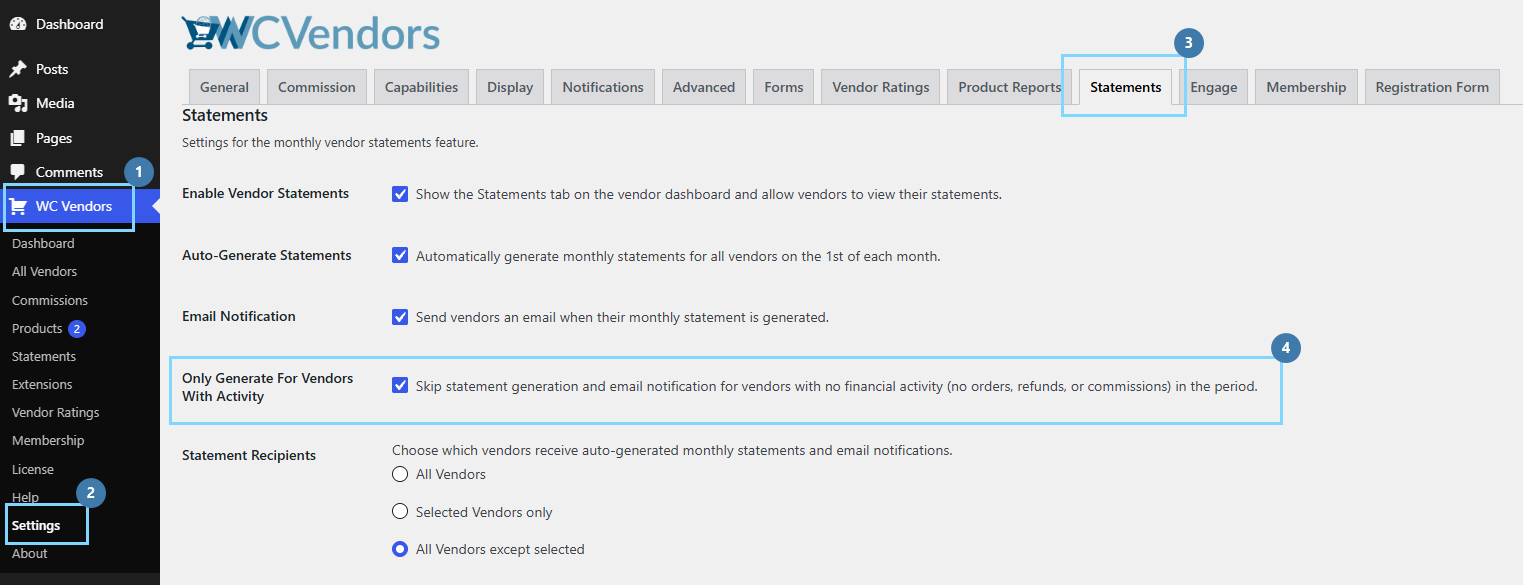
Diese dritte Einstellung löst eine verwandte Beschwerde: Ein Händler, der im März nichts verkauft hat, erhielt trotzdem eine Abrechnung für März, wobei jede Zeile null anzeigte. Aktivieren Sie Nur für Händler mit Aktivität, und der monatliche Lauf überspringt diese Händler vollständig, sodass keine Abrechnung gespeichert und keine E-Mail gesendet wird. Sie ist standardmäßig deaktiviert, was bedeutet, dass sich nichts ändert, bis Sie sie aktivieren.
Was zählt als Aktivität
Ein Händler wird nur übersprungen, wenn für den Monat alle drei dieser Werte leer sind: Bestellungen, Rückerstattungen und Provisionen. Dieses letzte Paar ist wichtiger, als es scheint. Ein Händler kann im Monat keine neuen Bestellungen haben und trotzdem eine Rückerstattung oder eine Provisionsanpassung zu berücksichtigen haben, und diese Monate enthalten echte Zahlen, sodass sie niemals übersprungen werden. Wenn Sie eine Auffrischung wünschen, wie WooCommerce selbst Rückerstattungen und Retouren erfasst, erklärt die Dokumentation zur Analyse die Unterscheidung gut.
Wie die Empfängerbeschränkung tritt diese Einstellung bei expliziten Anfragen in den Hintergrund. Das Erzwingen einer Neuerstellung durch den Administrator oder das Generieren einer eigenen Abrechnung durch einen Händler führt unabhängig von der Aktivität zu einer Abrechnung. Abrechnungen mit Nullwert, die sich bereits in Ihrer Datenbank befinden, bleiben dort, da die Einstellung die Erstellung neuer Abrechnungen stoppt, anstatt alte zu bereinigen.
So schalten Sie es ein
- Gehen Sie zu WC Vendors > Einstellungen > Abrechnungen.
- Aktivieren Sie Nur für Händler mit Aktivität.
- Klicken Sie auf Änderungen speichern. Dies gilt ab dem nächsten monatlichen Lauf.
Wie die Einstellungen nacheinander angewendet werden
Sie haben jetzt mehrere Steuerelemente, die jeweils die Erstellung einer Abrechnung stoppen können, und sie konkurrieren nicht. Stattdessen laufen sie nacheinander, wobei jede Liste etwas weiter eingegrenzt wird. Stellen Sie sich einen Marktplatz mit 120 Händlern vor, die einen monatlichen Lauf durchlaufen.
- Automatische Generierung von Abrechnungen. Wenn dies deaktiviert ist, findet der monatliche Lauf nicht statt und nichts darunter ist relevant.
- Abrechnungsempfänger. Ihr gewählter Modus legt den Ausgangspool fest. Bei fünf Händlern auf einer Ausschlussliste bleiben 115 übrig.
- Deaktivierte Händler. Wird automatisch in jedem Modus angewendet, ohne Konfigurationseinstellung. Sagen wir, es bleiben 108 übrig.
- Abrechnungseinstellung pro Händler. Jeder Händler, der auf der Registerkarte „Abrechnungen, Händler“ auf „Niemals“ gesetzt ist, fällt hier heraus, sodass 104 übrig bleiben.
- Nur für Händler mit Aktivität generieren. Wenn aktiviert, werden Händler ohne Bestellungen, Rückerstattungen oder Provisionen in diesem Monat übersprungen, sodass 71 übrig bleiben.
- Abrechnungen geschrieben, dann versendet. E-Mails werden nur gesendet, wenn auch E-Mail-Benachrichtigung aktiviert ist.
Zusätzlich zu den standortweiten Einstellungen für WooCommerce-Anbieteraussagen in dieser Anleitung können Sie Anbieter einzeln verwalten. Gehen Sie zu WC Vendors > Aussagen > Reiter Anbieter. Sie finden eine durchsuchbare Liste mit einer Spalte „Verkäufe“ und einer Spalte „Aussage“ sowie eine Schaltfläche „Anbieter mit Verkäufen einschreiben“, die Aussagen für alle aktiviert, die tatsächlich etwas verkauft haben. Verwenden Sie den Reiter pro Anbieter, wenn es bei Ausnahmen um einzelne Verkäufer geht und sich diese häufig ändern, und verwenden Sie „Empfänger von Aussagen“, wenn Sie eine standortweite Regel wünschen.
Rezepte für gängige Marktplatz-Setups
Wenn eine dieser Beschreibungen auf Ihren Marktplatz zutrifft, passen Sie die Einstellungen an und Sie sind fertig. Aussagen dokumentieren, was jeder Verkäufer verdient hat, was eine separate Frage davon ist, wie Sie tatsächlich eine Anbieterzahlung senden. Daher konzentrieren sich diese Rezepte nur auf die Seite der Aussagen.
Testen Sie Aussagen zuerst mit einer kleinen Gruppe
Stellen Sie „Anbieter-Aussagen aktivieren“ auf Ein, „Aussagen automatisch generieren“ auf Ein und „E-Mail-Benachrichtigung“ auf Ein. Stellen Sie dann „Empfänger von Aussagen“ auf „Nur ausgewählte Anbieter“ und fügen Sie Ihre Pilotgruppe zum Auswahlfeld hinzu.
Alle außer wenigen Sonderregelungen
Lassen Sie „Anbieter-Aussagen aktivieren“, „Aussagen automatisch generieren“ und „E-Mail-Benachrichtigung“ alle aktiviert. Stellen Sie „Empfänger von Aussagen“ auf „Alle Anbieter außer ausgewählten“ und fügen Sie Ihre Ausnahmen zum Auswahlfeld hinzu.
Aussagen nur für Ihre Unterlagen
Stellen Sie „Anbieter-Aussagen aktivieren“ auf Aus, „Aussagen automatisch generieren“ auf Ein, „E-Mail-Benachrichtigung“ auf Aus und „Empfänger von Aussagen“ auf „Alle Anbieter“. Anbieter sehen diese Aussagen nie, aber Sie behalten einen vollständigen Satz, der für Ihre Buchhaltung vom Admin-Bildschirm heruntergeladen werden kann.
Aussagen vollständig deaktivieren
Stellen Sie „Anbieter-Aussagen aktivieren“ auf Aus, „Aussagen automatisch generieren“ auf Aus, „E-Mail-Benachrichtigung“ auf Aus und „Anbieter-Selbstgenerierung“ auf Aus. Das schaltet die gesamte Funktion ab, sowohl das, was im Hintergrund läuft, als auch das, was Verkäufer erreichen können.
Welches Rezept Sie auch immer wählen, ziehen Sie in Betracht, auch „Nur für Anbieter mit Aktivität generieren“ zu aktivieren. Auf einem Marktplatz mit ruhenden oder saisonalen Anbietern beseitigt dies die häufigste Beschwerde, die Aussage mit Nullen, ohne zu ändern, wer dafür in Frage kommt.
Aktualisierung auf WC Vendors Pro 2.0.9
Jede neue Einstellung in 2.0.9 ist standardmäßig auf Ihr aktuelles Verhalten eingestellt, sodass eine einfache Aktualisierung nichts ändert. Diese Schritte dienen nur dazu, die neuen Steuerelemente zu aktivieren.
Vor der Aktualisierung
Sichern Sie Ihre Website, wie Sie es bei jedem Plugin-Update tun würden. Beachten Sie, dass 2.0.9 derzeit als Vorabversion veröffentlicht wird. Testen Sie es daher zuerst auf einer Staging-Website, falls Sie eine haben.
Nach der Aktualisierung
Öffnen Sie WC Vendors, dann Einstellungen, dann Abrechnungen und bestätigen Sie, dass die drei neuen Zeilen vorhanden sind. Wenn nur einige Verkäufer Abrechnungen erhalten sollen, legen Sie Abrechnungsempfänger fest, fügen Sie Ihre Anbieter hinzu und speichern Sie, laden Sie dann neu, um zu prüfen, ob sie noch aufgeführt sind. Sollten Sie Nur ausgewählte Anbieter wählen, stellen Sie sicher, dass Sie nicht die Warnung für leere Auswahl betrachten. Wenn Sie keine Abrechnungen verwenden, deaktivieren Sie Abrechnungen für Anbieter aktivieren und schalten Sie auch Automatische Generierung von Abrechnungen und E-Mail-Benachrichtigung aus, es sei denn, Sie möchten, dass Abrechnungen leise weiter generiert werden. Melden Sie sich als Anbieter an, um zu bestätigen, dass das Dashboard-Menü so aussieht, wie Sie es beabsichtigt haben, und aktivieren Sie optional Nur für Anbieter mit Aktivität generieren, um Abrechnungen mit Nullsumme zu stoppen.
Es gibt keine Daten zu konvertieren und keine Einstellungen neu zu speichern. Bereits in Ihrer Datenbank vorhandene Abrechnungen bleiben von allen drei Einstellungen für WooCommerce-Anbieterabrechnungen unberührt, und jede einzelne wird ab der nächsten Generierung wirksam.
Schlussfolgerung
Die drei Einstellungen für WooCommerce-Anbieterabrechnungen in WC Vendors Pro 2.0.9 wandeln eine bisherige Alles-oder-Nichts-Funktion in etwas um, das Sie an die tatsächliche Funktionsweise Ihres Marktplatzes anpassen können. Abrechnungsempfänger bestimmt, wer an der monatlichen Ausführung teilnimmt, Abrechnungen für Anbieter aktivieren bestimmt, ob Verkäufer die Funktion überhaupt sehen, und Nur für Anbieter mit Aktivität generieren kürzt die leeren Abrechnungen, die niemand erhalten möchte.
Da jede dieser Steuerungen standardmäßig Ihr aktuelles Verhalten beibehält, besteht am Tag des Updates kein Druck, etwas zu ändern. Sie können die Standardeinstellungen beibehalten, zu einem einzelnen Rezept greifen oder alle drei kombinieren, um eine komplexere Auszahlungsstruktur abzubilden. Die Steuerungen laufen in einer vorhersehbaren Reihenfolge ab, sodass, sobald Sie die Reihenfolge verstanden haben, in der sie angewendet werden, das Ergebnis jeder Kombination leicht nachvollziehbar ist.
Ob Sie Abrechnungen mit einer Handvoll Verkäufern testen, sie von einem Marktplatz ausblenden, der auf andere Weise bezahlt, oder einfach nur den Nullsummen-Lärm reduzieren, diese Steuerungen bieten Ihnen eine saubere, codefreie Möglichkeit, dorthin zu gelangen. Stellen Sie sie einmal ein, und die monatliche Ausführung tut, was Sie tatsächlich beabsichtigt haben.
Hier ist, was wir in diesem Artikel behandelt haben:
- Wo Sie die Einstellungen für WooCommerce-Anbieterabrechnungen finden
- Wie man Abrechnungsempfänger verwendet
- Wie man Abrechnungen für Anbieter aktiviert verwendet
- Wie man Nur für Anbieter mit Aktivität generieren verwendet
- Wie die Einstellungen nacheinander angewendet werden
- Rezepte für gängige Marktplatz-Setups
- Update auf WC Vendors Pro 2.0.9
Häufig gestellte Fragen
Wo befinden sich die WooCommerce-Anbieterauszugs-Einstellungen?
Alle drei befinden sich auf einem Bildschirm. Gehen Sie in Ihrem WordPress-Admin zu WC Vendors, dann zu Einstellungen, dann zu Auszüge. Nur Store-Administratoren können sie ändern, und Sie müssen keine Permalinks oder andere Bildschirme berühren.
Ändert ein Update auf 2.0.9 die Funktionsweise meiner Auszüge?
Nein. Jede neue Einstellung hat das Standardverhalten Ihres bestehenden Verhaltens, sodass eine einfache Aktualisierung Auszüge genau wie zuvor generiert und per E-Mail versendet. Die Steuerelemente ändern Dinge erst, wenn Sie sie aktivieren.
Wenn ich die Registerkarte "Auszüge" ausblende, werden dann keine Auszüge mehr generiert?
Das Ausblenden der Registerkarte stoppt die Generierung nicht. "Anbieterauszüge aktivieren" steuert nur, was Anbieter sehen. Um die Generierung und E-Mails ebenfalls zu stoppen, deaktivieren Sie auch "Automatische Generierung von Auszügen" und "E-Mail-Benachrichtigung", oder Ihre Website erstellt und sendet weiterhin Auszüge im Hintergrund.
Kann ich trotzdem einen Auszug für einen Anbieter erstellen, den ich ausgeschlossen habe?
Ja. Empfängerbeschränkungen und der Aktivitätsfilter gelten nur für den monatlichen Massenlauf. Das Generieren eines Auszugs für einen Anbieter über den Admin-Bereich oder das Selbstgenerieren durch einen Anbieter über sein Dashboard funktioniert immer, da eine explizite Anfrage Vorrang hat.
Löscht das Aktivieren dieser Einstellungen meine alten Auszüge?
Nein. Keine der drei Einstellungen entfernt bereits vorhandene Auszüge. Sie wirken sich nur auf die Auszüge aus, die ab dem nächsten Generierungslauf erstellt werden, sodass Ihre historischen Aufzeichnungen genau dort bleiben, wo sie sind.

