
Hasta hace poco, una factura de vendedor de WooCommerce incluía todos los detalles de contacto de un vendedor, ya sea que el marketplace los quisiera allí o no, y el PDF del extracto del vendedor llegaba con un diseño que simplemente no podías cambiar. WC Vendors Pro 2.0.9 cambia ambos, dando a los administradores del marketplace un control real sobre los documentos que genera su tienda.
Con los marketplaces en línea representando ahora la mayor cuota de las compras en línea a nivel mundial, la documentación que tu tienda envía tiene un peso real. Una factura de vendedor de WooCommerce va directamente a tu cliente, y un extracto de vendedor va directamente a tu vendedor, por lo que ambos merecen verse exactamente como deseas. Esta versión te da control a nivel de interruptor sobre la primera y control total de marca sobre la segunda.
A continuación, analizamos qué hace cada función, por qué existe y exactamente cómo activarla desde el administrador de WordPress.
Función 1: Toma el control de la factura de tu proveedor de WooCommerce
WC Vendors Pro permite a un proveedor enviar una factura en PDF a un cliente directamente desde su panel de proveedor. Eso es útil, pero hasta ahora la factura contenía toda la información de contacto del proveedor: su logotipo, nombre de la tienda, dirección completa de la tienda, número de teléfono y dirección de correo electrónico, todo impreso en un documento que va a tu cliente.
Para muchos mercados, una factura de proveedor de WooCommerce es realmente el propio documento del mercado, ya que se encarga del pago, gestiona los reembolsos y asume las obligaciones fiscales. El número de teléfono de un proveedor en ella es entonces una invitación abierta para que el cliente te evite la próxima vez.
Anteriormente, la única solución era desactivar por completo las facturas de los proveedores, perdiendo una función realmente útil solo para suprimir dos líneas de texto. Los nuevos controles de Campos de Factura lo solucionan.
Los nuevos controles de Campos de Factura
La configuración de facturas ahora tiene su propio lugar, y dentro de ella un nuevo grupo de cinco interruptores llamado Campos de Factura. Cada interruptor controla una pieza de información del proveedor que de otro modo se imprimiría en la factura, y desactivas los que no quieres en el documento. Los encontrarás en WC Vendors > Ajustes > Capacidades > Factura.
Si ya utilizas facturas de proveedor, el interruptor Facturas en PDF y las opciones de marca del mercado solían estar bajo Capacidades, General y Funciones Pro. Ahora se encuentran en esta nueva pestaña de Factura, y tus valores guardados vinieron con ellas. Los cinco interruptores de campos son:
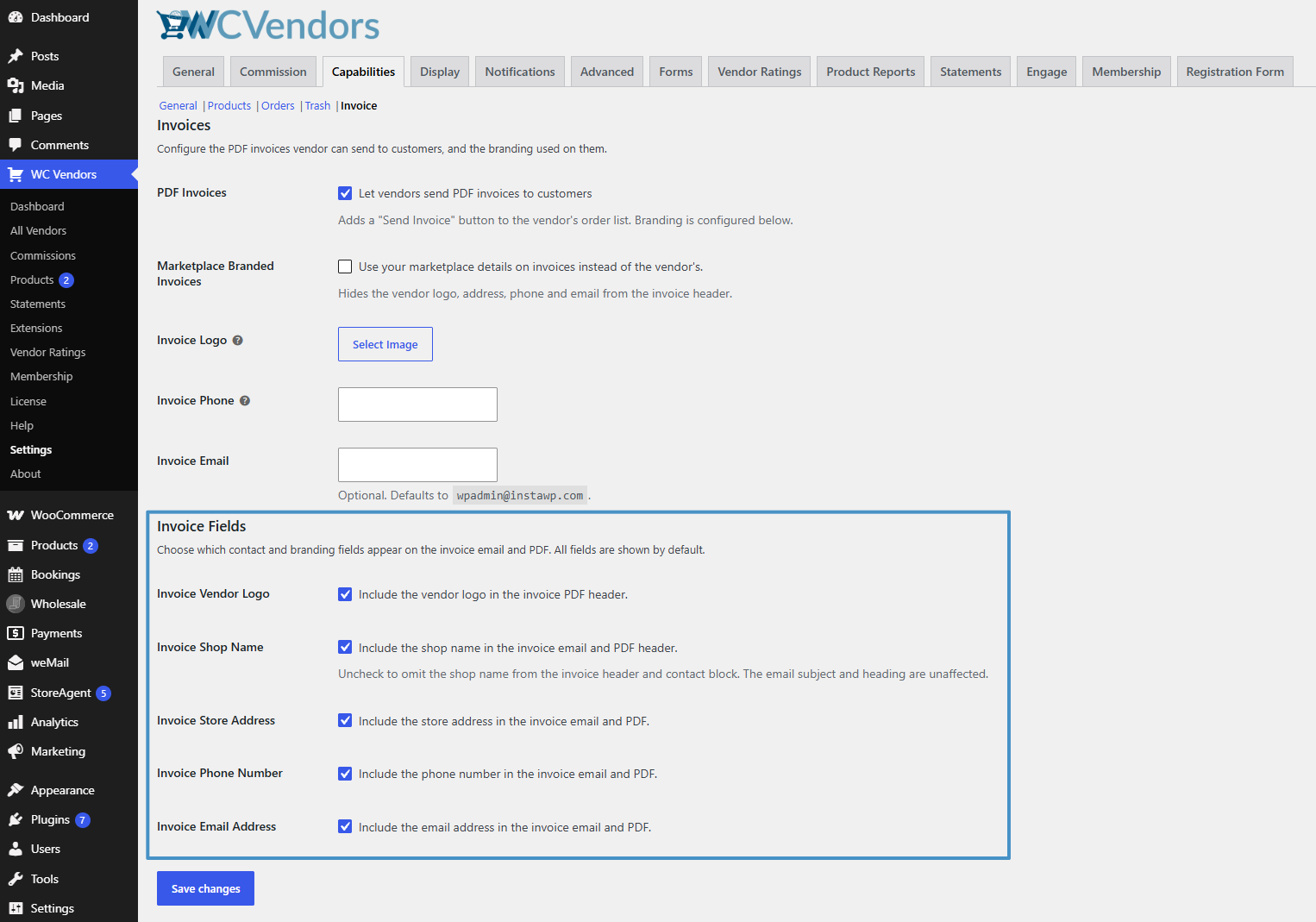
- Logotipo del Proveedor de Factura incluye el logotipo del proveedor en el encabezado del PDF de la factura. Esto es solo para PDF, por lo que el logotipo nunca aparece en el cuerpo del correo electrónico.
- Nombre de la Tienda de Factura incluye el nombre de la tienda en el encabezado del correo electrónico y del PDF de la factura. Desactivarlo aún deja el nombre de la tienda en la línea de asunto y el encabezado del correo electrónico, para que el cliente sepa de qué trata el mensaje.
- Dirección de la Tienda de Factura incluye la dirección de la tienda en el correo electrónico y el PDF de la factura.
- Número de Teléfono de Factura incluye el número de teléfono en el correo electrónico y el PDF de la factura.
- Dirección de Correo Electrónico de Factura incluye la dirección de correo electrónico en el correo electrónico y el PDF de la factura.
Los cinco se muestran por defecto, por lo que nada cambia hasta que desmarques algo.
Dos configuraciones que suenan igual pero no lo son
Es fácil confundir las Facturas con Marca de Mercado con los nuevos interruptores de Campos de Factura, porque ambos pueden hacer desaparecer el número de teléfono de un proveedor. La diferencia es lo que ocupa su lugar. Facturas con Marca de Mercado es un intercambio: reemplaza la identidad del proveedor en el encabezado de la factura con la tuya, por lo que tu logotipo, tu teléfono y tu correo electrónico aparecen en su lugar. Campos de Factura es un filtro: elimina un campo del documento por completo, y nada ocupa su lugar.
También funcionan juntos. Puede ejecutar la marca del mercado y desactivar campos individuales, que es como produciría una factura de vendedor de WooCommerce que muestre su logotipo y su correo electrónico de soporte, pero ningún número de teléfono. Si su tema o un desarrollador ha personalizado las plantillas de facturas o correos electrónicos, los cambios de campo aún se aplican, porque los detalles suprimidos se eliminan antes de que la plantilla los vea. Los desarrolladores que extienden esto pueden enganchar el filtro wcvendors_invoice_field_visibility.
Cómo configurar los controles de campos de facturas
Aquí se explica cómo configurar su factura de vendedor de WooCommerce de principio a fin, desde el interruptor principal hasta un envío de prueba.
- Abra la pestaña de configuración de Facturas. Desde su panel de WordPress, vaya a WC Vendors, Configuración, abra la pestaña Capacidades y, a continuación, haga clic en Factura en la fila de subenlaces de la parte superior.
- Active Facturas PDF si aún no lo está. Marque Facturas PDF. Este es el interruptor principal y coloca un botón Enviar factura en la lista de pedidos de cada vendedor. Déjelo desactivado y ninguna de las configuraciones a continuación tendrá ningún efecto.
- Decida qué marca llevará la factura. Si desea que la factura represente su mercado en lugar del vendedor individual, marque Facturas con marca de mercado y complete Logotipo de la factura, Teléfono de la factura y Correo electrónico de la factura. Omita este paso si está satisfecho con que los vendedores marquen sus propias facturas.
- Desactive los campos del vendedor que no desea mostrar. Desplácese hasta el grupo Campos de facturas, donde los cinco están marcados. Para la mayoría de los mercados que protegen la relación con el cliente, eso significa desactivar el Número de teléfono de la factura para evitar que los clientes llamen directamente a los vendedores y la Dirección de correo electrónico de la factura para que las respuestas se envíen a través de usted. Deje marcado el Nombre de la tienda de la factura a menos que tenga una razón para no hacerlo, ya que los clientes generalmente aún necesitan saber qué vendedor cumplió su pedido.
- Guarde los cambios. Haga clic en Guardar cambios en la parte inferior de la página. La configuración se aplica a cada factura generada a partir de ese momento.
- Envíese una factura de prueba. Inicie sesión como uno de sus vendedores, abra el Panel del vendedor, Pedidos y haga clic en Enviar factura en un pedido vinculado a una dirección que controle. Abra tanto el correo electrónico como el PDF adjunto y confirme que los campos que desactivó realmente han desaparecido de ambos.
Característica 2: Haga de la declaración del vendedor su propio documento
Las declaraciones de los vendedores son el resumen mensual de lo que ganó un vendedor: pedidos, ingresos, comisiones, impuestos, envíos, reembolsos, tarifas y el pago neto que usted les debe. Los vendedores pueden verlas en su panel y descargar un PDF. Si es nuevo en las declaraciones, nuestra guía para la generación automática de declaraciones mensuales de vendedores explica cómo se producen.
El problema era que el PDF tenía un diseño fijo. Sin logotipo, sin espacio para una nota o los detalles de tu empresa, y cada fila financiera aparecía independientemente de si se aplicaba o no a tu negocio. Un marketplace que nunca cobra comisiones todavía tenía una fila de Comisiones en cero, y no había forma de reflejar las reglas fiscales locales.
Lo que te ofrece la sección de Personalización de PDF de Extractos
Una nueva sección de Personalización de PDF de Extractos en la página de configuración de Extractos añade seis opciones que cubren la marca, la redacción, qué filas se muestran y una línea de impuestos adicional opcional. La encontrarás en WC Vendors > Ajustes > Extractos, y estas opciones afectan solo a la presentación, nunca a las cantidades del extracto almacenadas.
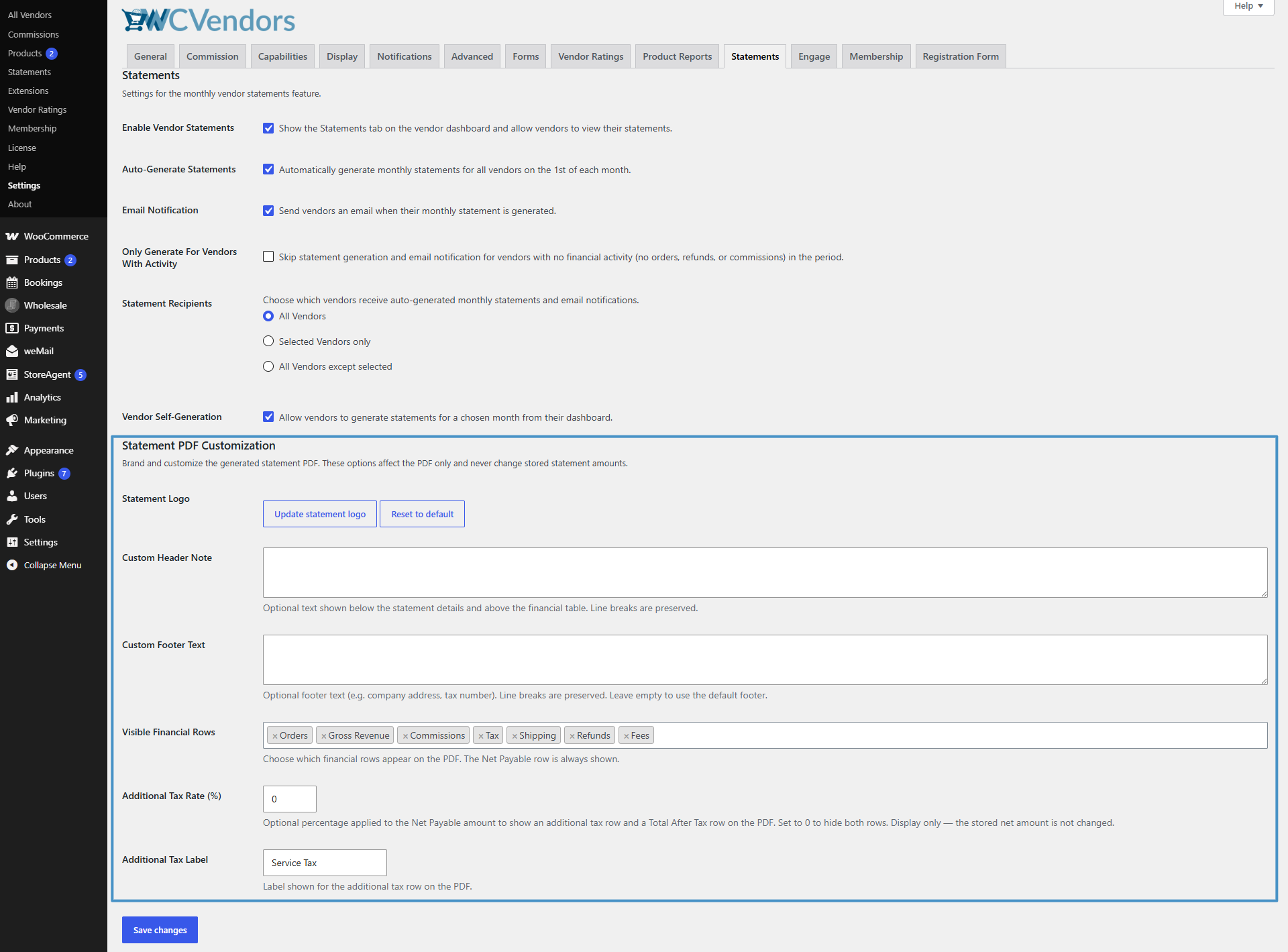
- Logotipo del Extracto es un selector de medios para una imagen que se muestra en la parte superior del PDF, encima del nombre del sitio. Un ancho de alrededor de 200px funciona mejor. Déjalo vacío, y el PDF recurre a tu nombre de sitio sin formato.
- Nota de Encabezado Personalizada es texto opcional que aparece debajo de los detalles del extracto y encima de la tabla financiera. Se conservan los saltos de línea.
- Texto de Pie de Página Personalizado es un pie de página opcional para la dirección de tu empresa, número de registro, identificación fiscal o términos de pago.
- Filas Financieras Visibles te permite elegir qué filas aparecen de Pedidos, Ingresos Brutos, Comisiones, Impuestos, Envíos, Reembolsos y Comisiones. El Pago Neto siempre aparece y no se puede ocultar, porque es el número para el que existe todo el documento para comunicar.
- Tasa de Impuesto Adicional (%) es un porcentaje aplicado a la cifra del Pago Neto. Establécelo en 0, el valor predeterminado, y no aparecerán filas de impuestos en ningún lugar.
- Etiqueta de Impuesto Adicional controla cómo se llama a esa fila. Por defecto es Impuesto de Servicio, y puedes renombrarla a Impuesto de Regalías, Retención, IVA, o lo que sea que use tu jurisdicción.
La visibilidad de las filas y el impuesto adicional se resuelven una vez y se comparten en todos los lugares donde se muestra un extracto, por lo que las cifras en pantalla del vendedor siempre coinciden con el PDF que descargan y el correo electrónico que se les envió. Las opciones de marca son solo para PDF, ya que tu logotipo no se pega en un correo electrónico.
La fila de impuesto adicional, resuelta
Esta es la configuración que probablemente cause un momento de nerviosismo, así que para ser completamente claros: no cambia nada sobre lo que debes. La tasa se aplica a la cifra neta puramente para visualización, y la cantidad almacenada contra el extracto en tu base de datos nunca se toca. Restablece la tasa a 0, y ambas filas adicionales desaparecen en todas partes.
Digamos que el extracto de un vendedor llega a un pago neto de 250,00 $, y estableces la tasa al 6 con la etiqueta Impuesto de Servicio. El extracto muestra entonces Pago Neto en 250,00 $, Impuesto de Servicio (6%) en 15,00 $, y un Total Después de Impuestos de 265,00 $. La etiqueta lleva la tasa, por lo que el vendedor puede ver cómo se llegó a la cifra sin tener que preguntar. Eso resuelve completamente el escenario sueco, y nadie tiene que calcular nada a mano.
Una adición menor que merece la pena conocer. Cada PDF de extracto ahora imprime un número de referencia en su bloque de detalles, con ceros a la izquierda hasta cinco dígitos, como Extracto #00042. Esto hace que sea mucho más fácil citar un extracto en un ticket de soporte o en sus cuentas que describir “el de mayo”.
Cómo personalizar el PDF del extracto del vendedor
- Asegúrate de que los extractos estén activados. Ve a WC Vendors > Ajustes > Extractos y comprueba que Activar extractos de vendedor esté marcado. Esto añade la pestaña Extractos al panel del vendedor.
- Añade tu logo. Desplázate hasta Personalización del PDF del extracto y utiliza el botón de medios junto a Logo del extracto para elegir o subir una imagen de unos 200 píxeles de ancho. Déjalo vacío si prefieres mantener el encabezado con el nombre del sitio.
- Escribe tu nota de encabezado y pie de página. Usa Nota de encabezado personalizada para cualquier cosa que el vendedor deba leer antes de los números, como el momento del pago o un recordatorio para que te facture. Usa Texto de pie de página personalizado para detalles fijos de la empresa como tu dirección registrada, número de empresa y número de identificación fiscal. Ambos conservan tus saltos de línea.
- Recorta las filas financieras. En Filas financieras visibles, elimina todo lo que no se aplique a tu marketplace. Elimina Comisiones si nunca las cobras, o Envío si no lo gestionas. Cada fila que elimines es un cero menos que un vendedor tenga que descifrar, y el Pago neto se mantiene independientemente.
- Establece el impuesto adicional solo si lo necesitas. Deja la Tasa de impuesto adicional en 0 a menos que tus pagos realmente lleven un impuesto adicional. Si lo hacen, introduce el porcentaje como un número simple (por ejemplo, 6 en lugar de 0.06), y establece la Etiqueta de impuesto adicional con el nombre que tus vendedores y contable reconozcan. La documentación fiscal de WooCommerce es una referencia útil si todavía estás definiendo cómo se aplica el impuesto en tu tienda.
- Guarda y comprueba que las tres vistas coinciden. Haz clic en Guardar cambios, que se aplica inmediatamente, incluso a los extractos generados antes del cambio. Luego abre un extracto real en el panel, descarga su PDF y mira un correo de notificación para confirmar que las filas ocultas, las filas de impuestos, el logo, la nota de encabezado, el pie de página y el número de referencia se leen correctamente.
Si la pestaña Extractos devuelve un “página no encontrada” después de haber activado recientemente los extractos, ve a Ajustes > Enlaces permanentes y haz clic en Guardar cambios sin alterar nada para reconstruir las direcciones de página del panel. La versión 2.0.9 maneja esto automáticamente, por lo que solo debería afectar a una pestaña activada en una versión anterior.
Cada nueva configuración en un solo lugar
Aquí tienes una referencia rápida de cada nueva opción en WC Vendors Pro 2.0.9, incluyendo dónde encontrarla y cuál es su valor predeterminado.
| Configuración | Dónde encontrarlo | Tipo | Predeterminado |
|---|---|---|---|
| Logo del vendedor de la factura | Capacidades, Factura | Casilla de verificación | Activado |
| Nombre de la tienda de la factura | Capacidades, Factura | Casilla de verificación | Activado |
| Dirección de la tienda de la factura | Capacidades, Factura | Casilla de verificación | Activado |
| Número de teléfono de la factura | Capacidades, Factura | Casilla de verificación | Activado |
| Dirección de correo electrónico de la factura | Capacidades, Factura | Casilla de verificación | Activado |
| Logo del extracto | Ajustes, Extractos | Selector de medios | Vacío |
| Nota de encabezado personalizada | Ajustes, Extractos | Área de texto | Vacío |
| Texto de pie de página personalizado | Ajustes, Extractos | Área de texto | Vacío |
| Filas financieras visibles | Ajustes, Extractos | Selección múltiple | Las 7 seleccionadas |
| Tasa de impuesto adicional (%) | Ajustes, Extractos | Número | 0 |
| Etiqueta de impuesto adicional | Ajustes, Extractos | Texto | Impuesto de servicio |
Conclusión
Los documentos que produce tu marketplace deben representarlo, no ir en su contra. Ya sea que recortes un número de teléfono de una factura para el cliente o añadas una línea de impuesto de regalías a un extracto de proveedor, el objetivo es el mismo: darte un control que antes requería un desarrollador o una hoja de cálculo mensual.
Si proteger las relaciones con tus clientes o reflejar las normativas fiscales locales ha sido un dolor de cabeza recurrente, estas dos funciones se crearon pensando exactamente en tu situación.
Esto es lo que cubrimos en este artículo:
- Función 1: toma el control de la factura de tu proveedor de WooCommerce
- Cómo configurar los controles de campos de facturas
- Función 2: haz del extracto del proveedor tu propio documento
- Cómo personalizar el PDF del extracto del proveedor
- Cada nueva configuración en un solo lugar
Preguntas frecuentes
¿Actualizar a WC Vendors Pro 2.0.9 cambiará mis facturas o extractos existentes?
No. Cada nueva opción viene con una configuración predeterminada que reproduce tu comportamiento actual, por lo que nada en una factura o extracto cambia hasta que ajustas activamente una configuración. Puedes actualizar de forma segura y personalizar a tu propio ritmo.
¿Cuál es la diferencia entre Facturas de Marca del Marketplace y los interruptores de Campos de Factura?
Facturas con marca de marketplace reemplaza la identidad del proveedor por la tuya, mostrando tu logo, teléfono y correo electrónico en la cabecera. Los cambios en Campos de Facturas simplemente eliminan un campo del documento sin que nada lo reemplace. Puedes usar ambas funciones juntas para mostrar tu marca mientras ocultas campos específicos.
¿La fila de impuestos adicional cambia cuánto le debo realmente a mis vendedores?
No. El impuesto adicional solo se muestra. Se aplica a la cifra neta puramente para que los vendedores puedan ver el número a facturar, y la cantidad almacenada en tu base de datos nunca se altera. Establece la tasa a 0 y las filas de impuestos desaparecen en todas partes.
¿Puedo ocultar filas financieras que mi marketplace nunca usa en el extracto del vendedor?
Sí. Filas Financieras Visibles te permite elegir cuáles de las siete filas aparecen, para que puedas eliminar Comisiones o Envíos si nunca se aplican. Neto a Pagar es la única fila que no se puede ocultar, ya que es la cifra que el extracto existe para comunicar.
¿A dónde se movieron las configuraciones de facturas de vendedores de WooCommerce en la versión 2.0.9?
Ahora residen en una pestaña dedicada de Facturas en WC Vendors > Ajustes > Capacidades. El interruptor de Facturas PDF y las opciones de marca de marketplace se trasladaron allí desde el área de Funciones Generales y Pro, y tus valores guardados vinieron con ellos, así que no necesitas volver a introducir nada.

