
El siguiente artículo describirá las diversas opciones en la pestaña General de la Configuración de WC Vendors. Estas opciones son tanto para WC Vendors Marketplace como para WC Vendors Pro. Las opciones Pro se destacarán.
También puede consultar nuestro video sobre la configuración que puede configurar para su mercado:
Opciones del Mercado
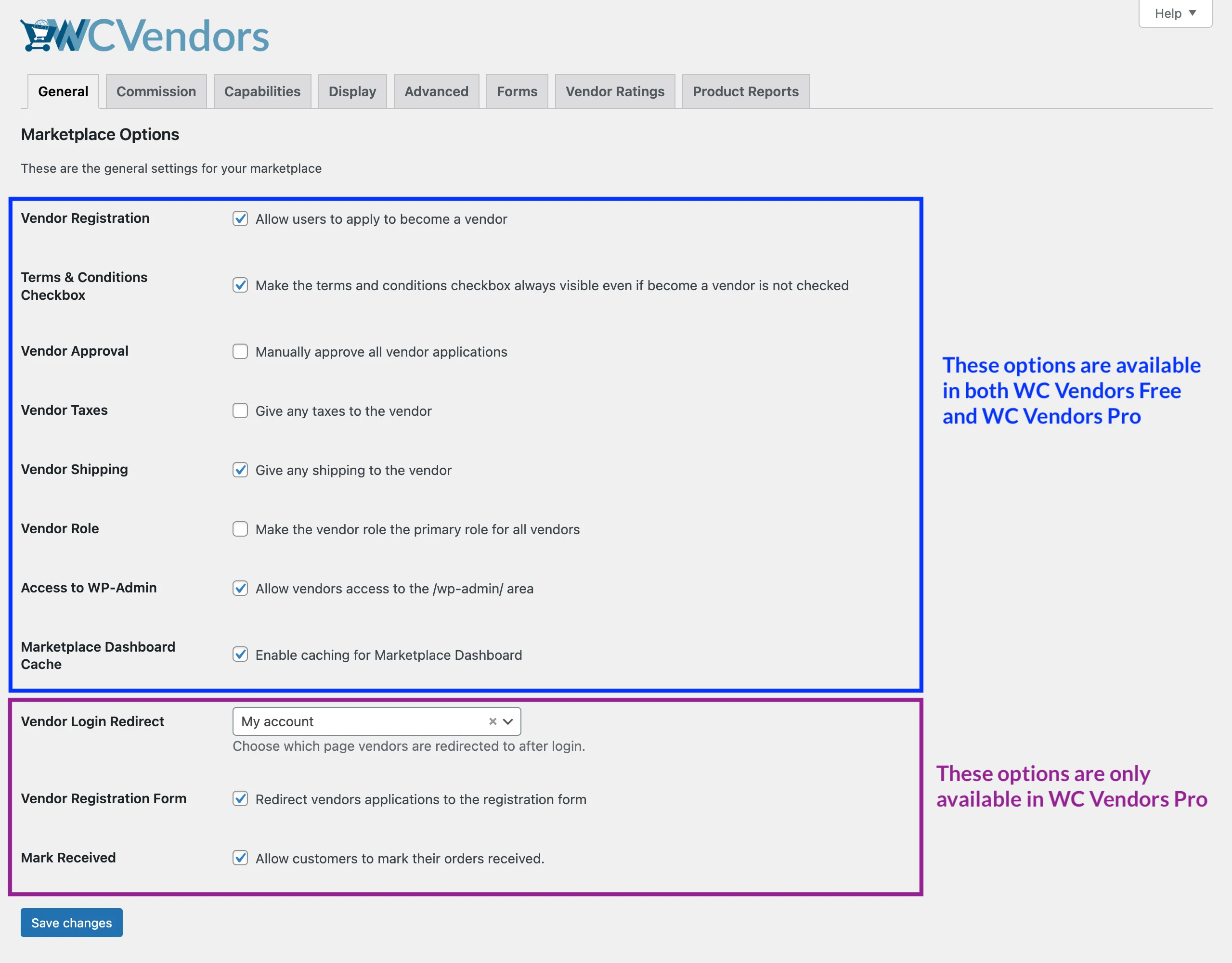
Lo primero que haremos ahora es configurar los Ajustes Generales para su mercado. Desde su pantalla de administrador, pase el cursor sobre el submenú “WC Vendors”, luego haga clic en “Ajustes” y se le mostrará la pestaña “General”.
¡Hay muchas opciones disponibles, vamos a revisar cada una de ellas!
- Registro de vendedores
- TCasilla de Términos y Condiciones
- Aprobación de Vendedores
- Impuestos de Vendedores
- Envío del vendedor
- Rol de Vendedor
- Acceso a WP-Admin
- Caché del Panel del Mercado
- Redirección de inicio de sesión del vendedor (Pro)
- Formulario de registro de vendedor (Pro)
- Marcar como Recibido (Pro)
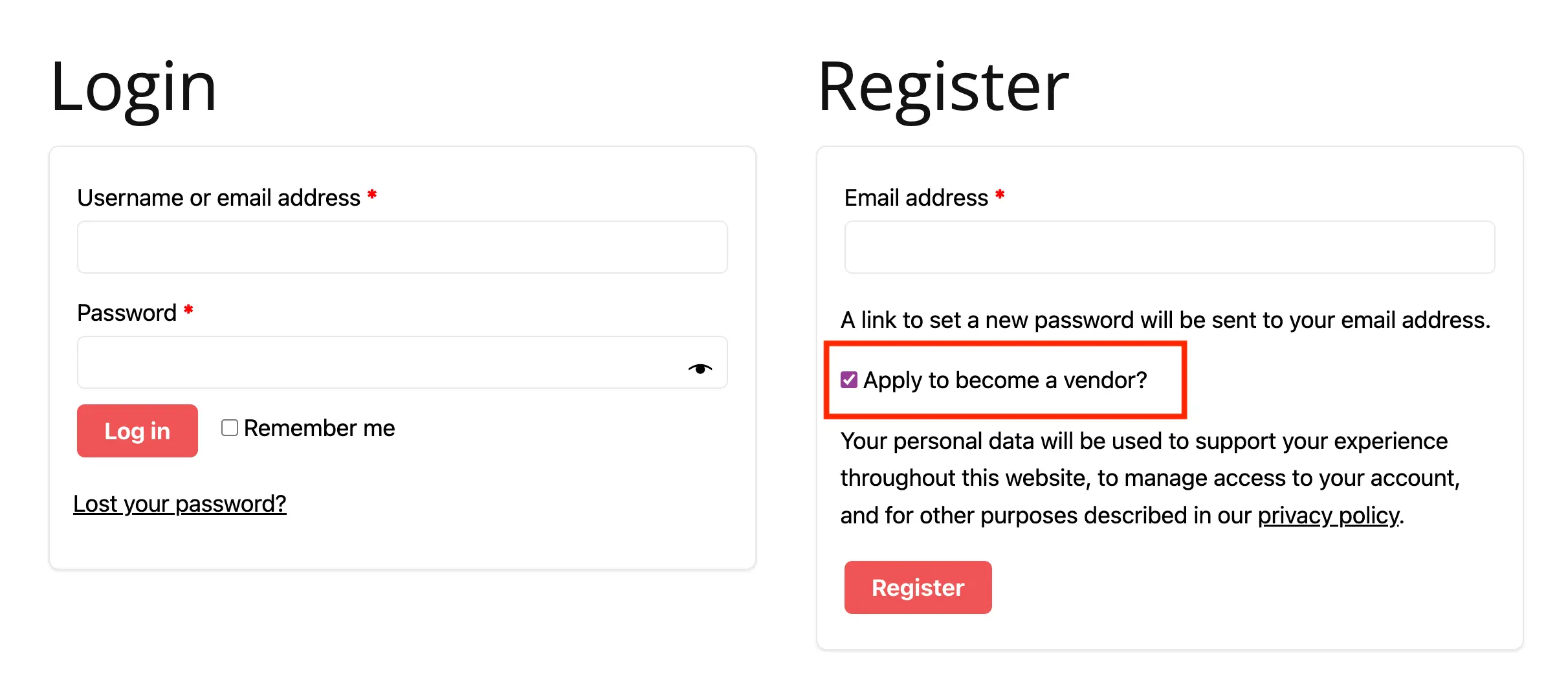
1. Registro de Vendedores

Cuando habilita esta función, los invitados o visitantes pueden solicitar convertirse en vendedores al registrarse a través de la página "Mi Cuenta".
Mientras tanto, los usuarios que han iniciado sesión también pueden solicitar ser vendedores cuando visitan la página del Panel de Vendedor.
2. Casilla de Términos y Condiciones

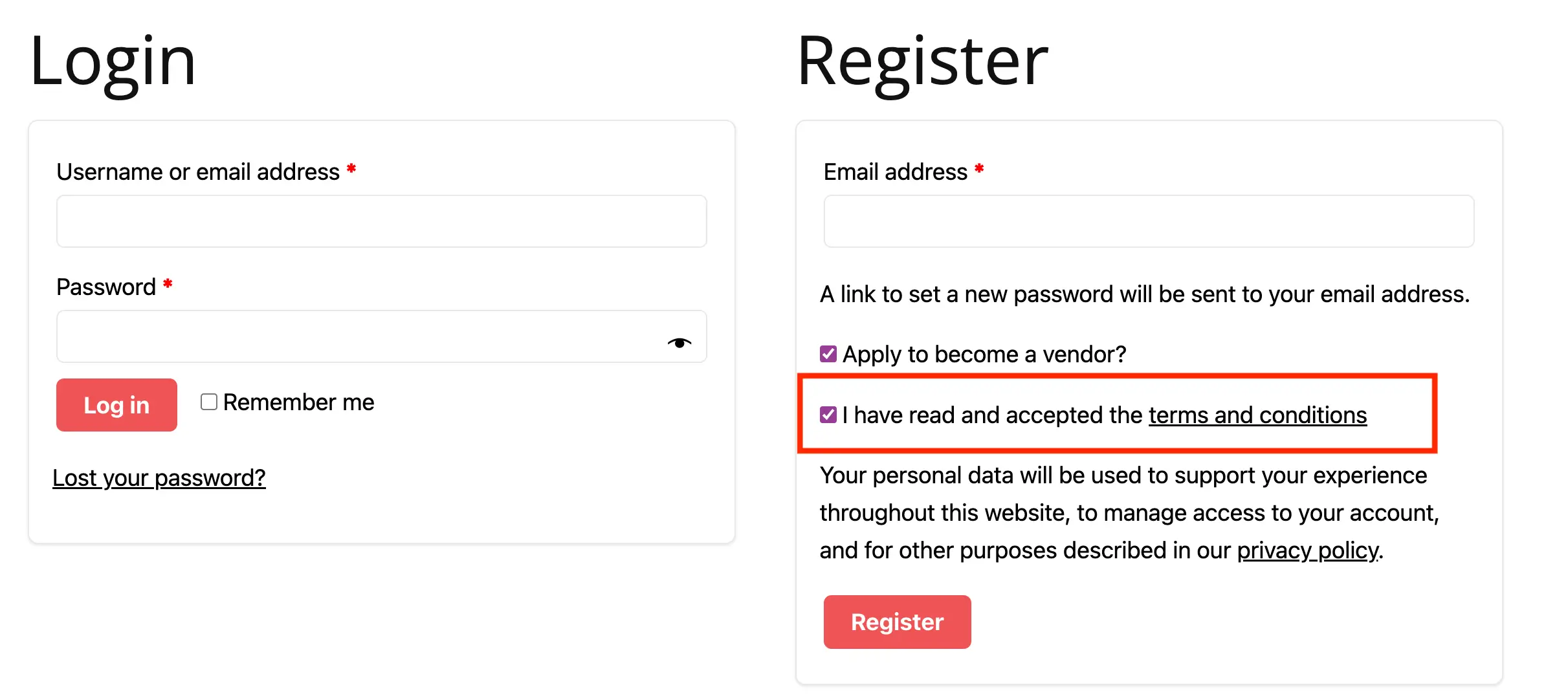
Para un consentimiento más explícito sobre los términos y condiciones de su mercado, puede habilitar esta opción para mostrar una casilla que los usuarios deben marcar antes de enviar su registro.
Asegúrese de seleccionar la página de sus términos y condiciones; de lo contrario, la casilla no se mostrará. Puede hacerlo desde WC Vendors > Ajustes > Pantalla.
3. Aprobación de Vendedores

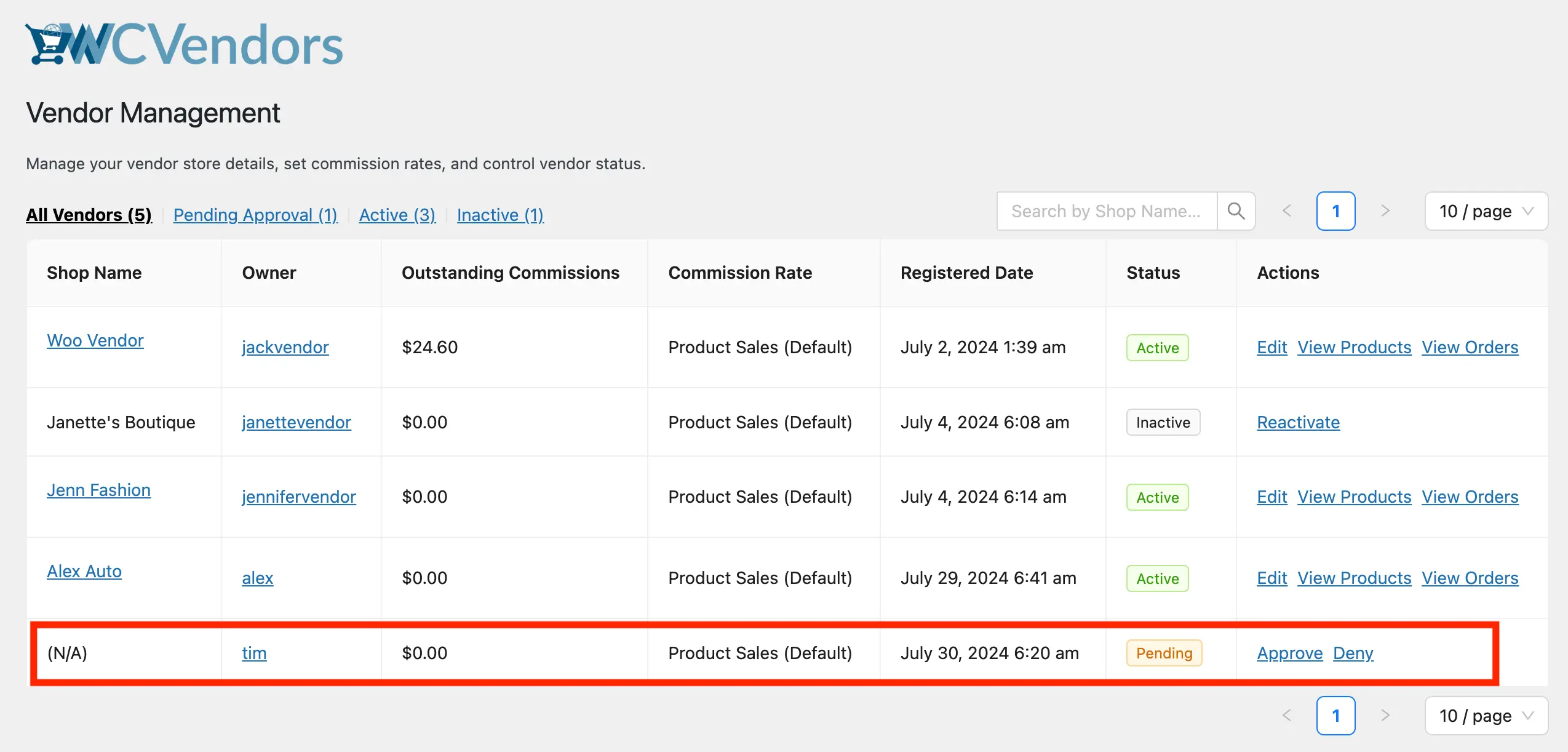
La solicitud de vendedor se aprueba automáticamente por defecto. Sin embargo, puede aprobar manualmente la solicitud habilitando esta opción. Si va a WC Vendors > Todos los Vendedores, verá la lista de todos los vendedores y quiénes están pendientes de aprobación.
Haga clic en su nombre de usuario para ver su perfil y, si todo está bien, haga clic en "Aprobar" en la columna "Acciones" de la página Todos los Vendedores. Si no desea aprobarlos, haga clic en "Denegar".
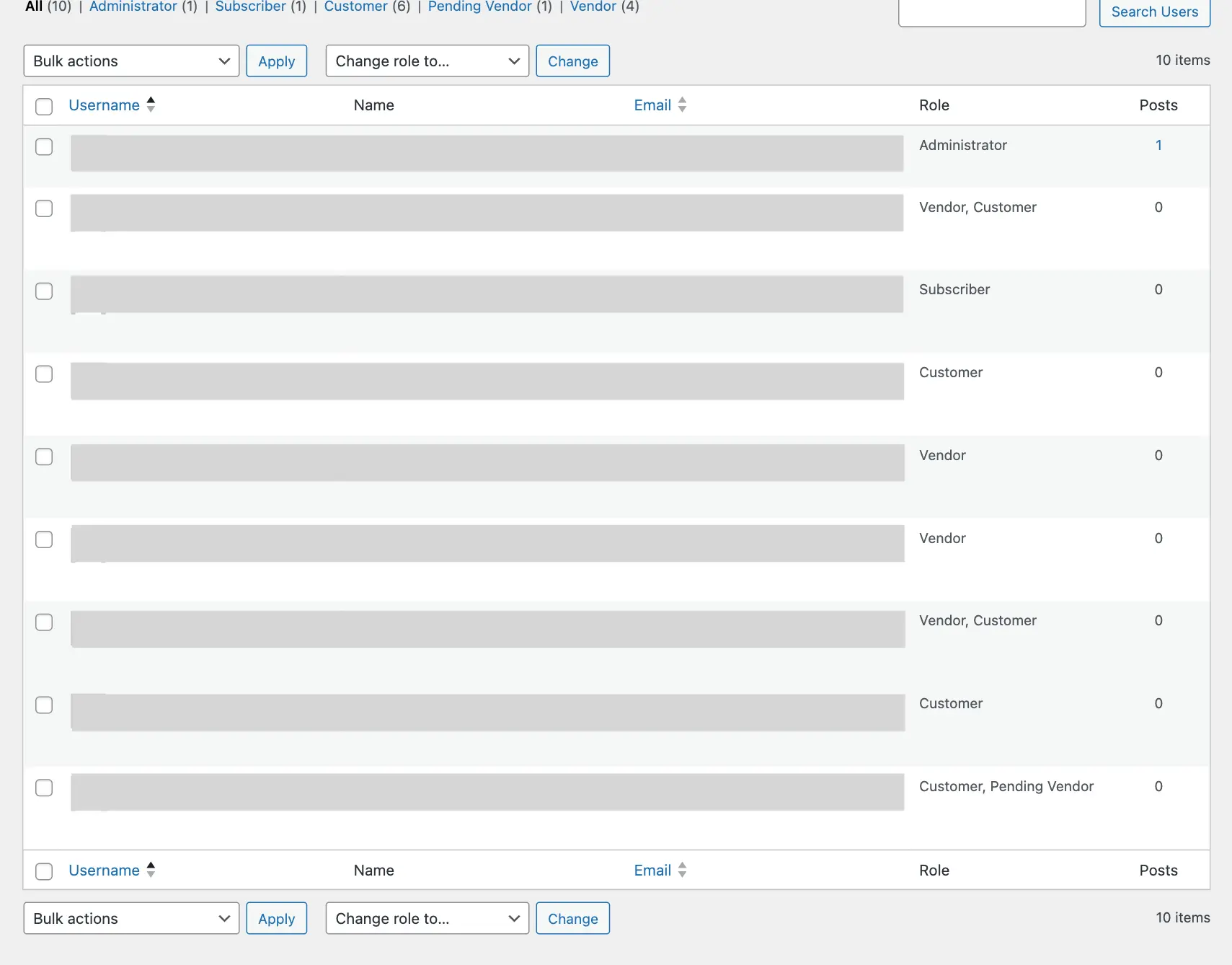
Mientras esperan su aprobación, se les asignan dos roles de usuario, es decir, un "Cliente" y un "Vendedor Pendiente".
Si los aprueba, se les eliminará su rol de "Cliente" y "Vendedor Pendiente", y se les asignará el rol de "Vendedor", lo que les permitirá configurar su tienda de inmediato.
Si son denegados, se les eliminará su rol de "Vendedor Pendiente" y permanecerán como "Cliente". Pueden volver a solicitar ser vendedores desde la página "Panel de Vendedor".
Los solicitantes de vendedor también recibirán una notificación por correo electrónico si son aprobados o denegados. Lea este artículo para obtener más información sobre la notificación por correo electrónico para las solicitudes de vendedor.
4. Impuestos de Vendedores

Por defecto, el envío y los impuestos no se incluyen en el pago de la comisión del vendedor. Necesitas activar esta opción si deseas que los impuestos cobrados de las ventas del vendedor se transfieran al vendedor. Asegúrate de configurar tus ajustes de impuestos en WooCommerce > Ajustes > Impuestos.
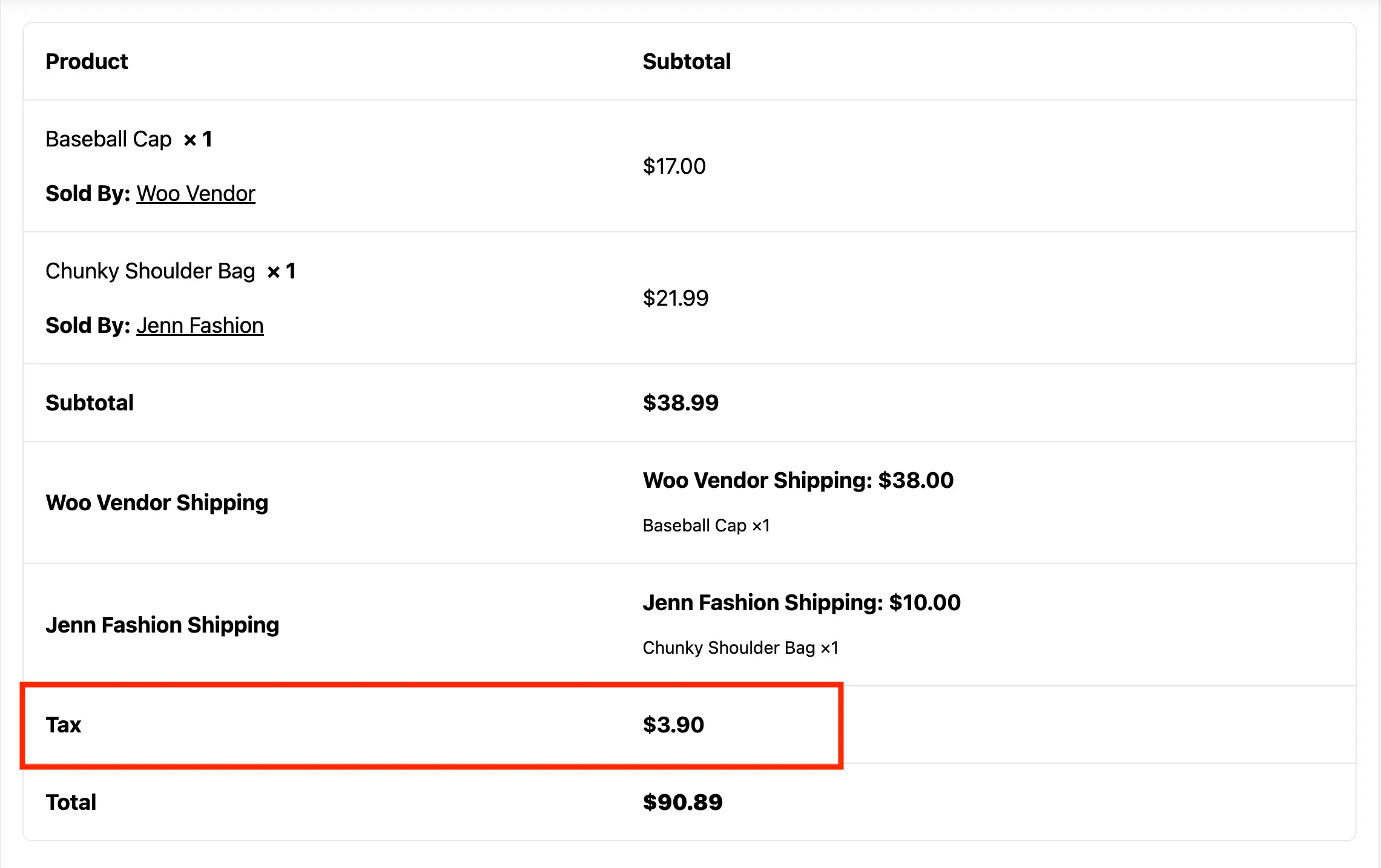
5. Envío del Vendedor

Esta opción te permite transferir las tarifas de envío de los productos vendidos por los vendedores al vendedor. Los clientes podrán elegir qué método de envío desean utilizar. También puedes gestionar las capacidades de envío del vendedor desde WooCommerce > Ajustes > Envío > Envío del Vendedor. Aquí, puedes permitir que el vendedor configure su propio envío.
Esta opción permite a los vendedores recibir las tarifas de envío de sus pedidos además de la comisión de venta de sus productos. Los clientes pueden elegir su método de envío preferido al finalizar la compra. Puedes configurar el envío para tu marketplace en WooCommerce > Ajustes > Envío.
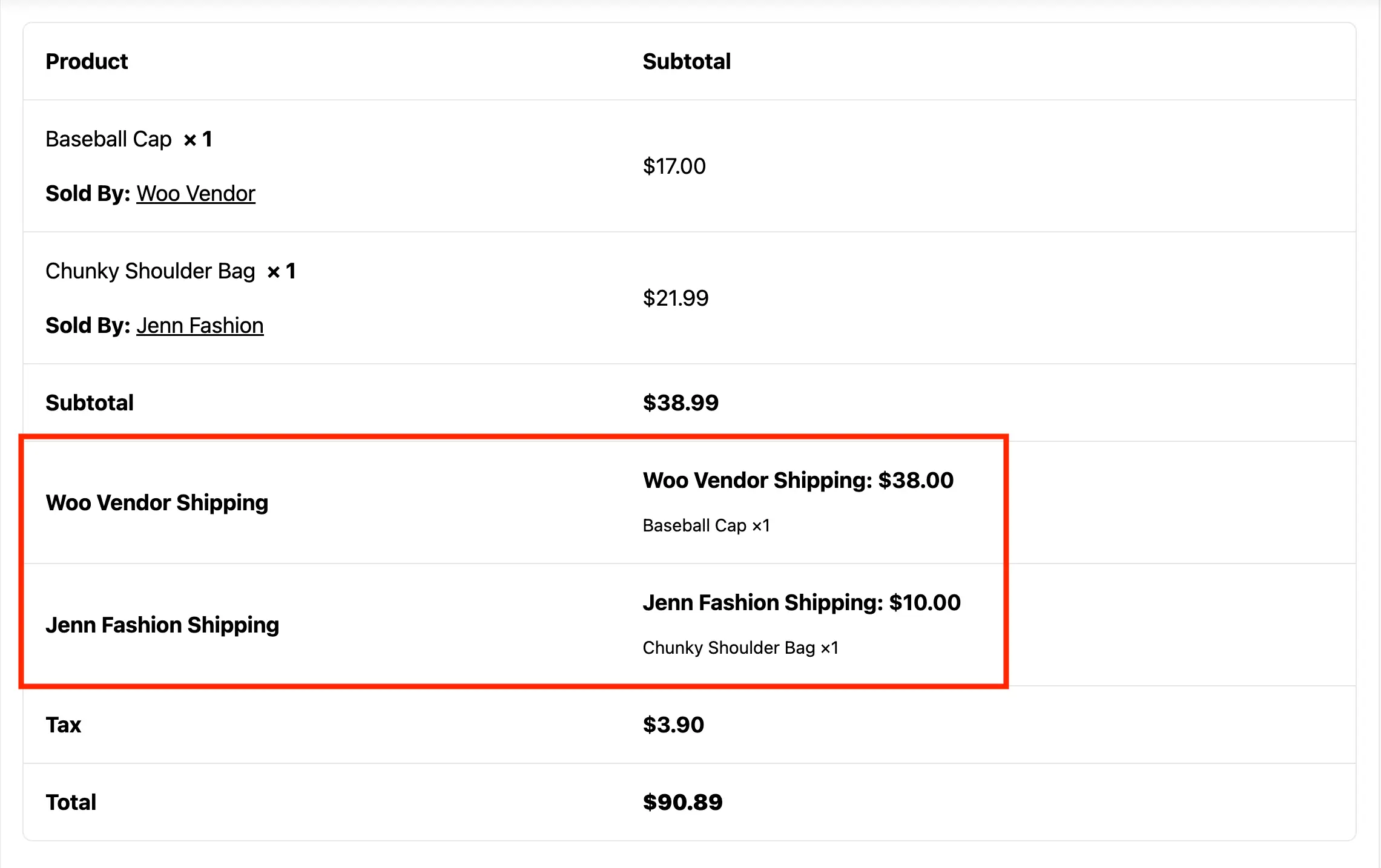
En WC Vendors Pro, puedes permitir que los vendedores configuren su propio envío a través de WooCommerce > Ajustes > Envío > Envío del Vendedor. Aquí, puedes encontrar las opciones para gestionar tus capacidades de envío de vendedor.
6. Rol de Vendedor

Los vendedores pueden tener múltiples roles de usuario en ciertas circunstancias. Usando esta opción, haremos que su rol principal sea "Vendedor".
7. Acceso a WP-Admin
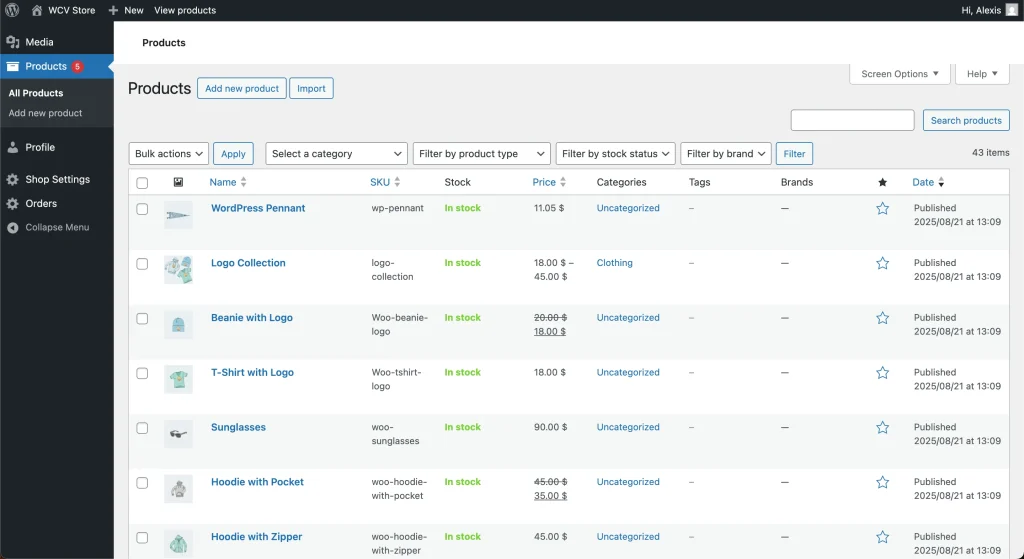
Esta opción te permite controlar si los vendedores pueden acceder al área de administración de WordPress (/wp-admin/). Por defecto, los vendedores gestionan sus tiendas desde el Panel del Vendedor, pero si es necesario, puedes otorgarles acceso a ciertas funciones de WordPress. Se recomienda restringir el acceso para mantener tu sitio seguro y asegurar que los vendedores solo vean las herramientas relevantes para ellos.

Así es como se vería la página de archivo de Productos cuando el vendedor la abre a través del Panel de WordPress:
8. Caché del Panel del Marketplace
Para mejorar el rendimiento del Panel del Marketplace, recomendamos habilitar el almacenamiento en caché en esta página.

Opciones de Marketplace Pro
Además de todas las opciones de la versión Gratuita mencionadas anteriormente, WC Vendors Pro añade configuraciones más avanzadas para la gestión de vendedores y la experiencia del cliente:
9. Redirección de Inicio de Sesión del Vendedor
Aquí puedes elegir a qué página se redirige a los vendedores después de iniciar sesión en tu marketplace (por ejemplo, Panel del Vendedor u otra página personalizada).

10. Formulario de Registro de Vendedor
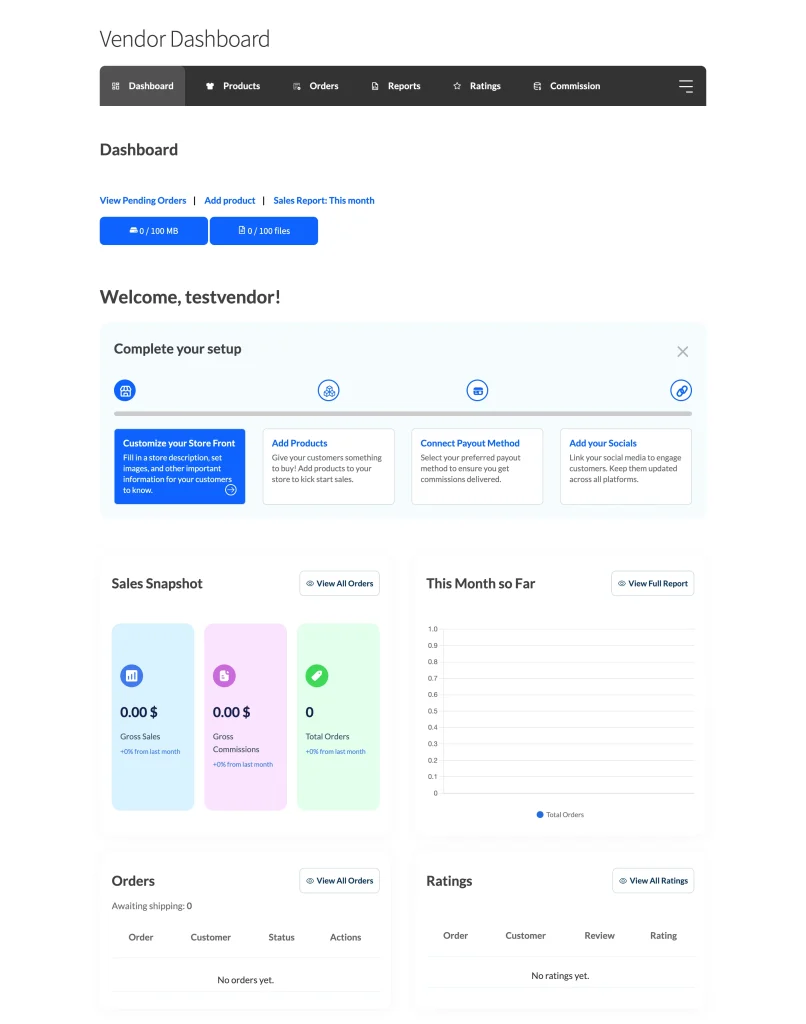
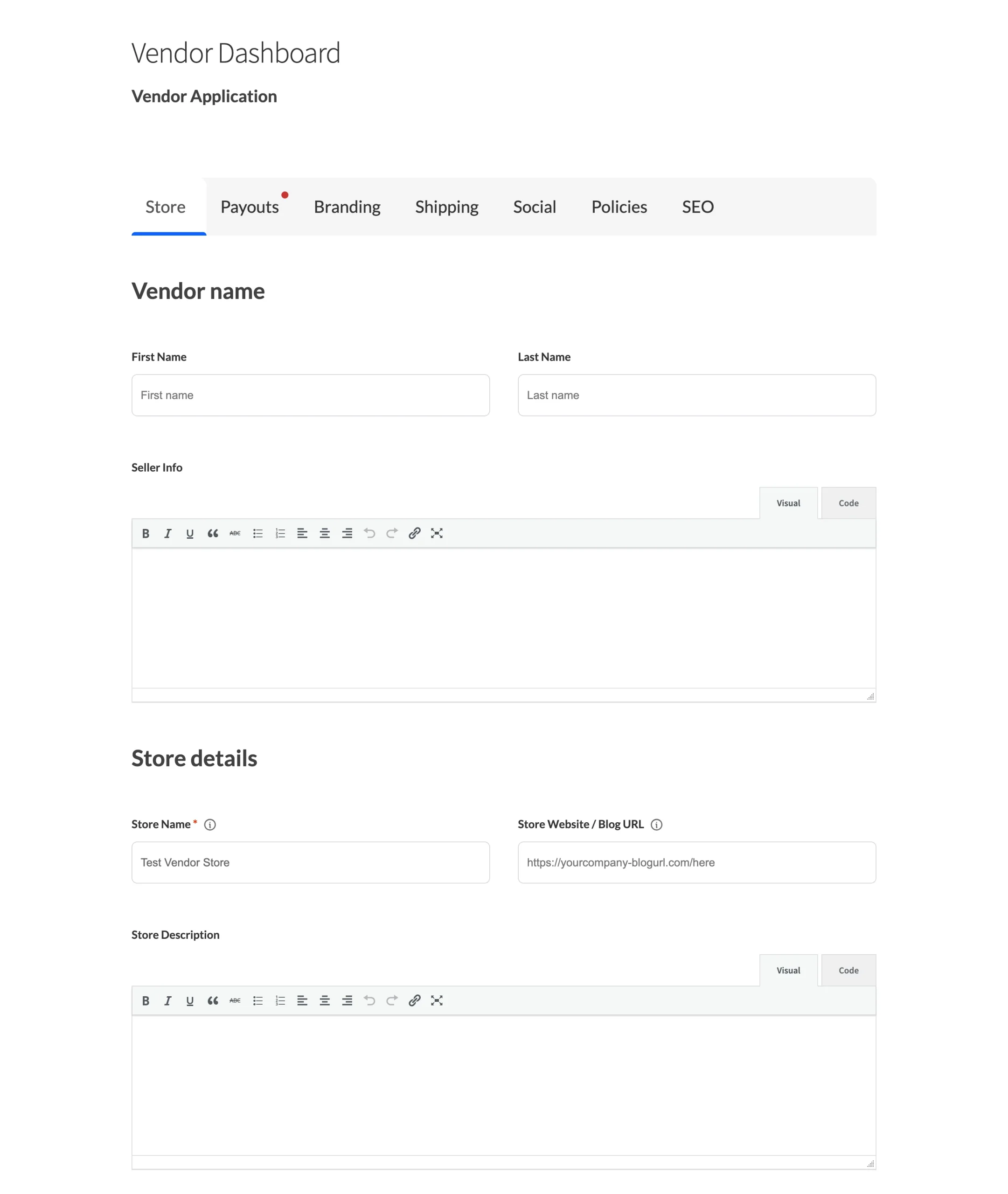
Habilita esta opción para redirigir a los nuevos vendedores al Formulario de Solicitud de Vendedor inmediatamente después de que se registren a través de la página Mi Cuenta. Si se deshabilita, los vendedores serán redirigidos directamente al Panel del Vendedor.

11. Marcar como Recibido
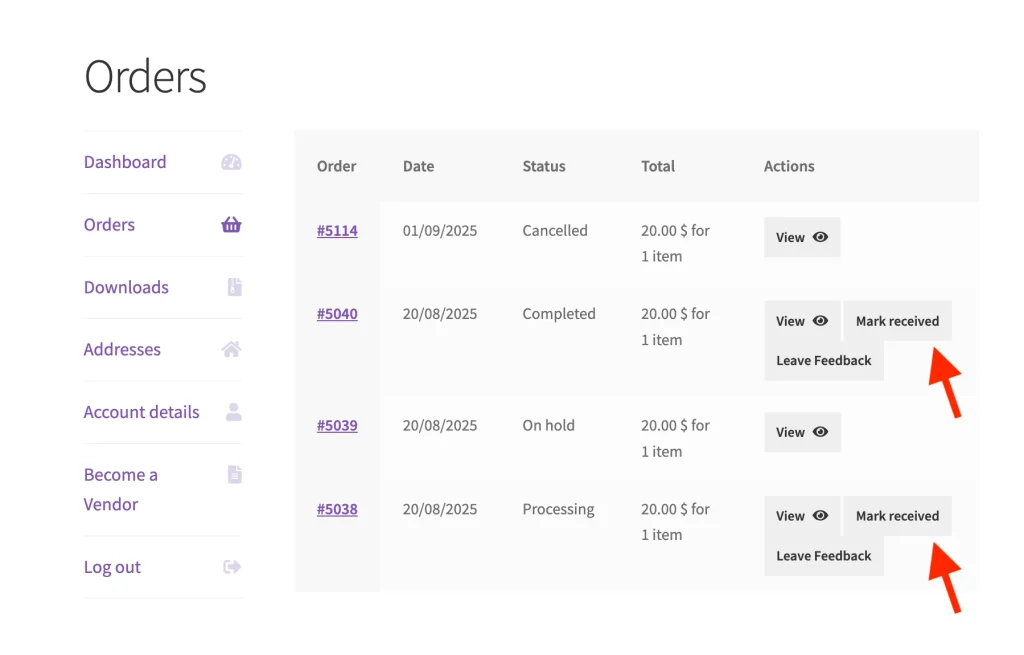
Permite a los clientes marcar sus pedidos como recibidos, proporcionando a los vendedores confirmación de que sus productos han sido entregados con éxito.

Este botón aparecerá para pedidos con estados "Procesando" y "Completado".
¿Necesitas ayuda?
Si tienes alguna pregunta o encuentras algún problema, estamos aquí para ayudarte.
- Usuarios premium: Abrir un ticket de soporte
- Usuarios gratuitos: Visita nuestro foro de la comunidad