Recibir el pago de un nuevo vendedor debería ser fácil al administrar un marketplace. Sin embargo, el primer pago a menudo se detiene en un pequeño paso: conectar la cuenta de Stripe del vendedor. Algunos vendedores aún no tienen una cuenta de Stripe, y otros se pierden rebotando entre tu sitio y la pantalla de inicio de sesión de Stripe. WC Vendors Stripe Connect 2.2.8 agrega una nueva forma de manejar ese paso: onboarding de Stripe Connect. En lugar de pedirle a cada vendedor que inicie sesión y autorice una cuenta de Stripe existente, tu marketplace ahora puede crear una cuenta de Stripe nueva para el vendedor y enviarlo directamente a un formulario alojado en Stripe que recopila todo lo que Stripe necesita.
En este artículo, explicaremos qué hace la nueva configuración del Método de conexión del vendedor, cuándo elegirla sobre el flujo clásico de OAuth de Stripe y cómo configurarla paso a paso.
¿Qué es el onboarding de Stripe Connect en WC Vendors?
El onboarding de Stripe Connect es una segunda forma para que los vendedores vinculen una cuenta de Stripe a tu marketplace. Cuando está activado, el botón "Conectar con Stripe" en el panel del vendedor hace tres cosas seguidas:
- Crea una nueva cuenta de Stripe para ese vendedor en tu plataforma.
- Envía al vendedor a un formulario alojado en Stripe, donde introduce los detalles de su negocio, identidad y banco.
- Cuando terminan, Stripe los devuelve a la página de configuración de su tienda en el panel de vendedor, ya conectados.
Los vendedores nunca tienen que registrarse en Stripe por separado ni recordar un inicio de sesión antes de empezar. Hacen clic en un botón, rellenan un formulario y vuelven a tu marketplace listos para recibir pagos.
Las cuentas creadas de esta manera se comportan como las cuentas Estándar que ya usan los vendedores de WC Vendors. Cada vendedor obtiene el Panel de Stripe completo, Stripe recopila y verifica la información que necesita, y la cuenta de cada vendedor paga sus propias comisiones de Stripe. Tu modelo de comisiones y la configuración de las mismas no cambian en absoluto.
Por qué Stripe recomienda alejarse de OAuth
Hasta ahora, WC Vendors conectaba a los vendedores a través de Stripe OAuth. El vendedor hace clic en Conectar, inicia sesión en (o crea) una cuenta de Stripe y aprueba el enlace a tu plataforma. Funciona bien y *todavía* funciona hoy en día.
Sin embargo, la propia guía de Stripe para usar OAuth con cuentas Estándar ahora indica claramente que "OAuth no se recomienda para nuevas plataformas Connect". Stripe dirige a las nuevas plataformas a su proceso de incorporación alojado por Stripe en su lugar, que es el flujo que añade esta versión.
La versión 2.2.8 da a cada propietario de tienda esa opción sin obligar a nadie que esté contento con OAuth a cambiar.
¿OAuth de Stripe vs. Proceso de incorporación de Stripe Connect: ¿Cuál se adapta mejor a tu marketplace?
Las dos opciones resuelven problemas ligeramente diferentes, por lo que ayuda compararlas lado a lado antes de cambiar nada.
| OAuth de Stripe | Onboarding | |
|---|---|---|
| Etiqueta de configuración | OAuth de Stripe (conectar una cuenta existente) | Proceso de incorporación de Stripe Connect (crear una cuenta nueva) |
| Cuenta de Stripe | El vendedor vincula una cuenta que ya tiene | Se crea una nueva cuenta de Stripe para el vendedor |
| Donde el vendedor introduce los detalles | Pantallas de inicio de sesión y autorización de Stripe | Un formulario de incorporación alojado por Stripe |
| Saldo e historial existentes | Se conserva, porque es la cuenta existente del vendedor | Comienza de nuevo en una cuenta nueva |
| Configuración adicional para ti | ID de cliente | ID de cliente más nombre de marca, color e icono en Stripe |
| Predeterminado | Sí | No, lo activas |
Elige la opción de incorporación si estás lanzando un nuevo marketplace, reclutando vendedores que son nuevos en los pagos en línea, o simplemente quieres seguir la configuración recomendada por Stripe. Conserva OAuth si muchos de tus vendedores ya tienen cuentas de Stripe establecidas y quieren mantener su saldo e historial de transacciones existentes en un solo lugar.
Si todavía estás sopesando Stripe frente a otras pasarelas, nuestra guía para configurar Stripe para marketplaces recorre el panorama general, y Consejos para Propietarios de Tiendas tiene una comparación más amplia de las mejores pasarelas de pago de WooCommerce.
Cómo configurar la incorporación de Stripe Connect en WC Vendors
La configuración lleva unos minutos. Necesitarás el complemento WC Vendors Stripe Connect y acceso al Panel de Stripe de tu plataforma.
Paso 1: Añade los detalles de tu marca en Stripe
Stripe muestra la marca de tu marketplace en el formulario de incorporación, por lo que requiere un nombre de marca, color e icono antes de que pueda comenzar el flujo. Inicia sesión en tu Panel de Stripe, abre la configuración de Connect y completa la sección de marca. Este es el paso que los propietarios de las tiendas omiten con más frecuencia, así que hazlo primero.
Paso 2: Actualizar a WC Vendors Stripe Connect 2.2.8
Ve a Plugins en tu administrador de WordPress y actualiza WC Vendors Stripe Connect a la versión 2.2.8 o posterior. La nueva configuración solo aparece después de la actualización.
Paso 3: Elegir el método de conexión del vendedor
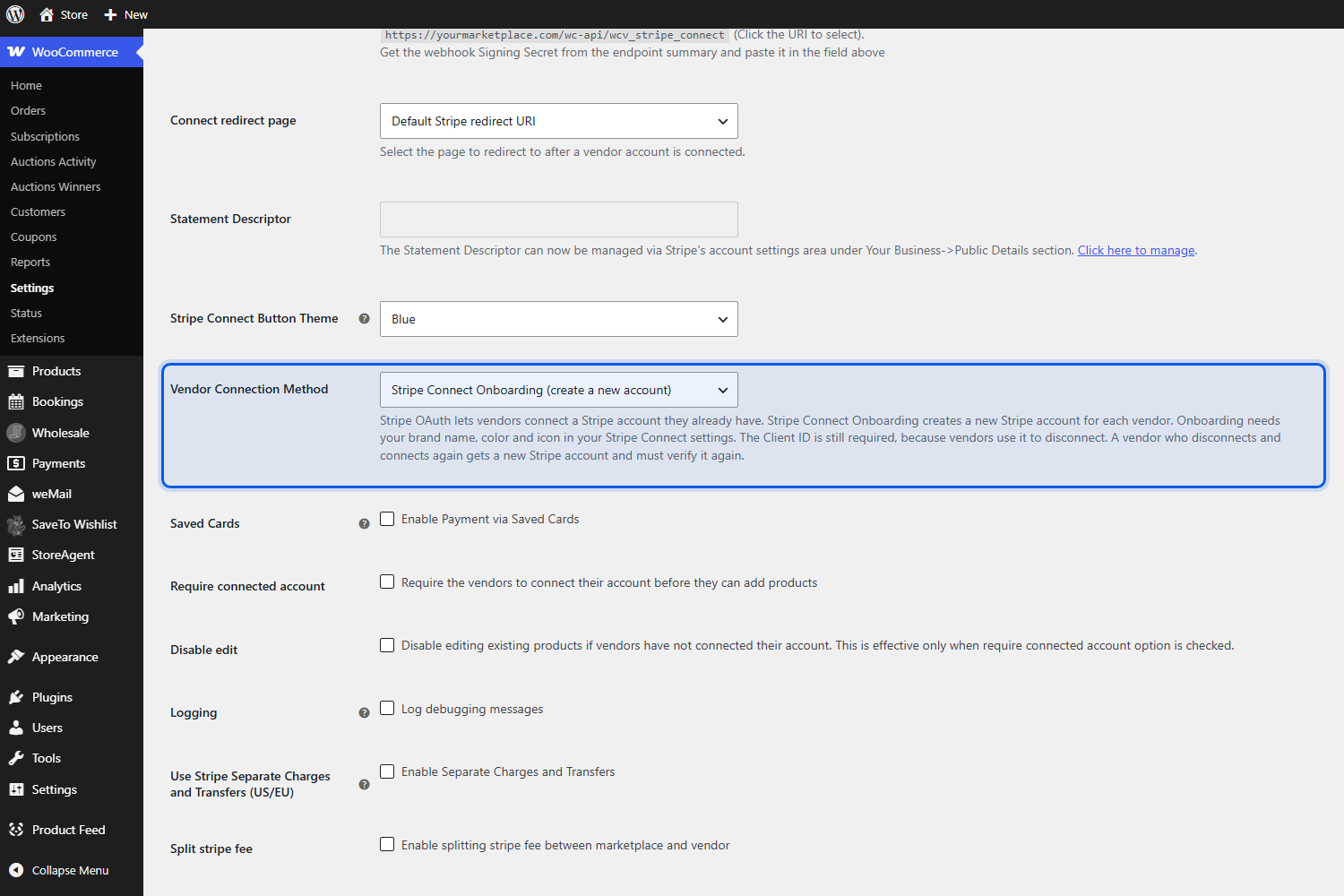
Ve a WooCommerce > Ajustes > Pagos > Stripe Connect. Desplázate hacia abajo más allá de la opción Tema del botón de Stripe Connect y encuentra el nuevo menú desplegable Método de conexión del vendedor. Tiene dos opciones:
- Stripe OAuth (conectar una cuenta existente): el flujo clásico y el predeterminado.
- Incorporación a Stripe Connect (crear una cuenta nueva): el nuevo flujo.
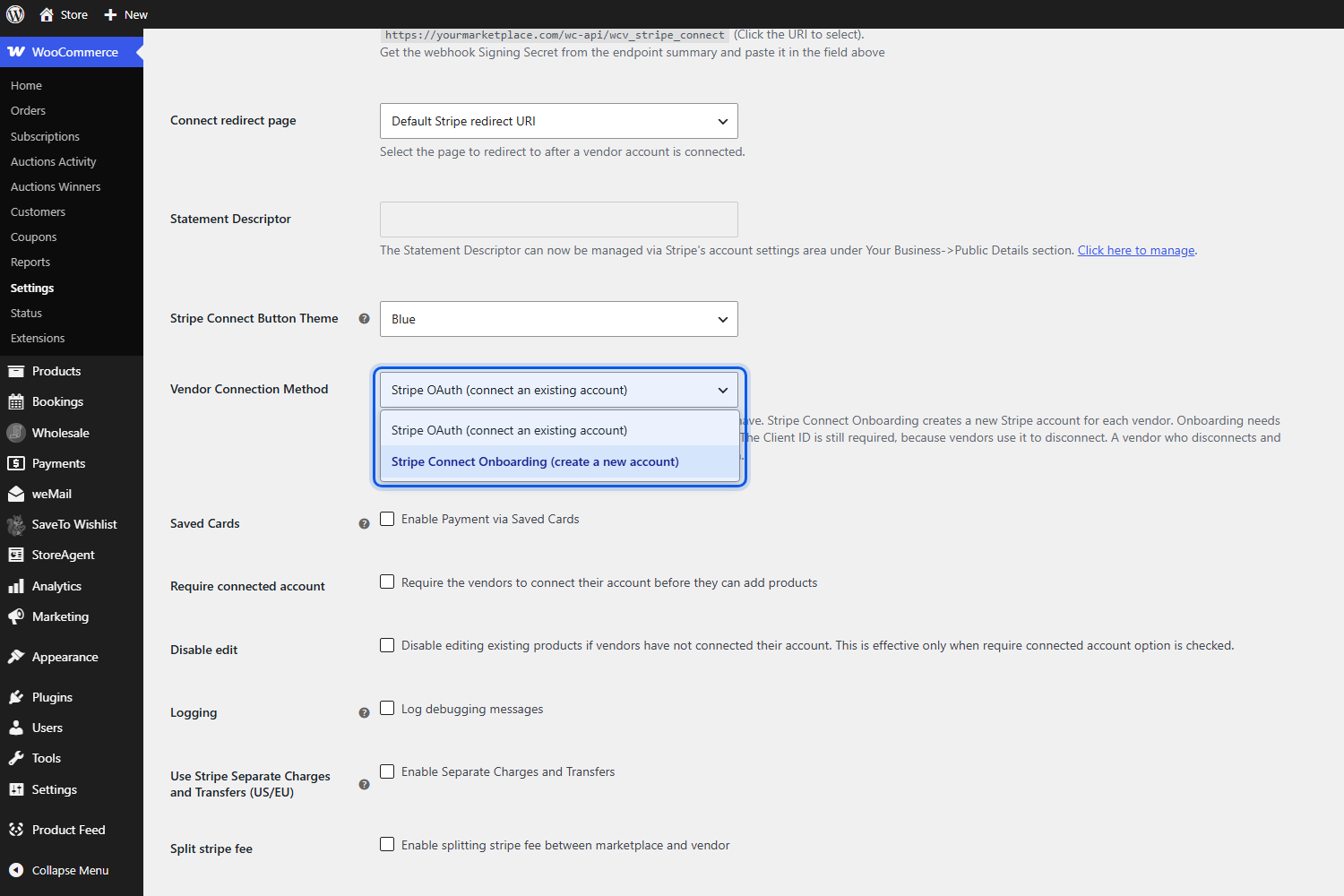
Selecciona Incorporación a Stripe Connect (crear una cuenta nueva) y haz clic en Guardar cambios. Mantén tu ID de cliente relleno, aunque la incorporación no lo use para conectar. Los vendedores todavía lo necesitan cuando desconectan su cuenta.
Paso 4: Permitir que los vendedores elijan Stripe como su método de pago
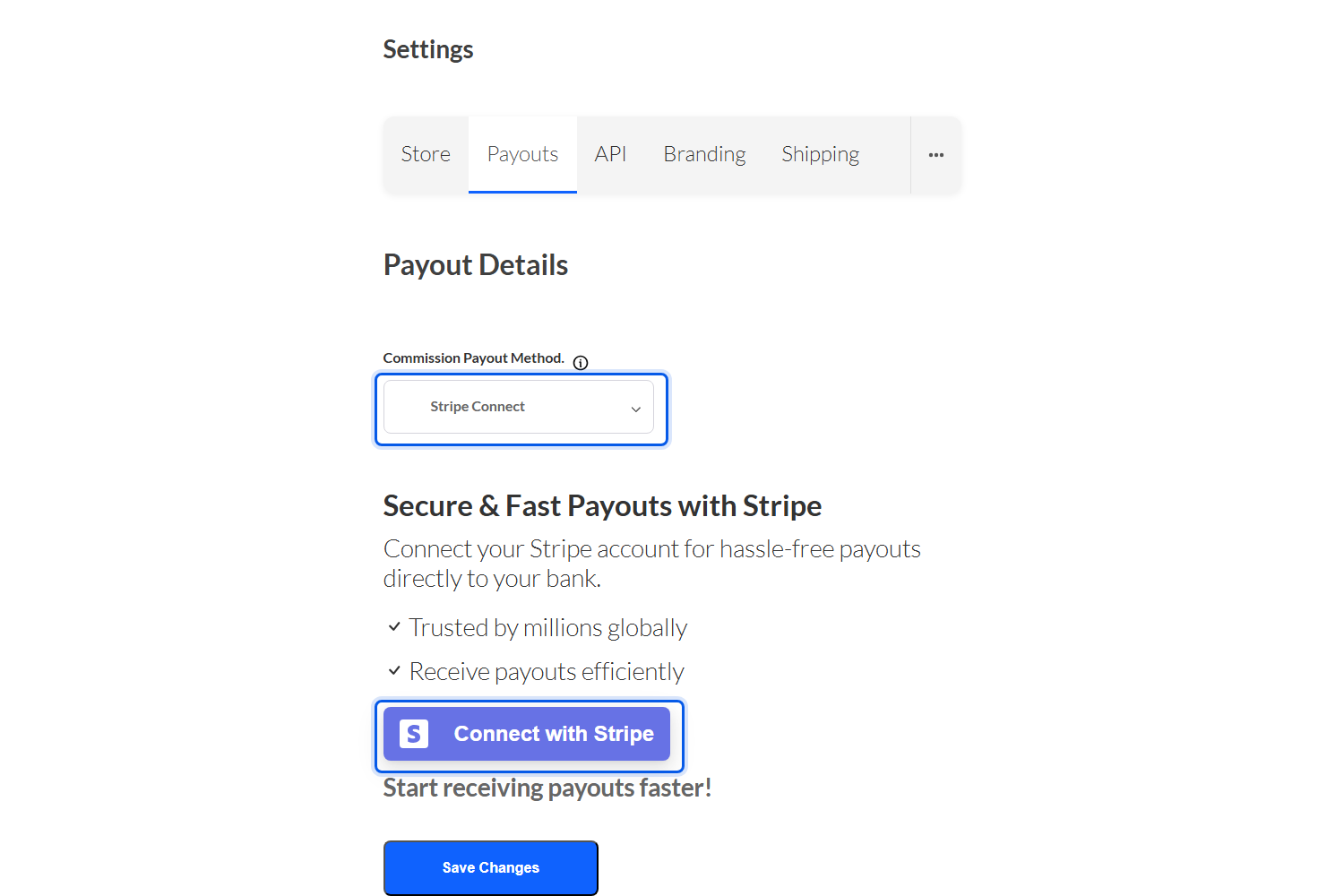
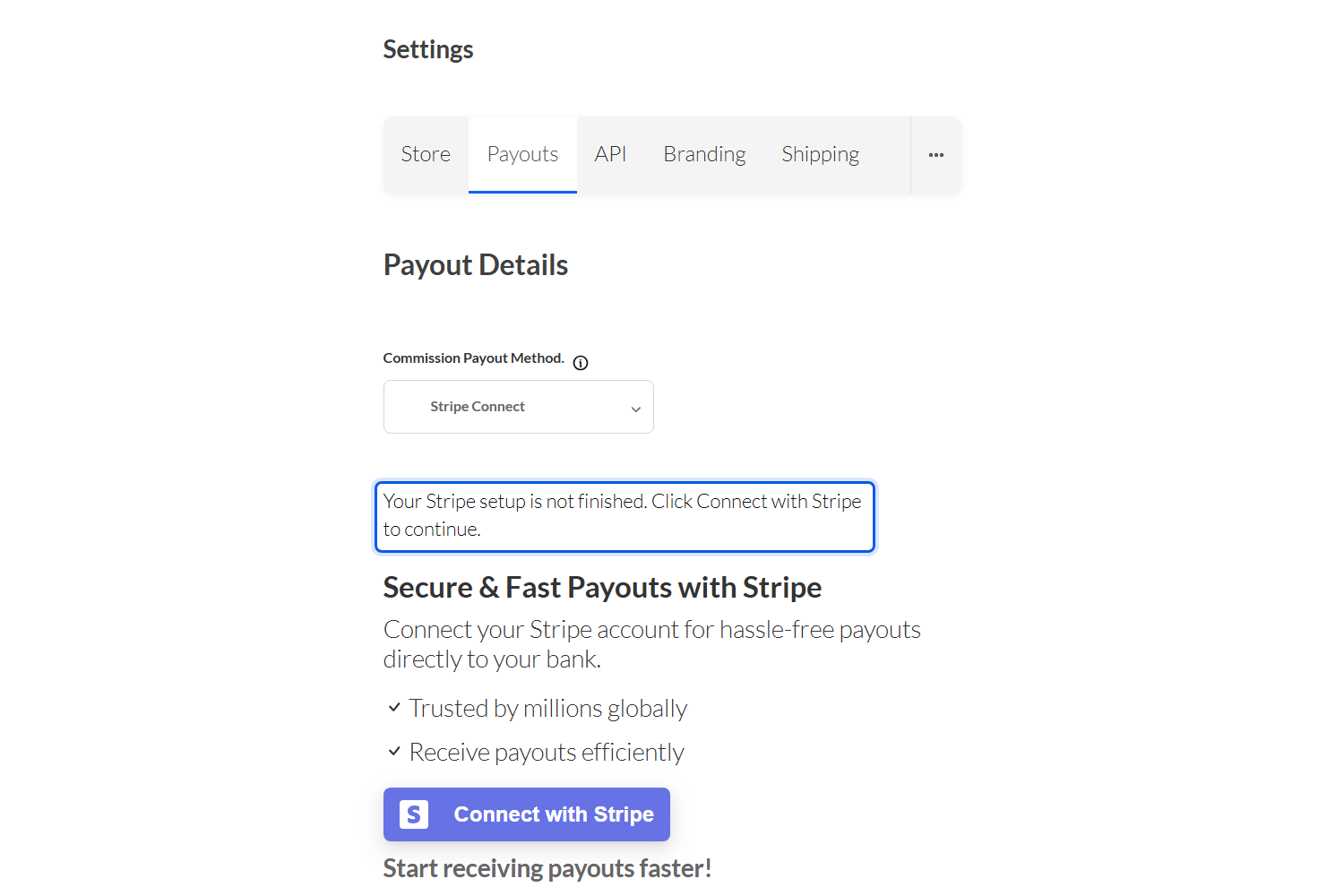
Los vendedores se conectan desde su propio panel. En el panel del vendedor del frontend, van a Ajustes > Pagos y establecen el método de pago de comisiones a Stripe Connect. El botón Conectar con Stripe aparece entonces en el mismo panel.
Paso 5: Probar el flujo antes de anunciarlo
Cambia Stripe Connect al modo de prueba y ejecuta el flujo como un vendedor de prueba. Haz clic en Conectar con Stripe, completa el formulario de Stripe con los datos de prueba de Stripe y confirma que vuelves a la página de ajustes de la tienda en un estado conectado. Nuestro tutorial sobre pruebas de pagos de marketplace de Stripe cubre el modo de prueba y las tarjetas de prueba con más detalle.
Lo que verán tus vendedores durante la incorporación
La mayoría de los vendedores harán clic en el botón, completarán el formulario y volverán conectados. El nuevo flujo también maneja los casos menos ordenados, para que no recibas tickets de soporte de vendedores atascados a mitad de camino.
Si un vendedor abandona el formulario temprano
Muchos vendedores se detienen a mitad de camino para buscar un extracto bancario o un número de identificación fiscal. Cuando regresan, el panel de Stripe en su panel muestra un breve recordatorio: “Tu configuración de Stripe no ha finalizado. Haz clic en Conectar con Stripe para continuar”. Hacer clic en el botón reutiliza la misma cuenta de Stripe, por lo que no se acumulan cuentas duplicadas en tu plataforma.
Los enlaces de incorporación de Stripe también caducan después de un tiempo. Si un vendedor abre un enlace antiguo, el plugin abre silenciosamente un nuevo formulario para la misma cuenta en lugar de empezar de nuevo. Hacer doble clic en el botón tampoco creará dos cuentas.
Si Stripe todavía está revisando sus detalles
Completar el formulario no siempre significa que Stripe haya aprobado la cuenta todavía. Hasta que Stripe habilite los pagos en ella, la cuenta permanece pendiente y el vendedor ve: “Stripe todavía está comprobando tus detalles, por lo que aún no puedes recibir pagos. Haz clic en Conectar con Stripe más tarde para comprobar tu estado.” Una vez que Stripe dé luz verde, el siguiente clic completará la conexión.
Si usas Cargos y Transferencias por Separado
Los marketplaces que ejecutan Cargos y Transferencias por Separado tienen una regla de país para las cuentas de vendedor. Con la opción de incorporación, la nueva cuenta se crea en el país de la dirección de la tienda del vendedor, y se le informa al vendedor por adelantado que este país no puede cambiarse más tarde. Si un vendedor aún no ha establecido un país para su tienda, se le pide que agregue uno en la configuración de su tienda antes de que se abra Stripe, y no se crea ninguna cuenta hasta que lo haga.
¿Pagas a vendedores en otros países? Nuestro artículo sobre Cálculo de comisiones de Stripe y pagos transfronterizos explica cómo funcionan los pagos internacionales en WC Vendors.
¿Qué Pasa Con Los Vendedores Que Ya Se Conectaron Con OAuth
Nada cambia para ellos. Stripe OAuth sigue siendo la opción predeterminada, por lo que actualizar el plugin no cambia ningún marketplace al nuevo flujo. Incluso después de que cambies a la incorporación, los vendedores que se conectaron a través de OAuth permanecen conectados y siguen recibiendo pedidos y pagos como antes.
La nueva configuración solo afecta a los vendedores que hacen clic en Conectar con Stripe después de que la cambies. Eso hace que sea seguro cambiar en un marketplace activo: los nuevos vendedores obtienen el formulario de incorporación y tus vendedores existentes nunca se dan cuenta.
Una cosa a tener en cuenta es la desconexión. Un vendedor que se desconecta y luego se vuelve a conectar a través de la incorporación obtiene una cuenta de Stripe completamente nueva y tiene que verificarla de nuevo. La descripción de la configuración en tu administrador lo dice, pero vale la pena añadirlo a tu FAQ de vendedor o lista de verificación de incorporación de vendedor también.
Otras Mejoras En Stripe Connect 2.2.8
La incorporación de Stripe Connect es la característica principal, pero la versión 2.2.8 hace que el proceso de conexión sea más robusto de algunas otras maneras también:
- Retornos de OAuth más seguros: el plugin ahora guarda una conexión solo para el vendedor conectado que hizo clic en Conectar. Un vendedor que abrió el enlace de Conectar antes de la actualización, o cuyo inicio de sesión expiró, simplemente hace clic en Conectar de nuevo.
- Desconexión forzada: si un vendedor no puede desconectarse porque tu marketplace no puede contactar con Stripe, el error ahora incluye un enlace de desconexión forzada que elimina la cuenta guardada de tu tienda.
- Errores más claros en el calendario de pagos: si Stripe rechaza el calendario de pagos del marketplace durante la conexión, el vendedor permanece conectado y se le pide que te contacte, en lugar de que falle toda la conexión.
- Advertencia de clave restringida: los campos de Clave secreta ahora le advierten que una clave restringida de Stripe (que comienza con rk_) no puede conectar cuentas de vendedor.
La versión también corrige una larga lista de problemas de pago, 3D Secure, Bancontact y webhook. Si sus vendedores reciben pagos a través de Stripe, nuestra guía sobre pagos de vendedores de Stripe Connect es un buen recordatorio de cómo llegan las comisiones a cada vendedor.
Conclusión
Conectar una cuenta de Stripe es a menudo lo último que se interpone entre un nuevo vendedor y su primer pago. Con la incorporación a Stripe Connect, WC Vendors ahora puede crear esa cuenta para el vendedor y enviarle un único formulario alojado por Stripe, siguiendo la recomendación de Stripe para nuevas plataformas y eliminando un punto común en el que los vendedores se rinden.
Dado que Stripe OAuth sigue siendo la opción predeterminada y las conexiones existentes continúan funcionando, puede adoptar el nuevo flujo a su propio ritmo. Agregue los detalles de su marca en Stripe, cambie la configuración del Método de conexión del vendedor y pruébelo una vez como vendedor. Su próximo vendedor podrá pasar del registro a estar listo para el pago sin salirse del camino que ha establecido para ellos.
Si también vende en otros ecosistemas de Rymera, Wholesale Suite adoptó un enfoque similar con su configuración guiada de WooCommerce Stripe para tiendas mayoristas.
Esto es lo que cubrimos en este artículo:
- ¿Qué es la incorporación a Stripe Connect en WC Vendors?
- Por qué Stripe recomienda alejarse de OAuth
- OAuth de Stripe vs. incorporación a Stripe Connect: ¿cuál se adapta a su marketplace?
- Cómo configurar la incorporación a Stripe Connect en WC Vendors
- Lo que ven sus vendedores durante la incorporación
- ¿Qué sucede con los vendedores que ya se conectaron con OAuth?
- Otras mejoras en Stripe Connect 2.2.8
Preguntas frecuentes
¿Tengo que cambiar al onboarding de Stripe Connect?
No. El método de autenticación OAuth de Stripe sigue siendo la opción predeterminada después de actualizar a WC Vendors Stripe Connect 2.2.8. Solo obtendrás el nuevo flujo si cambias tú mismo la configuración del Método de conexión del vendedor.
¿Mis vendedores actuales necesitarán volver a conectar sus cuentas de Stripe?
No. Los vendedores que se conectaron a través de OAuth permanecen conectados y siguen recibiendo pedidos y pagos, incluso después de cambiar la configuración a onboarding.
¿Puede un vendedor usar una cuenta de Stripe existente con la opción de onboarding?
No. La opción de onboarding siempre crea una nueva cuenta de Stripe para el vendedor. Si tus vendedores desean vincular una cuenta de Stripe que ya tienen, mantén seleccionada la opción de OAuth de Stripe.
¿Por qué Stripe me pide un nombre de marca, color e icono?
Stripe muestra la marca de tu marketplace en el formulario de onboarding alojado, por lo que requiere estos detalles en la configuración de tu Stripe Connect antes de que los vendedores puedan iniciar el formulario.
¿Todavía necesito un ID de cliente?
Sí. El nuevo flujo no utiliza el ID de cliente para conectar a los vendedores, pero los vendedores todavía lo necesitan para desconectar su cuenta de Stripe de su marketplace.