
Es comprensible preocuparse por si tu plataforma de comercio electrónico puede procesar transacciones financieras con precisión. Sin embargo, si has creado tu plataforma multicanal utilizando WC Vendors, estás de suerte. Después de todo, esta solución de marketplace de WooCommerce cuenta con la integración de Stripe Connect, lo que te permite realizar pagos de marketplace de Stripe eficientes, convenientes y seguros.
Pero antes de lanzarte de cabeza, es esencial comprender cómo probar tu configuración para asegurarte de que todo funcione sin problemas. Entra en el modo de prueba de Stripe Connect, una función que te permite simular transacciones sin procesar pagos reales.
En esta guía, te explicaremos los sencillos pasos para activar el modo de prueba y garantizar que tus pagos de marketplace de Stripe no tengan errores.
¡Así que empecemos!
¿Qué es WC Vendors Stripe Connect?
WC Vendors Stripe Connect es una integración que permite a los marketplaces impulsados por el plugin WC Vendors gestionar pagos a través de la reconocida plataforma de procesamiento de pagos Stripe.
Esta integración procesa los pagos con tarjeta de crédito de los clientes y los pagos a tus vendedores.
Además, automatiza, agiliza y asegura estas transacciones, permitiendo a los propietarios de marketplaces gestionar fácilmente los pagos de marketplaces de Stripe. Por ejemplo, divide con precisión las ganancias entre los vendedores y el marketplace, y luego distribuye automáticamente dichas ganancias.
En resumen, usar Stripe Connect te permite mejorar la funcionalidad de tu plataforma multicanal y crear una experiencia de pago más fluida para todos los usuarios.
¿Qué es el modo de prueba de Stripe Connect?
El modo de prueba de Stripe Connect es una función proporcionada por Stripe que te permite simular transacciones dentro de tu marketplace en línea impulsado por WC Vendors. Como tal, te permite probar la funcionalidad y la fiabilidad de la integración de WC Vendors con Stripe Connect sin procesar pagos reales.
Al probar, puedes verificar que los pagos de marketplace de Stripe se procesan de forma precisa, segura y sin problemas. Además, te ayuda a identificar y resolver cualquier problema potencial antes de que pueda afectar a las transacciones reales. Por lo tanto, el modo de prueba previene pérdidas financieras y mantiene la confianza del usuario. Además, ayuda a optimizar el flujo de pagos para garantizar una experiencia fluida y fiable para todas las partes involucradas en las transacciones del marketplace.
Considerando estos factores, recomendamos encarecidamente utilizar el modo de prueba antes de implementar WC Vendors Stripe Connect para procesar pagos reales.
Cómo habilitar el modo de prueba de WC Vendors Stripe Connect (en 3 sencillos pasos)
Habilitar el modo de prueba de Stripe Connect es extremadamente fácil. Sin embargo, para acceder a esta función, primero debe convertir un sitio web de WordPress en una tienda en línea utilizando WooCommerce. Luego, debe usar WC Vendors para transformar esta tienda en un mercado de múltiples proveedores.

¿Todavía no has usado WC Vendors para crear un mercado? Entonces consulta nuestra guía completa, “Cómo crear tu primer sitio web de comercio electrónico multiveedor (Guía completa)”.

Por supuesto, debes tener una cuenta de Stripe y configurar Stripe Connect para WC Vendors. Para aprender cómo habilitar esta integración, lee nuestra guía completa, “Cómo implementar la integración de WC Vendors Stripe Connect (Guía completa)”.
Si ya has logrado todo lo anterior, ¡sigue leyendo para aprender cómo activar el modo de prueba de Stripe Connect!
Paso 1: Navega a la configuración de Stripe Connect
Tu primera tarea es ir a la página de configuración de Stripe Connect.
Por lo tanto, navega a tu panel de WordPress y haz clic en WooCommerce > Ajustes > Pago.
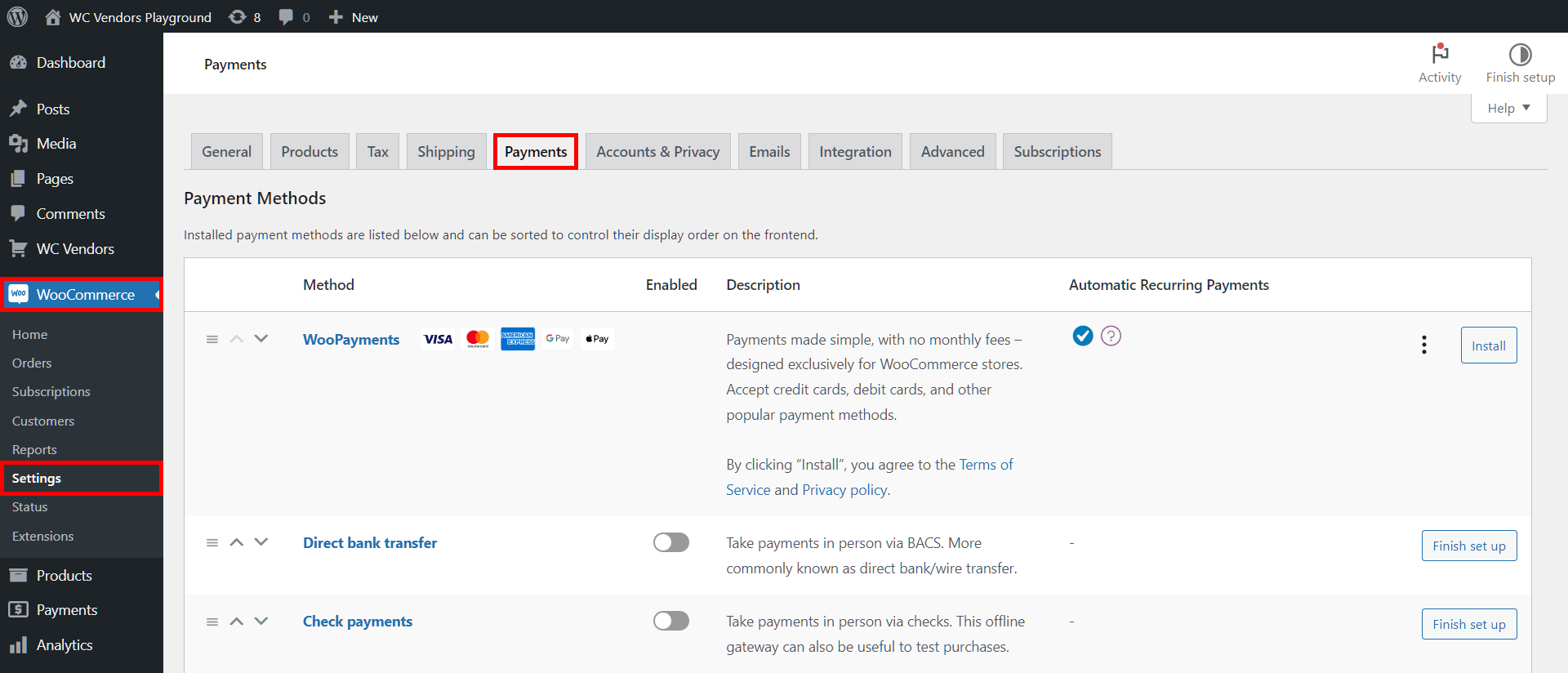
Luego, busca Stripe Connect y habilítalo. Finalmente, haz clic en el botón Gestionar para acceder a la configuración de Stripe Connect.
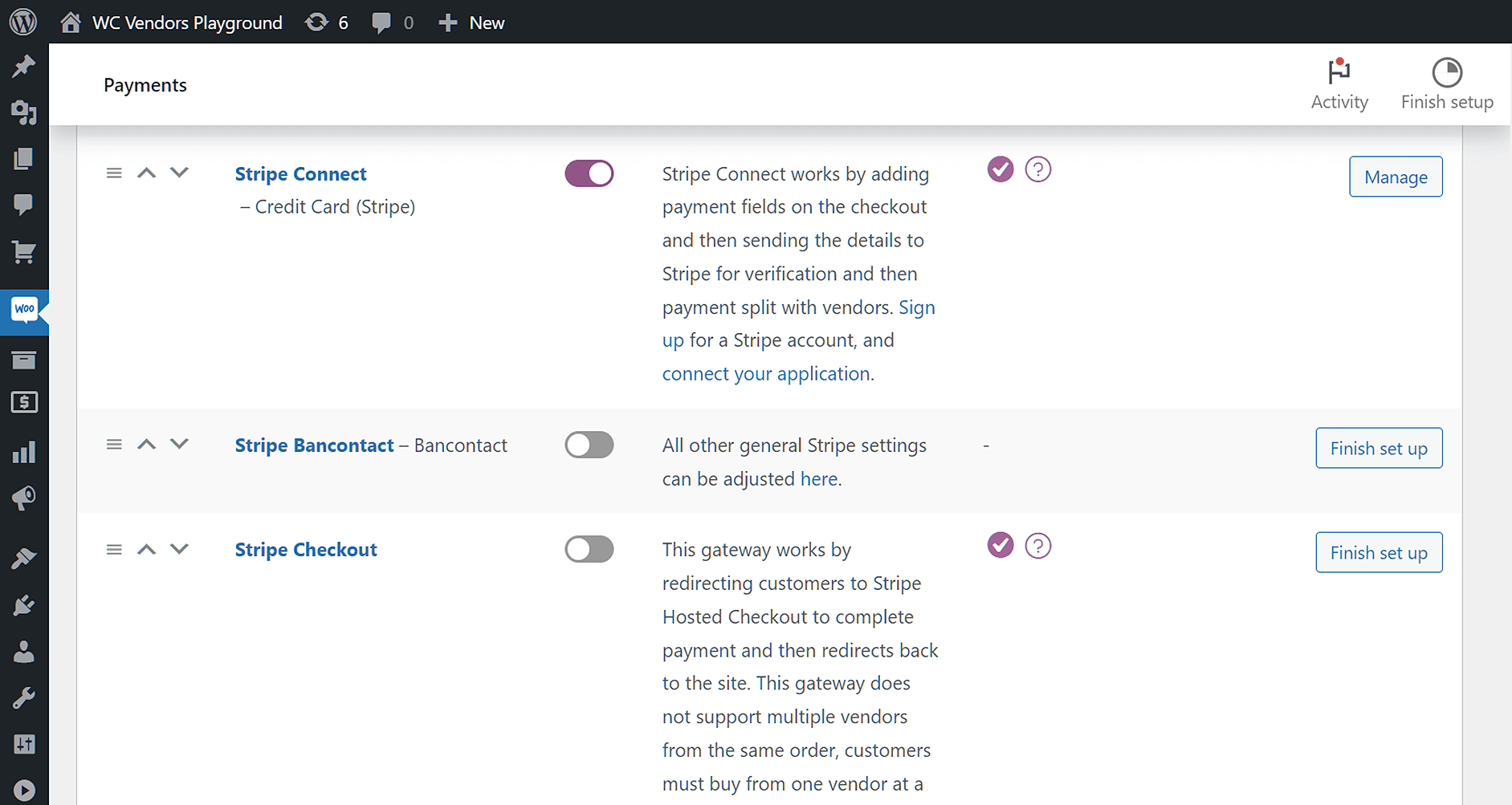
Como se muestra arriba, esta página ofrece muchas opciones. Ahora, todo lo que tienes que hacer es habilitar la configuración correcta para activar el modo de prueba.
Paso 2: Habilitar el modo de prueba
Ahora, busca la opción Modo de prueba y habilítala marcando su casilla.
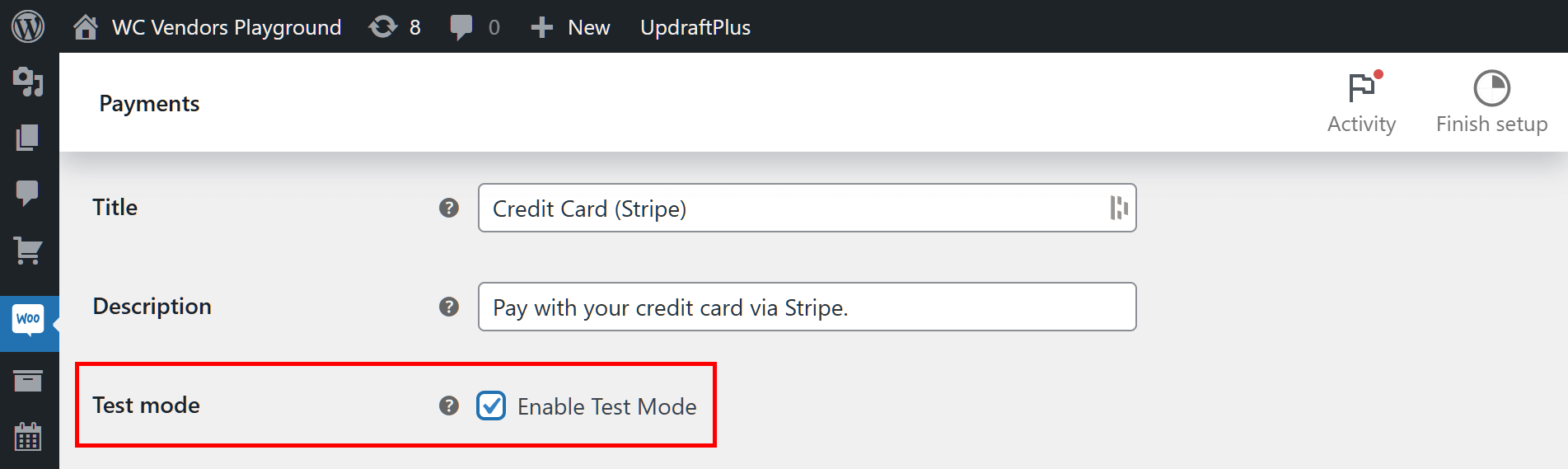
Sin embargo, todavía no hemos terminado.
Para que el modo de prueba te permita probar los pagos del mercado de Stripe, necesitas claves API y un ID de cliente.
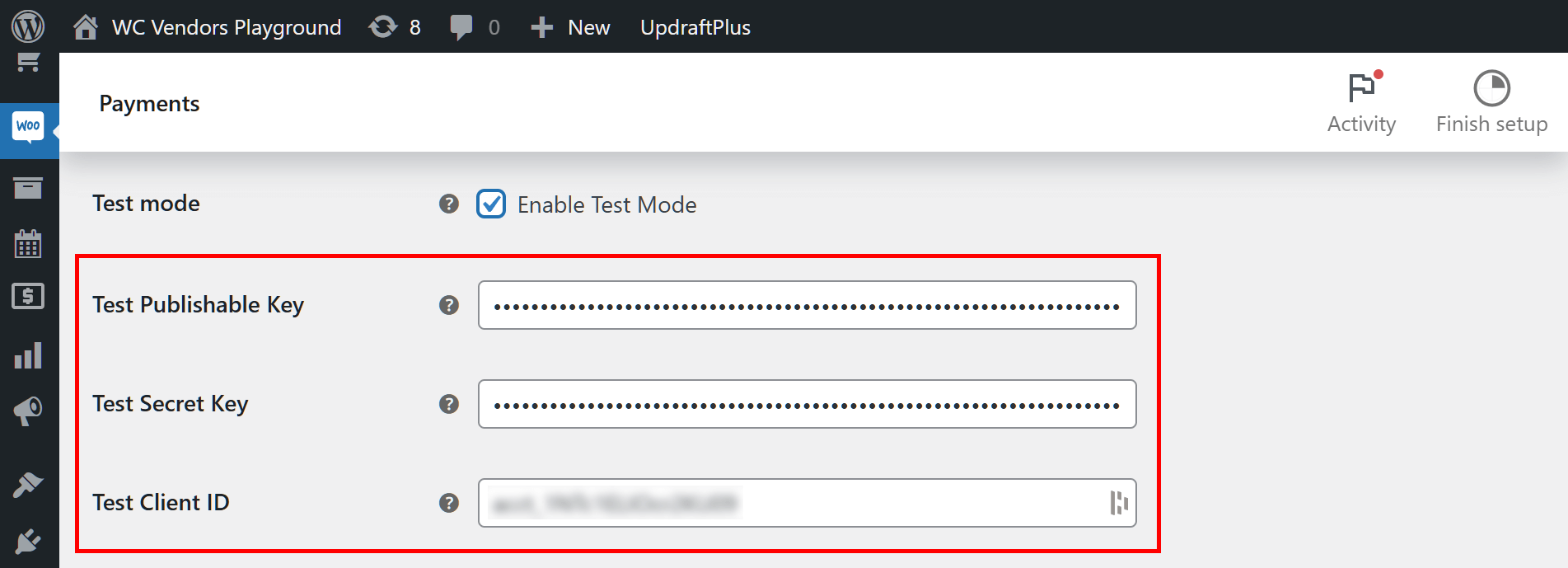
Para obtener las claves API, visita tu cuenta de Stripe. Luego ve a Desarrolladores > Claves API y busca el área de Claves estándar. Además, asegúrate de que la opción Modo de prueba esté habilitada.
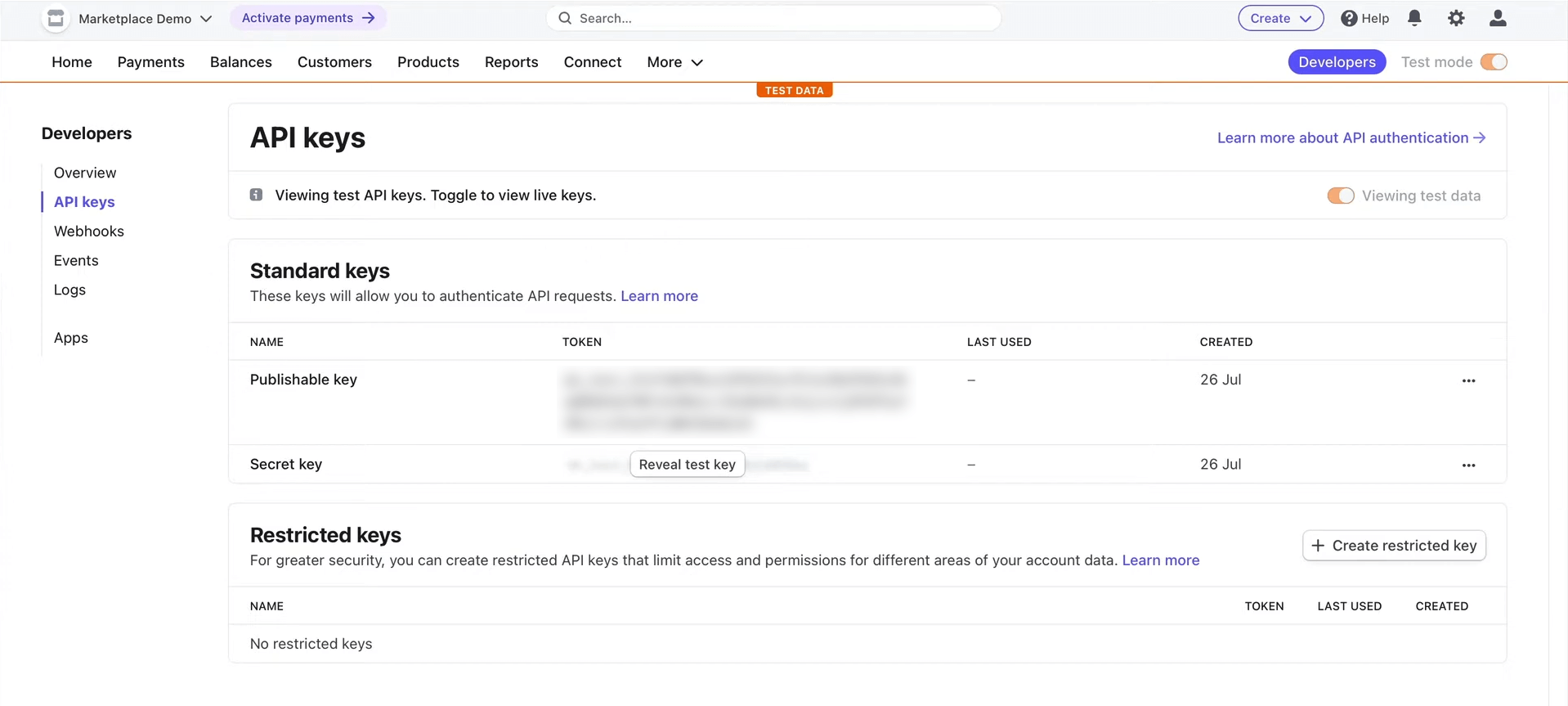
Ahora, copia la Clave publicable y la Clave secreta y pégalas en sus respectivos campos de entrada en la página de configuración de WC Vendors Stripe Connect.
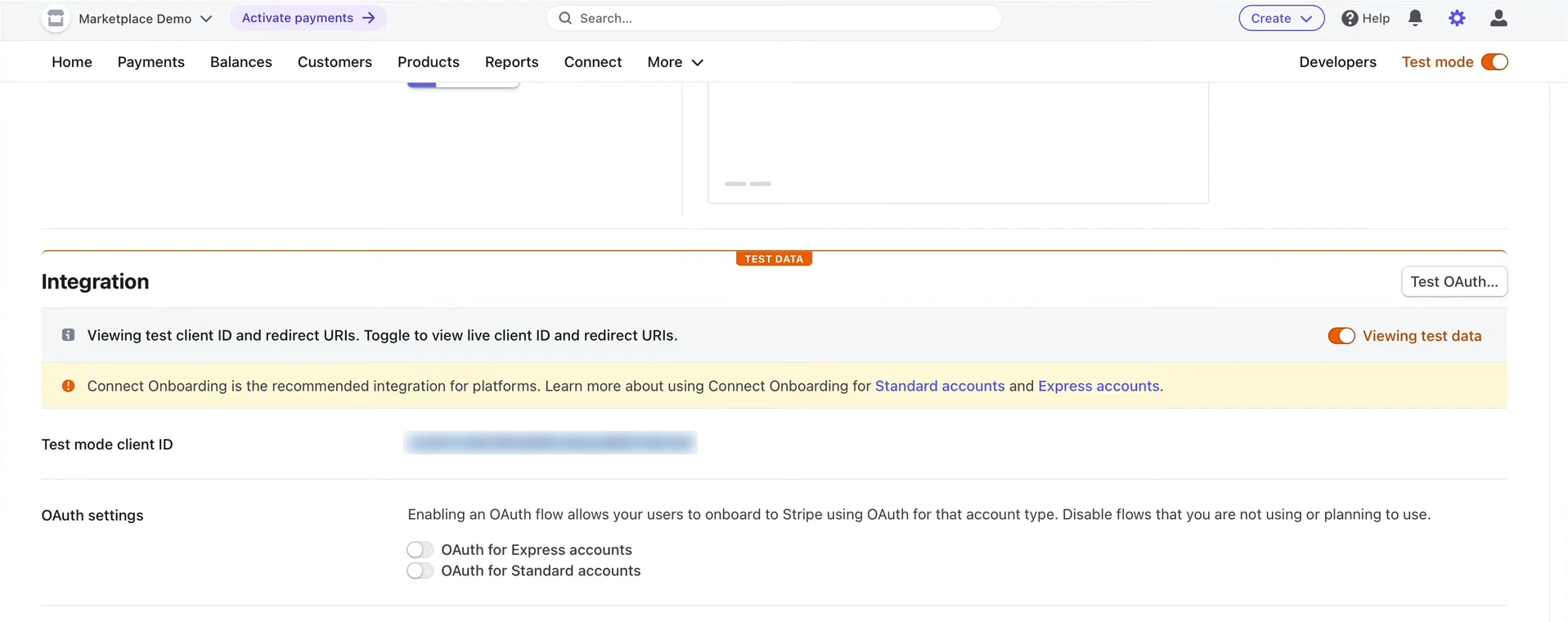
En cuanto al ID de cliente, regresa a tu cuenta de Stripe y haz clic en Ajustes > Ajustes de conexión. Mientras te aseguras de que el Modo de prueba esté habilitado, busca el ID de cliente y copia y pega el detalle en su campo de entrada apropiado en la página de configuración de WC Vendors Stripe Connect.
Paso 3: ¡Guarde su trabajo!
Desplácese hacia abajo hasta la página de configuración de WC Vendors Stripe Connect y haga clic en el botón Guardar cambios. Esto implementa el Modo de prueba, lo que le brinda un entorno seguro para probar los pagos del mercado de Stripe sin afectar las transacciones financieras reales.
¡Y eso es todo!
Cómo probar los pagos de tu marketplace de Stripe
Ahora que el Modo de prueba está funcionando, es hora de probar los pagos de tu marketplace de Stripe.
Inicia sesión en tu marketplace en línea como administrador del marketplace. Alternativamente, también puedes iniciar sesión como un cliente de prueba o incluso como un vendedor de prueba.
A continuación, visita una de las tiendas en línea del marketplace y añade uno de sus productos a tu carrito.
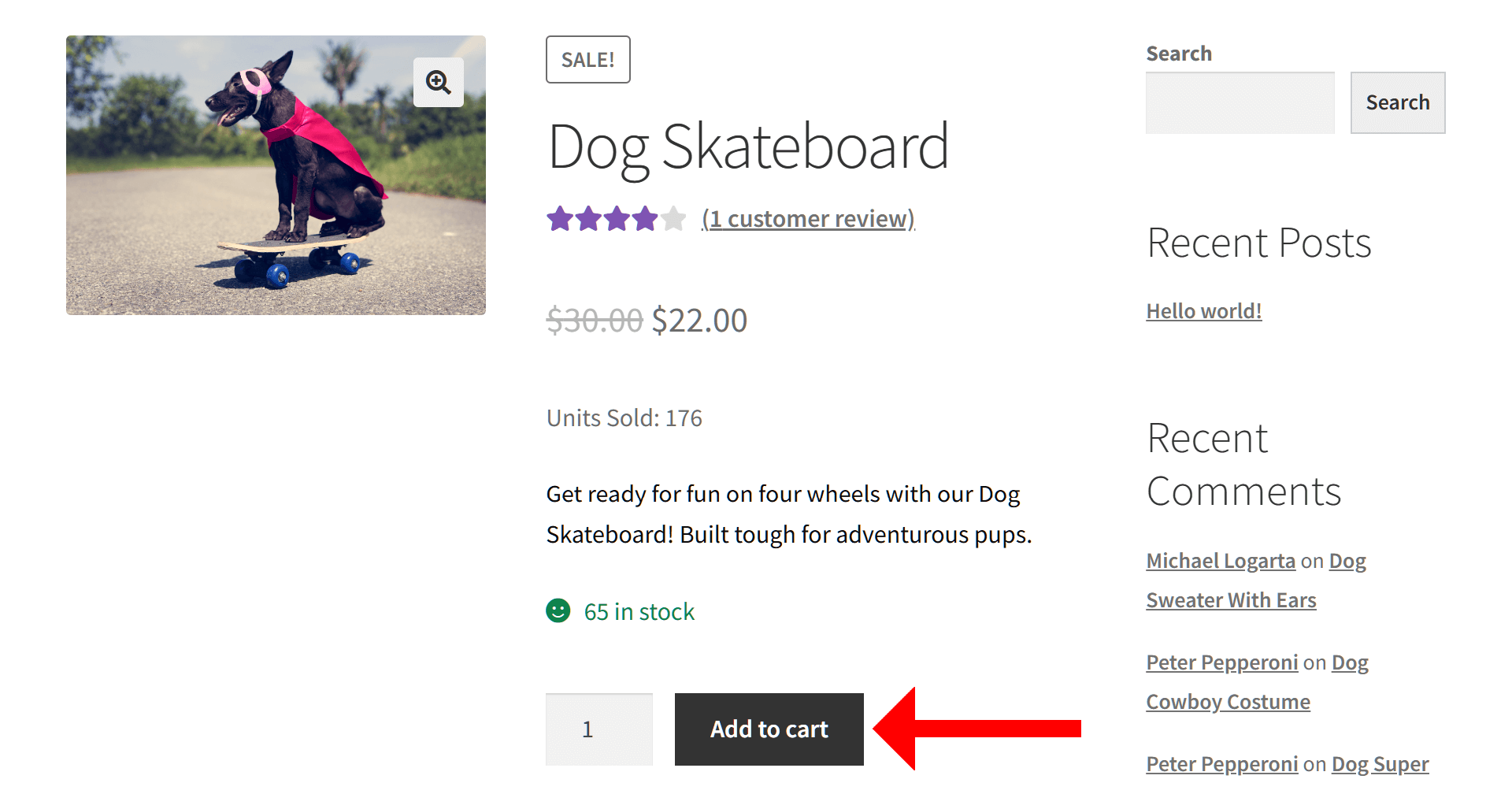
Una vez hecho esto, procede a la página de pago.
Primero, proporciona tus datos de facturación. Luego, en la parte inferior derecha de la página de pago,
busca y selecciona la opci Tarjeta de cr .
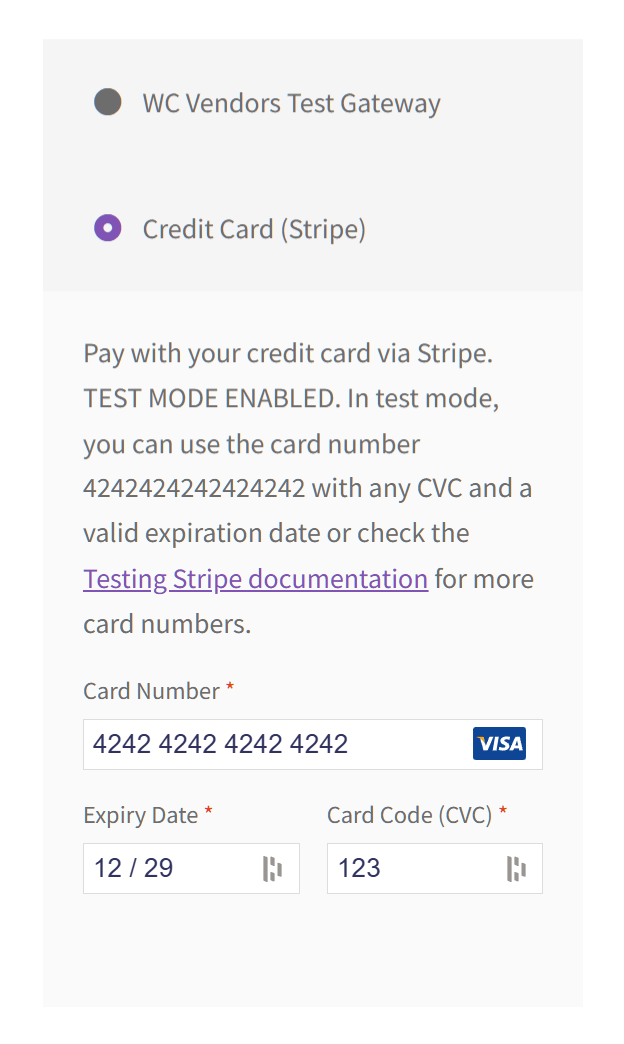
Como indica la instrucción de la opción, debe introducir “4242424242424242” en el campo de entrada Número de tarjeta para realizar una transacción de prueba. A continuación, introduzca cualquier detalle falso en los campos de entrada Fecha de caducidad y Código de tarjeta (CVC).
Por último, desplácese hacia abajo y haga clic en el botón Realizar pedido para completar la compra de prueba.
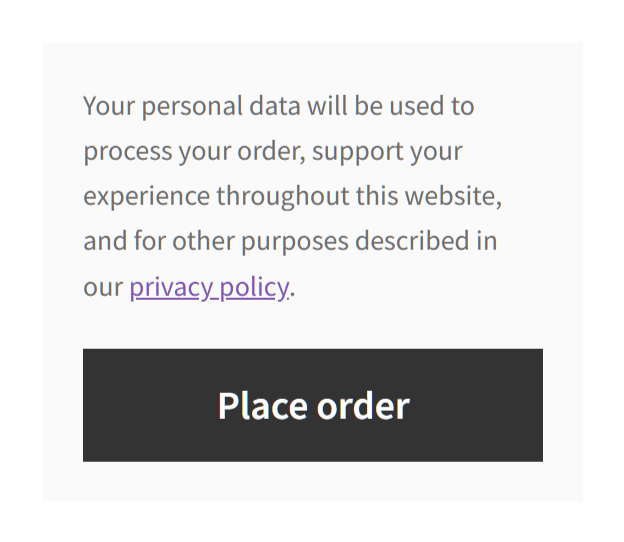
Si todas tus configuraciones de Stripe Connect son correctas, la compra de prueba debería realizarse sin ningún problema.
Para obtener más información sobre cómo probar los pagos de marketplaces de Stripe, lee esta documentación de Stripe.
Conclusión
Garantizar transacciones fluidas y seguras es primordial si diriges un mercado en línea. Afortunadamente, a través de su valiosa función de Modo de prueba, WC Vendors Stripe Connect te permite probar los pagos del mercado de Stripe antes de realizar intercambios financieros reales. De esta manera, puedes probar tu configuración a fondo, identificar cualquier problema potencial y optimizar tu flujo de pagos, todo ello sin arriesgar errores costosos.
En resumen, para activar el Modo de prueba y probar los pagos de tu marketplace de Stripe, debes seguir estos pasos:
¿Tienes alguna pregunta sobre cómo probar los pagos del mercado de WC Vendors Stripe en tu plataforma multi-vendedor? ¡Háznoslo saber en los comentarios!
