

Cerchi un'eccellente strategia per far crescere il tuo marketplace? Che ne dici di offrire varianti di prodotto WooCommerce?
Le varianti di prodotto offrono ai clienti un'ampia scelta. Ciò consente loro di personalizzare i propri acquisti in base alle proprie preferenze ed esigenze. Che si tratti di diverse taglie, colori, stili o altre caratteristiche distintive, offrire opzioni può migliorare notevolmente l'esperienza di acquisto.
Per questo motivo, l'articolo di oggi approfondirà cosa sono le varianti di prodotto WooCommerce e come possono avvantaggiare la tua attività. Inoltre, ti insegneremo come creare tali varianti per la tua piattaforma multi-fornitore utilizzando WC Vendors, una soluzione marketplace WooCommerce di prim'ordine,
Quindi, iniziamo subito!
I. Cosa sono le varianti di prodotto WooCommerce?
Una variante di prodotto WooCommerce è una versione di un prodotto WooCommerce prodotto che differisce da altre versioni per uno o più attributi. Quando un articolo ha varianti, i clienti possono scegliere tra diverse opzioni in base alle loro preferenze o requisiti specifici.
Tipicamente, le varianti di prodotto WooCommerce vengono utilizzate quando un prodotto è disponibile in diverse taglie, colori, stili o altre caratteristiche distintive. Ad esempio, una maglietta può avere varianti di taglia (es. piccola, media, grande). Nel frattempo, un'altra può avere colori diversi (rosso, blu, verde). Oppure potresti avere una maglietta che combina più varianti (taglia e colore).

Le varianti di prodotto WooCommerce possono apportare molti benefici alla tua attività, come vedremo di seguito.
II. Perché dovresti offrire varianti di prodotto WooCommerce
Le varianti di prodotto WooCommerce possono essere utili per il tuo marketplace. Nello specifico, possono:
1. Aumenta la soddisfazione e la fedeltà dei clienti
Le varianti di prodotto WooCommerce offrono ai clienti più opzioni tra cui scegliere. Pertanto, consentono al tuo marketplace di soddisfare una gamma più ampia di preferenze. Questo può aiutare gli acquirenti a trovare articoli che soddisfano le loro esigenze esatte.
Pertanto, offrire varianti può aumentare la soddisfazione e la fedeltà dei clienti. Di conseguenza, saranno più propensi ad acquistare ripetutamente dal tuo marketplace. Il che ci porta a…
2. Incrementa le tue entrate
Clienti felici e fedeli acquistano prodotti più spesso. In altre parole, migliorano le tue vendite.
Inoltre, le varianti di prodotto WooCommerce possono migliorare le tue vendite aumentando la visibilità dei tuoi articoli. Ad esempio, mentre alcuni colori o taglie potrebbero non apparire nei risultati di ricerca, altri sì. Pertanto, è più probabile che tu raggiunga più potenziali clienti offrendo loro delle scelte.
3. Espandi la tua base di clienti
Offrire varianti di prodotto può aiutarti a soddisfare diversi segmenti di mercato. Di conseguenza, aumenti le tue possibilità di espandere la tua base di clienti.
Ad esempio, la vendita di diverse taglie, colori o materiali può aiutare la tua attività ad attrarre clienti con gusti ed esigenze diverse.

4. Ottimizza la tua strategia di prezzo
Le varianti di prodotto WooCommerce possono aiutarti a impiegare strategie di prezzo che probabilmente produrranno benefici ottimali.
Ad esempio, potresti offrire diversi livelli di prezzo per diverse varianti di prodotto. In sostanza, questo ti consente di soddisfare clienti con budget diversi, il che può aiutare a massimizzare le tue entrate.
5. Risparmia sui costi
Le varianti di prodotto WooCommerce possono aiutare a ridurre le spese.
Cosa succede quando si utilizza lo stesso prodotto "master" e si variano semplicemente i suoi attributi? Si evitano i costi associati allo sviluppo e alla produzione di prodotti completamente nuovi!
6. Aiuta a vendere di più o a vendere incrociati altri prodotti
Offrire varianti di prodotto WooCommerce può aiutarti a vendere prodotti simili o di qualità superiore. Questo perché un cliente interessato a un particolare articolo potrebbe essere più propenso ad acquistare una variante complementare.
Ad esempio, un acquirente potrebbe acquistare una T-shirt in più con uno schema di colori diverso. In alternativa, potrebbe optare per una T-shirt più costosa realizzata con materiali superiori. Naturalmente, tali situazioni portano ad un aumento delle vendite.
III. Come creare varianti di prodotto WooCommerce per diversificare le offerte del tuo marketplace (in 5 semplici passaggi)
Vuoi creare facilmente varianti di prodotto WooCommerce? Allora ti consigliamo di costruire il tuo marketplace utilizzando WC Vendors!

Tuttavia, prima le cose importanti: avrai bisogno di un negozio online basato su WordPress e WooCommerce. Quindi, devi convertire questo negozio utilizzando WC Vendors. Per istruzioni dettagliate su come fare, leggi le seguenti guide:
- Come Creare un Marketplace Online: Guida per Principianti
- Come Costruire il Tuo Primo Sito E-commerce Multi-Venditore (Guida Completa)
Tenendo presente questo, impariamo come tu, in qualità di operatore o amministratore del marketplace, puoi creare varianti di prodotto WooCommerce!
Passaggio 1: Crea un prodotto variabile
Innanzitutto, vai alla tua bacheca WordPress e fai clic su Prodotti. Quindi, fai clic sul pulsante Aggiungi nuovo.
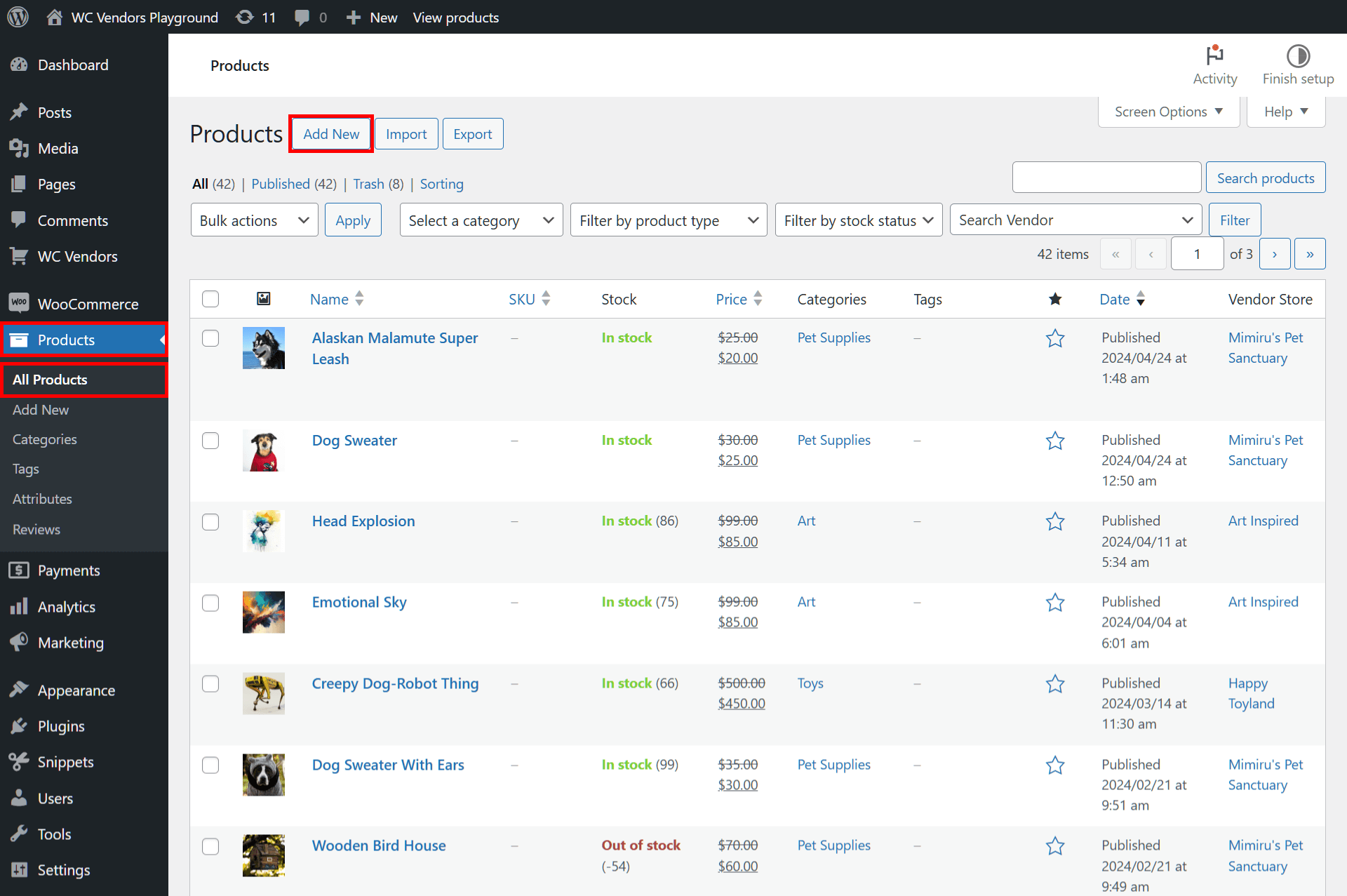
Questo ti porta alla pagina Aggiungi nuovo prodotto.
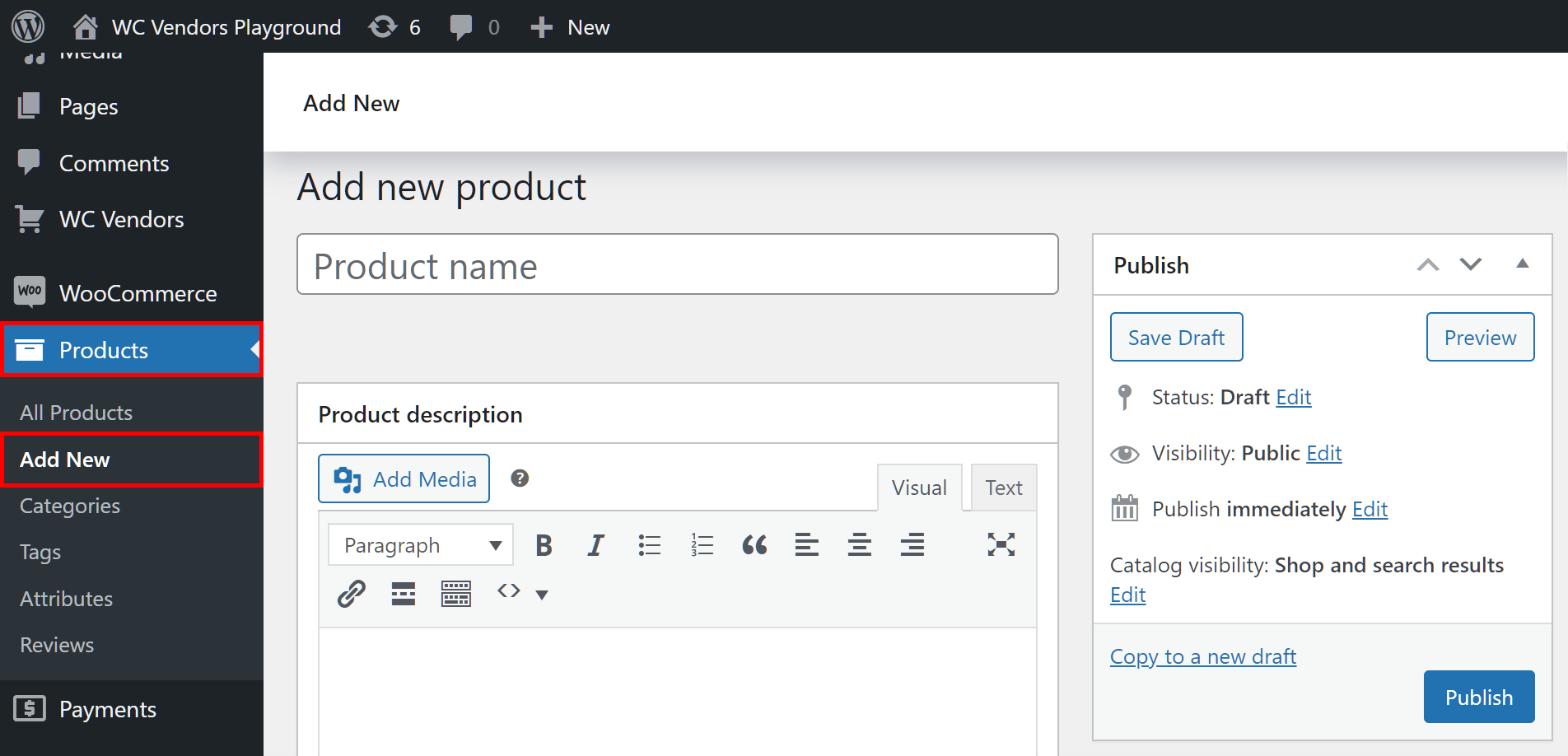
Dai un nome al tuo articolo. Ti suggeriamo anche di fornire descrizioni lunghe e brevi e un'immagine.
Nel nostro esempio, creeremo un prodotto chiamato "Felpa per cani".
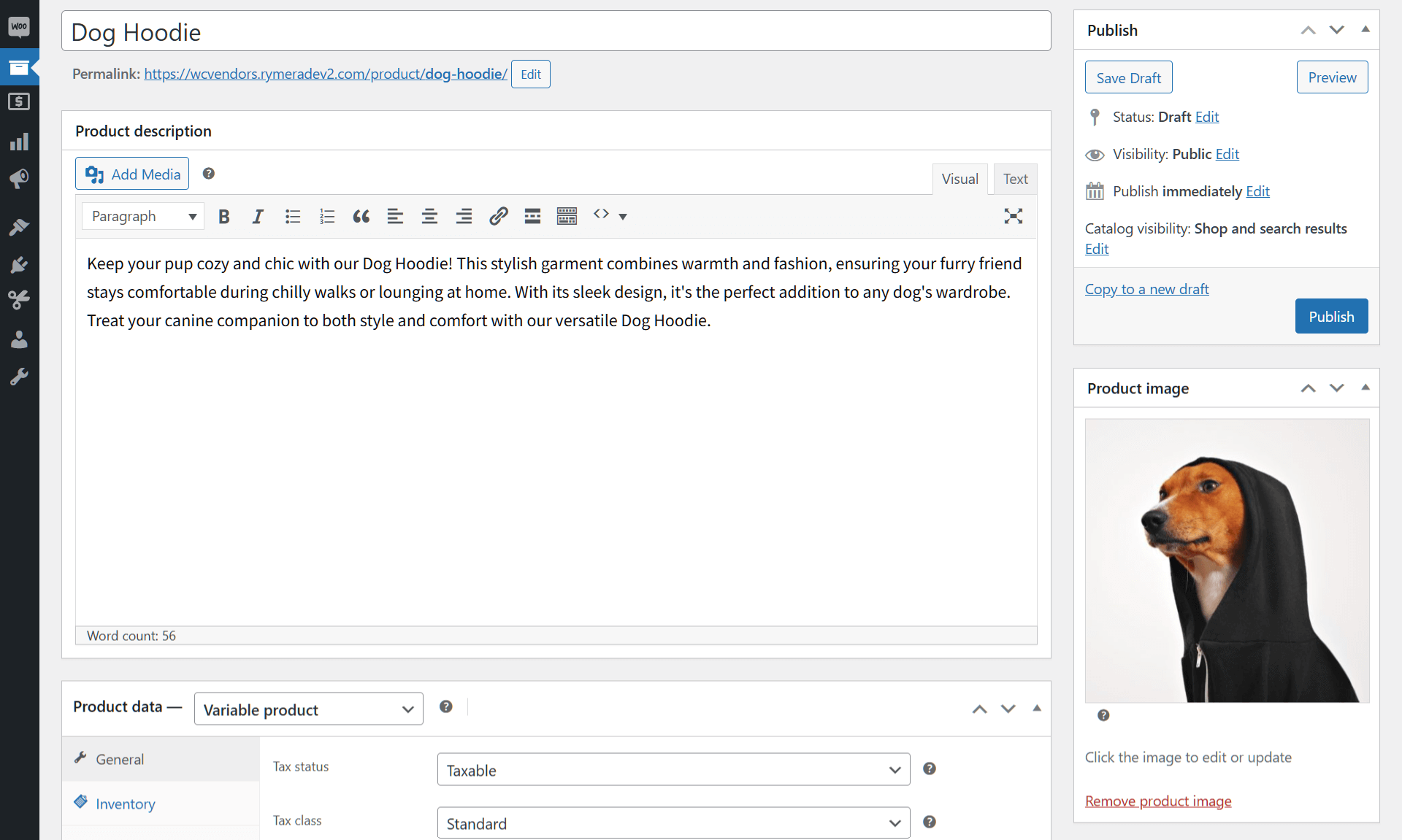
Successivamente, scorri verso il basso fino alla casella Dati prodotto e scegli "Prodotto variabile" dal menu a discesa. In sostanza, un prodotto variabile è un tipo di prodotto che ha delle varianti.
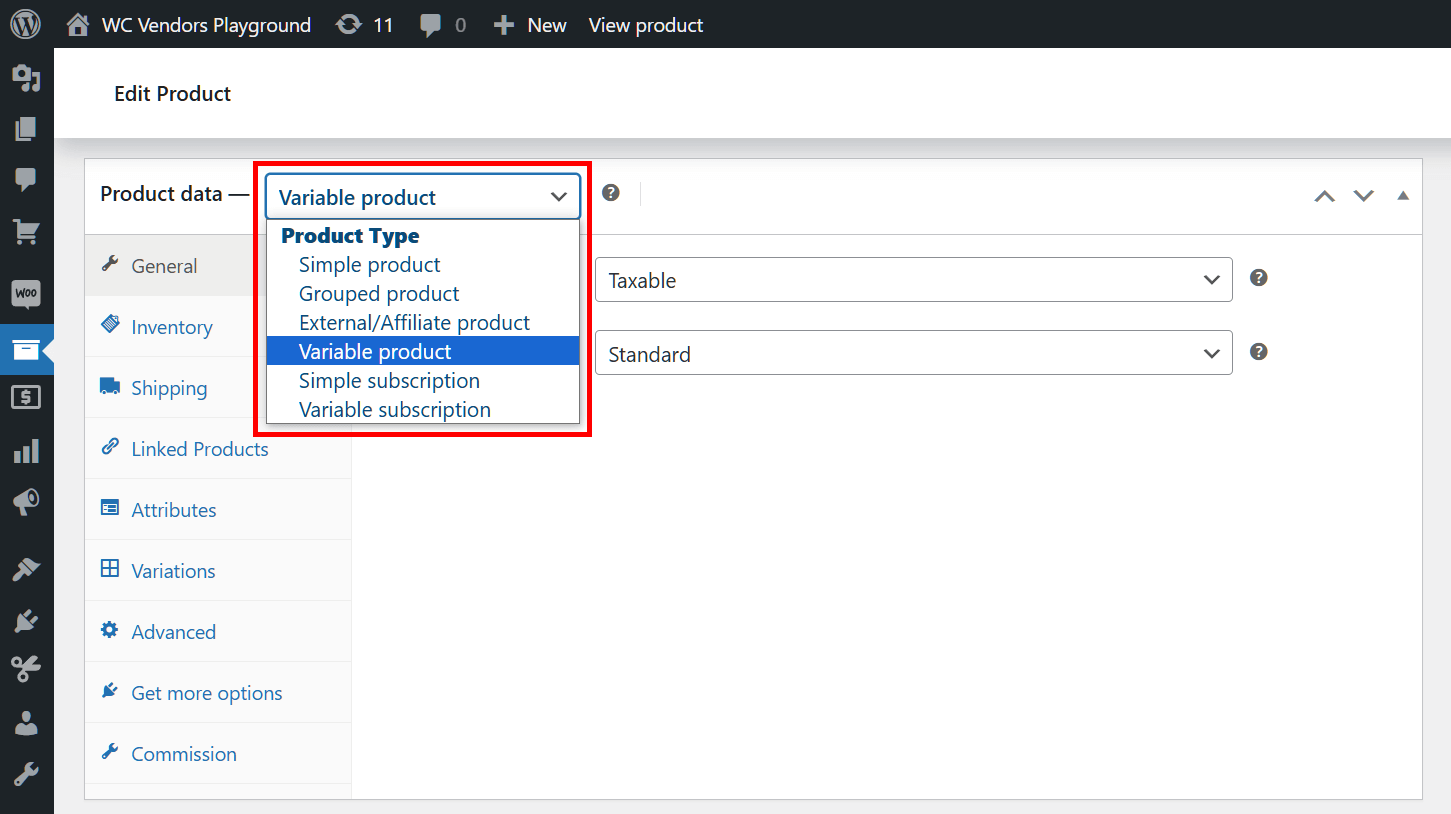
Ora, al prossimo passaggio...
Passaggio 2: Crea attributi di prodotto
Fai clic sul pannello Attributi.
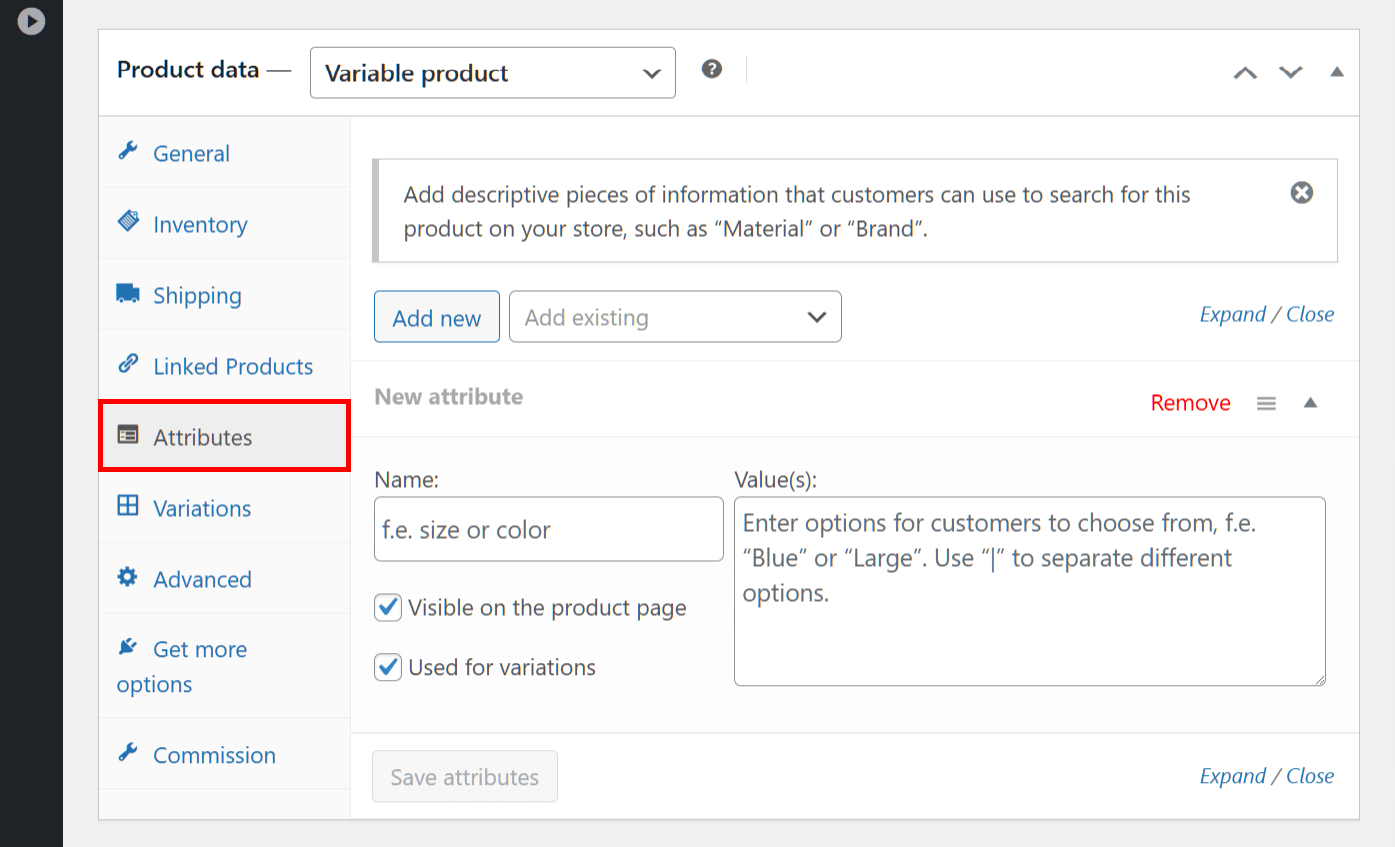
L'area Attributi è dove puoi creare attributi di prodotto, che sono informazioni descrittive che i clienti possono utilizzare per cercare un prodotto nel tuo marketplace. Ad esempio, puoi creare attributi come "taglia" o "materiale".
In sostanza, gli attributi sono ciò che ti permette di separare i prodotti in varianti.
Per creare un nuovo attributo, inserisci il suo nome nel campo di immissione Nome. Nel nostro esempio, vogliamo che la nostra Felpa per cani sia disponibile in vari colori. Pertanto, possiamo nominare l'attributo "colore".
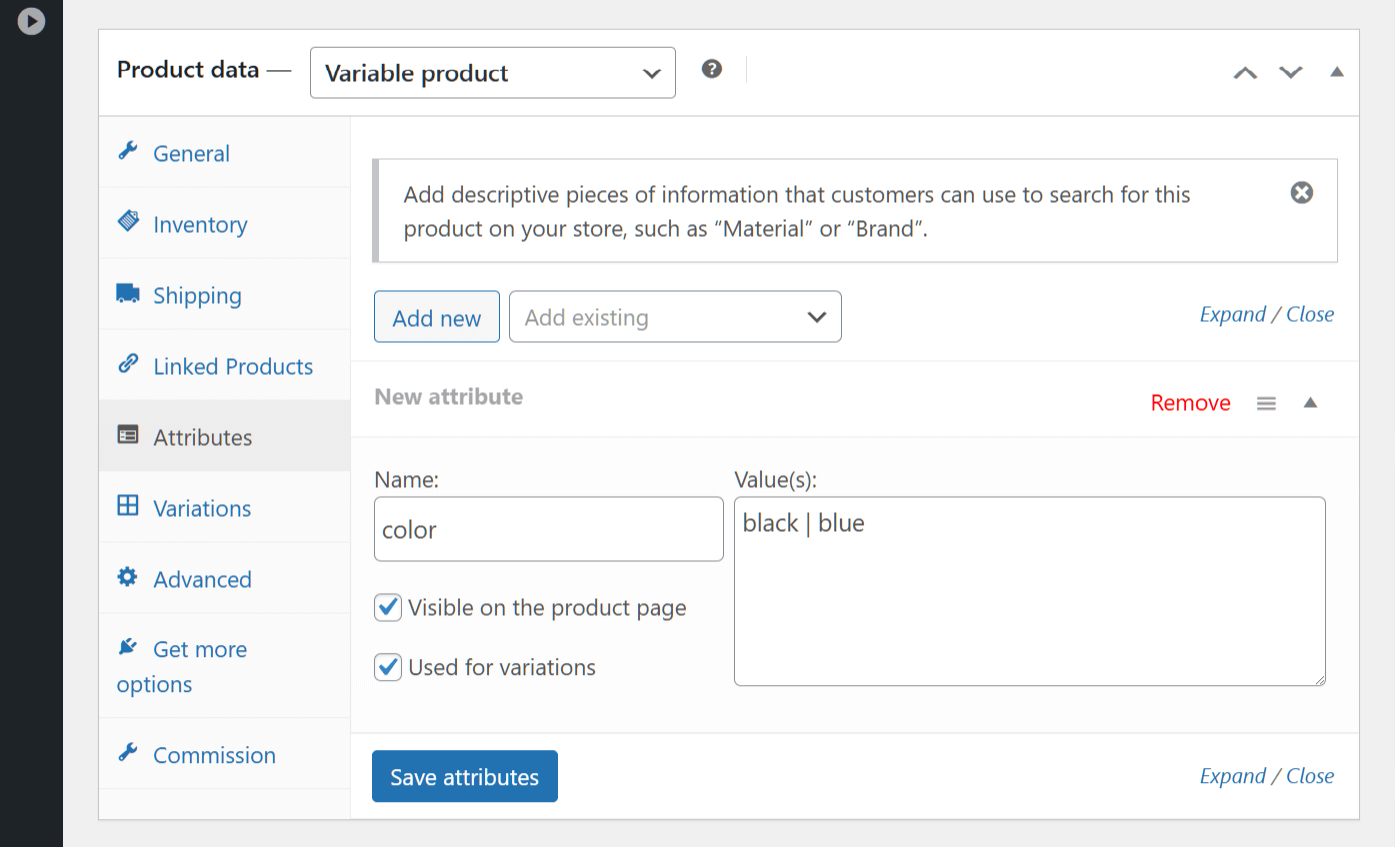
Successivamente, dobbiamo compilare la casella di testo Valore/i con le opzioni tra cui un cliente può scegliere. Continuando con il nostro esempio, inseriremo i colori nero e blu. Assicurati di usare "|" per separare i valori. Quindi, nel nostro caso, dovremmo scrivere: "nero | blu"
Ogni volta che desideri creare un nuovo attributo, fai semplicemente clic sul pulsante Aggiungi nuovo. Puoi anche scegliere tra gli attributi esistenti facendo clic sul menu a discesa Aggiungi esistente e digitando il nome dell'attributo desiderato.
Infine, assicurati che le caselle di controllo per le opzioni Visibile sulla pagina del prodotto e Utilizzato per la variazione siano selezionate.
Una volta terminato, fai clic sul pulsante Salva attributi.
Passaggio 3: Finalizza le varianti di prodotto WooCommerce
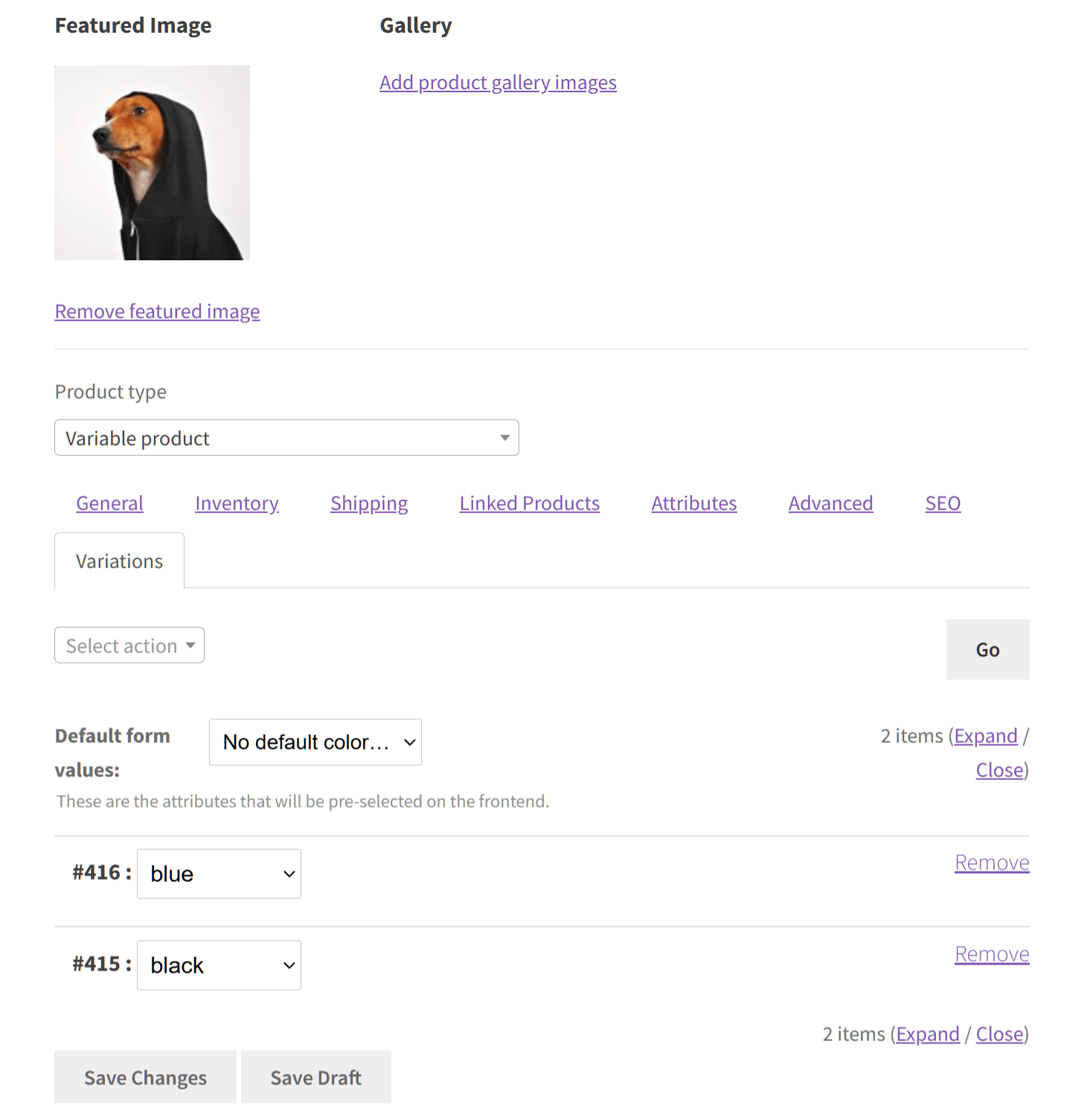
Vai al pannello Variazioni. Quindi, fai clic sul pulsante Aggiungi manualmente.
Una volta che appare un menu a discesa, seleziona un attributo.
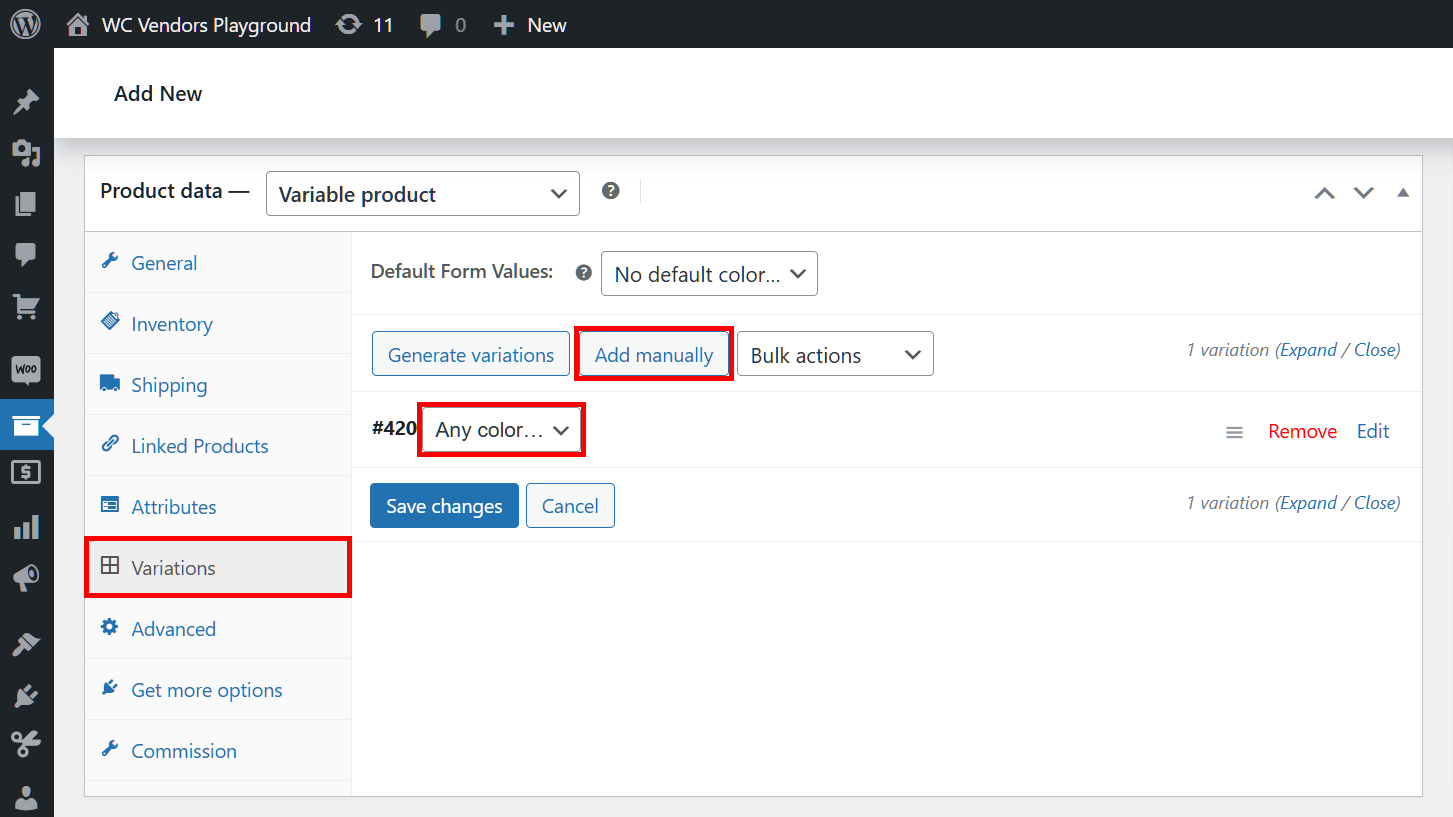
Ora, seleziona il pulsante Modifica dell'attributo. Questo ti dà accesso a molte opzioni che ti consentono di inserire informazioni sulla variazione del prodotto. Fornisci tutte le informazioni pertinenti sul prodotto, inclusi prezzo, immagine e descrizione. Infine, fai clic sul pulsante Salva modifiche.
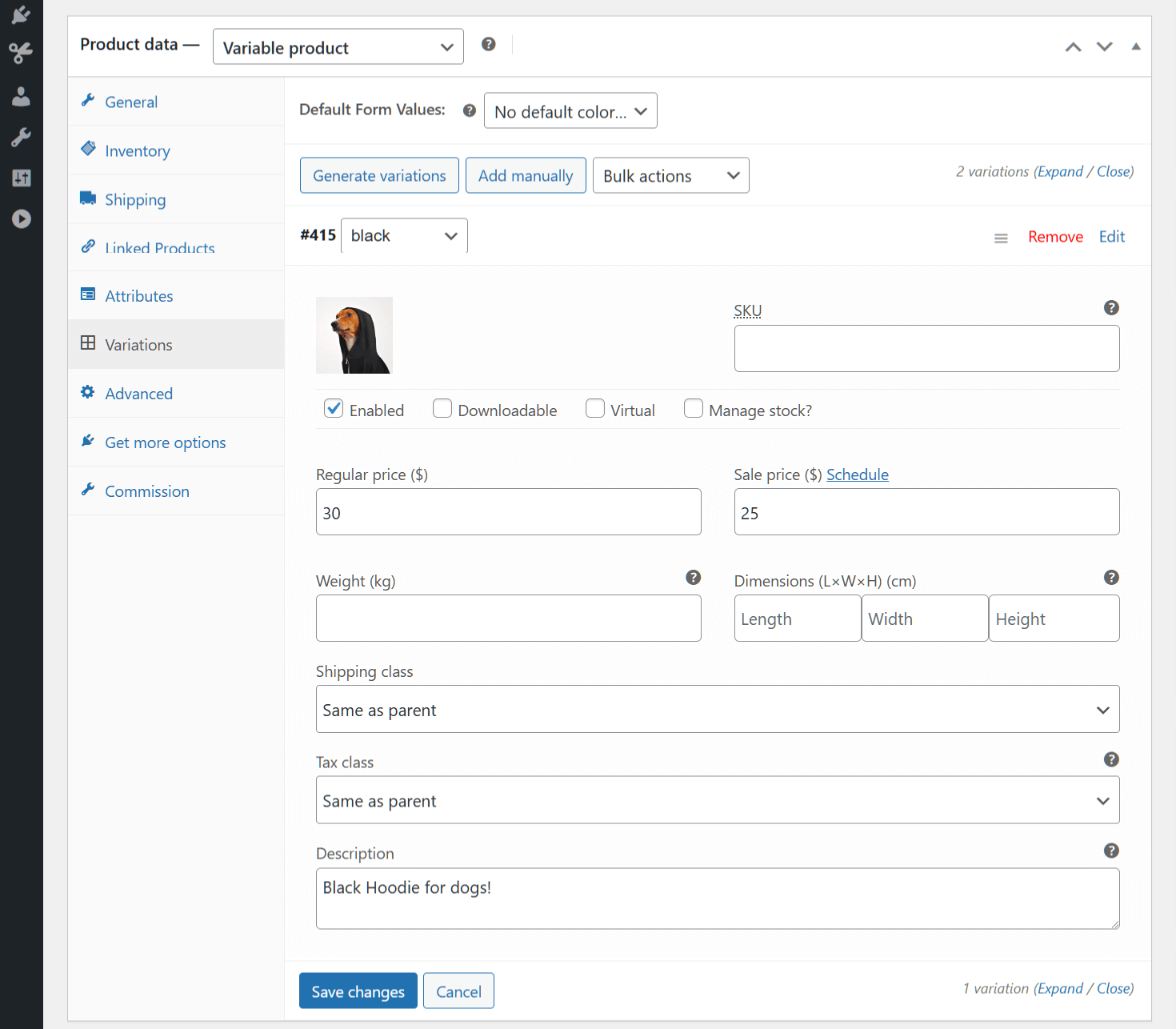
Ripeti il processo per ogni attributo creato nel passaggio precedente. Questo crea variazioni per il tuo prodotto.
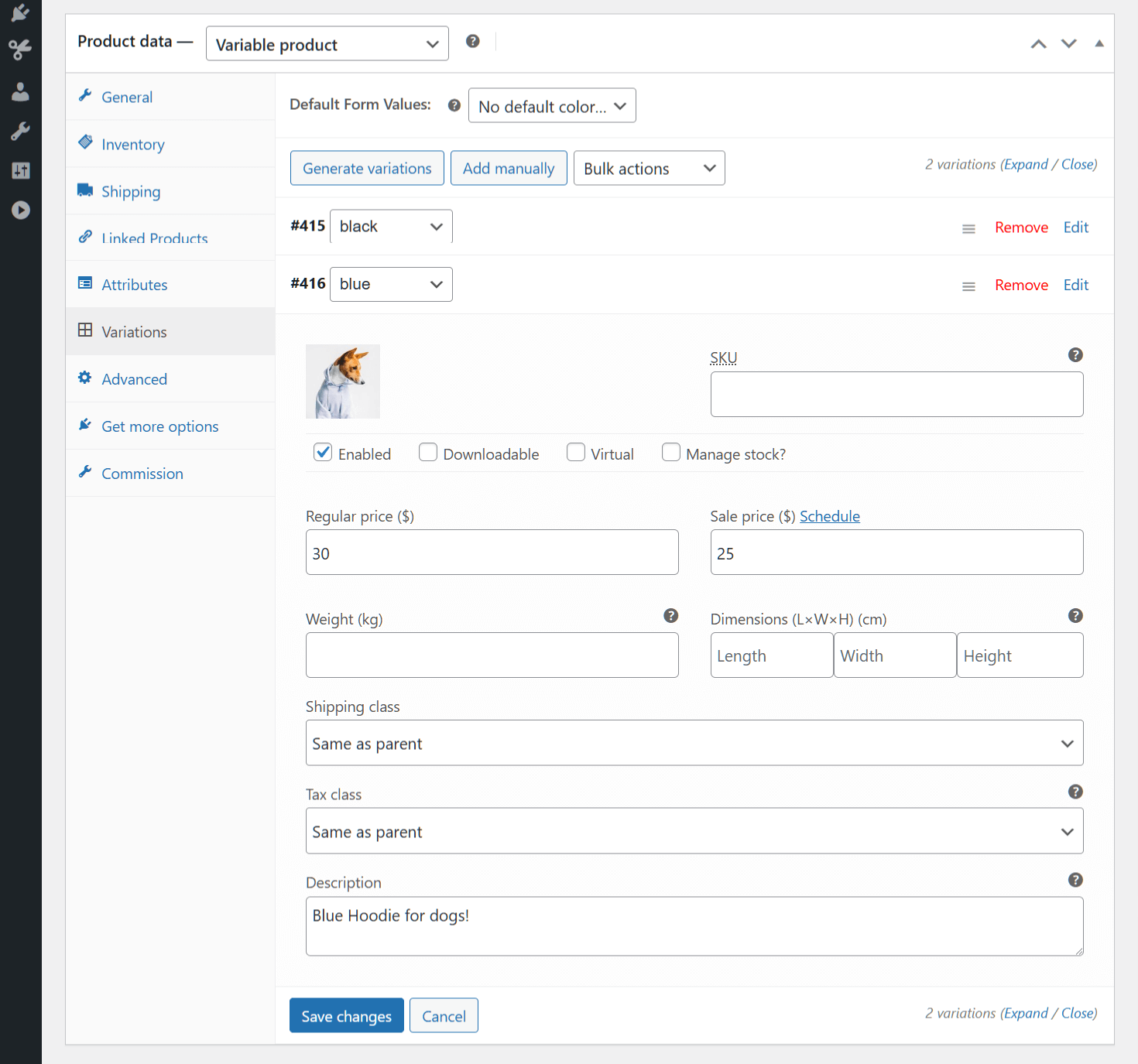
Nel nostro esempio, abbiamo inserito informazioni sul prodotto per la felpa con cappuccio per cani "nera" e "blu". Questo crea due variazioni di prodotto WooCommerce: Felpa con cappuccio per cani nera e Felpa con cappuccio per cani blu.
Passaggio 4: Assegna il prodotto variabile a un venditore
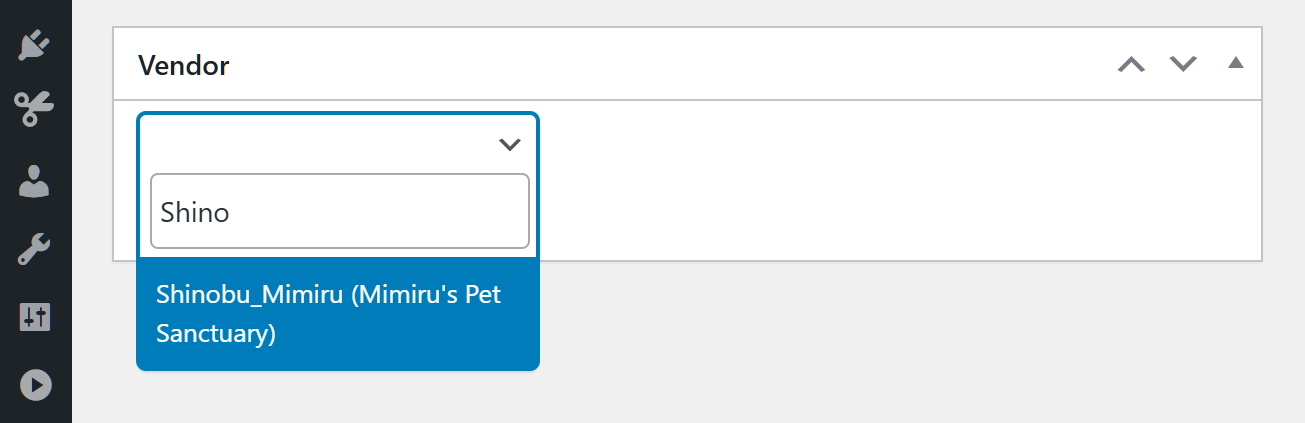
Scorri verso il basso fino alla casella Venditore in fondo alla pagina. Quindi, fai clic sul campo di inserimento e inserisci il nome del venditore che venderà il prodotto e le sue variazioni.
Passaggio 5: Salva il tuo lavoro!
Prima di concludere questo tutorial, assicurati di inserire altre informazioni pertinenti nelle altre schede della casella Dati prodotto, come Inventario e Spedizione.
Una volta soddisfatto delle tue impostazioni, vai alla casella Pubblica nell'angolo in alto a destra della pagina. Quindi, fai clic sul pulsante Pubblica. Questo rende il prodotto disponibile sullo store del venditore, consentendo ai clienti di visualizzarlo e acquistarlo.
E questo è tutto!
Dai un'occhiata alle seguenti guide di WooCommerce per maggiori informazioni su:
- Aggiunta e gestione dei prodotti
- Creazione di variazioni di prodotto
IV. Creazione di varianti di prodotto WooCommerce – La prospettiva del venditore
Sapevi che i venditori possono creare da soli le variazioni di prodotto WooCommerce?
I passaggi sono gli stessi di quelli descritti sopra. Tuttavia, devono seguire il processo utilizzando la dashboard del venditore.
Nella bacheca del venditore, devono prima fare clic sul pannello Prodotti seguito dal pulsante Aggiungi Prodotto. Questo li porta alla pagina Aggiungi Prodotto. In sostanza, questo è estremamente simile alla pagina Aggiungi nuovo prodotto che tu, in qualità di operatore del marketplace, utilizzavi per creare varianti di prodotto.
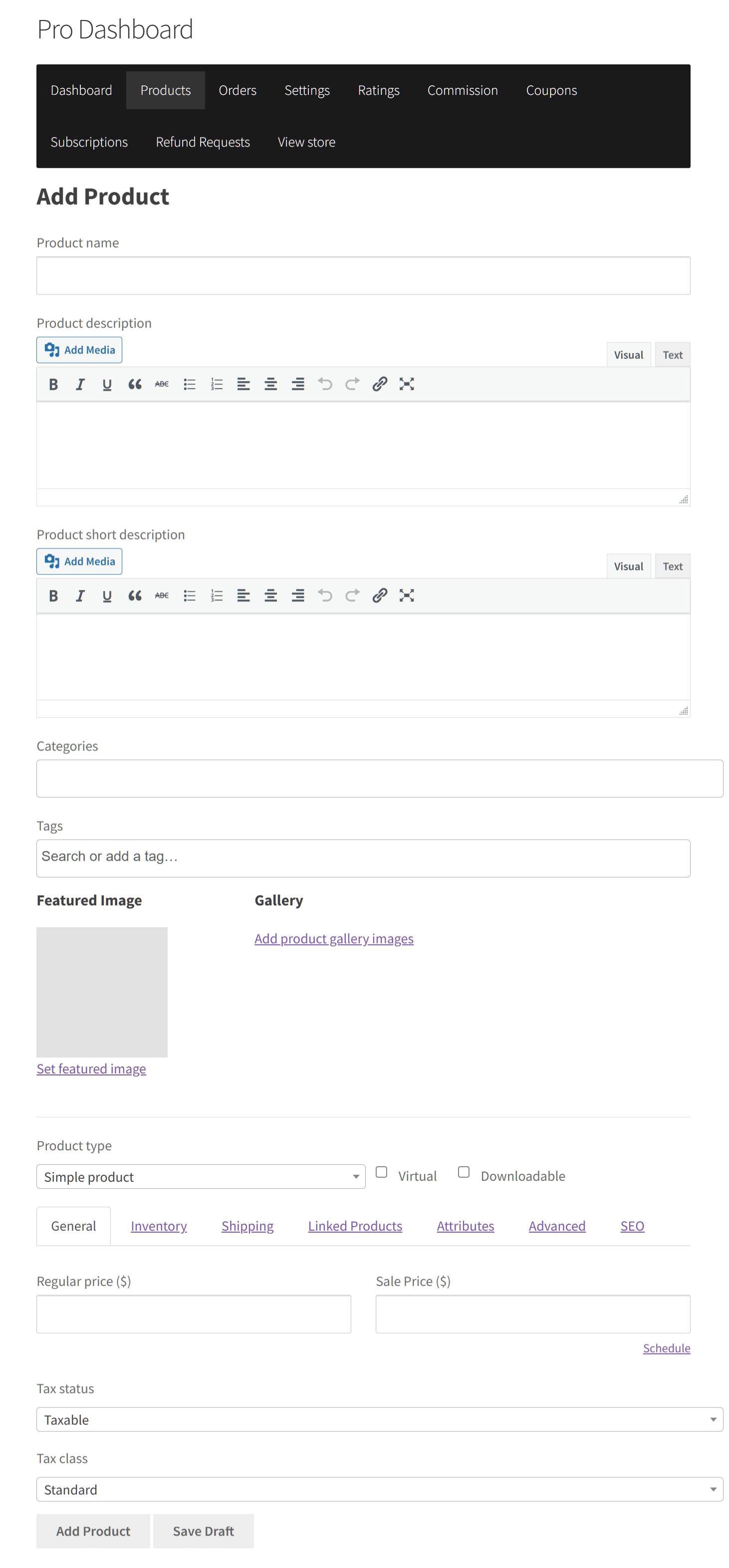
Il venditore deve inserire informazioni che descrivono il prodotto. Ciò significa che deve anche selezionare "Prodotto variabile" e fare clic sui pannelli Attributi e Varianti per completare gli stessi passaggi che hai fatto tu.
V. Visualizzazione e acquisto di varianti di prodotto WooCommerce – La prospettiva del cliente
Fondamentalmente, con le varianti di prodotto di WooCommerce pubblicate, queste possono essere visualizzate sul negozio online del tuo venditore.
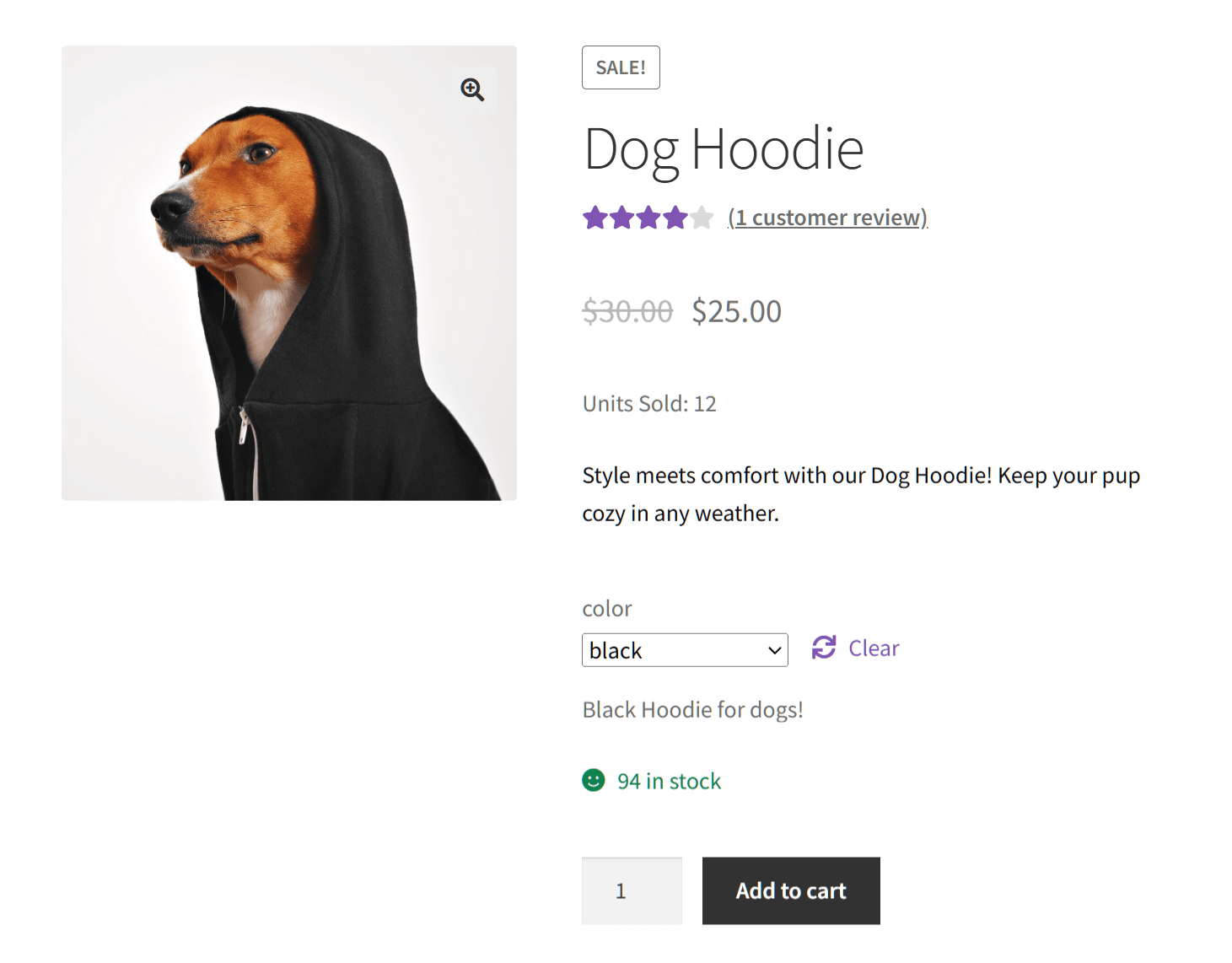
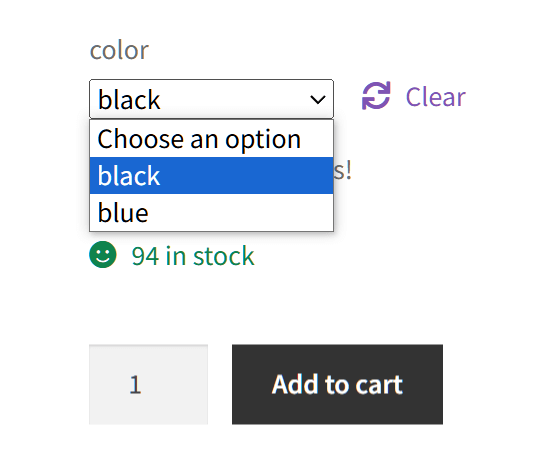
Come illustrato di seguito, l'elenco di un prodotto con varianti disponibili è dotato di un menu a discesa. Cliccando su questo menu a discesa è possibile scegliere la variante.
La selezione di una variante di prodotto modifica ciò che viene visualizzato sulla pagina:
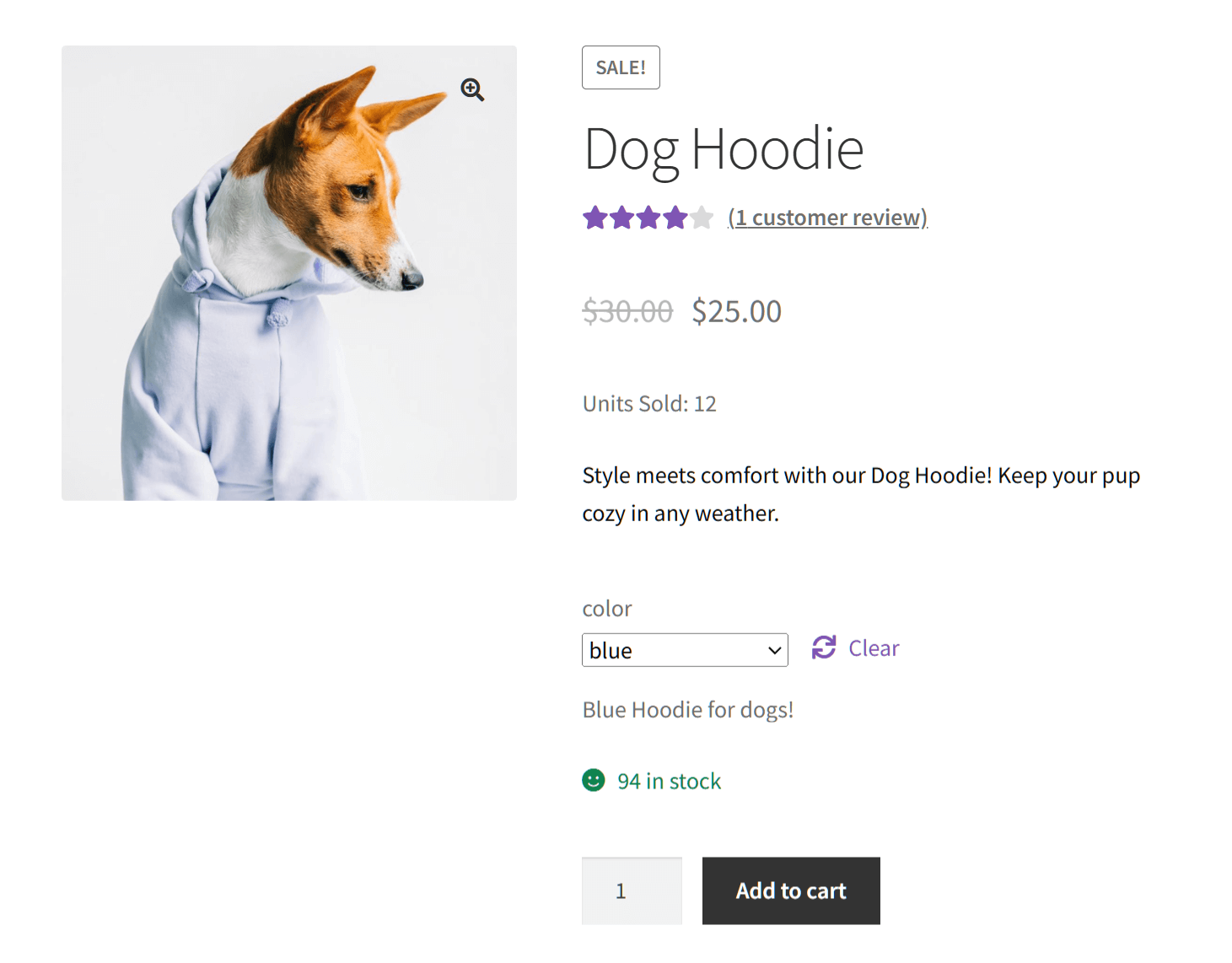
Ora, i clienti possono acquistare le varianti di prodotto dal tuo marketplace!
Conclusione
Le varianti di prodotto di WooCommerce sono uno strumento potente per qualsiasi marketplace online. Offrendo ai tuoi clienti un'ampia gamma di opzioni, puoi aumentare la soddisfazione, incrementare le vendite e distinguerti in un mercato competitivo.
Per creare varianti di prodotto per il tuo marketplace, usa WC Vendors per implementare i seguenti passaggi:
- Crea un prodotto variabile
- Crea attributi di prodotto
- Finalizza le varianti di prodotto di WooCommerce
- Assegna il prodotto variabile a un venditore
- Salva il tuo lavoro!
Hai domande su quanto discusso in questo articolo? Faccelo sapere nei commenti!
