1. Casa
  2. Knowledge Base
  3. WC Vendors WooCommerce Bookings
  4. Integrazione Google Calendar
  5. Come collegare Google Calendar e WC Vendors WooCommerce Bookings?
  1. Casa
  2. Knowledge Base
  3. WC Vendors WooCommerce Bookings
  4. Come collegare Google Calendar e WC Vendors WooCommerce Bookings?

Come collegare Google Calendar e WC Vendors WooCommerce Bookings?

Aggiungere una sincronizzazione tra il tuo Marketplace WC Vendors e Google Calendar è un ottimo modo per tenere traccia delle cose e gestire le prenotazioni al volo. Ecco come collegare Google Calendar e le Prenotazioni WooCommerce di WC Vendors

Caratteristiche:

  • Consenti ai fornitori di connettersi a Google Calendar
  • Sincronizzazione bidirezionale tra Google Calendar e il Negozio del Fornitore
  • Mostra eventi su Google Calendar

Prerequisiti

WC Vendors Pro 1.7.2 o superiore
WC Bookings 1.15.0 o superiore
WC Vendors WooCommerce Bookings 1.2.1 o superiore

L'amministratore del Marketplace deve scaricare e installare almeno la versione 1.2.1 dell'estensione WC Vendors WooCommerce Bookings, che includerà la funzionalità di integrazione con Google Calendar, e almeno la versione 1.15.0 del plugin WooCommerce Bookings.

Una volta installati e attivati i plugin, i Fornitori potranno collegare i loro negozi a Google Calendar per sincronizzare eventi/prenotazioni tra i loro negozi e Google Calendar.

Impostazioni Fornitore

Affinché i Fornitori possano collegare il loro negozio a Google Calendar, devono accedere alla Dashboard di WC Vendors Pro.

Segui i seguenti passaggi per connetterti come Fornitore

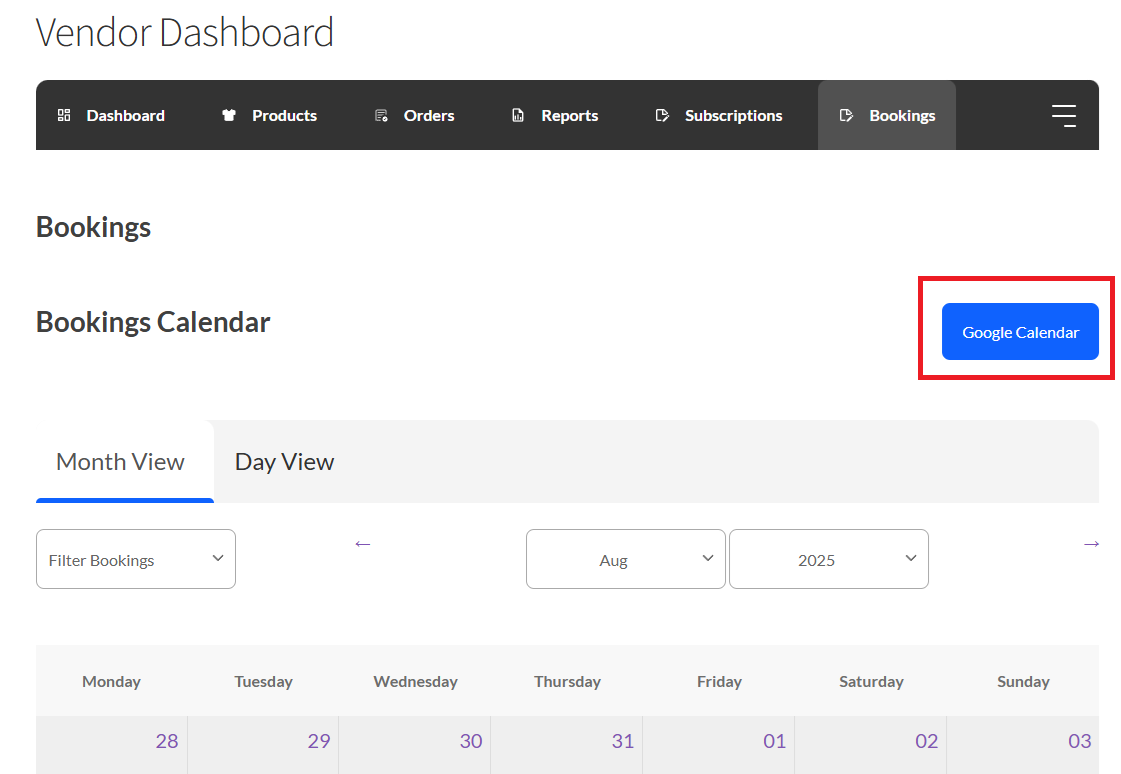
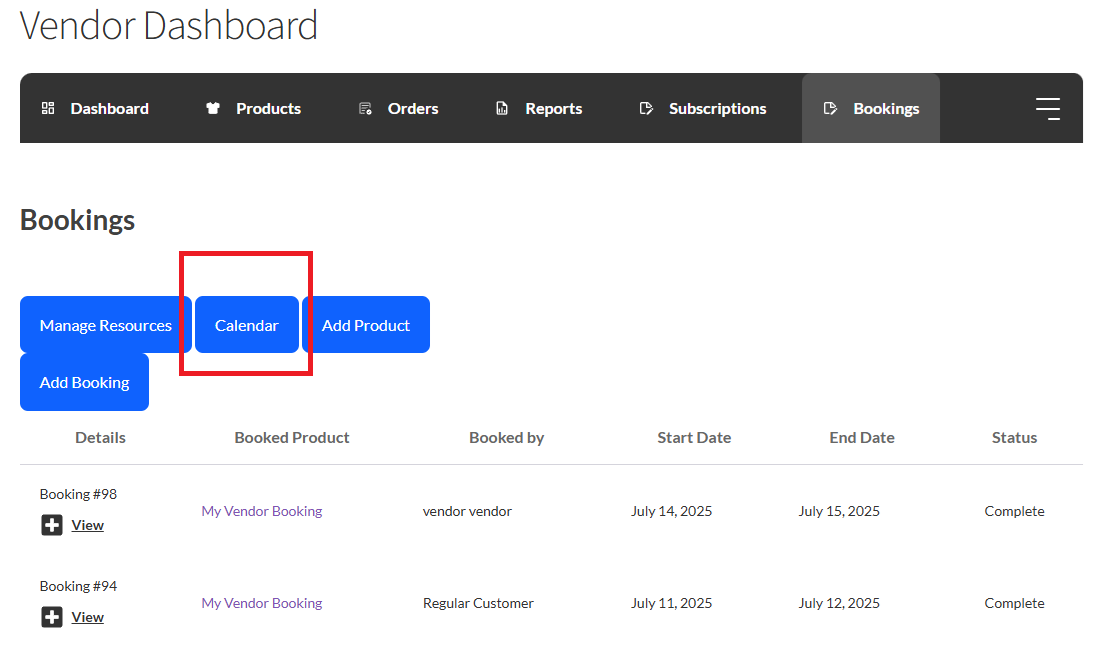
1: Vai alla Dashboard di WC Vendors Pro e fai clic sul link Prenotazioni nella navigazione della dashboard. Verrà caricata la pagina delle prenotazioni.

2: Fai clic sul pulsante 'Integrazione Google Calendar'.
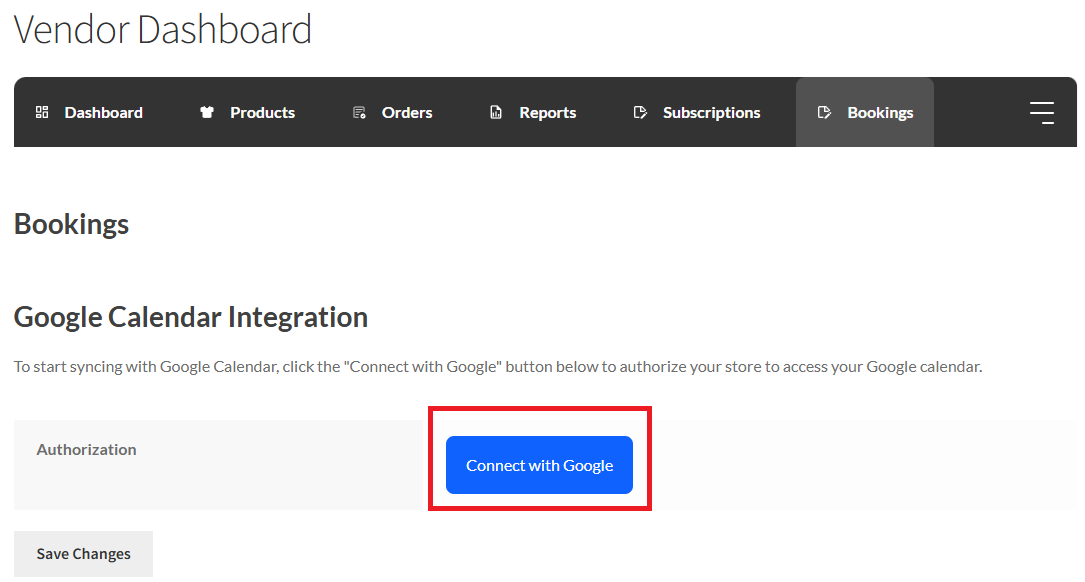
3: Dovresti vedere un pulsante 'Connetti con Google' se non sei ancora connesso. Fai clic su questo pulsante e verrai reindirizzato al tuo Account Google dove dovrai prima accedere al tuo Account Google utilizzando il tuo indirizzo email e password Gmail.
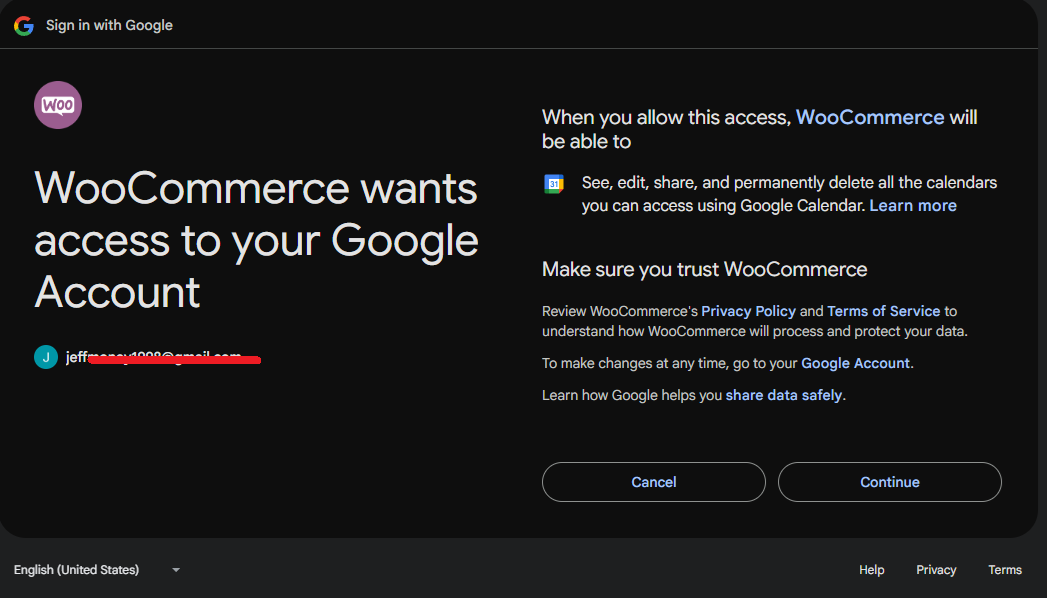
4: Se hai già effettuato l'accesso a Gmail, dovresti vedere un elenco dei tuoi account Google. Seleziona quello che desideri collegare al tuo negozio, oppure fai clic su 'Usa un altro account' per passare a un altro account e seleziona quell'account dall'elenco. Verrai reindirizzato per concedere le autorizzazioni.

5: Nella pagina delle autorizzazioni, fai clic su Consenti. Potresti anche vedere un popup che ti chiederà di concedere autorizzazioni specifiche una per una. Fai clic su Consenti per ciascuna di esse e infine fai clic su 'Consenti' in fondo alla pagina.
6: Verrai reindirizzato a una pagina che mostra 'Hai appena autenticato Google'. Fai clic sul pulsante 'Questo è il mio sito – reindirizzami' per tornare al tuo negozio. Verrai reindirizzato alla pagina delle impostazioni del tuo negozio e dovresti vedere un avviso che dice 'Account Google Calendar connesso con successo!'.
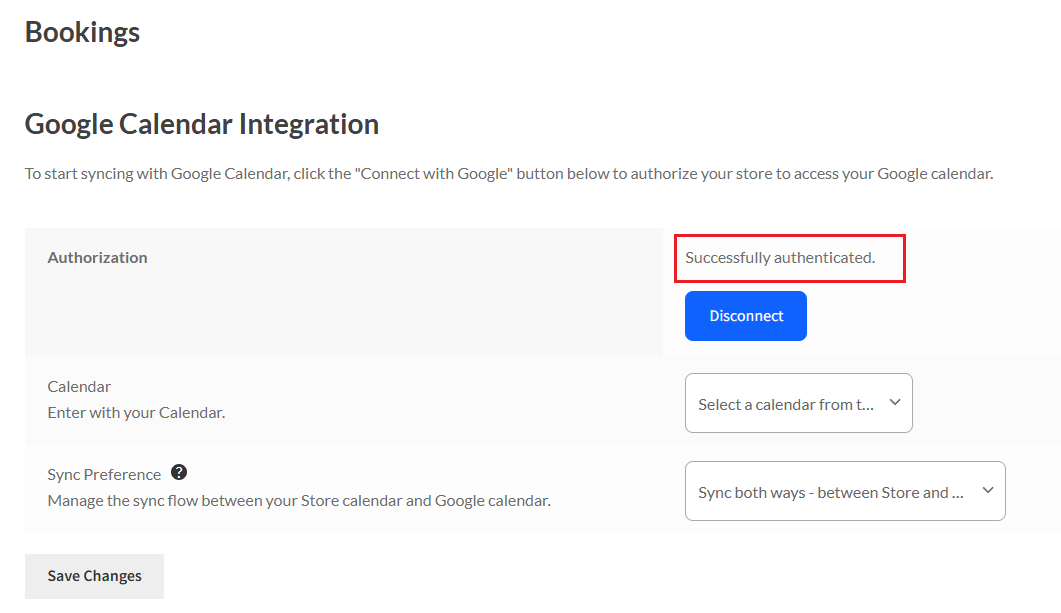
7: La pagina delle impostazioni dovrebbe ora avere due campi aggiuntivi etichettati 'Calendario' e 'Preferenze di sincronizzazione', dove puoi selezionare quale calendario sincronizzare e come sincronizzare tra Google Calendar e il tuo negozio, rispettivamente.

8: Seleziona il calendario a cui sincronizzare selezionando un'opzione nel menu a discesa 'Calendario', quindi seleziona la tua preferenza di sincronizzazione selezionando un'opzione nel menu a discesa 'Preferenza di sincronizzazione' e infine fai clic su 'Salva modifiche' per salvare le impostazioni.
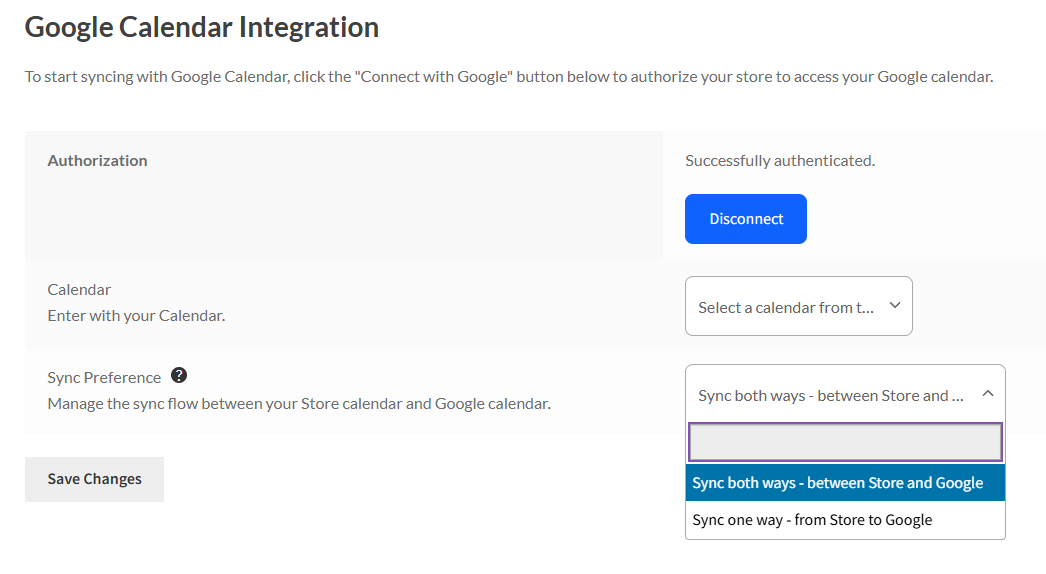
Come connettere Google Calendar e WC Vendors WooCommerce Bookings

Come funziona

Una volta connesso l'account, le prenotazioni/gli eventi verranno sincronizzati con Google Calendar, a seconda delle tue preferenze di sincronizzazione, come segue.

Quando confermi una prenotazione effettuata da un cliente, i dettagli della prenotazione verranno copiati e sincronizzati su Google Calendar con i dettagli della prenotazione, inclusi data, ora e titolo della prenotazione. Se hai selezionato 'Sincronizza in entrambi i sensi – tra Store e Google', quando crei un evento sul tuo Google Calendar, questo verrà automaticamente copiato sul tuo Store nel tuo Calendario e dovrebbe essere visibile nel Calendario Prenotazioni nella Dashboard di WC Vendors Pro nella pagina 'Prenotazioni > Calendario'.

Se hai selezionato 'Sincronizza in un senso – da Store a Google' in Preferenza di sincronizzazione, allora solo le prenotazioni create sullo Store verranno copiate su Google Calendar, e se crei una prenotazione/evento nel tuo account Google Calendar, non verrà copiato sul Calendario del tuo Store.

Ecco una visualizzazione di una prenotazione appena sincronizzata su Google Calendar

Disconnessione

Per disconnettere il tuo Store dal tuo Account Google, devi andare alla Dashboard di WC Vendors Pro e disconnettere come segue

  1. Fai clic sul link Prenotazioni nella navigazione della dashboard
  2. Fai clic su 'Integrazione Google Calendar' e attendi il caricamento della pagina
  3. Fai clic sul pulsante 'Disconnetti'.

La pagina si ricaricherà e dovresti vedere un avviso che dice 'Account Google Calendar disconnesso con successo', e vedrai anche il pulsante 'Connetti con Google', su cui devi fare clic per riconnettere il tuo account.

Supporto e Aiuto

Se hai bisogno di ulteriore aiuto o hai domande, non esitare a contattarci. Siamo più che felici di aiutarti in ogni modo possibile :)

Se sei un utente gratuito, crea un post sul forum: https://wordpress.org/support/plugin/wc-vendors/
Se sei un utente premium/a pagamento, utilizza il nostro modulo di contatto: https://www.wcvendors.com/submit-ticket/

Questo articolo è stato utile?

Articoli Correlati

Completa il tuo acquisto