
Quando un'asta sta per chiudersi, alcuni offerenti aspettano fino a quando l'asta è quasi finita prima di fare un'offerta, non lasciando tempo agli altri per rispondere. L'anti-sniping previene ciò estendendo automaticamente l'asta quando un'offerta arriva negli ultimi momenti, dando agli altri offerenti una possibilità equa di competere. A partire da WC Vendors Pro Simple Auctions v1.2.5, i venditori possono configurare questo direttamente dalla dashboard del venditore senza bisogno di accesso amministrativo.
Requisiti
- WC Vendors e WC Vendors Pro sono installati e attivi.
- WooCommerce e WooCommerce Simple Auctions sono installati e attivi.
- WC Vendors Pro Simple Auctions v1.2.5 o versioni successive è installato e attivo.
- Hai accesso come venditore per creare o modificare prodotti d'asta dalla dashboard del venditore.
Come abilitare l'estensione dell'asta al rilancio
- Vai alla tua dashboard del venditore e fai clic su Prodotti.
- Fai clic su Aggiungi Prodotto per creare un nuovo prodotto, oppure fai clic su un prodotto d'asta esistente per modificarlo.
- Imposta il tipo di prodotto su Asta utilizzando il menu a discesa del tipo di prodotto.
- Fai clic sulla scheda Asta.
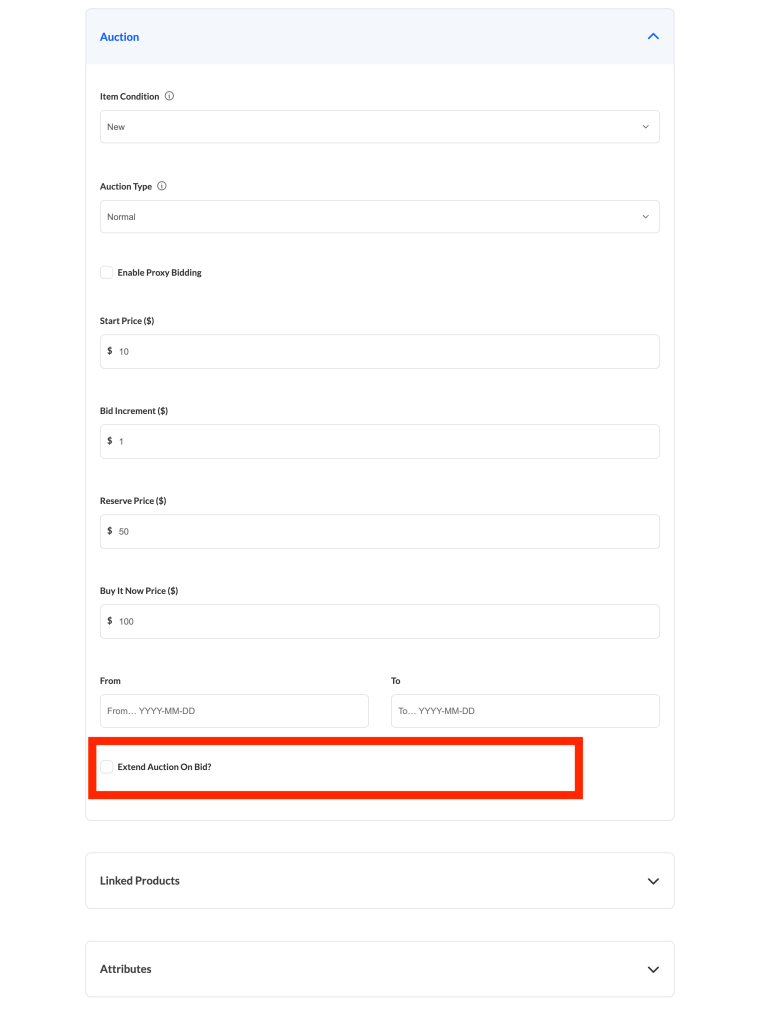
- Seleziona la casella di controllo Estendi asta al rilancio?. Due campi aggiuntivi appaiono sotto di essa.
- In Estendi aste negli ultimi * secondi., inserisci il numero di secondi prima della fine dell'asta durante i quali un'offerta attiverà un'estensione. Inserisci 0 per estendere l'asta su qualsiasi offerta, indipendentemente da quando viene piazzata.
- In Estendi aste per * secondi., inserisci quanti secondi aggiungere all'orario di fine dell'asta quando un'offerta attiva un'estensione.
- Fai clic su Salva Modifiche per salvare le tue impostazioni. Se stai creando un nuovo prodotto, il pulsante dice Aggiungi Prodotto invece.
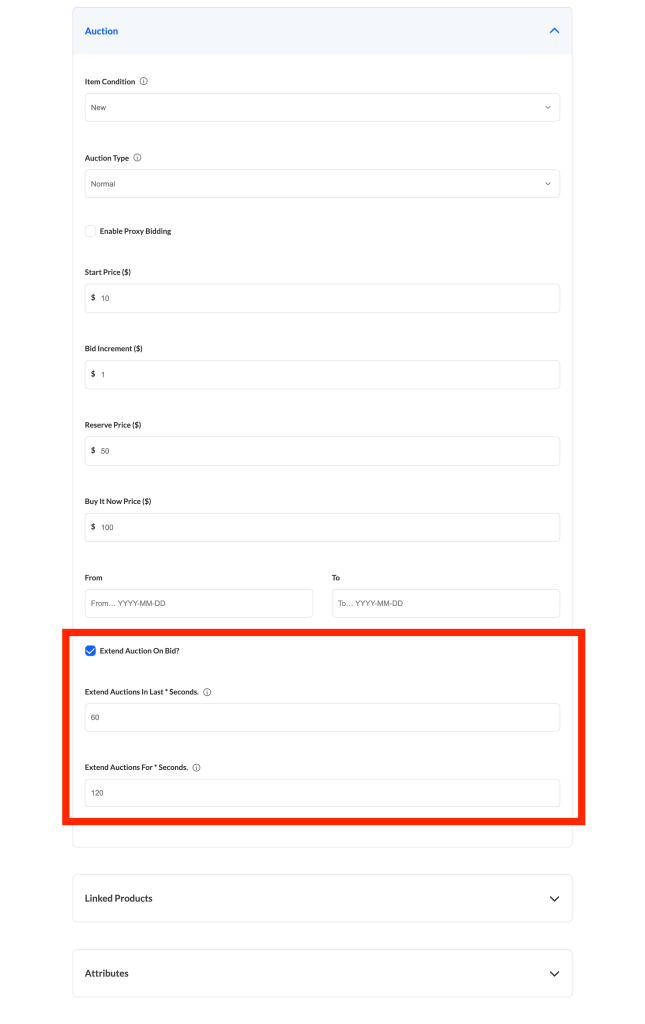
Quando riapri il prodotto, lo stato della casella di controllo e i valori dei campi sono esattamente come li hai salvati.
Cosa fa ogni campo
| Campo | Cosa fa | Predefinito |
|---|---|---|
| Estendi asta al rilancio? | Abilita l'anti-sniping per questa asta. Quando selezionato, le offerte piazzate nella finestra temporale configurata estendono l'orario di fine dell'asta. | Deselezionato |
| Estendi aste negli ultimi * secondi. | La finestra temporale prima della chiusura dell'asta durante la quale un'offerta attiva un'estensione. Impostato su 0 per attivare su qualsiasi offerta indipendentemente dal momento. | Vuoto (salvato come 0 se lasciato vuoto) |
| Estendi aste per * secondi. | Il numero di secondi aggiunti all'orario di fine dell'asta quando viene attivata un'estensione. | Vuoto (salvato come 0 se lasciato vuoto) |
Filtri per sviluppatori
Se desideri personalizzare i campi anti-sniping per tutti i prodotti d'asta, ad esempio precompilando valori predefiniti, WC Vendors Pro Simple Auctions fornisce i seguenti tre filtri:
- wcv_simple_auctions_extend_enable: filtra gli argomenti del campo per la casella di controllo Estendi asta al rilancio?.
- wcv_simple_auctions_extend_in_time: filtra gli argomenti del campo per Estendi aste negli ultimi * secondi.
- wcv_simple_auctions_extend_for_time: filtra gli argomenti del campo per Estendi aste per * secondi.
Aggiungi queste righe al file functions.php del tuo child theme o a un plugin personalizzato. Non modificare direttamente i file del plugin poiché le modifiche apportate lì verranno sovrascritte al prossimo aggiornamento.
Risoluzione dei problemi
La casella di controllo Estendi asta all'offerta? non compare nella scheda Asta
Questo campo è stato aggiunto nella v1.2.5. Chiedi al tuo marketplace admin di confermare che WC Vendors Pro Simple Auctions sia aggiornato almeno alla v1.2.5.
La scheda Asta non compare affatto
La scheda Asta viene visualizzata solo quando WooCommerce Simple Auctions è installato e attivo. Controlla la tua schermata Plugin per confermare che sia attivo.
I campi di durata non compaiono dopo aver selezionato la casella di controllo
I due campi di durata vengono mostrati e nascosti tramite JavaScript. Se non compaiono dopo aver selezionato la casella, potrebbe esserci un conflitto con il tuo tema o un altro plugin. Prova a passare temporaneamente a un tema WordPress predefinito per isolare il problema, quindi ricontrolla la casella.
I valori non vengono salvati
Assicurati di salvare il prodotto utilizzando il pulsante del pannello di controllo del venditore, che dice Salva modifiche quando modifichi un prodotto esistente, Aggiungi prodotto quando ne crei uno nuovo, o Salva in attesa se il tuo marketplace richiede l'approvazione prima della pubblicazione. Le impostazioni anti-sniping vengono salvate solo tramite l'azione di salvataggio del pannello di controllo del venditore.
Domande frequenti
Posso impostare tempi di estensione diversi per diversi prodotti d'asta?
Sì. Le impostazioni vengono salvate per prodotto, quindi ogni asta può avere la propria finestra temporale e durata di estensione.
Cosa fa l'impostazione “Estendi aste negli ultimi * secondi.” su 0?
Un valore di 0 significa che qualsiasi offerta innesca un'estensione, indipendentemente da quando viene piazzata. Se vuoi che l'anti-sniping si attivi solo negli ultimi momenti, inserisci un valore maggiore di 0 (ad esempio, 60 per gli ultimi 60 secondi).
Deselezionare la casella di controllo cancella i valori dei miei campi di durata?
No. Disabilitare la casella di controllo disattiva l'anti-sniping per quel prodotto, ma i valori che hai inserito nei campi di durata vengono comunque salvati. Riattivare la casella di controllo li ripristina.
Serve aiuto?
Se hai una domanda o riscontri problemi, siamo qui per aiutarti.
- Utenti Premium: Apri un ticket di supporto
- Utenti Gratuiti: Visita il nostro forum della community