
Vuoi che un'etichetta nella dashboard del venditore, come Nome conto bancario, utilizzi una dicitura che si adatti al tuo marketplace? Puoi cambiarla senza toccare alcun codice. Questa guida ti mostra come rinominare o tradurre testi di WC Vendors e WC Vendors Pro con il plugin gratuito Loco Translate, e come mantenere al sicuro le tue modifiche quando i plugin si aggiornano.
Prerequisiti
- WC Vendors Marketplace installato e attivo. Anche WC Vendors Pro, se il testo che vuoi cambiare proviene da Pro.
- Accesso amministrativo alla tua bacheca WordPress.
Passaggio 1: Installa e attiva Loco Translate
- Vai su Plugin → Aggiungi Plugin.
- Cerca Loco Translate.
- Fai clic su Installa Ora.
- Fai clic su Attiva.
Loco Translate ora appare nel menu di amministrazione di WordPress.
Passaggio 2: Apri WC Vendors in Loco Translate
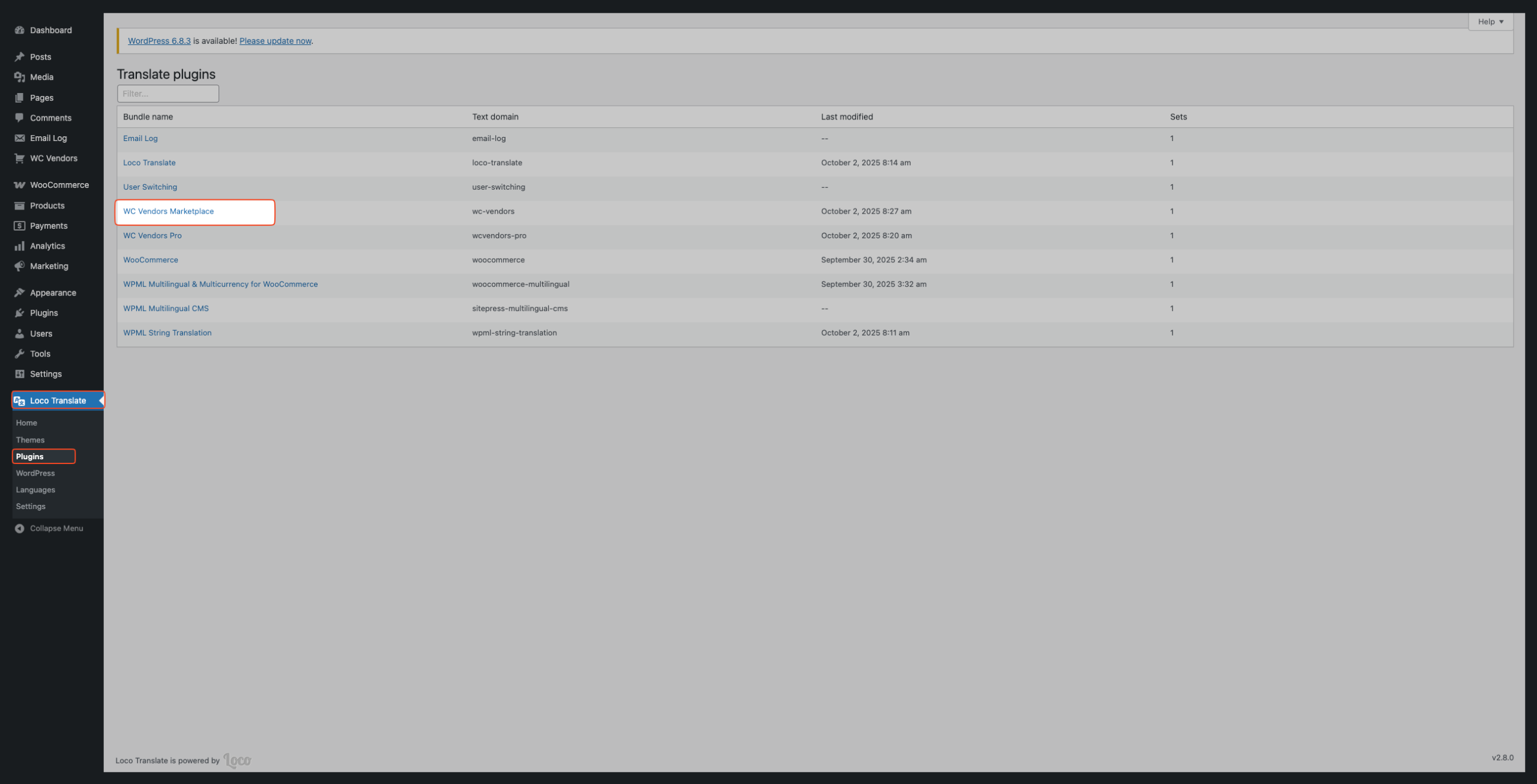
- Vai su Loco Translate → Plugin.
- Seleziona WC Vendors Marketplace dall'elenco.
Il testo proveniente da WC Vendors Pro si trova nel suo file. Per cambiarlo, ripeti questi passaggi e seleziona WC Vendors Pro invece.
Passaggio 3: Crea un file di traduzione nella posizione Personalizzata
Salta questo passaggio se un file di traduzione per la tua lingua esiste già nella posizione Personalizzata.
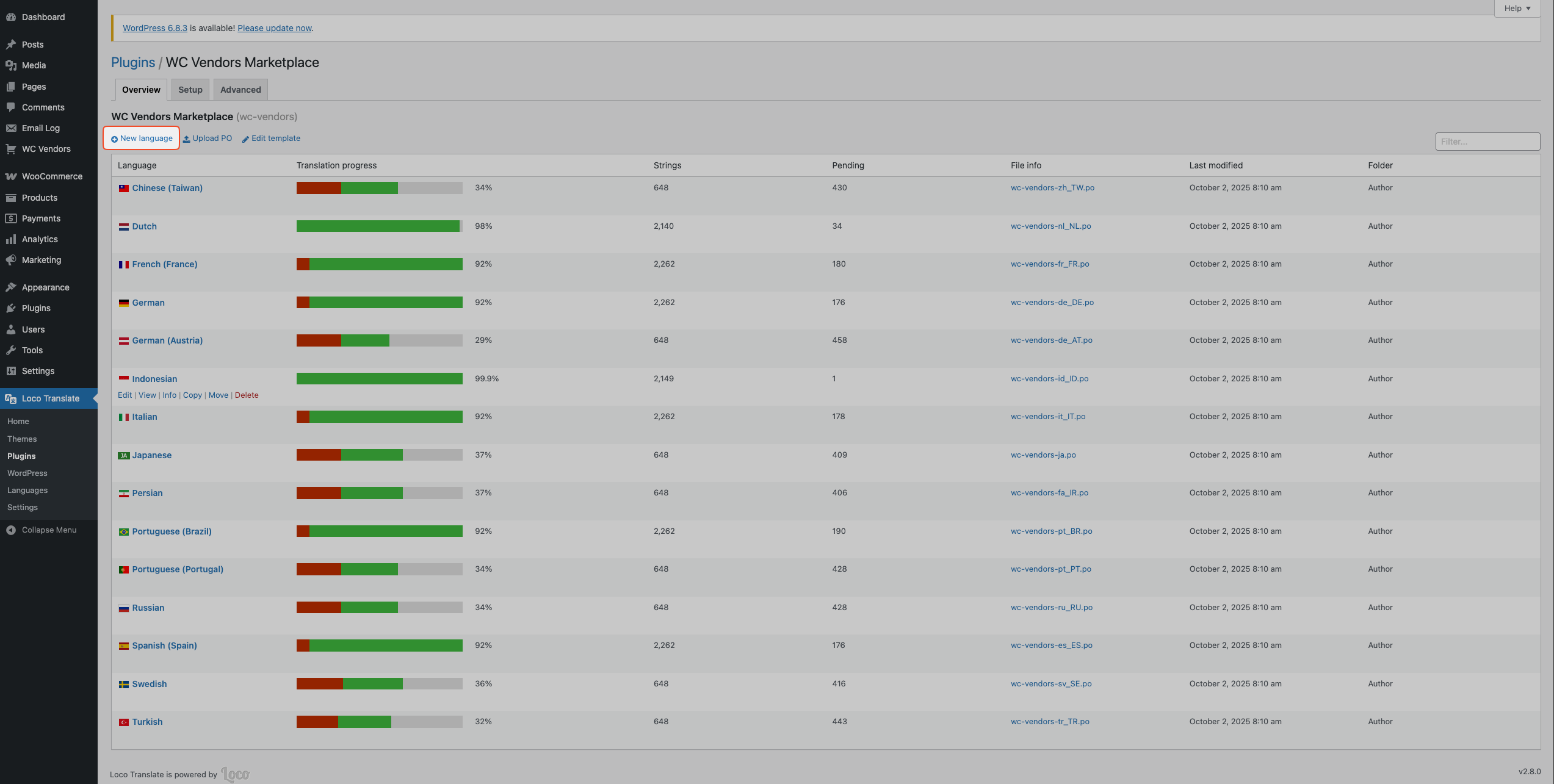
- Fai clic su Nuova lingua.
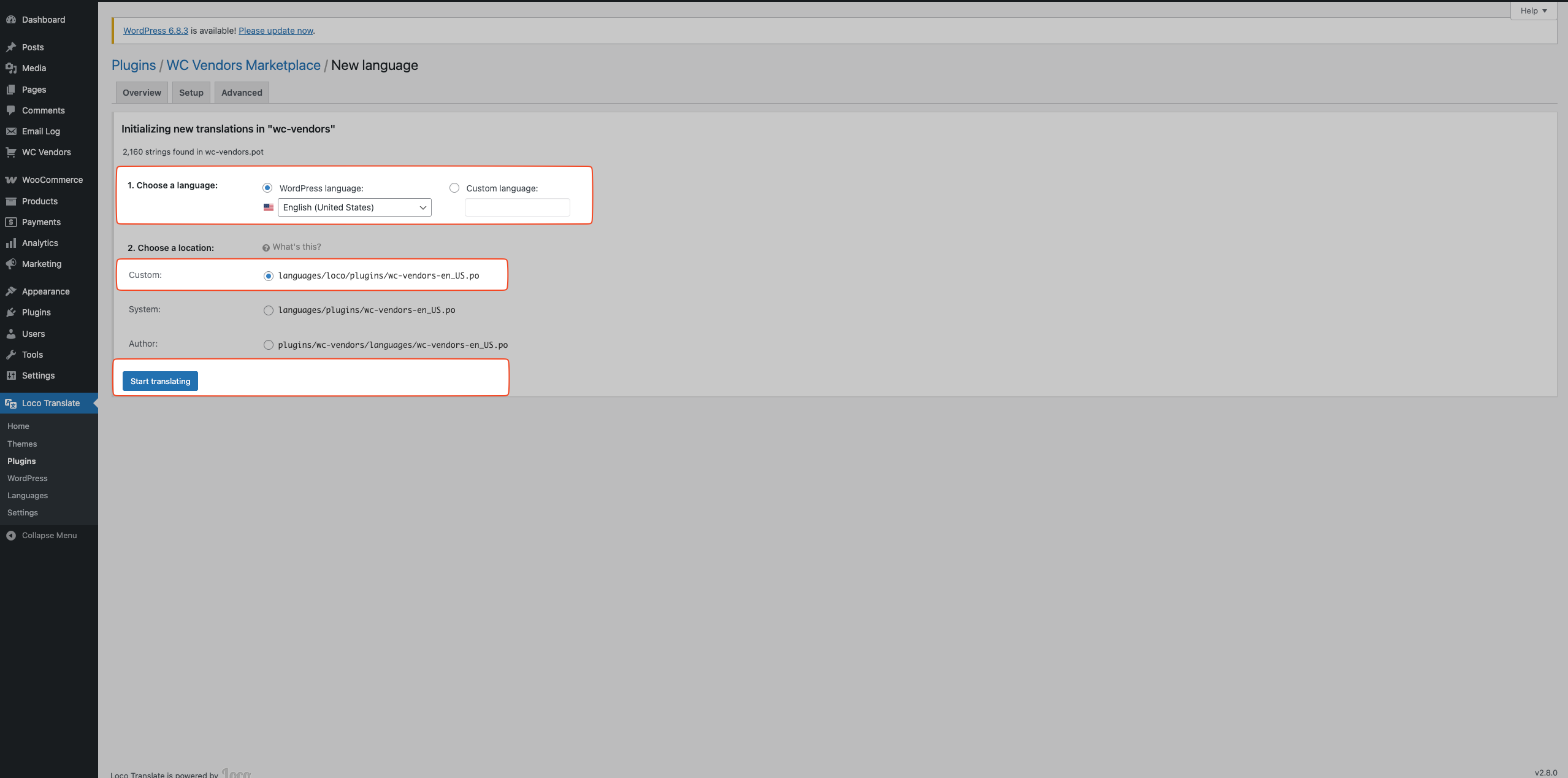
- Scegli la lingua del tuo WordPress, ad esempio Italiano.
- Seleziona la posizione Personalizzata.
- Fai clic su Inizia a tradurre.
La posizione Personalizzata conserva le tue modifiche quando WC Vendors si aggiorna. I file nelle posizioni Autore o Sistema possono essere sostituiti durante gli aggiornamenti dei plugin o delle traduzioni, e le tue modifiche andranno perse.
Passaggio 4: Trova e modifica la stringa
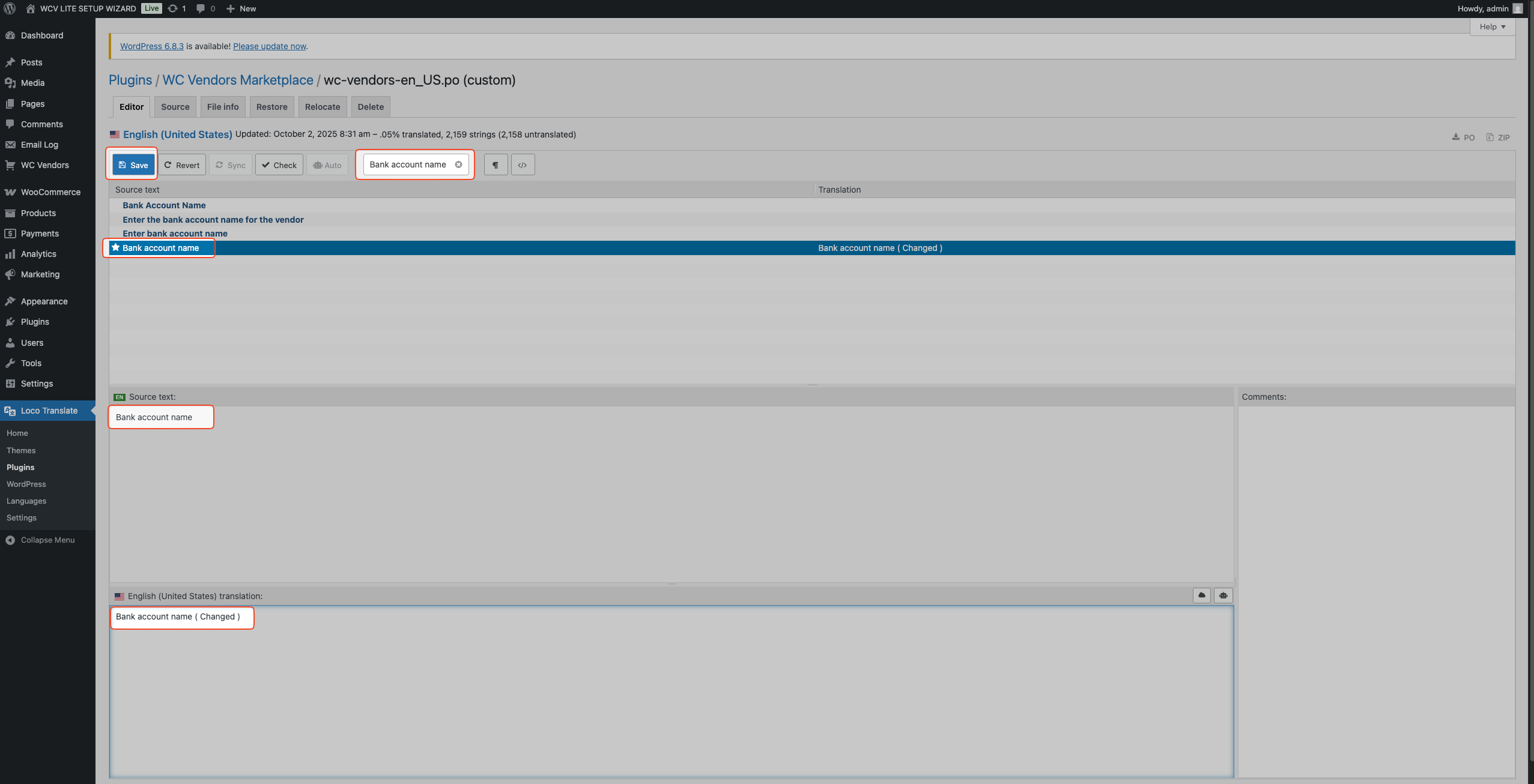
- Digita il testo che vuoi cambiare nella barra di ricerca Filtra traduzioni, ad esempio Nome conto bancario.
- Fai clic sulla stringa nell'elenco del testo sorgente. Per questo esempio, scegli Nome conto bancario, con "conto bancario" in minuscolo.
- Inserisci la tua nuova etichetta nella casella di traduzione in fondo all'editor, ad esempio Nome Conto Bancario (Modificato).
- Fai clic su Salva.
La dashboard del venditore mostra ogni parola di questa etichetta con una lettera maiuscola, ma quella è solo stilizzazione. Il testo da modificare è Nome conto bancario. L'elenco ha anche una stringa separata Nome Conto Bancario, con le maiuscole. Quella è l'etichetta nell'amministrazione di WordPress, quindi modificarla non cambia la dashboard del venditore.
Passaggio 5: Controlla la modifica nella dashboard del venditore
- Accedi come venditore, o chiedi a uno dei tuoi venditori di controllare.
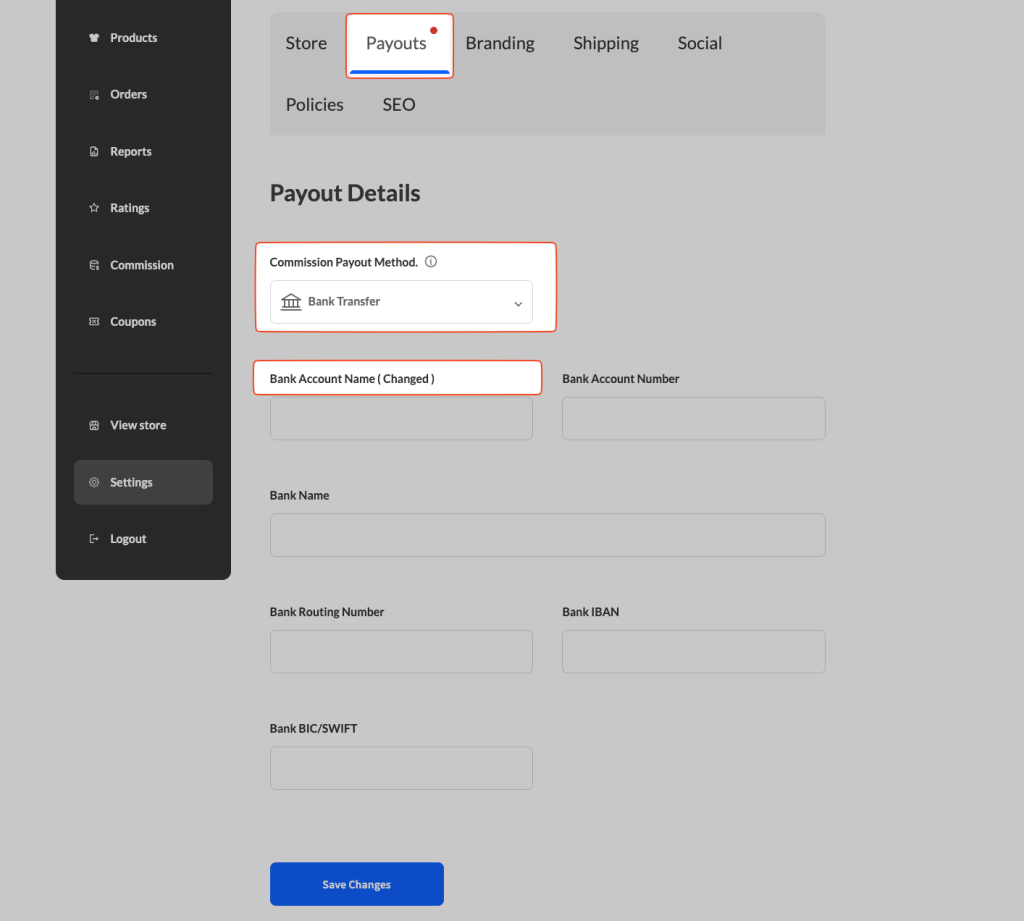
- Vai su Impostazioni nella dashboard del venditore.
- Apri la scheda Pagamenti.
- Se i campi bancari sono nascosti, seleziona Bonifico Bancario in Metodo di Pagamento Commissione.
- Conferma che la nuova etichetta sia visibile.
Risoluzione dei problemi
Il testo che vuoi modificare non è nell'elenco
Fai clic su Sync in Loco Translate per aggiornare l'elenco delle stringhe, quindi cerca di nuovo.
Se la stringa non viene ancora visualizzata, potresti trovarti nel plugin sbagliato. Ogni plugin ha il proprio text domain, che è il nome che WordPress utilizza per trovare le stringhe di quel plugin:
- WC Vendors Marketplace:
wc-vendors - WC Vendors Pro:
wcvendors-pro
Torna a Loco Translate → Plugins e apri l'altro plugin.
Le tue modifiche sono scomparse dopo un aggiornamento del plugin
Controlla dove viene salvato il tuo file di traduzione. Apri il plugin in Loco Translate → Plugins e guarda la posizione indicata per la tua lingua. Se è Author o System, crea un nuovo file nella posizione Custom (vedi Passaggio 3) e ripeti le modifiche.
Domande frequenti
Posso modificare il testo su un sito multilingue?
Sì. Loco Translate salva un file per ogni lingua. Crea un file per ogni lingua utilizzata dal tuo sito, quindi modifica la stringa in ogni file.
Devo modificare separatamente il testo di WC Vendors Pro?
Sì. WC Vendors Pro utilizza il proprio text domain, wcvendors-pro, quindi le sue stringhe si trovano in un file separato da WC Vendors Marketplace. Seleziona WC Vendors Pro in Loco Translate → Plugins per modificarle. Alcuni testi che vengono visualizzati solo quando WC Vendors Pro è attivo provengono ancora da WC Vendors Marketplace, come il passaggio di configurazione Aggiungi i tuoi social. Se non riesci a trovare una stringa nel file di WC Vendors Pro, cerca nel file di WC Vendors Marketplace.
Come traduco i passaggi di configurazione del negozio nella dashboard del venditore?
I passaggi di configurazione sono Personalizza la tua vetrina, Aggiungi prodotti, Collega metodo di pagamento e Aggiungi i tuoi social. Modificali in WC Vendors Marketplace, anche il passaggio Aggiungi i tuoi social, che viene visualizzato solo quando WC Vendors Pro è attivo. Questi passaggi possono essere tradotti in WC Vendors Marketplace 2.6.4 e versioni successive. Se non compaiono in Loco Translate, aggiorna WC Vendors Marketplace, quindi fai clic su Sync.
Serve aiuto?
Se hai una domanda o riscontri problemi, siamo qui per aiutarti.
- Utenti Premium: Apri un ticket di supporto
- Utenti Gratuiti: Visita il nostro forum della community