
I marketplace in crescita raggiungono inevitabilmente un punto in cui determinati piani non dovrebbero essere aperti a tutti. Forse il tuo piano di livello superiore include supporto pratico che puoi offrire solo a una manciata di venditori, o desideri che un piano premium sembri genuinamente esclusivo. Con WC Vendors Membership 1.2.4, ora puoi limitare i fornitori per piano di adesione e stabilire esattamente quanti venditori possono detenere ciascuno.
Questa è stata una delle aggiunte più richieste al componente aggiuntivo WC Vendors Membership. In questa guida, esamineremo cosa fa la funzionalità, a chi è utile e esattamente come limitare i fornitori per piano di adesione passo dopo passo. Lungo il percorso, copriremo come i piani completi si comportano per i tuoi venditori e due limiti importanti da comprendere prima di attivare qualsiasi cosa.
Cosa fa effettivamente la limitazione di un piano di adesione
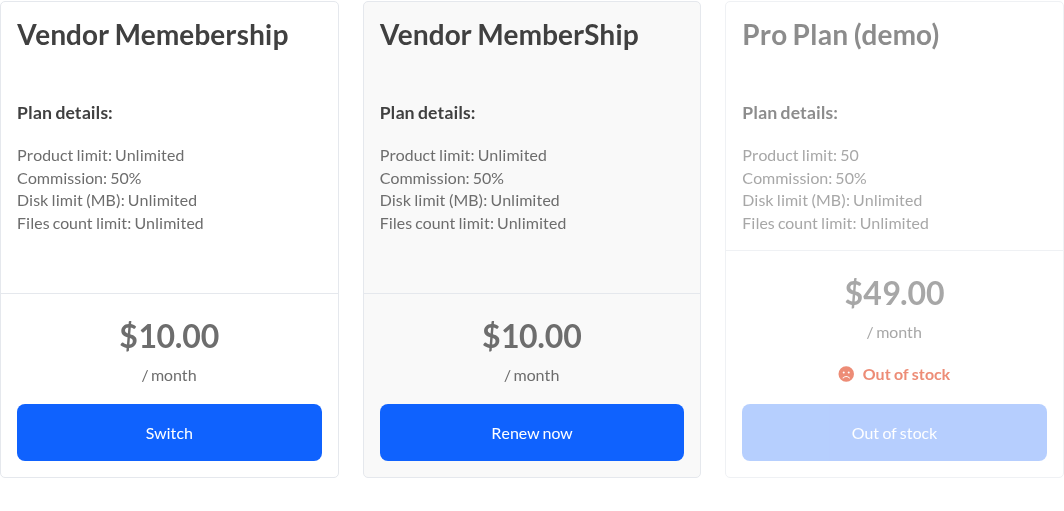
La funzionalità ti consente di impostare un numero massimo di fornitori per qualsiasi piano. Desideri esattamente dodici venditori nel tuo piano di livello superiore e nessun altro? Imposta il numero su dodici e, una volta che dodici fornitori detengono quel piano, il tredicesimo lo vedrà in grigio con l'etichetta "Esaurito" e non potrà selezionarlo.
Il trucco è che il numero di posti in stock conta i posti nel piano, non i prodotti venduti. Un fornitore occupa un posto, finché rimane in quel piano. Questo è diverso dai limiti di prodotto che potresti già utilizzare all'interno di un piano, che controllano quanti articoli un venditore può elencare piuttosto che quanti venditori possono unirsi.
Prima di questo aggiornamento, la scheda Inventario era completamente assente dai piani di abbonamento, anche se i prodotti di abbonamento standard la avevano. Questa lacuna è esattamente ciò che la funzionalità chiude, dando a ciascun piano gli stessi familiari controlli di stock che il resto di WooCommerce utilizza già.
Chi dovrebbe limitare i posti in un piano di abbonamento per fornitori
Ci sono molte ragioni per limitare i fornitori per piano di abbonamento, e la maggior parte di esse si riduce a proteggere il valore di un livello. Se il tuo piano premium include chiamate di onboarding, supporto prioritario o un vantaggio difficile da scalare, un limite mantiene la promessa realistica invece di vendere posti che non puoi gestire.
La scarsità è un'altra motivazione. Un piano genuinamente limitato tende a sembrare più desiderabile, che è la stessa psicologia dietro una strategia di marketing FOMO ben gestita. Quando i venditori possono vedere che rimangono solo pochi posti, l'adesione inizia a sembrare un'opportunità piuttosto che un'opzione predefinita.
I livelli limitati si inseriscono anche perfettamente in un piano di prezzi più ampio. Se stai ancora decidendo come strutturare l'accesso a pagamento per i venditori, la nostra guida alla scelta del modello di entrate del tuo marketplace e la nostra guida su come addebitare una commissione mensile di WooCommerce si abbinano bene a questa funzionalità. Una struttura a livelli, simile a quelle trattate in questa analisi della struttura dei prezzi a livelli, ti dà spazio per rendere scarsi uno o due livelli lasciando gli altri aperti.
Come limitare i fornitori per piano di abbonamento in WC Vendors
Impostare un limite richiede solo pochi minuti. Ecco esattamente come limitare i fornitori per piano di abbonamento dalla tua bacheca di WordPress, con le impostazioni corrette in ogni passaggio.
Prima di iniziare
Questa funzionalità richiede WooCommerce, WooCommerce Subscriptions e WC Vendors Pro, gli stessi requisiti del resto del componente aggiuntivo per abbonamenti. È stato testato con WordPress 7.1 e WooCommerce 11.0.
Passaggio 1: Attiva la gestione dello stock di WooCommerce
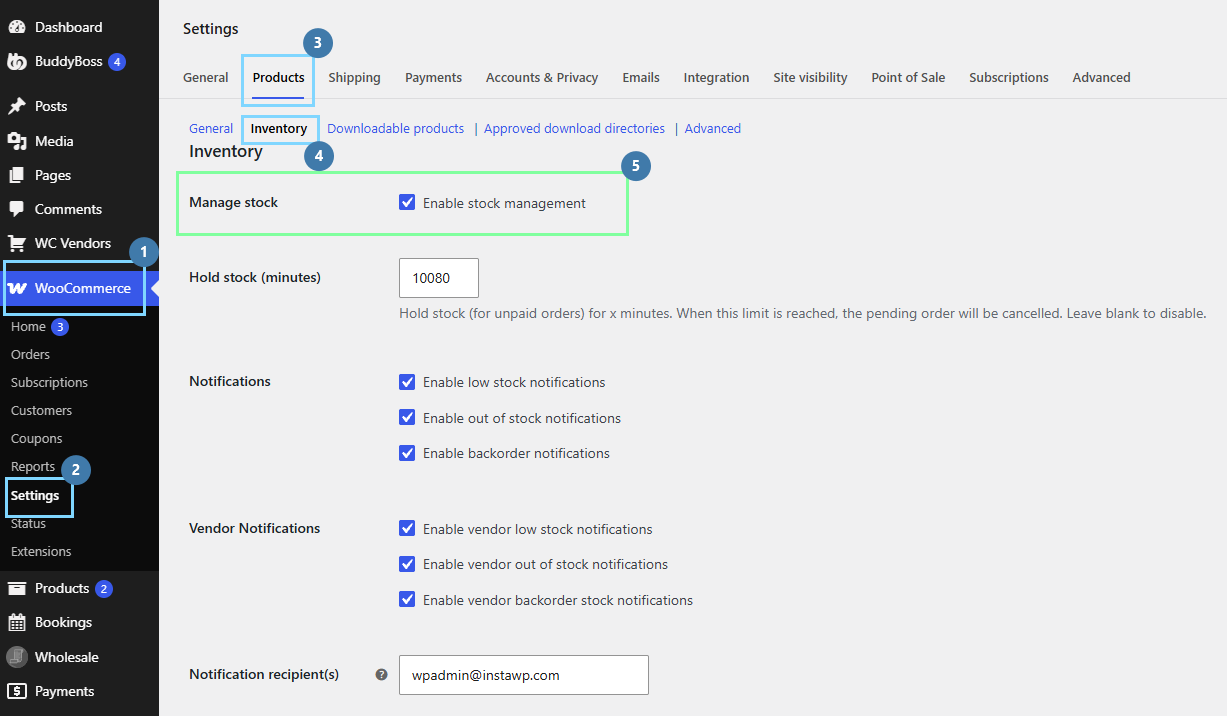
Vai su WooCommerce > Impostazioni > Prodotti > Inventario e conferma che "Abilita gestione stock" sia selezionato. Se questa impostazione globale è disattivata, WooCommerce non visualizza mai i campi di stock, quindi la casella Quantità non apparirà nemmeno nel tuo piano.
Passaggio 2: Apri il piano di abbonamento
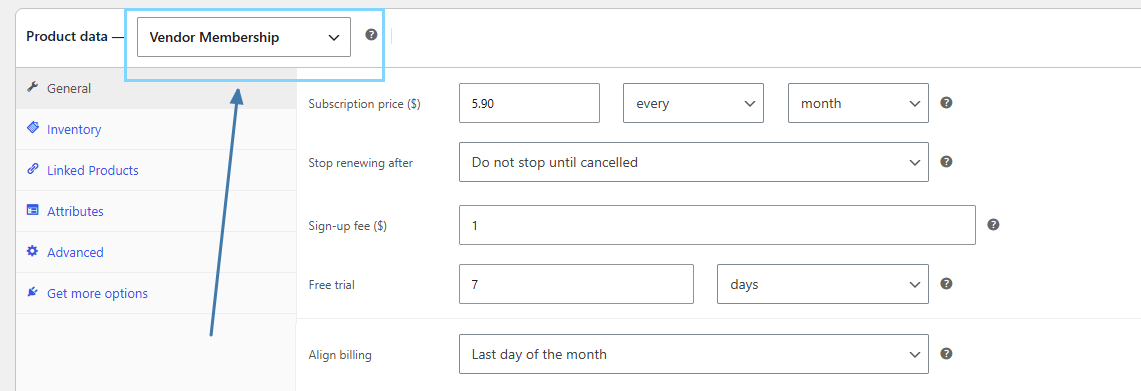
Vai su Prodotti e apri il piano che desideri limitare. Nel menu a discesa Dati prodotto, conferma che sia impostato su "Abbonamento Fornitore" in modo da modificare un piano, non un prodotto normale.
Passaggio 3: Apri la scheda Inventario e abilita la gestione dello stock
Fai clic sulla scheda Inventario a sinistra del pannello Dati prodotto. È lì ora, ed è la parte che prima mancava. Seleziona “Gestione scorte” e appariranno tre campi aggiuntivi: Quantità, Consenti ordini arretrati e Soglia scorte basse.
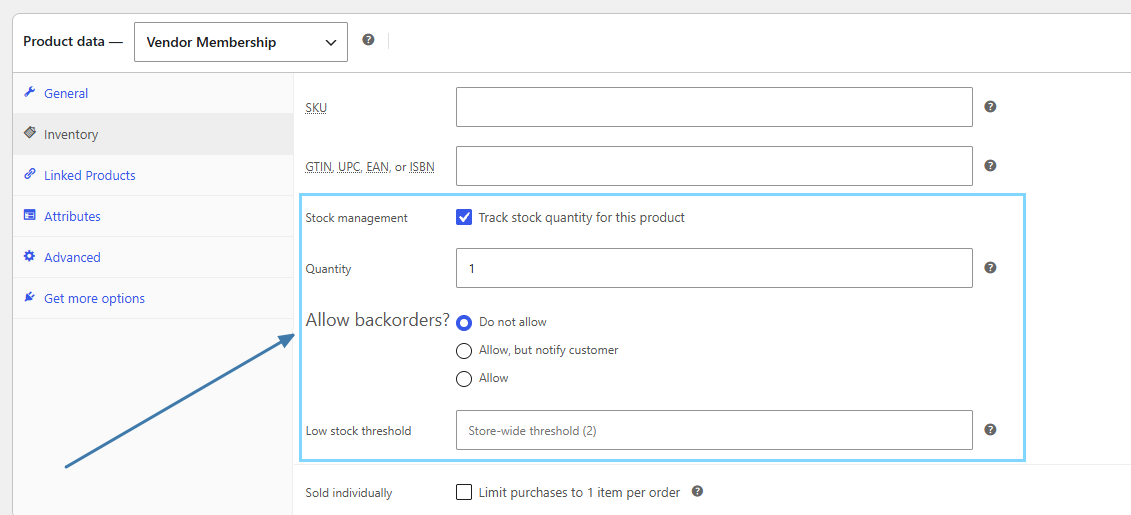
Lascia “Consenti ordini arretrati” impostato su “Non consentire”. Se permetti ordini arretrati, i venditori possono superare il tuo limite, il che vanifica l’intero scopo di impostarne uno. L’intero set di campi qui rispecchia un prodotto ordinario, inclusi SKU, Stato scorte e Venduti singolarmente, quindi dovrebbe sembrarti familiare.
Passaggio 4: Imposta il limite del tuo venditore
Nella casella Quantità, digita il numero totale di venditori che desideri in questo piano. Se alcuni venditori sono già iscritti, ricordati di sottrarli, poiché il plugin non conta retroattivamente i membri esistenti. Sei venditori si sono già iscritti e ne desideri venti in totale? Inserisci 14, quindi fai clic su Aggiorna.
Passaggio 5: Controlla dal lato del venditore
Apri la dashboard del venditore come un venditore che non è in quel piano e vai su Impostazioni, quindi su Abbonamento. Per vedere tu stesso lo stato “Esaurito” in grigio, imposta temporaneamente la Quantità su 0. Per qualsiasi piano che desideri mantenere illimitato, lascia deselezionata “Gestione scorte”, e si comporterà esattamente come prima.
Cosa vedono i venditori quando un piano è completo
Quando un piano si esaurisce, appare comunque nella dashboard del venditore e nel modulo di iscrizione. Invece di scomparire, appare in grigio e non cliccabile, in modo che i venditori possano vedere che il piano esiste e capire che è attualmente completo.
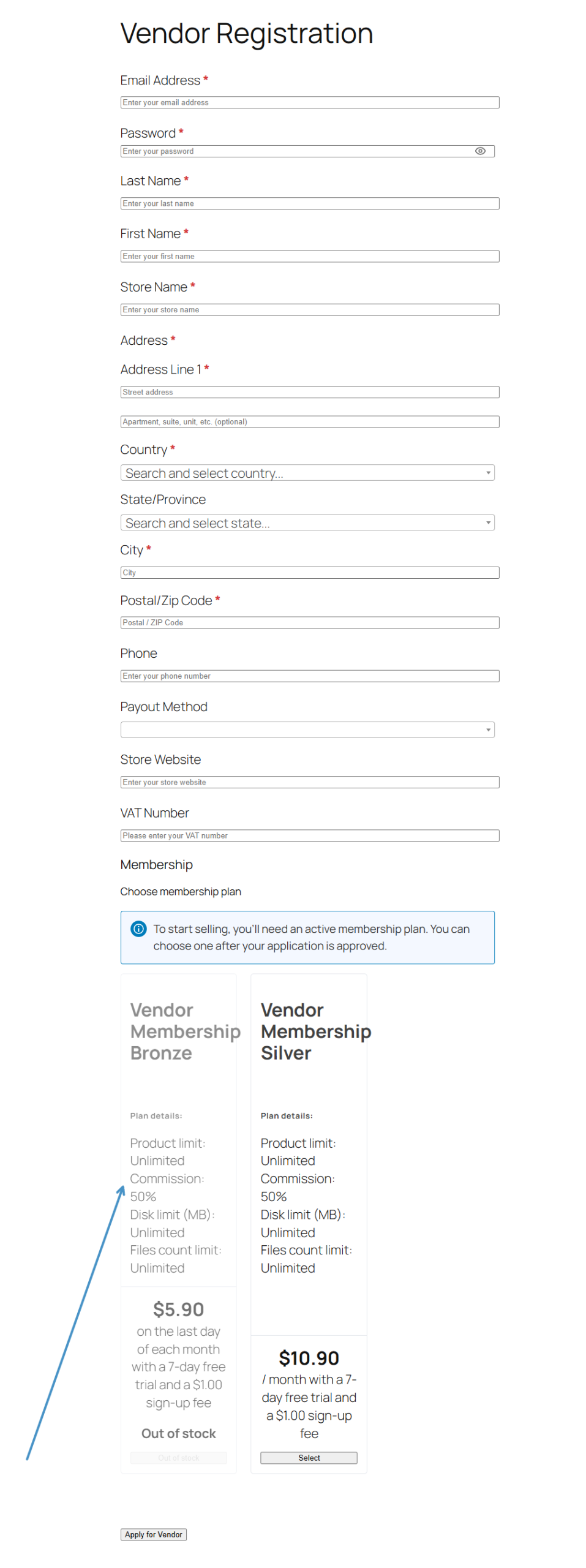
Il piano attuale di un venditore non viene mai mostrato come completo. Anche se quel piano è completamente esaurito, il loro pulsante “Rinnova ora” continua a funzionare e possono comunque passare o effettuare l’upgrade a qualsiasi altro piano che abbia posti liberi. Nessuno viene bloccato dal livello per cui sta già pagando.
L’iscrizione a un piano utilizza un posto e il rinnovo mese dopo mese non ne utilizza un altro, perché il venditore ha già il suo. Il controllo avviene anche dietro le quinte al momento dell’acquisto, quindi un venditore non può passare lasciando la pagina aperta mentre l’ultimo posto viene preso.
Migliori pratiche per limitare i tuoi piani di abbonamento
Alcune abitudini rendono più facile limitare i venditori per piano di abbonamento senza sorprese. Innanzitutto, imposta “Consenti ordini arretrati” su “Non consentire” per qualsiasi livello limitato, poiché questa singola impostazione applica il tuo limite al momento del checkout.
Se approvi i venditori manualmente e gestisci limiti stretti, approva i candidati per i piani limitati uno alla volta. Poiché il posto non è riservato fino al pagamento della fattura, approvare più persone contemporaneamente per un piano quasi completo può farne passare più di quanto intendevi.
Infine, metti un promemoria ricorrente nel tuo calendario per rivedere le quantità del piano. I venditori cancellati non tornano nel pool, quindi i numeri limitati derivano nel tempo e necessitano di un rabbocco manuale occasionale per rimanere accurati. Se stai stratificando i limiti sui livelli a pagamento, la nostra panoramica degli abbonamenti per i venditori del marketplace è un utile compagno, e la guida introduttiva agli abbonamenti copre le impostazioni più ampie.
Due limiti da tenere a mente
Due comportamenti sono stati accettati di proposito in questa release, ed è utile conoscerli prima dei clienti. Primo, i posti non vengono restituiti. Quando un venditore cancella, lascia scadere il suo abbonamento o passa a un piano diverso, il vecchio posto non viene restituito al pool, quindi il conteggio diminuisce solo.
Il secondo è che il limite è morbido se approvi i venditori manualmente. In quel flusso di lavoro, il numero viene controllato quando approvi qualcuno, ma il posto non viene effettivamente preso finché non pagano la loro fattura. Approva cinque candidati per un piano con un posto rimasto mentre nessuno ha pagato, e tutti e cinque possono ancora completare il pagamento. Questo è come WooCommerce tratta gli ordini creati manualmente in generale, quindi con limiti stretti è più sicuro approvare un candidato alla volta.
Conclusione
La possibilità di limitare i venditori per piano di abbonamento offre ai proprietari di marketplace una leva che desideravano da tempo. Invece di nascondere un livello completo o di controllare manualmente le iscrizioni, imposti un numero una volta e lasci che il plugin lo applichi, fino al checkout. I piani completi rimangono visibili ma bloccati, i venditori esistenti mantengono il loro accesso e i tuoi livelli premium mantengono il valore che hai progettato per loro.
Ecco cosa abbiamo trattato in questo articolo:
- Cosa fa effettivamente il capping di un piano di abbonamento
- Chi dovrebbe limitare i posti su un piano di abbonamento per venditori
- Come limitare i venditori per piano di abbonamento in WC Vendors
- Cosa vedono i venditori quando un piano è completo
- Migliori pratiche per limitare i tuoi piani di abbonamento
- Due limiti da tenere a mente
Domande frequenti
Dove imposto il limite di fornitori per un piano?
Modifica il piano sotto Prodotti, imposta il menu a tendina Dati prodotto su Adesione Fornitore, quindi apri la scheda Inventario. Seleziona Gestione scorte e inserisci il tuo limite nel campo Quantità.
I rinnovi consumano un posto in un piano con limite?
No. L'iscrizione a un piano utilizza un posto, ma il rinnovo non ne consuma un altro, poiché il venditore detiene già il proprio. Il piano di un venditore non viene mai mostrato come completo, quindi il suo pulsante Rinnova continua a funzionare anche quando il piano è esaurito.
Un posto si libera quando un fornitore annulla?
Non automaticamente. I posti non vengono restituiti quando un venditore cancella, scade o cambia piano, quindi il conteggio diminuisce solo. Dovrai aumentare la Quantità manualmente di tanto in tanto per riflettere chi è effettivamente uscito.
Posso limitare i fornitori per piano di adesione solo su alcuni piani?
Sì. Solo i piani per cui selezioni Gestione scorte sono limitati. Lascia deselezionata Gestione scorte su qualsiasi piano che desideri rimanga illimitato, e si comporterà esattamente come prima.
Di cosa ho bisogno per usare questa funzionalità?
Hai bisogno di WooCommerce, WooCommerce Subscriptions e WC Vendors Pro, con la gestione delle scorte di WooCommerce abilitata. Tieni presente che la versione 1.2.4 è attualmente una pre-release, quindi testala in staging prima di distribuirla.

