

Ci sono molti modi affidabili per un marketplace online multi-fornitore per generare profitti consistenti. Uno di questi è l'uso delle commissioni. Un altro è attraverso l'uso strategico degli abbonamenti di appartenenza a WooCommerce.
Ecco la buona notizia: gli abbonamenti di appartenenza offrono un potente mezzo per una crescita e redditività sostenibili. Dopotutto, incoraggiano i tuoi fornitori a effettuare acquisti ripetuti per continuare a godere dei vantaggi offerti dal tuo marketplace.
La notizia ancora migliore? Due degli strumenti di WC Vendors Pro – ovvero WC Vendors Membership e WC Vendors WooCommerce Subscriptions – rendono facile per i proprietari di marketplace creare e vendere piani di appartenenza ai propri fornitori. E oggi ti mostreremo come utilizzare questi strumenti in modo da poter godere di un generoso flusso di entrate in pochissimo tempo!
Quindi tuffiamoci!
Addebitare ai fornitori nel tuo marketplace tramite abbonamenti di appartenenza
Essenzialmente, un abbonamento per venditore è una tariffa ricorrente che i venditori pagano per far parte e accedere alla tua piattaforma.
In questo accordo strategico, i venditori si abbonano al tuo marketplace per sfruttare i suoi strumenti, l'ecosistema e la base di clienti. A loro volta, questo consente loro di:
- Mostrare e vendere i propri prodotti o servizi
- Sfruttare la potenza di marketing della tua piattaforma
- Raggiungere un pubblico più ampio
Soprattutto, possono fare tutto questo contribuendo alla prosperità generale del tuo marketplace!
Per mantenere il loro abbonamento e continuare a godere dei vantaggi della tua piattaforma, un venditore deve pagarti regolarmente. Pertanto, uno dei migliori motivi per utilizzare il modello di abbonamento è la garanzia di ricevere entrate ricorrenti.
Inoltre, poiché i venditori scelgono diversi livelli di abbonamento, sbloccano funzionalità e opportunità specifiche che corrispondono alle loro esigenze aziendali. In altre parole, gli abbonamenti sono un ottimo modo per concedere ai tuoi venditori il controllo sulle loro capacità di vendita e sulle tariffe di commissione.
Fortunatamente, WC Vendors Membership ti fornisce un sofisticato sistema di abbonamento che ti dà il controllo su come i venditori si impegnano e partecipano al successo della tua piattaforma. E oggi, ti mostreremo come utilizzare detto sistema.
La nostra guida su come utilizzare gli abbonamenti di appartenenza dei fornitori per addebitare ai venditori del tuo marketplace
Gli abbonamenti per venditori possono essere estremamente redditizi. Ma come li implementi nel tuo marketplace?
Per beneficiare del sistema di abbonamento descritto in questa guida, avrai bisogno degli strumenti seguenti:
- WordPress: questo funge da base per il tuo sito web.
- WooCommerce: questo potente plugin trasforma i siti WordPress in negozi online con funzionalità di e-commerce robuste.
- WC Vendors Pro: questo popolare plugin per WooCommerce può trasformare un normale negozio online in un marketplace multi-venditore. Con esso, puoi scaricare i prossimi due strumenti.
- WC Vendors Membership: questo ti consente di creare e vendere diversi abbonamenti WooCommerce ai tuoi venditori.
- WC Vendors WooCommerce Subscriptions: questo ti consente di creare prodotti in abbonamento e trasformare il tuo marketplace in un servizio di box in abbonamento.
Assicurati di scaricare, installare e attivare la versione più recente di ciascuno dei plugin sopra elencati.
Infine, affinché WC Vendors Membership funzioni, dovresti avere almeno un metodo di pagamento che supporti gli abbonamenti. Se vuoi sapere come configurare un metodo di pagamento, consulta questa guida di WooCommerce.
Con tutto ciò in mente, iniziamo il tutorial!
Passaggio 1: Imposta il tuo marketplace per gli abbonamenti
La tua prima cosa da fare è assicurarti che il tuo marketplace possa supportare gli abbonamenti di appartenenza a WooCommerce. In pratica, ciò significa che dovrai configurare le impostazioni di Appartenenza del tuo marketplace.
Nella tua bacheca di WordPress, fai clic su WC Vendors > Impostazioni, quindi seleziona la scheda Appartenenza.
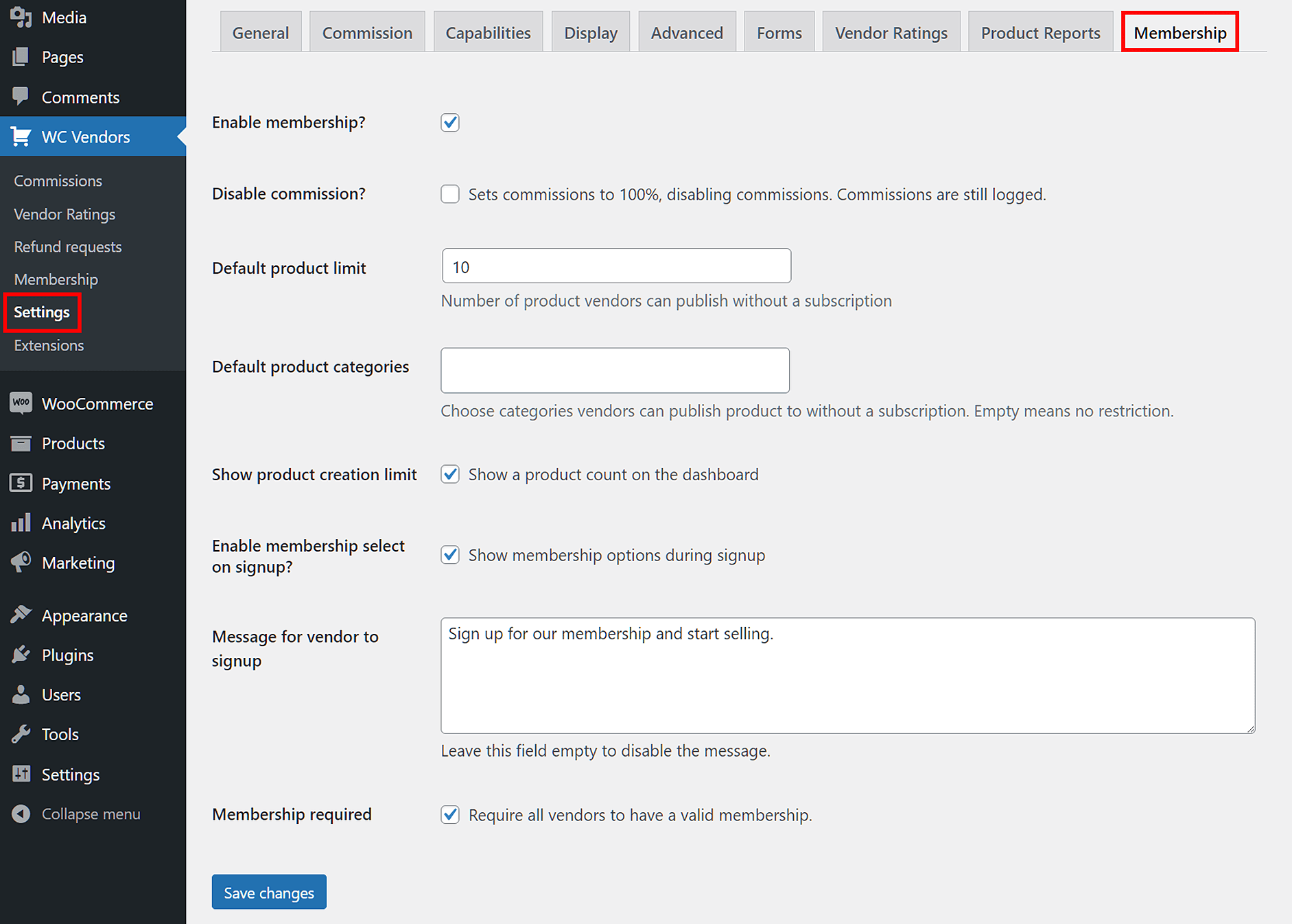
Come puoi vedere, le impostazioni di Appartenenza presentano varie opzioni che puoi utilizzare per dare forma al tuo marketplace ideale. Esploriamo queste opzioni in modo più dettagliato!
Abilita appartenenza?
Abilitare questa opzione selezionando la sua casella di controllo rende il tuo marketplace in grado di gestire abbonamenti. Se il tuo obiettivo è creare abbonamenti di appartenenza a WooCommerce, devi abilitarla.
Disabilita commissione?
Selezionare la casella di controllo di questa opzione fa sì che le commissioni basate sull'appartenenza sovrascrivano tutte le altre impostazioni di commissione, come quelle trovate in WC Vendors > Impostazioni > Commissione. Ciò significa che solo le commissioni di appartenenza saranno effettive nel tuo marketplace.
Spunta questa casella di controllo se desideri che il tuo marketplace sia solo su invito (o, in altre parole, se desideri richiedere a tutti i fornitori di diventare membri iscritti prima di poter vendere sulla tua piattaforma).
Limite prodotti predefinito
Puoi limitare il numero di prodotti che un fornitore non iscritto può pubblicare sul tuo marketplace. Ad esempio, nell'immagine sopra, un fornitore senza un abbonamento può vendere solo dieci tipi di prodotti.
Categorie prodotti predefinite
Allo stesso modo, puoi limitare quali categorie di prodotti un fornitore non iscritto può vendere. Se non desideri imporre alcuna restrizione ai tuoi fornitori, lascia vuoto il campo di inserimento. Altrimenti, inserisci le categorie di prodotti che desideri abbiano la possibilità di vendere.
Mostra limite creazione prodotti
Ciò consente ai fornitori di vedere quanti tipi di prodotti hanno attualmente (così come il loro limite di prodotti) tramite la Dashboard Pro. Ad esempio, se un fornitore ha pubblicato cinque prodotti e ha un limite di prodotti di 30, la Dashboard Pro mostrerà 5/30.
Abilita selezione appartenenza alla registrazione?
Quando spunti la casella di controllo di questa opzione, i fornitori potranno scegliere e pagare un piano di abbonamento durante il processo di registrazione del fornitore.
Altrimenti, dovranno utilizzare la Dashboard Pro per vedere gli abbonamenti WooCommerce che stai offrendo.
Messaggio per la registrazione del fornitore
Ciò ti consente di creare un avviso che i fornitori vedranno sulla loro Dashboard Pro. In genere, è una buona idea creare un messaggio che chieda ai fornitori non iscritti di iscriversi a un piano di abbonamento.
Se non desideri creare un avviso, lascia semplicemente vuoto il campo di inserimento.
Non dimenticare di fare clic sul pulsante Salva modifiche una volta che sei soddisfatto delle tue impostazioni di Abbonamento.
Appartenenza richiesta
Cosa succede quando la casella di controllo di questa opzione è spuntata? Richiedi ai fornitori di iscriversi a un piano di abbonamento prima che possano iniziare a vendere prodotti sul tuo marketplace. In parole povere, non saranno in grado di vendere prodotti sul tuo marketplace senza un abbonamento.
Se desideri seguire questa strada, sarebbe meglio spuntare anche la casella di controllo Disabilita commissione?.
Passaggio 2: Crea un prodotto di appartenenza per fornitori
Il tuo prossimo passo è creare il tuo primo abbonamento per fornitori.
Prendi nota che le iscrizioni dei venditori sono essenzialmente prodotti. Ciò significa che il processo di creazione non è diverso dall'aggiunta di altri tipi di prodotti al tuo negozio WooCommerce. Pertanto, nella dashboard di WordPress, fai clic su Prodotti > Aggiungi Nuovo. Questo ti porterà alla pagina Modifica Prodotto del tuo prodotto.
Per il nostro esempio, creeremo un prodotto "Iscrizione Base" – il primo livello del nostro piano di iscrizione.
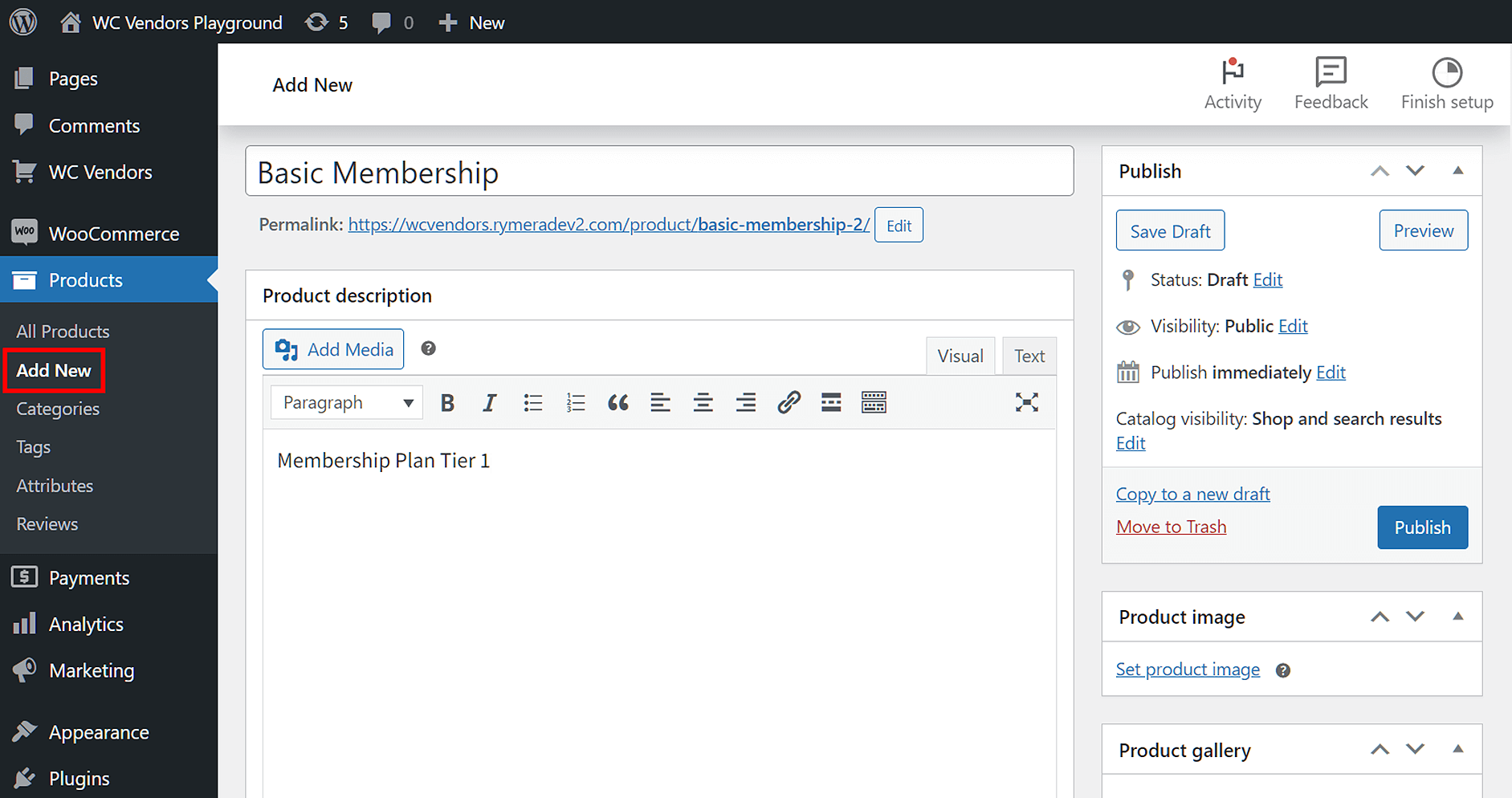
Dopo aver nominato e descritto il tuo prodotto, scorri verso il basso fino alla casella Dati Prodotto, quindi seleziona "Iscrizione Venditore" dal menu a discesa.
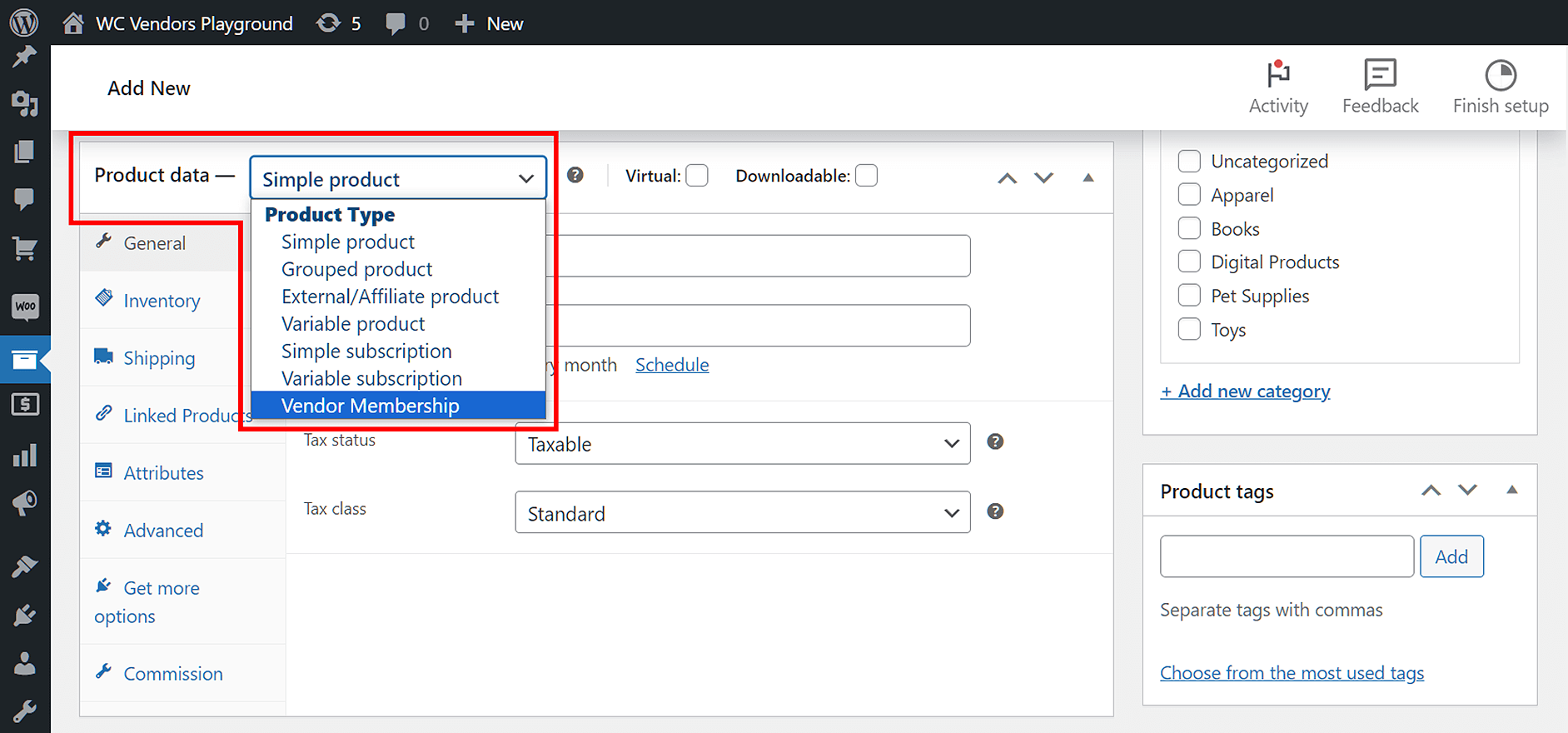
Questo trasformerà il tuo prodotto in un'iscrizione venditore, aprendo una serie di nuove opzioni. Puoi accedere a queste opzioni facendo clic sulla sottoscheda Generale.
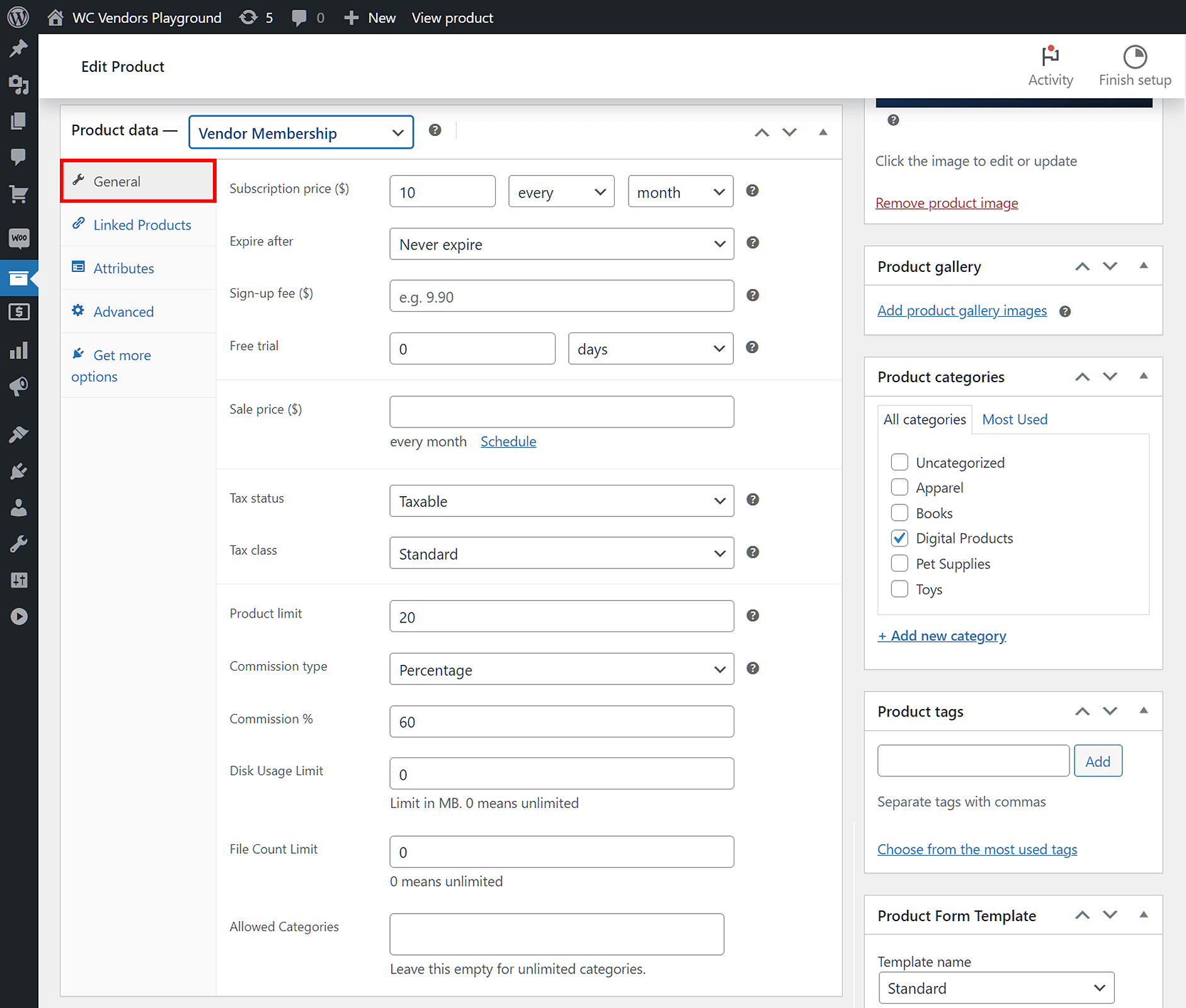
Discutiamo cosa può fare ciascuna nuova opzione per te.
Prezzo abbonamento ($)
Questo ti permette di determinare il prezzo del prodotto di iscrizione venditore, nonché l'intervallo e il periodo di fatturazione.
Ad esempio, nell'immagine sopra, il venditore deve pagare un prezzo di abbonamento di $10 ogni mese per rimanere membro del nostro marketplace.
Scade dopo
Se lo desideri, puoi far scadere automaticamente l'abbonamento dopo un certo periodo di tempo. Nel nostro esempio sopra, l'abbonamento non scade mai.
Costo di iscrizione ($)
Puoi addebitare una commissione all'inizio dell'abbonamento. Abbiamo scelto di non addebitare tale commissione nel nostro esempio.
Prova gratuita
Puoi offrire ai venditori una prova gratuita dell'abbonamento, che può durare da giorni ad anni a seconda della tua scelta.
Limite prodotto
Questo ti permette di determinare quanti prodotti l'abbonamento consente al venditore di pubblicare. Nel nostro esempio, l'abbonamento può vendere 20 tipi di prodotti.
Tipo di commissione
Questa opzione ti permette di scegliere quale tipo di commissione applicare al tuo marketplace. Hai cinque scelte:
- Predefinito
- Fisso
- Fisso + Commissione
- Percentuale
- Percentuale + Commissione
Se desideri utilizzare la tua commissione predefinita, seleziona "Predefinito". Altrimenti, scegli una delle altre quattro opzioni, che sovrascriveranno la commissione predefinita.
Nel nostro esempio, abbiamo scelto "Percentuale" e una % Commissione del 60%. Ciò significa che questo abbonamento garantisce ai venditori il 60% di ogni vendita che effettuano.
Stai cercando informazioni più dettagliate sulle commissioni? Allora dai un'occhiata al nostro articolo, "Come addebitare ai venditori nel tuo marketplace (Una guida alle commissioni)."
Limite utilizzo disco
Puoi determinare quanto spazio su disco un venditore è autorizzato a utilizzare. Stabilendo tali limiti, incoraggi i venditori a evitare di sprecare spazio su disco caricando solo file pertinenti.
Limite numero file
Questo ti permette di decidere quanti file un venditore può caricare sul marketplace. Questo incoraggia anche i venditori a caricare solo i file più importanti.
Categorie consentite
Un abbonamento può limitare le categorie di prodotti che un venditore è autorizzato a vendere. Se non desideri impostare tali restrizioni, lascia vuoto il campo di inserimento. Altrimenti, dovrai compilarlo con le categorie a cui desideri che abbiano accesso.
Una volta terminate le impostazioni, pubblica il tuo abbonamento per fornitori.
Passaggio 3: Completa il tuo piano di adesione
Ora, è una semplice questione di creare più abbonamenti per fornitori in modo da poter avere un piano di abbonamento completo. L'idea è creare diversi livelli di abbonamento, ognuno dei quali offre più vantaggi quanto più è costoso. In questo modo, puoi incoraggiare i fornitori ad acquistare o passare a abbonamenti superiori.
L'abbonamento di esempio che abbiamo creato nel Passaggio 2, "Abbonamento Base", è il primo livello del nostro piano di abbonamento. I suoi principali vantaggi includono il suo prezzo accessibile di $10, un limite di prodotti di 20 e un tasso di commissione del 60%.
Pertanto, se dovessimo creare altri due abbonamenti per fornitori, dovranno offrire di più per giustificare il loro prezzo più alto.
Ad esempio, potremmo prezzare il secondo livello del nostro piano di abbonamento, "Abbonamento Standard", a $20. Per compensare il prezzo più alto, l'abbonamento potrebbe offrire un limite di prodotti più alto di 30 e un tasso di commissione più alto del 70%.
Quindi, potremmo prezzare il terzo livello del piano di adesione, "Premium Membership", a $30. Questo potrebbe offrire i migliori vantaggi, tra cui un limite di prodotti di 50 e un tasso di commissione dell'80%. Se un livello superiore come questo include vantaggi che puoi offrire solo a una manciata di venditori, puoi anche limitare quanti venditori possono detenerlo in modo che il piano si esaurisca invece di vendere eccessivamente.
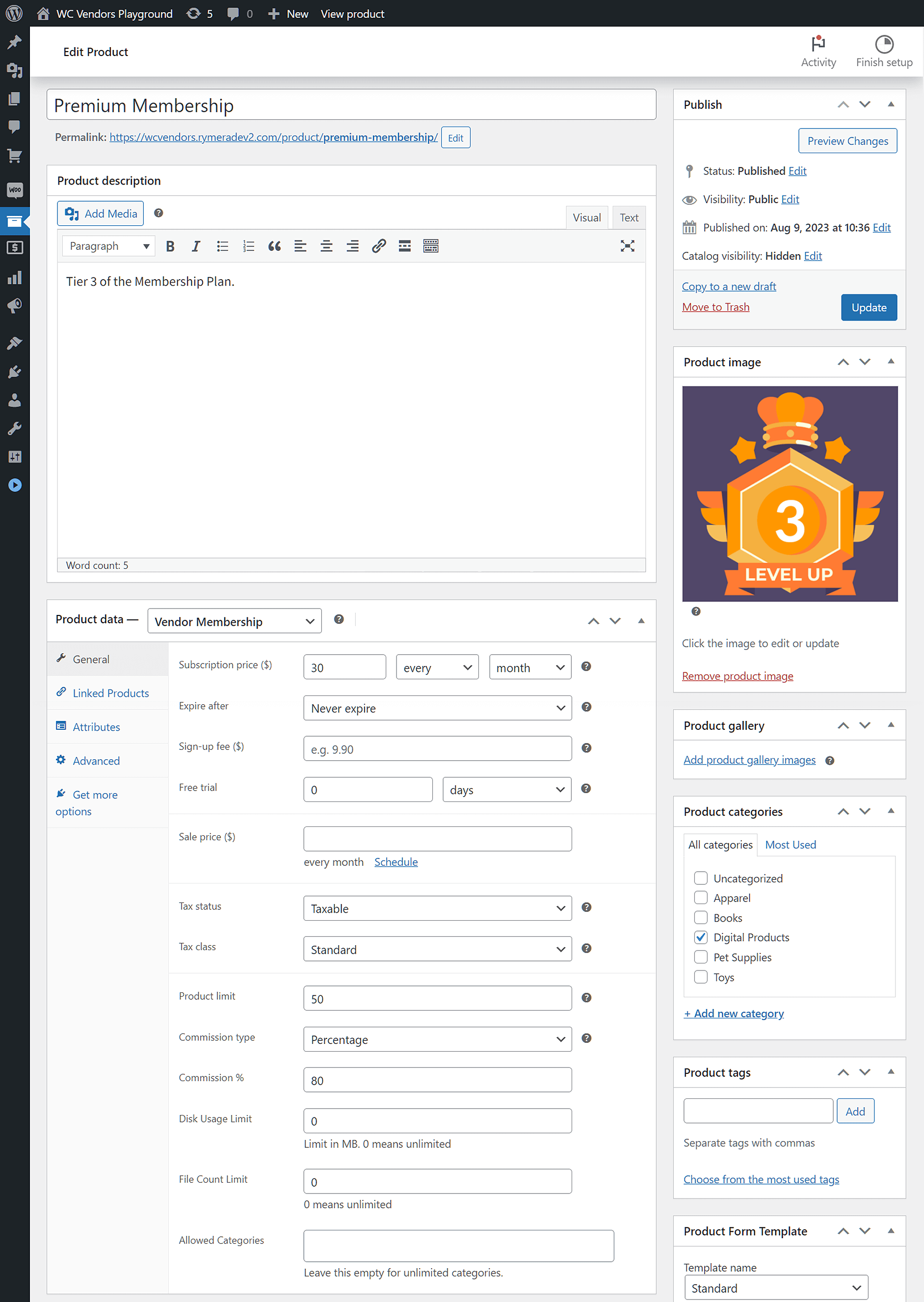
Ricorda di pubblicare ogni adesione di venditore che crei.
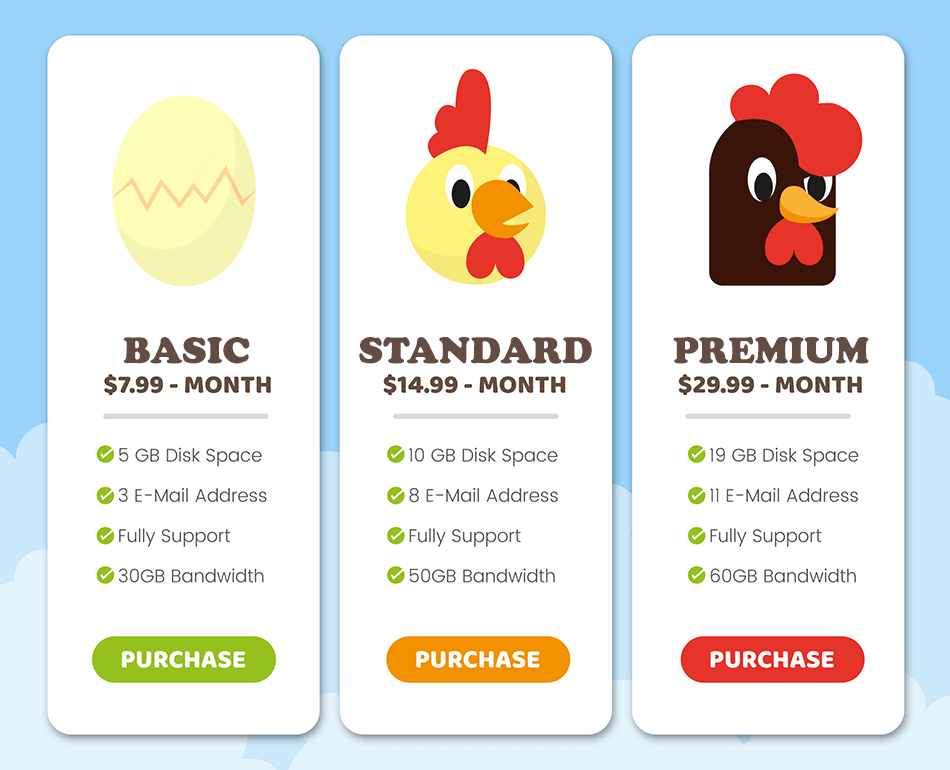
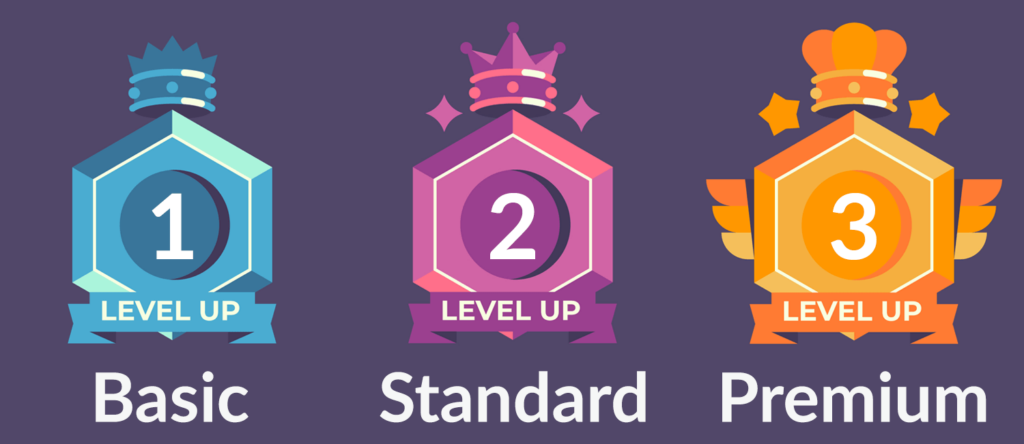
Ecco i tre livelli del nostro piano di adesione di esempio: "Basic", "Standard" e "Premium". Se stai cercando specificamente una guida tecnica passo passo su come configurarli, puoi seguire la nostra guida su come addebitare la quota mensile di WooCommerce nel tuo marketplace.
Tecnicamente, finché hai già attivato e configurato un gateway di pagamento come WC Vendors Stripe Connect, puoi iniziare ad addebitare ai venditori tramite i tuoi abbonamenti di adesione WooCommerce appena creati. Tuttavia, suggeriamo di fare un ulteriore passo per garantire un piano di adesione efficace.
Suggerimento Bonus: Se non sei sicuro di cosa includere in ogni livello, guardare esempi reali di benefici di adesione da altri marketplace può aiutarti a definire piani che i venditori trovano effettivamente preziosi.
Passaggio 4: Raggruppa le tue adesioni di venditori in un unico piano
È una buona idea dare ai tuoi venditori la possibilità di aumentare o diminuire i loro abbonamenti di adesione. Continuando con il nostro esempio, possiamo consentire ai venditori di passare da un'adesione "Standard" a una "Premium" o di retrocedere a una "Basic" in qualsiasi momento.
Per fare ciò, devi fare due cose. In primo luogo, devi raggruppare le tue adesioni di venditori in un unico gruppo. In secondo luogo, devi concedere ai venditori la possibilità di passare da un'adesione all'altra in detto gruppo.
Raggruppamento degli abbonamenti
Il tuo primo passo è raggruppare i tre abbonamenti di adesione WooCommerce che hai creato nel Passaggio 3. Fortunatamente, è semplice come creare un altro prodotto. Quindi, naviga nella tua bacheca WordPress e fai clic su Prodotti > Aggiungi nuovo.
Come sempre, dai al tuo prodotto un nome e una descrizione. Noi chiamiamo il nostro "Elite Membership Tiers".
Quindi, nella casella Dati prodotto, seleziona "Prodotto raggruppato" dal menu a discesa.
Ora, fai clic sulla sottoscheda Prodotti collegati. Nel campo di inserimento Prodotti raggruppati, inserisci i nomi degli abbonamenti di adesione che desideri includere nel gruppo. Continuando con il nostro esempio, aggiungeremo "Basic Membership", "Standard Membership" e "Premium Membership" al gruppo "Elite Membership Tiers".
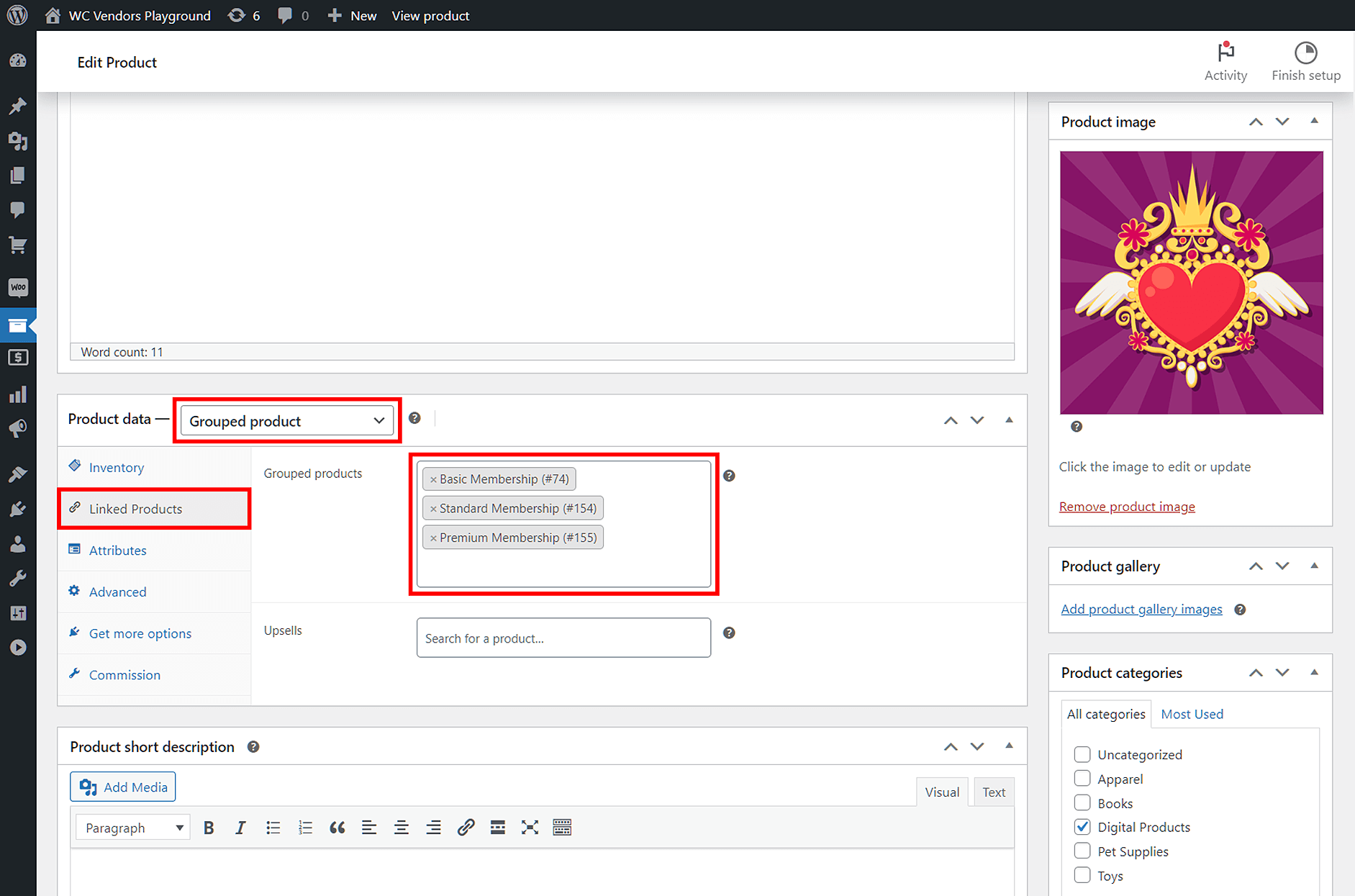
Ancora una volta, pubblica il prodotto!
Abilitazione del passaggio
Nella tua bacheca WordPress, fai clic su WooCommerce > Impostazioni, quindi seleziona la scheda Abbonamenti.
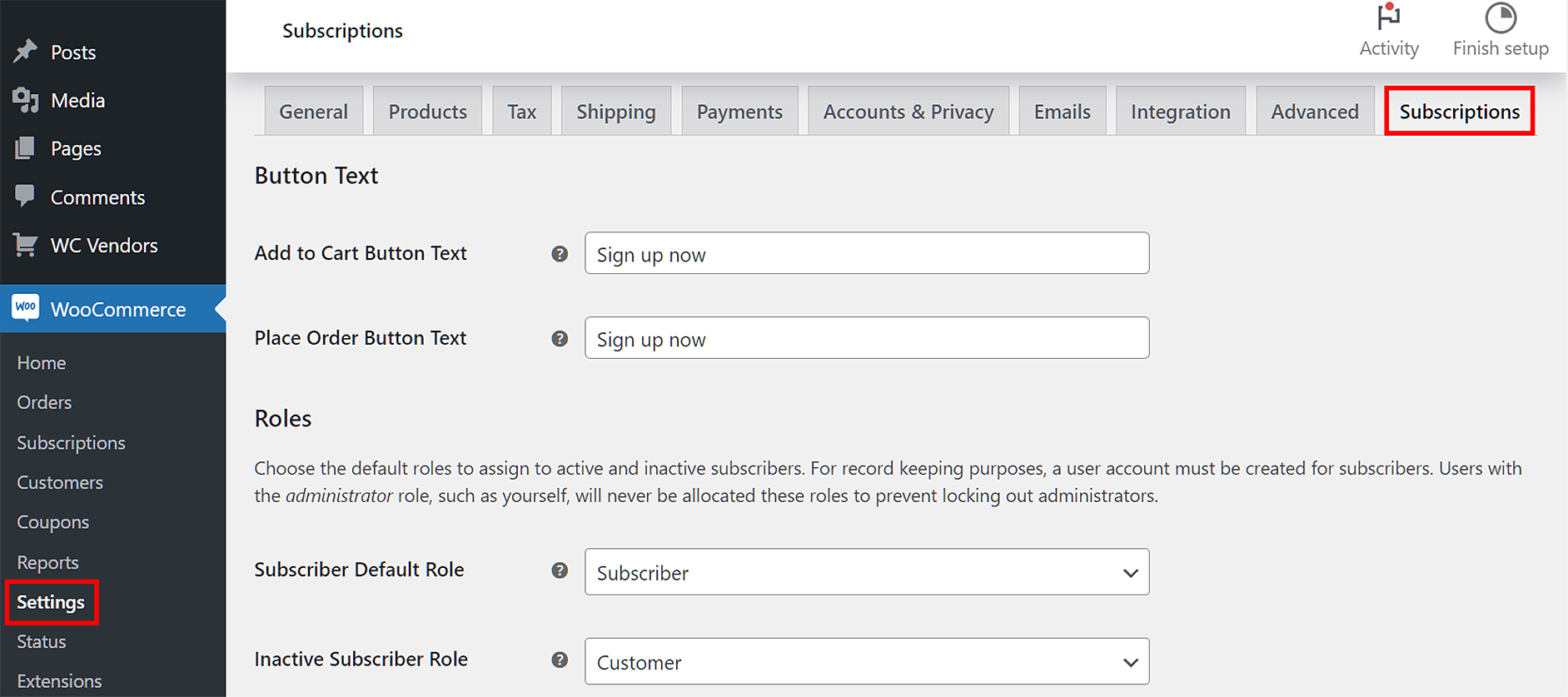
A questo punto, non è necessario preoccuparsi di nessuna delle opzioni Abbonamenti tranne che per Cambio e Consenti Cambio, verso cui dovresti scorrere verso il basso.
Successivamente, seleziona la casella di controllo Tra Abbonamenti Raggruppati per visualizzare altre opzioni.
Dal menu a discesa Rateizza Pagamento Ricorrente, seleziona “Solo per Aggiornamenti e Downgrade di Prodotti di Abbonamento Virtuali.” Quindi, dal menu a discesa Rateizza Durata Abbonamento, scegli “Solo per Prodotti di Abbonamento Virtuali.”
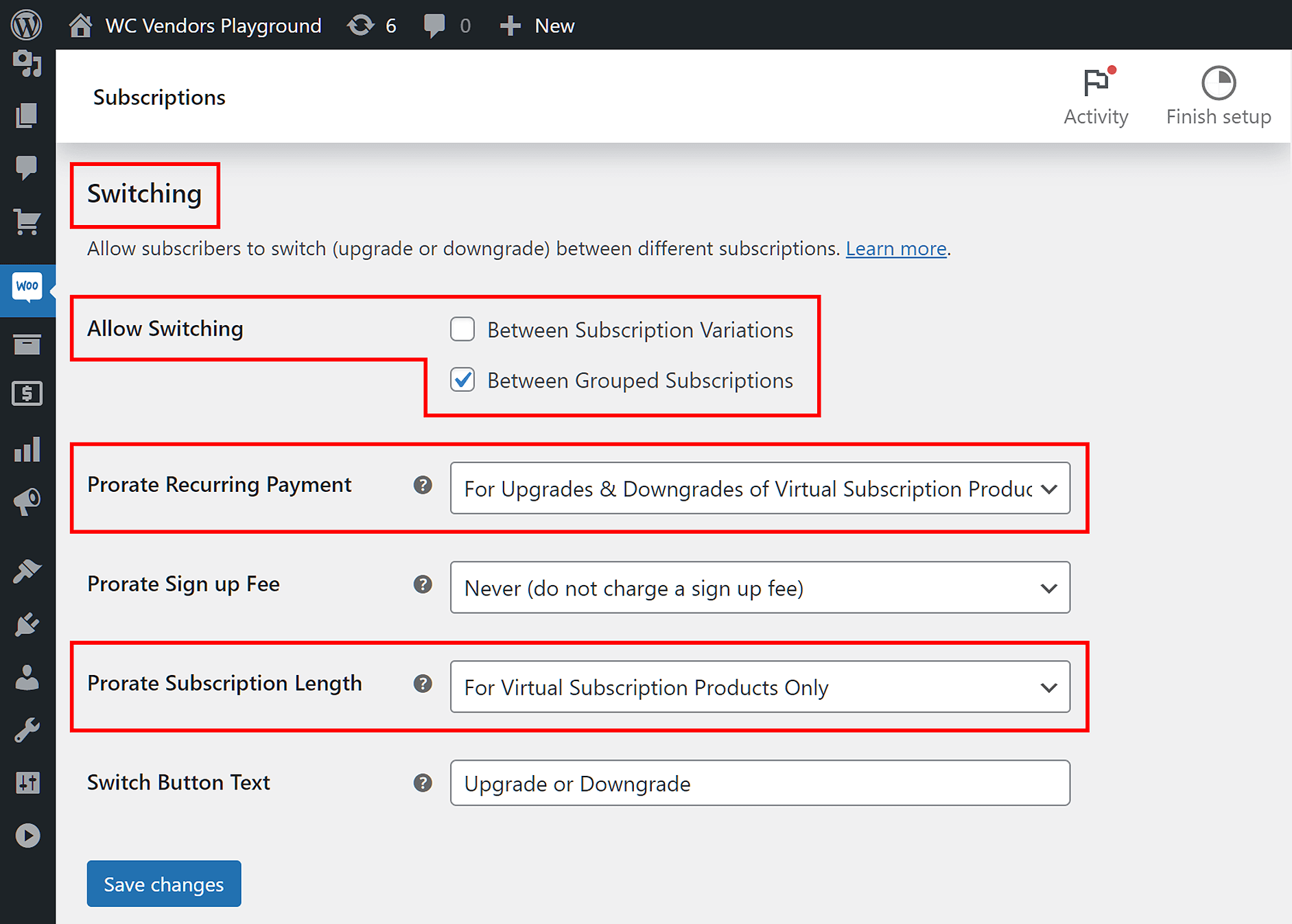
Infine, salva le modifiche.
Mettere insieme le cose
Ora che i tuoi abbonamenti di appartenenza a WooCommerce appartengono a un singolo gruppo e le relative opzioni di Cambio sono attive, i fornitori possono passare da un abbonamento all'altro all'interno di detto gruppo.
Congratulazioni, hai appena creato il tuo primo piano di appartenenza! Ora puoi addebitare ai fornitori l'iscrizione a qualsiasi appartenenza in questo piano, permettendoti così di godere di entrate ricorrenti su base regolare!
Testare gli abbonamenti dei tuoi venditori
Vuoi scoprire se le impostazioni per i tuoi abbonamenti di appartenenza a WooCommerce funzionano o meno? O sei solo curioso di sapere come i fornitori possono acquistare, aggiornare o declassare gli abbonamenti sul front-end?
Qualunque siano le tue preoccupazioni, ti consigliamo vivamente di testare i tuoi abbonamenti di appartenenza a WooCommerce. Per fare ciò, devi interpretare il ruolo di un fornitore, quindi accedere al tuo marketplace demo.
Per acquistare, aggiornare o declassare un'appartenenza come fornitore, fai clic su Pro Dashboard > Impostazioni > Appartenenza. Questo ti mostrerà i dettagli della tua attuale appartenenza, che varieranno in base alle tue impostazioni. Inoltre, ti verrà concessa l'opzione di annullare, rinnovare, aggiornare o declassare il tuo abbonamento.
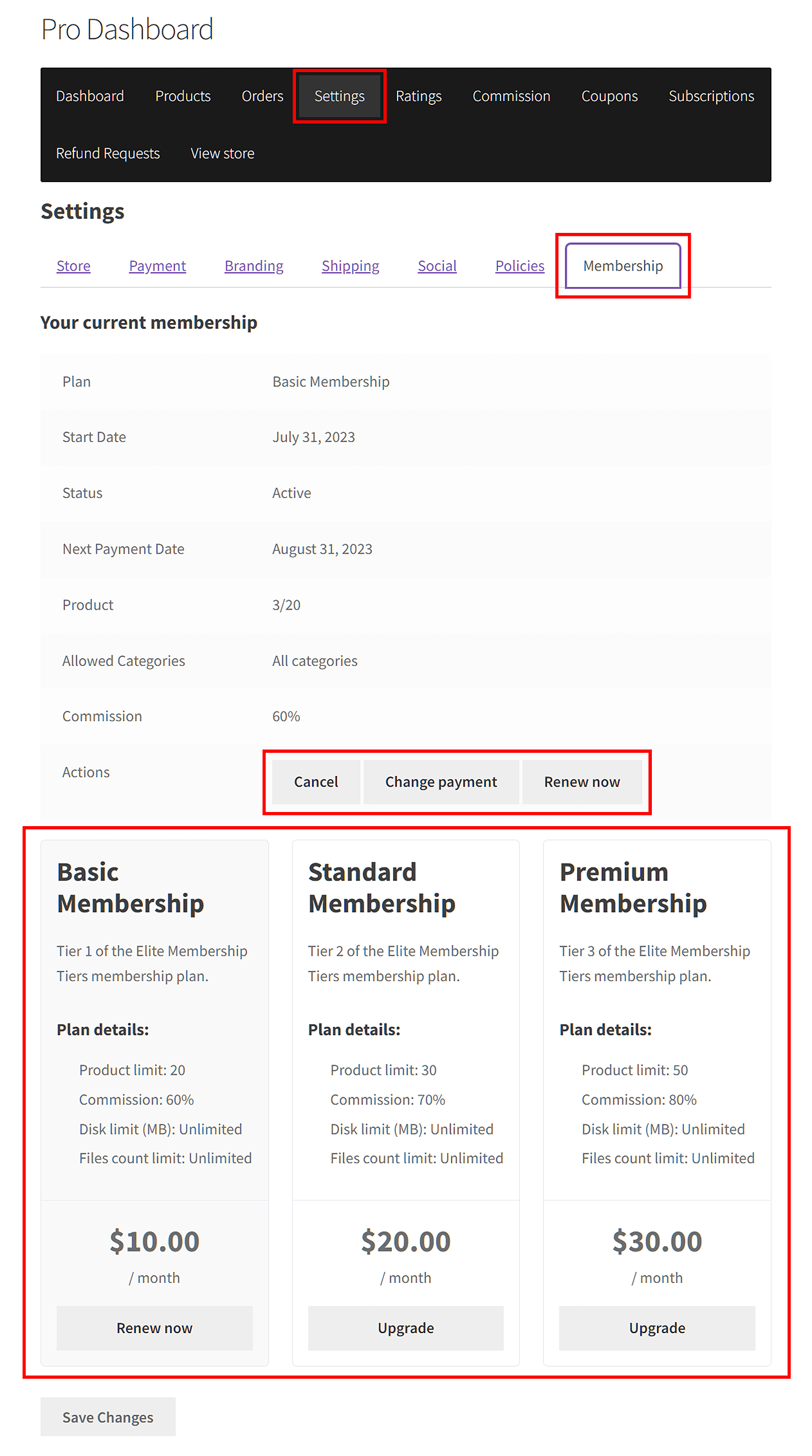
Naturalmente, dove un fornitore incontra per la prima volta questi abbonamenti di appartenenza a WooCommerce dipenderà dalle impostazioni del tuo marketplace. Ad esempio, se il marketplace richiede a coloro che desiderano diventare fornitori di acquistare un'appartenenza al momento dell'iscrizione, verrà loro richiesto di farlo durante il processo di registrazione del fornitore.
Gestire gli abbonamenti dei tuoi venditori
La gestione degli abbonamenti di appartenenza WooCommerce esistenti è semplice.
Nel backend, puoi visualizzare un elenco dei tuoi abbonamenti di appartenenza ai fornitori scegliendo uno dei seguenti due percorsi:
- WC Vendors > Appartenenza
- WooCommerce > Abbonamenti
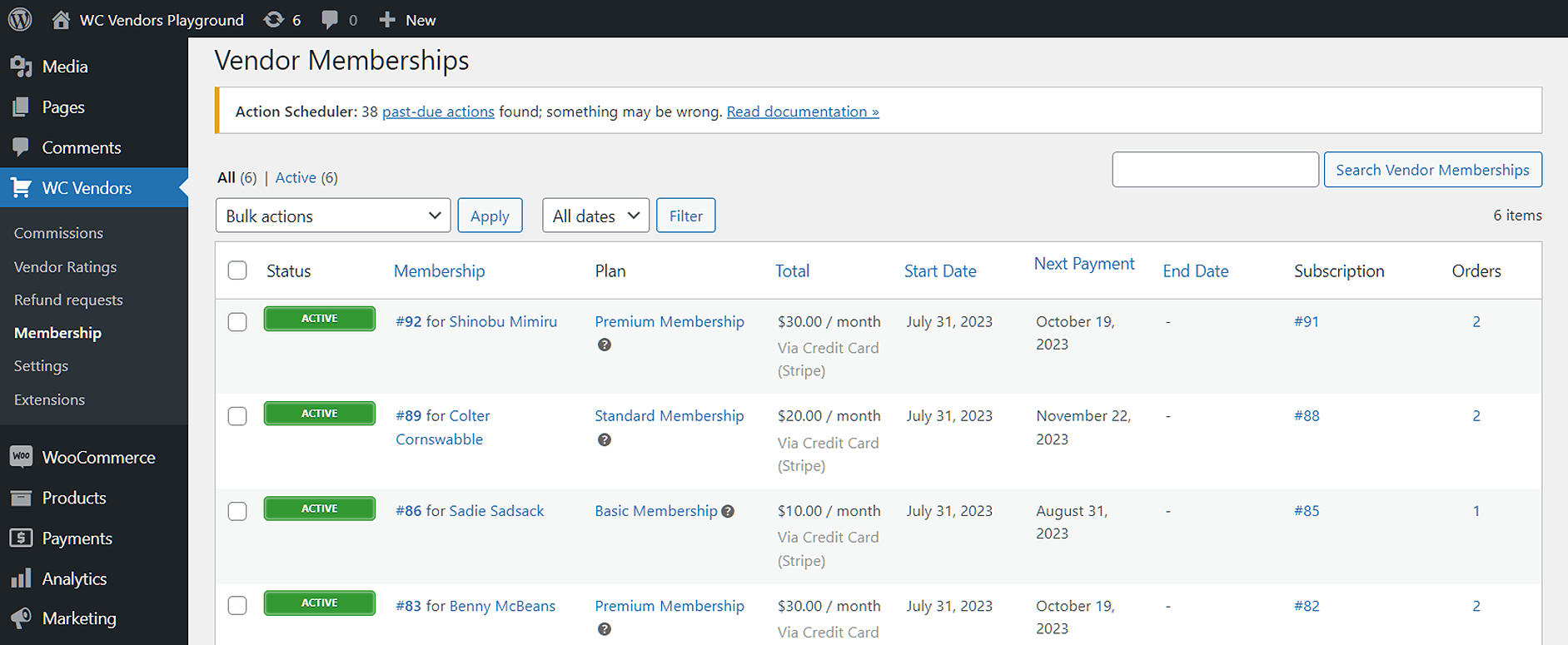
In entrambe le pagine, puoi sospendere, riattivare o annullare qualsiasi abbonamento passando il cursore del mouse sul suo stato, quindi facendo clic sull'opzione appropriata.
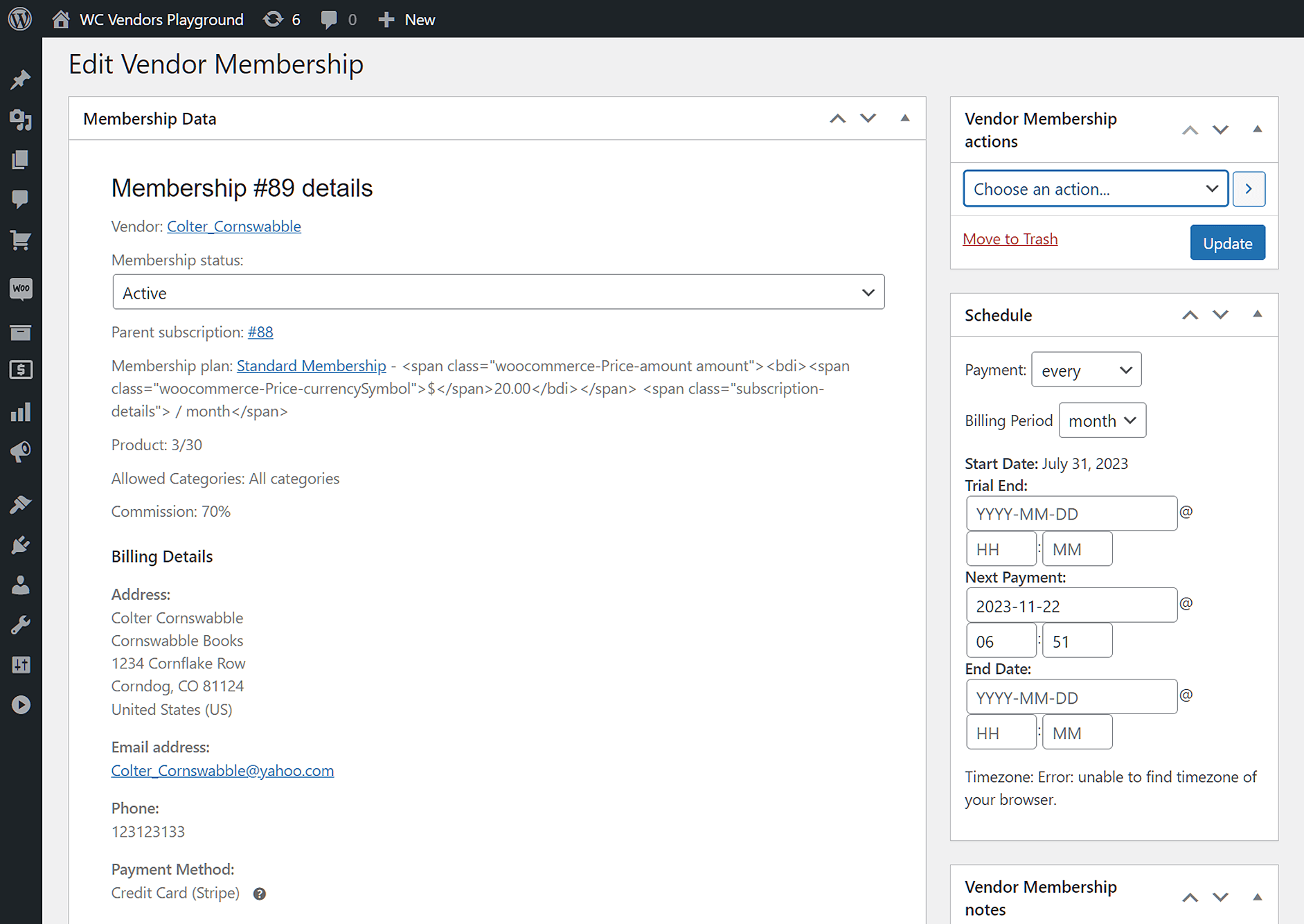
Inoltre, puoi fare clic sul numero accanto al nome del fornitore nella colonna Membership o Subscription. Questo ti porterà a una pagina in cui puoi visualizzare i dettagli dell'appartenenza e apportare ulteriori modifiche a detta appartenenza.
Commissioni: un altro modo affidabile per generare entrate dal tuo marketplace
Il metodo principale per generare entrate dal tuo marketplace è attraverso le commissioni.
Una commissione è la tariffa che riscuoti dai fornitori per ogni vendita che effettuano sulla piattaforma. Quando un fornitore vende un prodotto, prendi una percentuale dell'importo della vendita prima di pagare il fornitore. Ad esempio, se un prodotto viene venduto per $ 100, potresti dedurre $ 20, lasciando al fornitore $ 80.
È un'ottima idea combinare le commissioni con gli abbonamenti di appartenenza. Fortunatamente, WC Vendors offre un sistema di commissioni avanzato che fornisce un controllo completo sulle tariffe dei fornitori. Per saperne di più, consulta il nostro articolo “Come addebitare ai fornitori nel tuo marketplace: una guida alle commissioni WooCommerce.”
Conclusione
Vuoi che il tuo marketplace goda di un flusso continuo di entrate? Allora gli abbonamenti di appartenenza ai fornitori sono la strada da percorrere. Dopotutto, richiedendo abbonamenti per il privilegio di utilizzare la tua piattaforma, incoraggi i fornitori a effettuare acquisti regolari e ripetuti di detti abbonamenti.
Per abilitare gli abbonamenti di appartenenza WooCommerce in modo da poterli utilizzare per addebitare ai tuoi fornitori, usa WC Vendors per seguire questi passaggi:
- Imposta il tuo marketplace per le appartenenze
- Crea un prodotto di appartenenza per fornitori
- Completa il tuo piano di appartenenza
- Raggruppa le tue appartenenze per fornitori in un unico piano
Inoltre, non dimenticare di:
Hai domande su come addebitare ai tuoi fornitori tramite abbonamenti di appartenenza WooCommerce? Facci sapere nei commenti qui sotto!
