

Assicurarsi di avere la giusta quantità di prodotti da vendere è fondamentale per qualsiasi attività commerciale, in particolare per le piattaforme multi-venditore. Pertanto, se gestisci un'impresa di e-commerce di questo tipo, è nel tuo migliore interesse padroneggiare la gestione dell'inventario del marketplace.
Sia che tu sia un operatore di marketplace o un venditore di prodotti, la comprensione della gestione dell'inventario è fondamentale per garantire operazioni fluide e la soddisfazione del cliente. Per questo motivo, la guida di oggi esplorerà le basi della gestione dell'inventario e spiegherà la sua importanza nei marketplace online multi-venditore.
Discuteremo perché la gestione dell'inventario del marketplace è importante e le funzionalità essenziali che comporta. Inoltre, ti insegneremo i passaggi pratici per implementarla utilizzando WC Vendors, una potente soluzione di marketplace in WooCommerce.
I. Cos'è la gestione dell'inventario?
La gestione dell'inventario è il processo di supervisione e regolamentazione del movimento dei prodotti all'interno di un'attività commerciale. Tipicamente, comporta il monitoraggio dei livelli di inventario, il rifornimento dello stock quando necessario e l'ottimizzazione del turnover dell'inventario.
Una gestione efficiente dell'inventario mantiene i livelli di stock appropriati per soddisfare la domanda dei clienti. Inoltre, comporta la minimizzazione dell'eccesso di inventario e dei costi associati.
Cos'è la gestione dell'inventario del marketplace?
La gestione dell'inventario del marketplace comporta il coordinamento dell'inventario di più fornitori che vendono i loro prodotti attraverso una piattaforma multi-fornitore.
La gestione dell'inventario del marketplace include funzionalità come:
- Consentire ai fornitori di gestire i propri livelli di stock
- Fornire visibilità in tempo reale sulle quantità di inventario
- Abilitare notifiche per bassi livelli di stock
- Rendere più facile per i fornitori e il gestore del marketplace comunicare sui livelli di inventario
In sostanza, la gestione dell'inventario del marketplace mira a garantire che tutti i venditori e il marketplace stesso lavorino in modo fluido insieme per gestire bene l'inventario.

II. Perché hai bisogno della gestione dell'inventario del marketplace
La gestione dell'inventario del marketplace è essenziale per diversi motivi:
- Livelli di stock ottimizzati: Mantiene i livelli di stock giusti in modo da evitare sia l'eccesso di inventario che le carenze. A sua volta, risparmi denaro e soddisfi la domanda dei clienti.
- Migliore esperienza del cliente: Una gestione accurata dell'inventario aiuta i clienti a trovare e acquistare ciò di cui hanno bisogno senza incorrere in problemi di esaurimento scorte o ritardi. Per i marketplace che vendono anche all'ingrosso, il plugin Wholesale Quotes di Wholesale Suite consente agli acquirenti di richiedere un preventivo per articoli esauriti invece di imbattersi in un vicolo cieco quando un prodotto di un fornitore non è temporaneamente disponibile.
- Responsabilizzazione dei fornitori: Dare ai fornitori il controllo sul proprio inventario crea un senso di appartenenza e porta a una migliore disponibilità dei prodotti e soddisfazione.
- Decisioni basate sui dati: I dati di inventario in tempo reale aiutano gli operatori del marketplace a prendere decisioni intelligenti riguardo acquisti, prezzi e allocazione delle scorte.
- Prestazioni migliorate del marketplace: Mantenere i dati di inventario accurati e aggiornati migliora l'efficienza e il successo complessivo del marketplace.
III. Scelta del miglior software di gestione dell'inventario del marketplace
Scegliere lo strumento giusto per la gestione dell'inventario del marketplace è una sfida: deve adattarsi al tuo flusso di lavoro e mantenere il tuo negozio funzionante senza intoppi. Abbiamo testato diverse opzioni e queste sono le soluzioni di cui ci fidiamo per i marketplace.
| Software | Distinta base | Utenti | Multi-sede | Multicanale |
|---|---|---|---|---|
| QuickBooks Commerce | ✗ | Varia | ✓ | ✓ |
| Cin7 | ✗ | Illimitato | ✓ | ✓ |
| Zoho Inventory | ✗ | 1–7 | ✓ | ✓ |
| WC Vendors + WooCommerce | ✗ | Illimitato | ✓ | ✓ |
1. QuickBooks Commerce (precedentemente TradeGecko)
QuickBooks Commerce ci ha impressionato con i suoi chiari aggiornamenti delle scorte in tempo reale e la facile sincronizzazione degli ordini.
- Traccia il tuo inventario su più canali con dati aggiornati all'ultimo minuto.
- Integra la gestione degli ordini con funzionalità di reporting avanzate, utili quando si gestiscono più fornitori.
- Nel complesso, i pro sono la sua chiarezza ed efficienza, mentre il contro è che potrebbe richiedere un po' di apprendimento se sei nuovo ai sistemi basati su cloud.
- I suoi prezzi partono da circa $39 al mese, che consideriamo un investimento solido.
2. Cin7
Cin7 è uno strumento di gestione dell'inventario affidabile che funziona bene per i venditori di e-commerce in marketplace multi-fornitore. Abbiamo scoperto che ti aiuta a tenere traccia degli ordini e delle scorte su diversi canali di vendita.
- Aggiorna automaticamente ordini e livelli di scorte, in modo da avere sempre una visione chiara del tuo inventario.
- Nel complesso, ci è piaciuta la sua chiara performance e la facile integrazione, ma il costo più elevato può essere uno svantaggio rispetto a strumenti più semplici.
- Ha funzionalità che gestiscono le esigenze di un negozio online molto attivo, anche se i suoi prezzi partono da circa $299 al mese, il che lo rende più adatto a operazioni più grandi.
3. Zoho Inventory
Zoho Inventory si distingue per la sua interfaccia user-friendly e il tracciamento in tempo reale che molte piccole e medie imprese apprezzano.
- Invia avvisi di scorte basse automaticamente.
- Si integra perfettamente con altre app Zoho, offrendoti una visione completa dei tuoi dati di vendita e dei clienti.
- I suoi pro sono la semplicità e un solido supporto clienti, mentre il contro è che potrebbe mancare di opzioni di personalizzazione avanzate per esigenze più complesse.
- Il prezzo di partenza è di $59 al mese e una prova gratuita ti permette di esplorare le sue funzionalità prima di impegnarti.
4. WC Vendors + WooCommerce
WC Vendors + WooCommerce è costruito per i marketplace e viene fornito con gestione dell'inventario integrata.
- Fornisce una dashboard venditore semplice che consente a ciascun venditore di gestire il proprio inventario senza complicazioni aggiuntive.
- Il plugin principale è gratuito e, sebbene sia possibile aggiungere aggiornamenti premium per reportistica più dettagliata, le funzionalità di gestione dell'inventario sono già incluse.
- Nel complesso, il suo design è pensato per i marketplace ed è facile da usare, anche se funzionalità aggiuntive potrebbero richiedere aggiornamenti a pagamento.
Ogni opzione si è dimostrata nella nostra esperienza per fornire insight in tempo reale e alleviare le sfide della gestione dell'inventario del marketplace. Scegli quella che meglio si adatta al flusso di lavoro e al budget unici della tua attività e non esitare a richiedere una demo per vedere come funziona in azione!
IV. Come Gestire l'Inventario del Tuo Marketplace (In 3 Semplici Passaggi)
Se la tua piattaforma multi-venditore è alimentata da WC Vendors, allora la gestione dell'inventario del marketplace dovrebbe essere semplice. Infatti, bastano pochi passaggi!

Se non hai ancora utilizzato WC Vendors per creare un marketplace, consulta le seguenti guide:
- Come Creare un Marketplace Online: Guida per Principianti
- Come Costruire il Tuo Primo Sito E-commerce Multi-Venditore (Guida Completa)
Tenendo tutto questo a mente, iniziamo!
Passaggio 1: Abilita le opzioni di gestione dello stock
Prima di tutto: devi concedere alla tua piattaforma le capacità di gestione dell'inventario.
Quindi, vai alla tua bacheca di WordPress, quindi fai clic su WooCommerce > Impostazioni > Prodotti > Inventario. In sostanza, questo ti porta alla pagina Inventario, che vanta tutte le opzioni associate alla gestione dell'inventario.
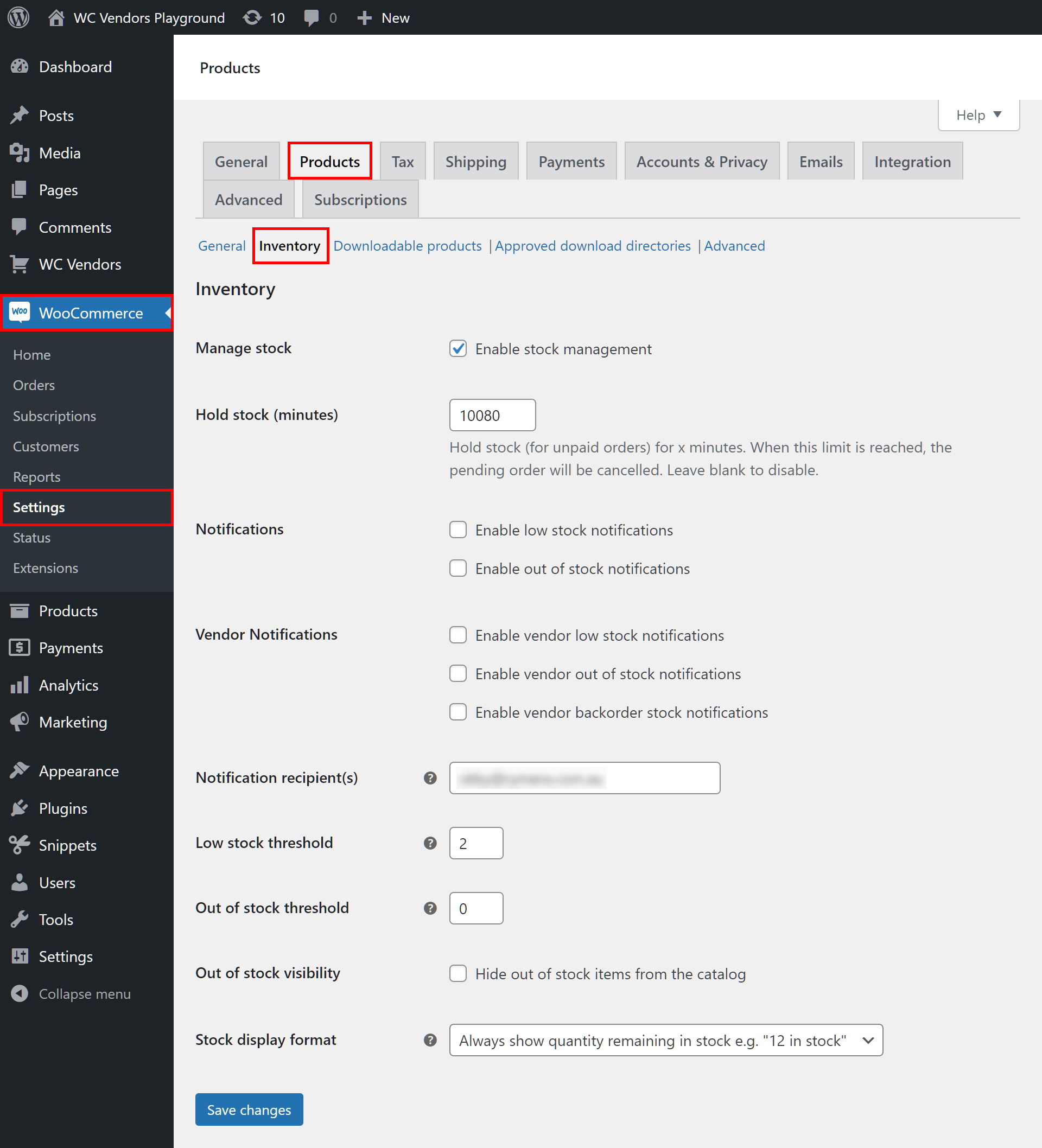
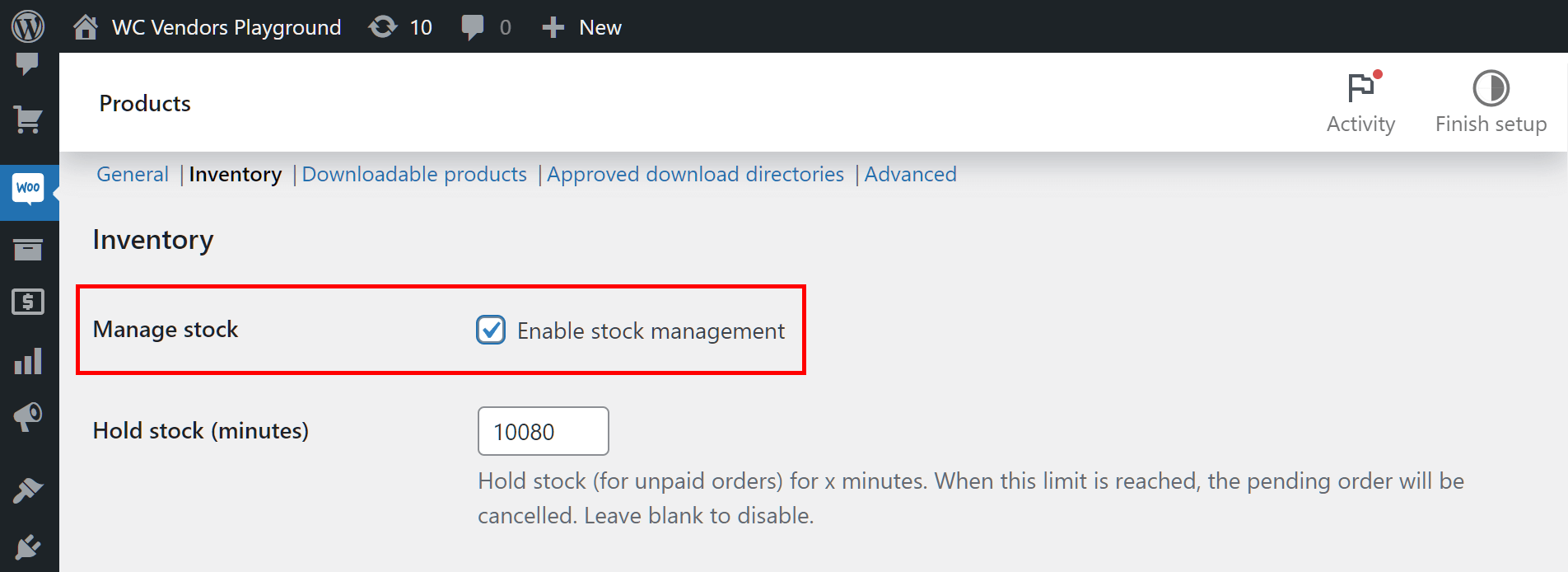
Molte opzioni in questa pagina sono utili, ma il passaggio chiave è selezionare la casella di controllo Gestisci Stock. Questo consente a te e ai tuoi venditori di controllare l'inventario sul marketplace.
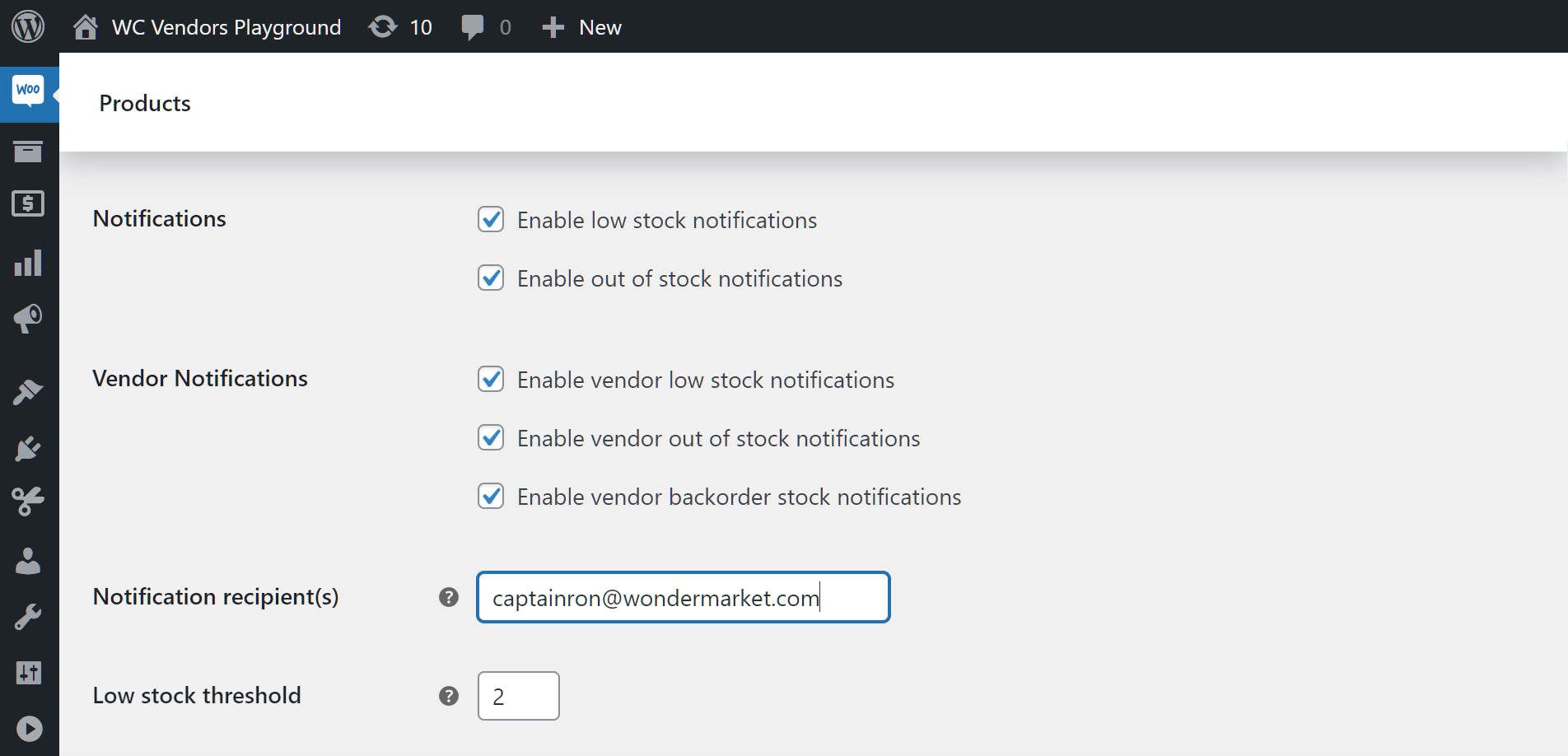
Se desideri che ti vengano inviate notifiche a te e/o agli amministratori del tuo marketplace quando gli articoli sono in esaurimento o esauriti, seleziona le due caselle di controllo dell'opzione Notifiche.
Assicurati di specificare il/i Destinatario/i delle notifiche. Nel tuo caso, questa potrebbe essere la tua email e/o le email dei tuoi amministratori del marketplace.
Se desideri che i tuoi venditori vengano notificati in modo simile sui loro livelli di scorte, seleziona tutte e tre le caselle di controllo dell'opzione Notifiche venditore.
Considera di abilitare anche le altre opzioni in questa pagina!
Una volta soddisfatto delle tue impostazioni, scorri la pagina verso il basso e fai clic sul pulsante Salva modifiche.
Passaggio 2: Concedi ai fornitori le capacità di gestione dell'inventario del marketplace
Successivamente, devi consentire ai tuoi venditori di gestire le loro scorte tramite le loro dashboard frontend.
Tuttavia, prima di procedere, parliamo di un'interfaccia cruciale nota come modulo prodotto.
Modulo prodotto
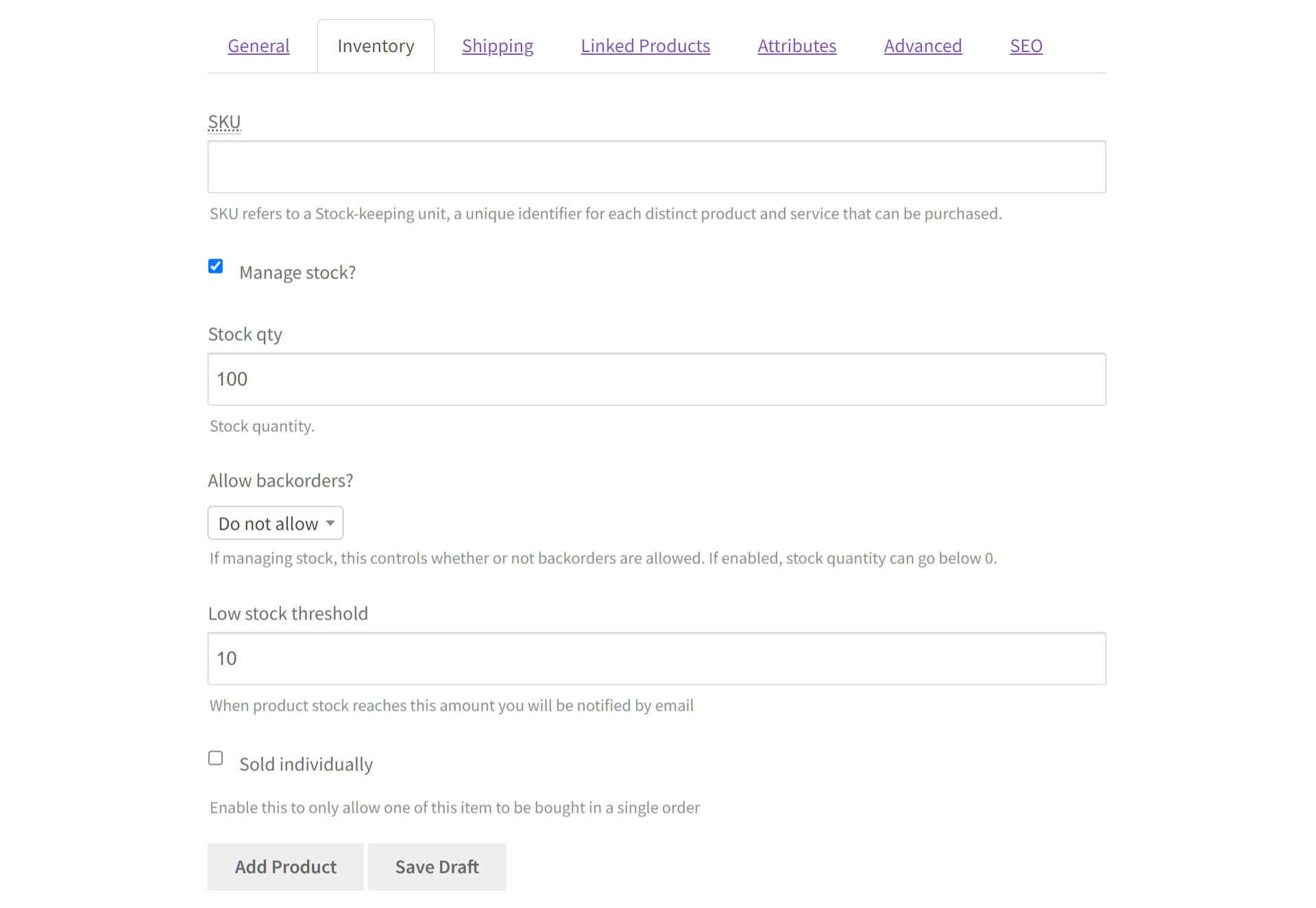
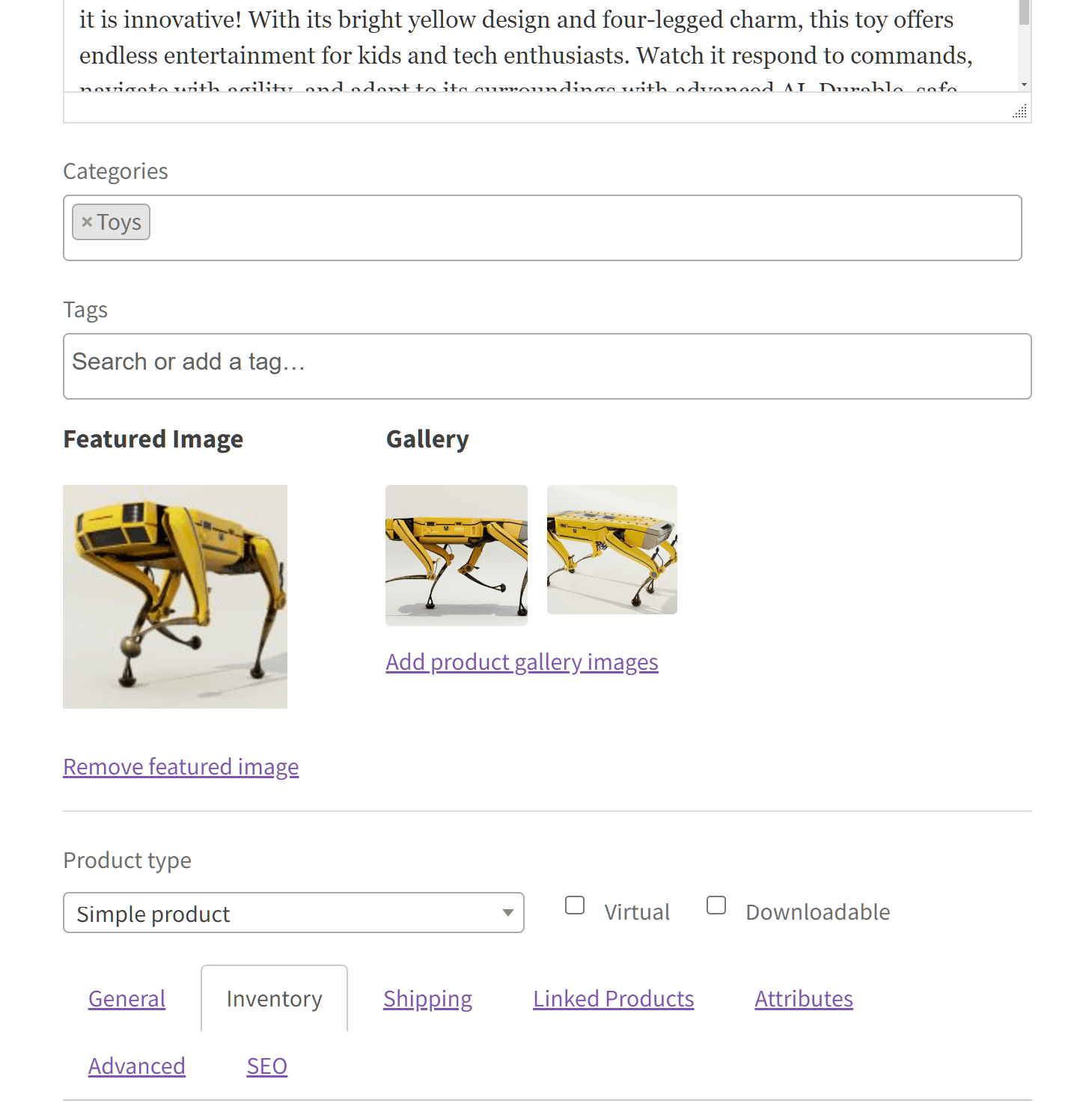
Il modulo del prodotto appare nella dashboard del venditore frontend.
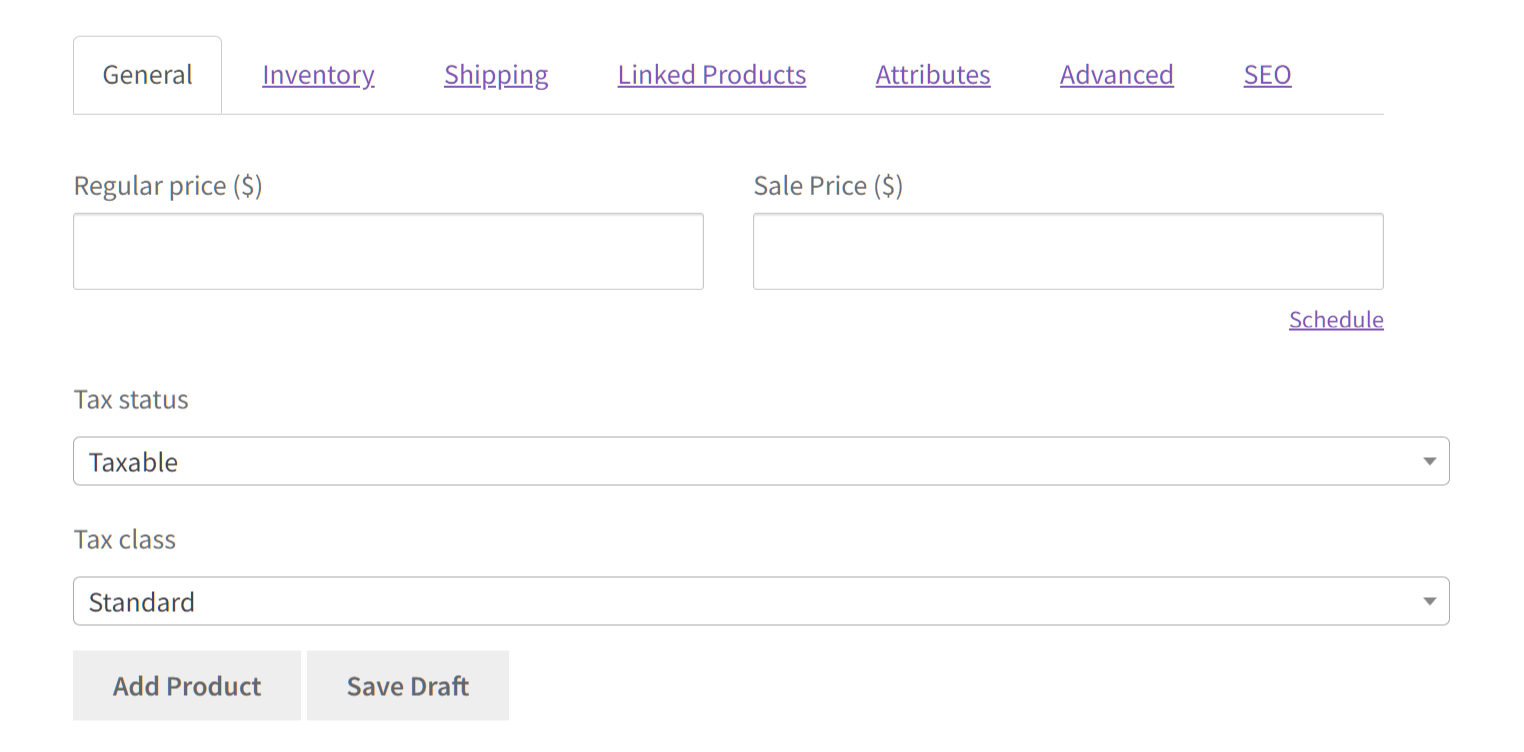
Questo modulo raccoglie i dati che i venditori forniscono quando aggiungono un prodotto al loro negozio. Le informazioni vengono archiviate nel backend del marketplace e mostrate nell'elenco prodotti per i clienti.
Attraverso i tuoi sforzi di personalizzazione, puoi far sì che questo modulo prodotto chieda ai venditori informazioni sul loro stock.
Ad esempio, quando un venditore inserisce un prodotto con una quantità di stock di 100, il backend del marketplace registra automaticamente tale cifra. Allo stesso tempo, l'elenco prodotti si aggiorna per mostrare il livello di stock corrente ai clienti.
Vuoi saperne di più sulla creazione di prodotti ed elenchi? Leggi la nostra Guida per venditori sui prodotti: Padroneggiare gli elenchi prodotti del tuo marketplace (Guida completa)

Personalizzazione del modulo prodotto
Accedi alla tua dashboard di WordPress e fai clic su WC Vendors > Impostazioni > Moduli > Prodotto. Questo ti porterà a una pagina che ti consente di personalizzare il modulo prodotto.
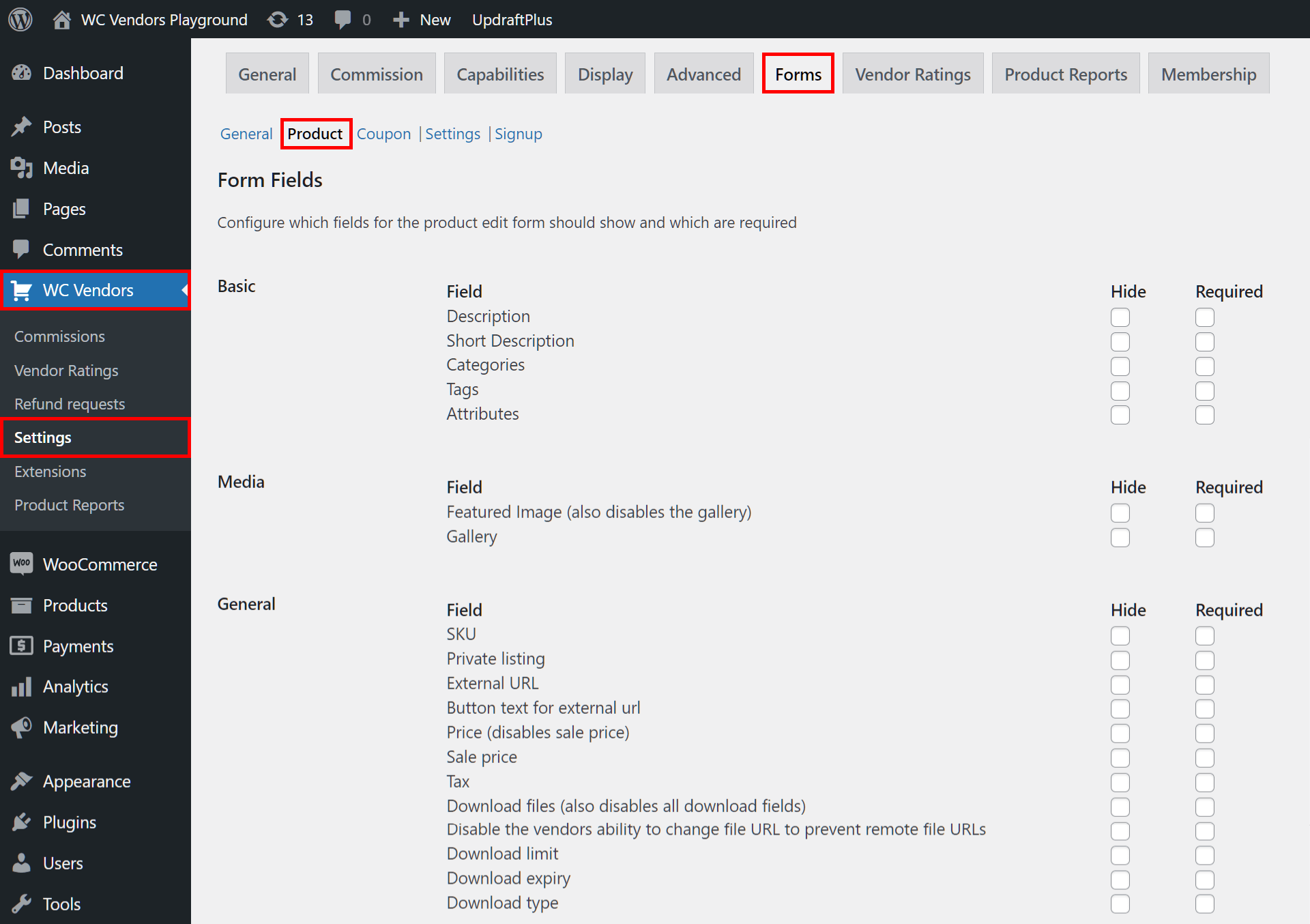
Scorri fino a Inventario, dove i campi sono abilitati per impostazione predefinita, quindi non è necessario selezionare alcuna casella di controllo. Tuttavia, puoi contrassegnare campi specifici come "Richiesto" per garantire che i venditori forniscano le informazioni necessarie.
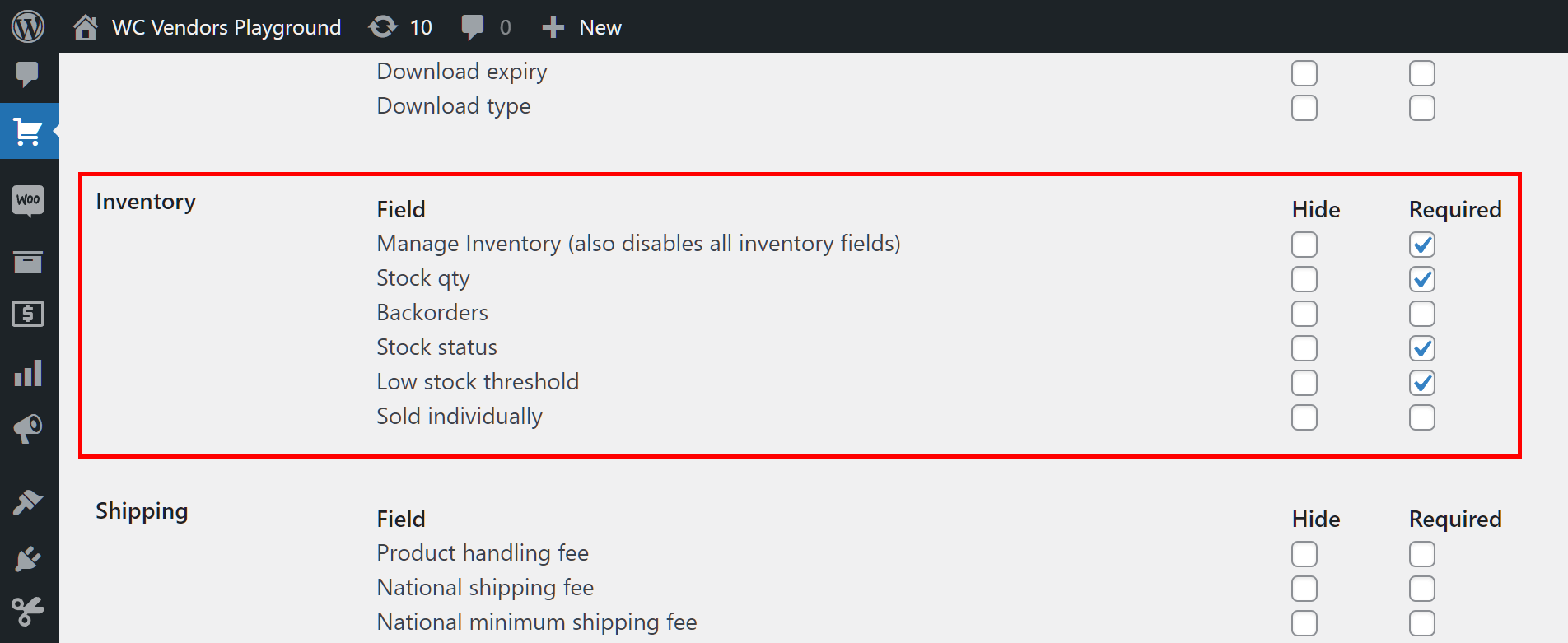
Per questo tutorial, non consigliamo di selezionare le caselle di controllo "Nascondi". Nascondere un campo lo rimuove dal modulo prodotto, il che significa che i venditori non possono fornire informazioni vitali sull'inventario.
Consigliamo di mantenere abilitati i seguenti campi:
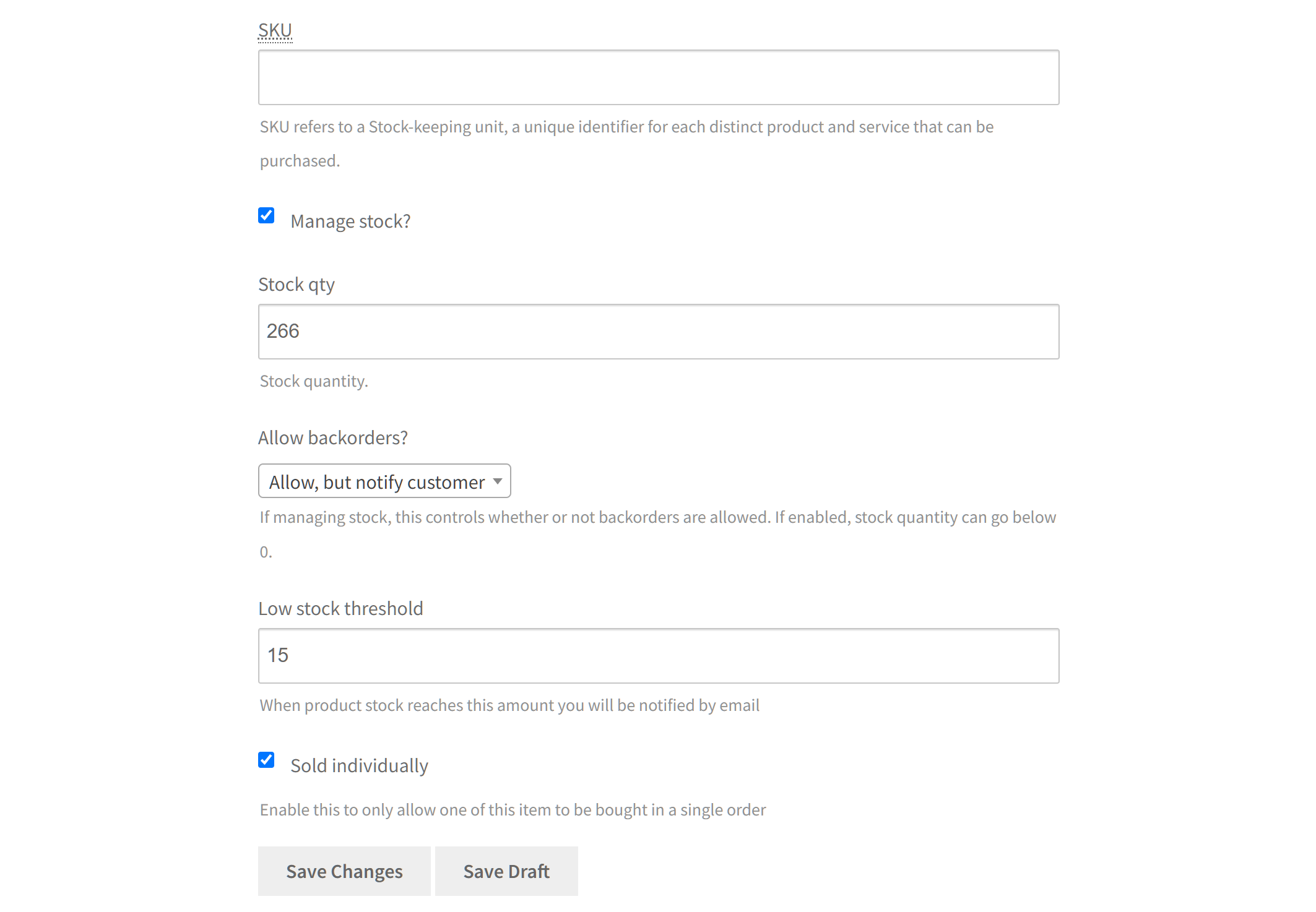
- Gestisci inventario: Dà ai venditori l'opzione di gestire lo stock di un articolo
- Quantità stock: Consente ai venditori di inserire la quantità di un articolo disponibile nel loro inventario
- Stato stock: Permette ai venditori di essere avvisati sullo stato dello stock di un articolo
- Soglia di stock basso: Consente ai venditori di impostare una soglia di quantità di stock del prodotto, attivando una notifica quando l'articolo raggiunge il livello di stock specificato
L'abilitazione dei seguenti campi dipende da te:
- Ordini arretrati: Consente ai clienti di effettuare ordini anche quando un articolo è esaurito, con conseguente quantità negativa
- Venduto singolarmente: Consente ai clienti di acquistare un solo prodotto per ordine
Una volta soddisfatto della configurazione, scorri la pagina verso il basso e fai clic sul pulsante Salva modifiche. Questo attiva le tue impostazioni in modo che vengano riflesse nella dashboard del venditore frontend.
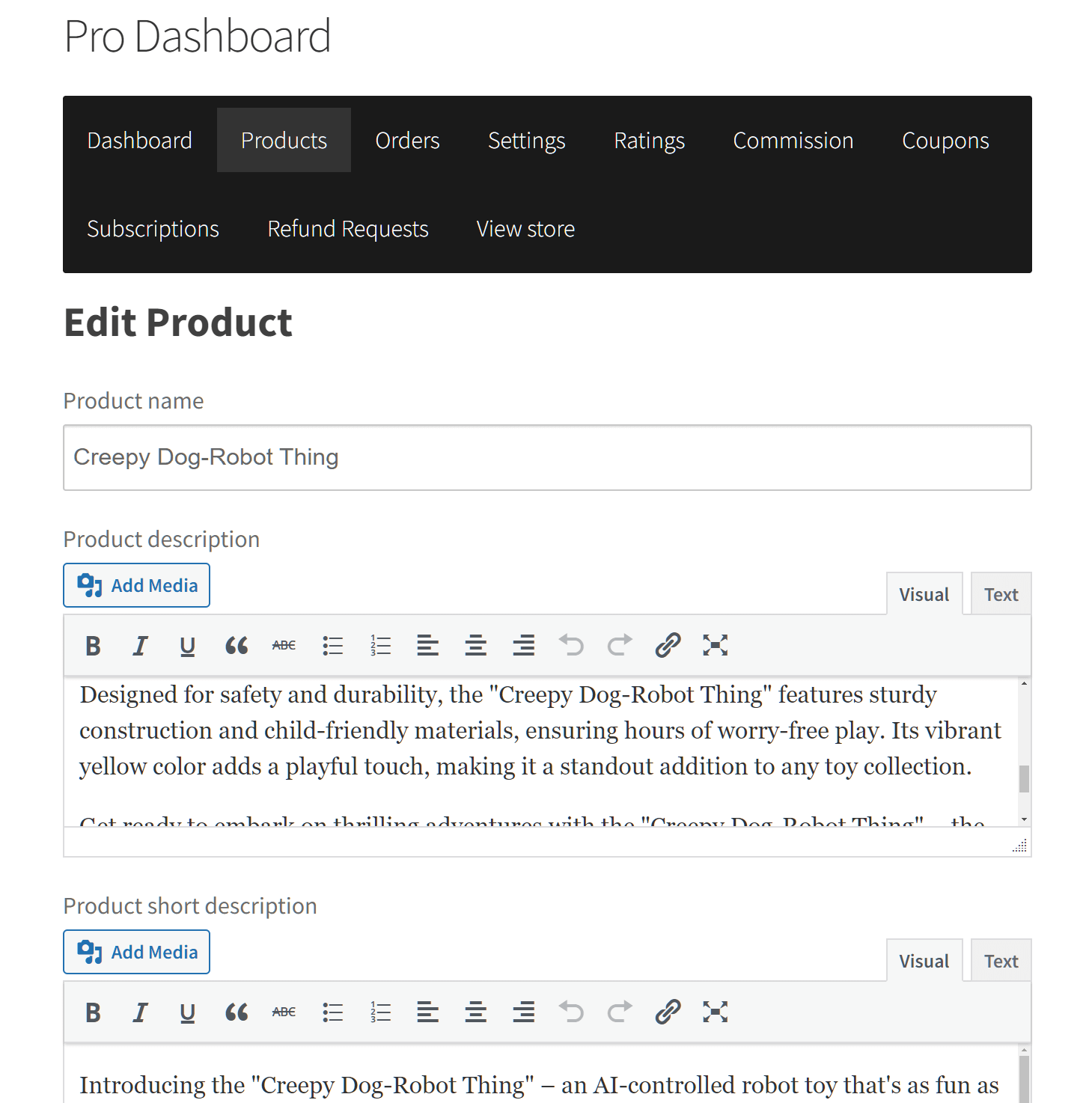
Di seguito è riportato un esempio del modulo prodotto frontend, che dimostra la gestione dell'inventario del marketplace abilitata e compilata con le informazioni fornite da un venditore:
Passaggio 3: Visualizza e/o modifica le quantità di stock dei prodotti
L'operatore/amministratore del marketplace può anche controllare e/o modificare la quantità di ciascun prodotto rimanente negli inventari dei venditori.
Per fare ciò, vai alla dashboard di WordPress. Quindi, fai clic su Prodotti > Tutti i prodotti. In sostanza, questo ti reindirizza a una pagina che elenca i prodotti che ogni venditore sta vendendo tramite il tuo marketplace.
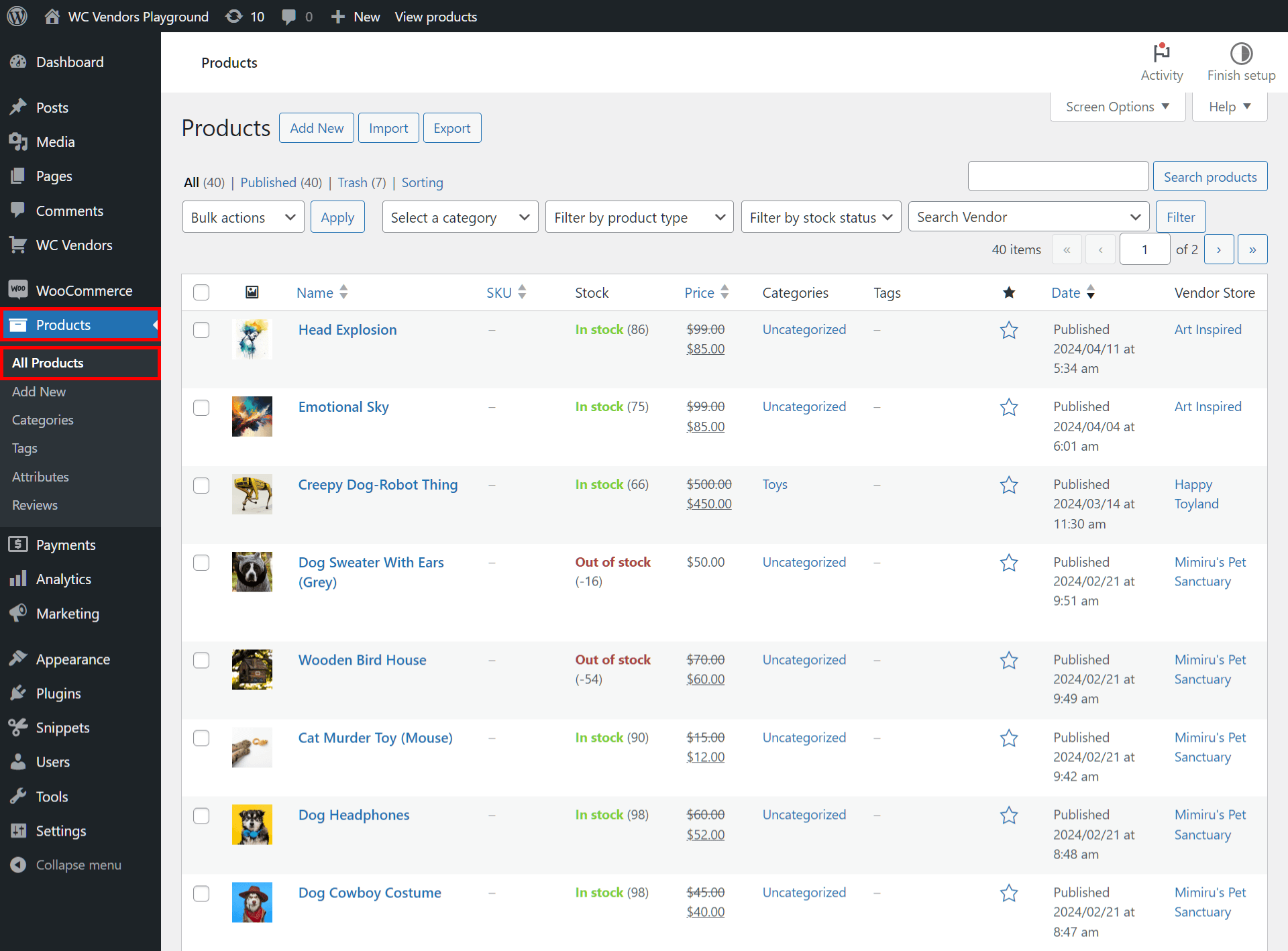
Visualizzazione delle quantità di stock
Come puoi vedere di seguito, con la gestione dell'inventario del marketplace abilitata, le quantità di magazzino sono visualizzate sotto la colonna “Stock”. Inoltre, mostra gli articoli esauriti e la quantità dei loro ordini arretrati.
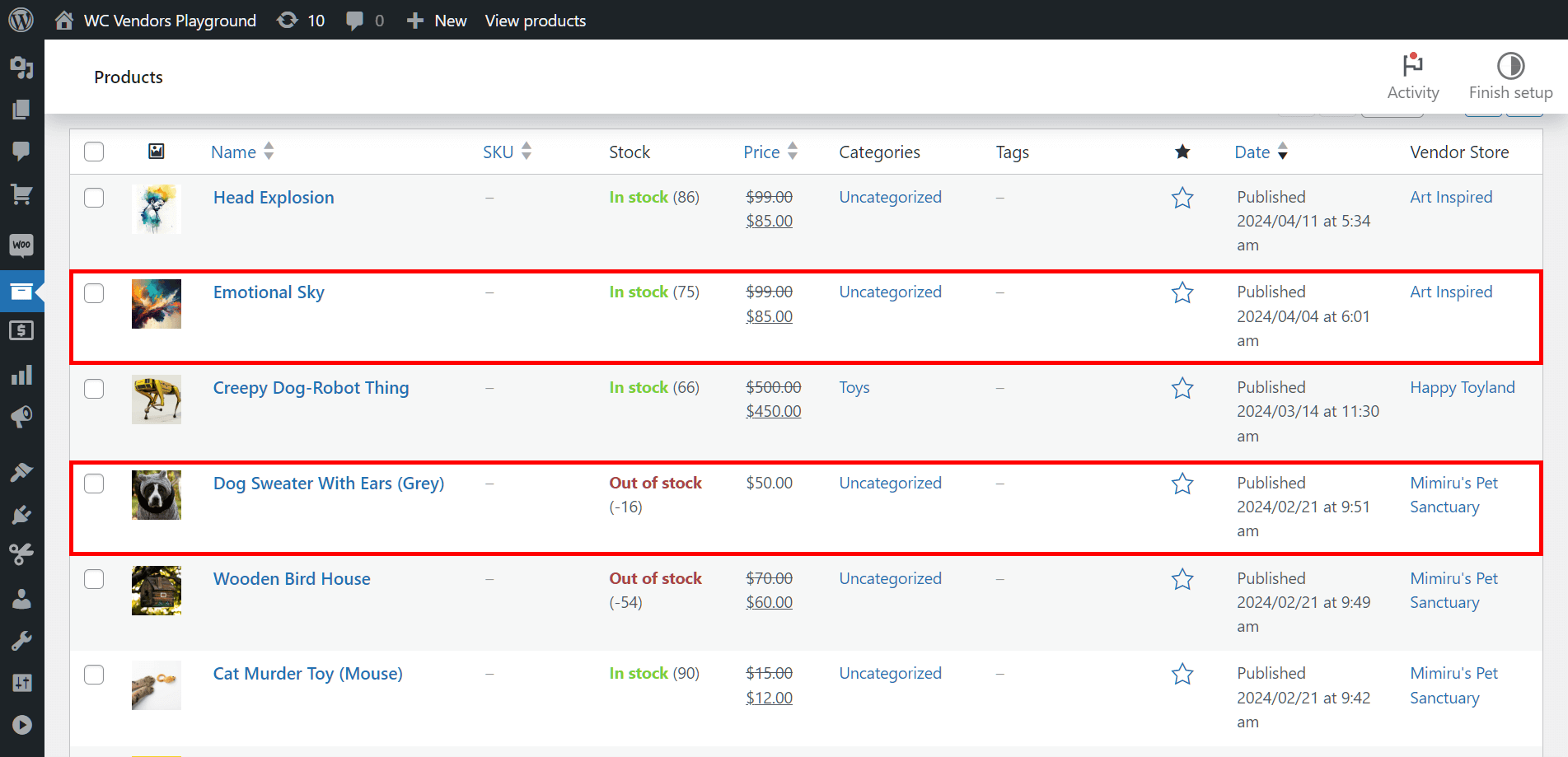
Ad esempio, il negozio del venditore “Art Inspired” ha 75 unità del prodotto “Emotional Sky” rimanenti nel proprio inventario.
Nel frattempo, il prodotto “Dog Sweater With Ears (Grey)” è esaurito presso “Mimiru’s Pet Sanctuary”. Tuttavia, i clienti hanno effettuato 16 ordini arretrati per l'articolo.
Modifica delle quantità di stock
Come operatore o amministratore del marketplace, puoi aggiornare tu stesso le quantità di magazzino. Scegli semplicemente il prodotto che desideri modificare e fai clic sul suo nome o sul pulsante di modifica per aprire la pagina Modifica prodotto.
Successivamente, scorri verso il basso fino alla casella Dati prodotto. Quindi, fai clic sul pannello Inventario per accedere a una sezione che offre opzioni di gestione dell'inventario del marketplace.
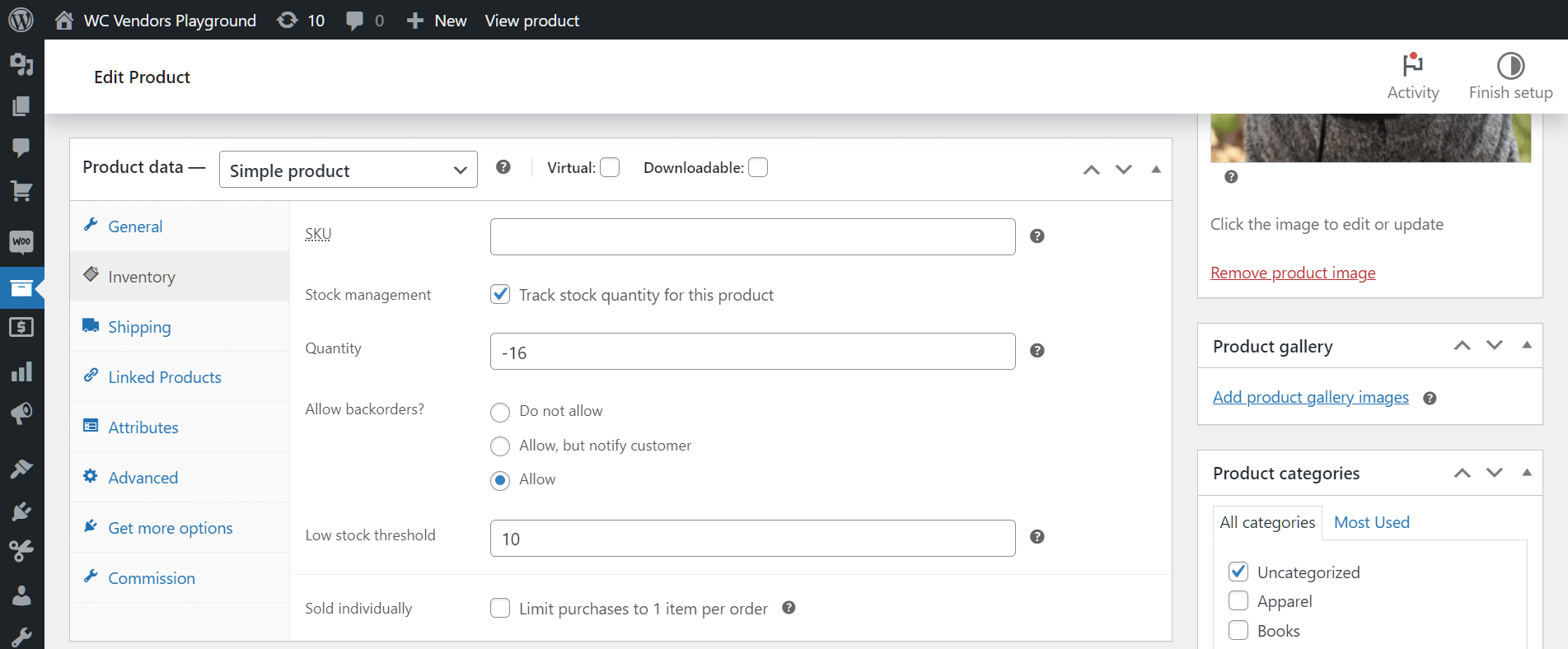
Come puoi vedere, questa sezione ti fornisce le stesse opzioni disponibili per i venditori nel modulo prodotto frontend. In sostanza, ciò significa che puoi modificare queste impostazioni ogni volta che lo desideri.
Per modificare la quantità di magazzino, inserisci un numero diverso. Nel nostro esempio “Dog Sweater With Ears (Grey)”, cambieremo lo stato “Esaurito” del prodotto sostituendo -16 con 99. Inoltre, vieteremo gli ordini arretrati, aumenteremo la soglia di scorte basse e limiteremo gli acquisti a 1 articolo per ordine.
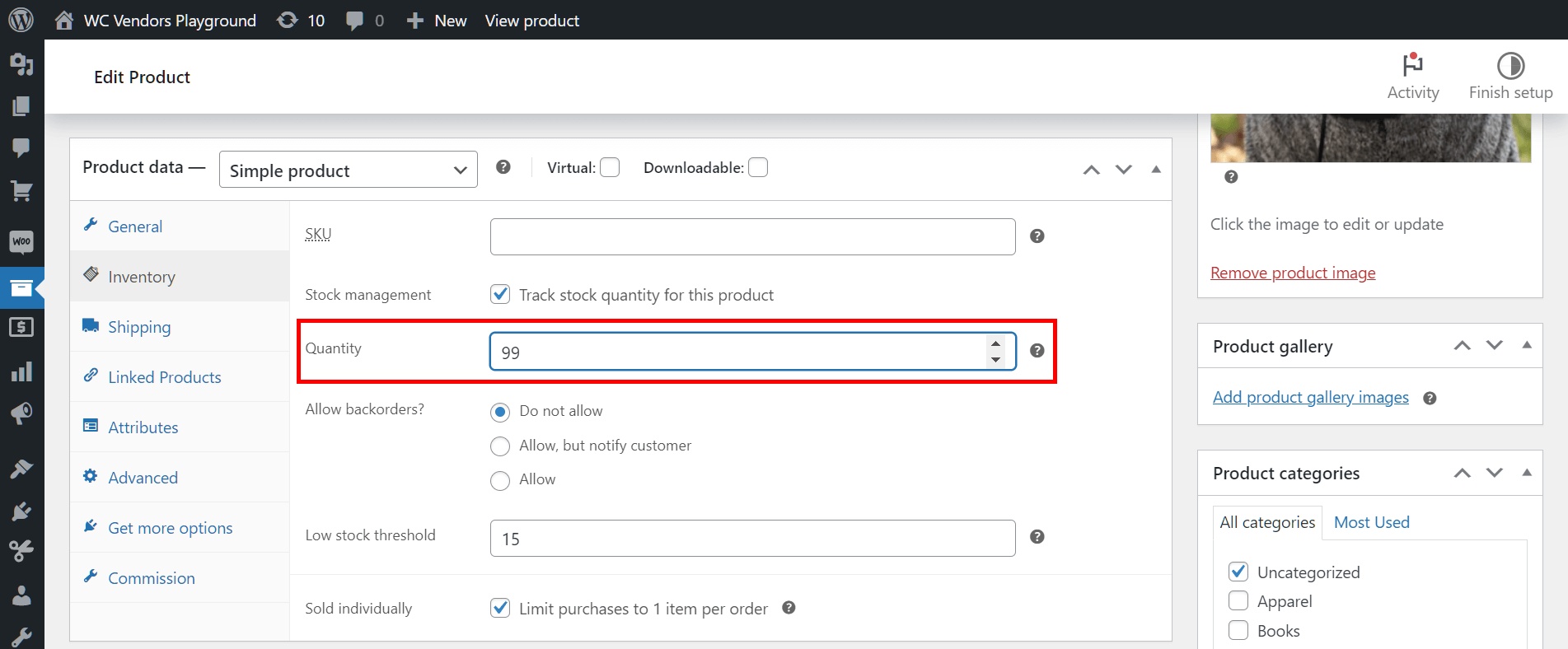
Una volta terminato, fai clic sul pulsante Aggiorna per implementare queste modifiche.
Quando rivisiti l'elenco dei prodotti, vedrai che l'articolo è ora in stock, con 99 prodotti nell'inventario del venditore.
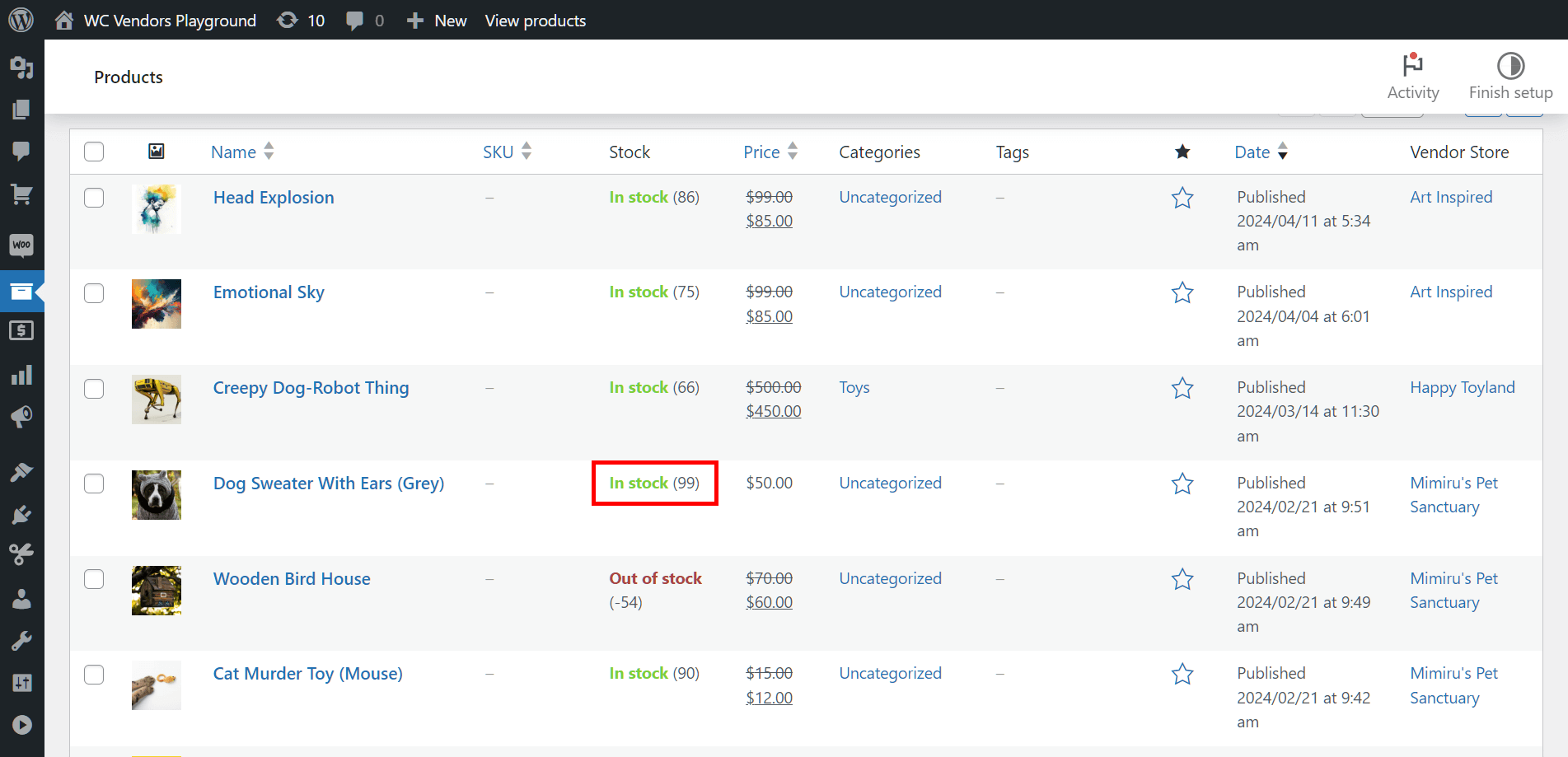
Nota: prima di aggiornare le informazioni di magazzino di un articolo, assicurati di coordinarti con il suo venditore. Ciò eviterà imprecisioni nei dati e incomprensioni con il venditore.
IV. Mettere Tutto Insieme: Un Esempio Di Gestione Dell'Inventario Del Marketplace In Azione
Cosa succede ora che la gestione dell'inventario del marketplace è possibile? La dashboard del venditore e il backend del marketplace si aggiornano automaticamente con le modifiche derivanti dagli acquisti dei clienti, dalle attività dei venditori e dalle azioni dell'amministratore.
La prospettiva del cliente
Supponiamo che il negozio del venditore Mimiru’s Pet Sanctuary offra un prodotto chiamato “Dog Cowboy Costume”, con uno stock attuale di 99 pezzi.

Ora, cosa succede quando un cliente acquista un costume da cowboy per cani? La quantità di magazzino dell'articolo dovrebbe scendere da 99 a 98.
La prospettiva del fornitore
Consapevole della vendita, il venditore accede alla dashboard del venditore per esaminare il proprio elenco di prodotti. Cerca Costume da cane da cowboy e scopre che la sua quantità in magazzino è effettivamente diminuita da 99 a 98.
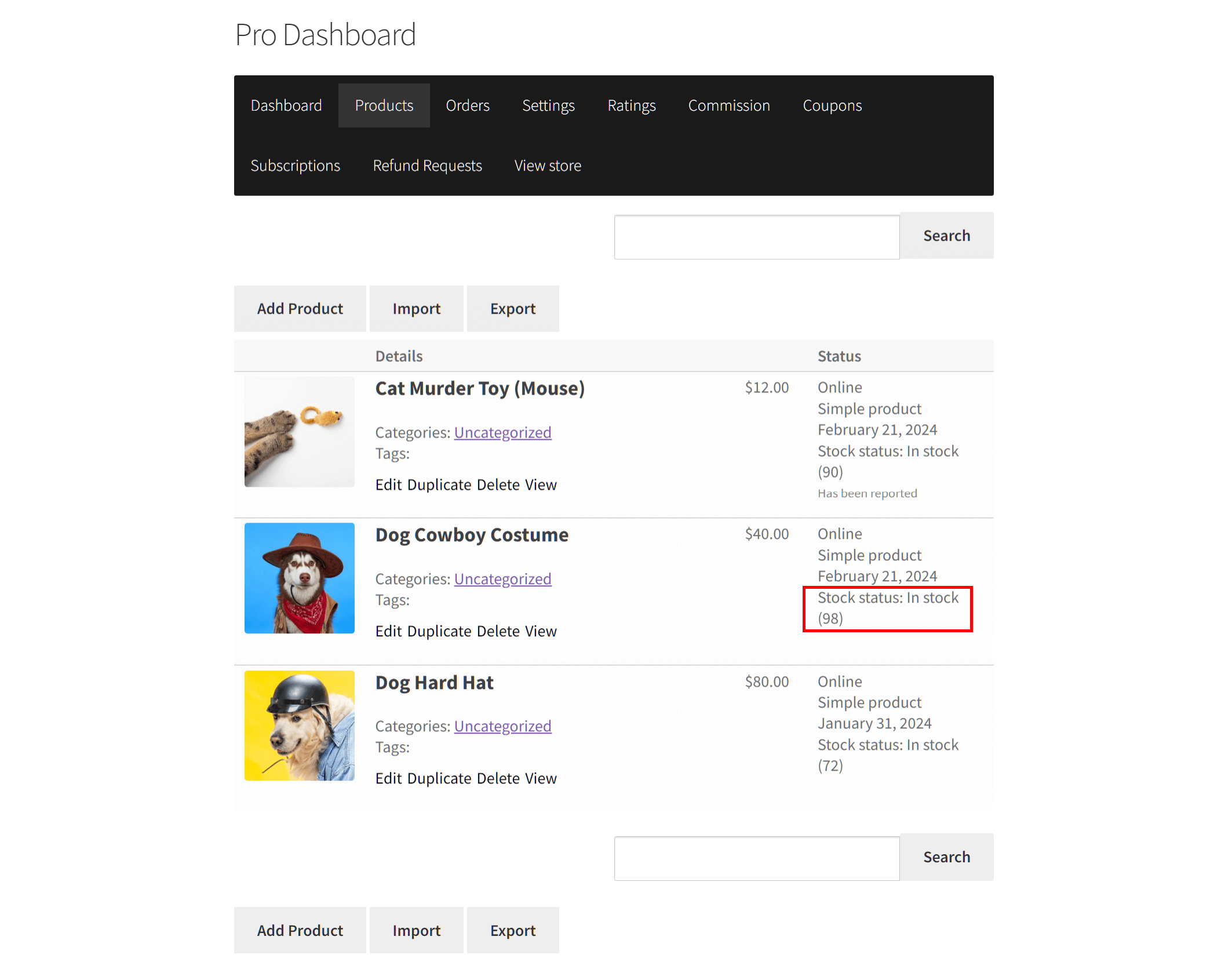
La prospettiva dell'operatore/amministratore del marketplace
L'operatore del marketplace viene a conoscenza della vendita. Pertanto, controlla l'elenco dei prodotti nel backend del marketplace. Scopre che la quantità in magazzino del Costume da cane da cowboy è scesa da 99 a 98.
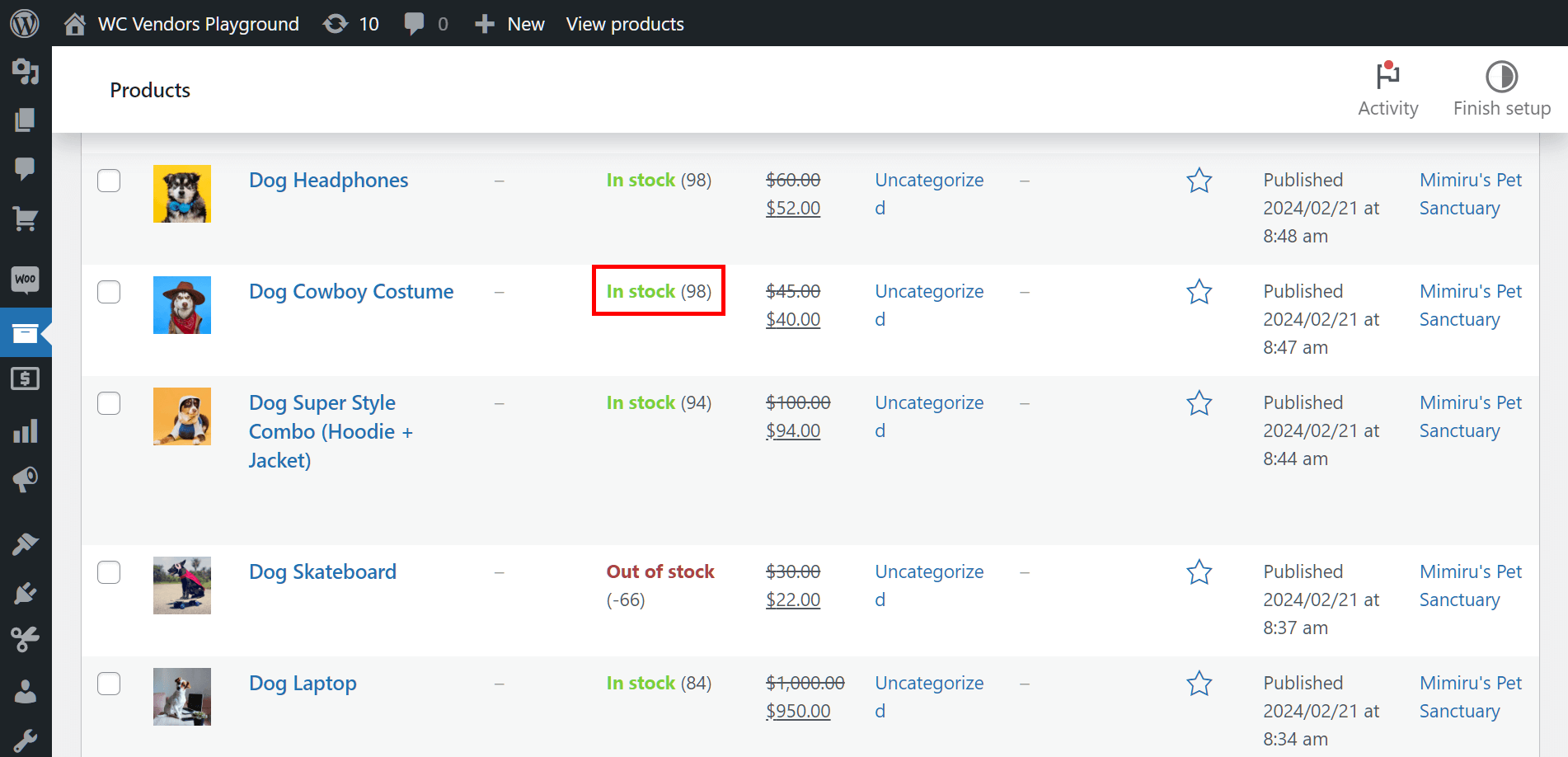
Ciò dimostra che la funzionalità di gestione dell'inventario del marketplace funziona perfettamente.
Domande Frequenti (FAQ)
1. Cos'è l'inventario del marketplace?
L'inventario del marketplace è lo stock totale di prodotti su una piattaforma multi-venditore. Combina articoli di vari venditori in modo che il marketplace sappia sempre cosa è disponibile per i clienti.
2. Cos'è la gestione degli ordini del marketplace?
La gestione degli ordini del marketplace è il processo di tracciamento degli ordini dal piazzamento al completamento su un sito multi-venditore. Assicura che i venditori e l'operatore aggiornino accuratamente i livelli di stock.
3. Quali sono i 4 tipi di sistemi di gestione dell'inventario?
Esistono diversi modi per gestire l'inventario, ma quattro tipi comuni sono:
- Un sistema di inventario periodico, in cui i conteggi delle scorte vengono effettuati a intervalli prestabiliti.
- Un sistema di inventario perpetuo, che aggiorna continuamente i livelli di stock man mano che si verificano vendite e consegne.
- Un sistema Just-In-Time, in cui gli articoli vengono ordinati solo quando necessario per soddisfare la domanda.
- Un sistema di inventario ABC, che raggruppa gli articoli in base alla loro importanza e al volume delle vendite.
4. Come fanno i marketplace online a gestire l'inventario?
I marketplace online utilizzano software per tenere traccia dello stock di ciascun venditore e aggiornare automaticamente l'inventario quando gli articoli vengono venduti o aggiunti. Ciò impedisce l'overselling e offre all'operatore una visione completa dei prodotti disponibili.
Conclusione
Un'efficace gestione dell'inventario del marketplace è fondamentale per una piattaforma e-commerce multi-venditore di successo. Mantenere uno stock equilibrato, dare ai venditori il controllo e semplificare le discussioni sull'inventario aiutano a mantenere i clienti soddisfatti, a risparmiare denaro e a migliorare l'intero marketplace.
Con il giusto software e strumenti di gestione dell'inventario, puoi semplificare il modo in cui il tuo marketplace gestisce stock e ordini. Per i marketplace multi-venditore in crescita, l'hosting scalabile può fare una grande differenza nel mantenere stabili i dati di inventario, l'elaborazione degli ordini e la disponibilità per i clienti sotto una maggiore domanda. Ecco perché consigliamo Levamo, un hosting creato appositamente per i marketplace WooCommerce caricati dinamicamente, in modo che i tuoi dati di stock e ordini rimangano veloci e affidabili anche con l'aumento del traffico.
Per riassumere, puoi utilizzare WC Vendors per implementare un'efficace gestione dell'inventario del marketplace seguendo questi passaggi:
- Abilita le opzioni di gestione dello stock
- Concedi ai venditori le capacità di gestione dell'inventario del marketplace
- Visualizza e/o modifica le quantità di stock dei prodotti
Hai domande sulla gestione dell'inventario del marketplace? Contattaci e faccelo sapere; saremmo felici di sentirti!
