
Gestire un marketplace a pagamento significa che ogni nuovo venditore deve finire su un piano in qualche modo. La selezione del piano membership avviene ora direttamente all'interno del modulo di registrazione WC Vendors Signup, quindi i venditori scelgono un piano e lo pagano come parte della loro domanda.
Ecco perché è importante. Un aspirante venditore può ora scegliere il proprio piano e passare direttamente al pagamento invece di ricevere un secondo lavoro dopo l'approvazione. Nel momento in cui la selezione del piano membership risiede all'interno del modulo stesso, smetti di perdere candidati nell'imbarazzante intervallo tra "Ho fatto domanda" e "Ho pagato".
Questo articolo illustra cosa fa la funzionalità, i due percorsi del venditore che crea e come attivarla una volta che hai le versioni dei plugin richieste a posto.
Cosa fa effettivamente la selezione del piano membership alla registrazione
Prima di questo aggiornamento, un venditore compilava la tua domanda, la inviava e la conversazione finiva lì. Niente piani, niente prezzi. Se il tuo marketplace si basa su abbonamenti a pagamento, dovevi poi inseguire ogni candidato separatamente per farlo aderire a un piano e riscuotere il pagamento, e molti di loro non tornavano più.
Ricerche del Baymard Institute dimostrano che circa sette checkout online su dieci vengono abbandonati, e che costringere le persone a passaggi aggiuntivi come procedure di registrazione inaspettate è uno dei motivi più comuni per cui abbandonano. Ogni attività aggiuntiva che imponi a un nuovo venditore è un'altra possibilità che si allontani. Con i marketplace online che ora rappresentano la quota maggiore degli acquisti online in tutto il mondo, i venditori che attiri valgono la pena di essere mantenuti in un flusso unico e fluido.
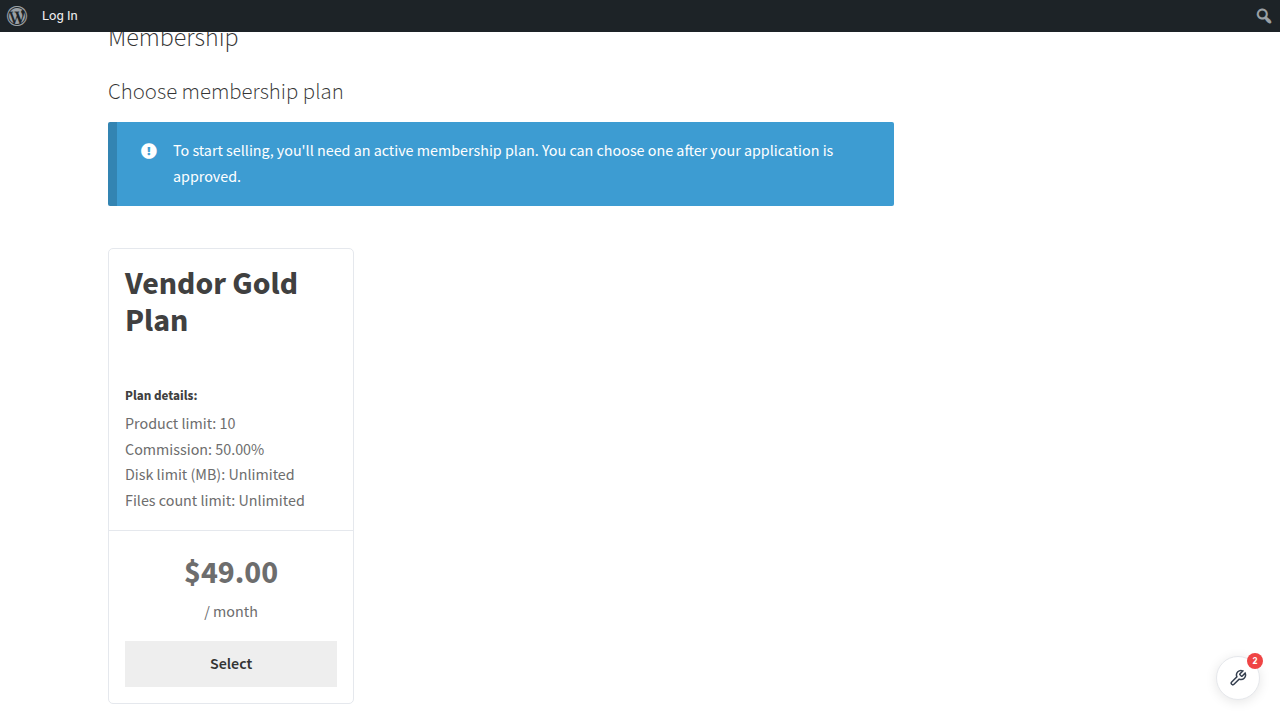
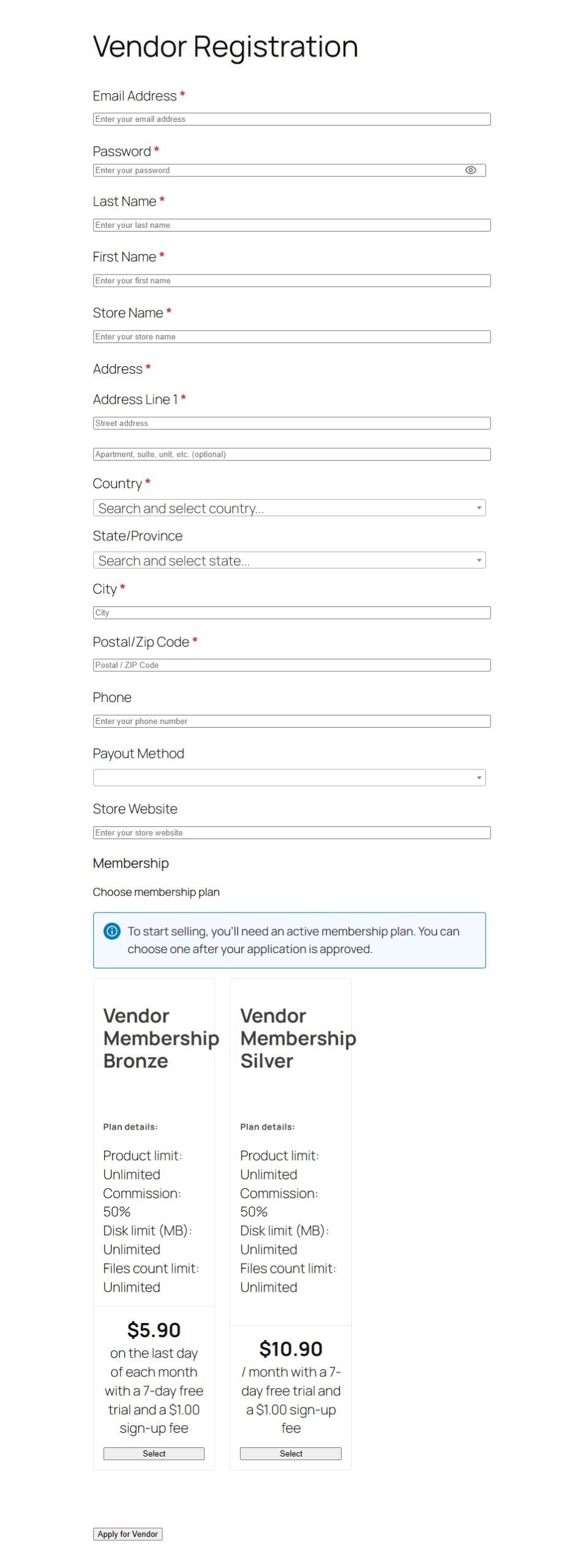
Dopo questo aggiornamento, le schede dei tuoi piani vengono visualizzate all'interno del modulo di candidatura stesso, sotto i tuoi campi e sopra il pulsante di invio. Ogni scheda mostra il nome del piano, la sua descrizione, il prezzo e cosa ottiene il venditore, inclusi il limite di prodotti, la commissione, lo spazio di archiviazione e il numero di file. Il venditore fa clic su Seleziona sul piano che desidera, quindi invia il modulo come al solito. È la stessa esperienza che gli acquirenti si aspettano già, integrata nell'onboarding dei tuoi venditori.
I due percorsi dei venditori spiegati
Una volta attivata la selezione del piano di adesione, il piano scelto da un venditore viene ricordato indipendentemente da come gestisci le approvazioni. L'unica differenza è: se approvi i venditori automaticamente o manualmente.
Se l'approvazione del venditore è automatica
Questo è il percorso diretto al checkout. Il venditore sceglie un piano e invia la candidatura. Il suo account viene creato e approvato all'istante, e viene inviato alla tua pagina di checkout con il piano scelto già nel carrello, quindi non c'è nulla da cercare e nulla da aggiungere. Paga e il suo abbonamento inizia.
Se approvi i venditori manualmente
Questo è il percorso fatturato all'approvazione. Il venditore sceglie un piano e invia la candidatura, ma non viene ancora addebitato nulla. La candidatura rimane in attesa per te con il piano scelto salvato. Quando li approvi dall'amministratore di WC Vendors, viene creato un ordine e un abbonamento per il piano che hanno selezionato, e viene loro inviata la fattura via email.
📝 Da sapere: Approvare lo stesso venditore due volte rischiava di creare un ordine duplicato e un secondo abbonamento. Questo è stato risolto come parte di questo lavoro. Il piano salvato viene cancellato nel momento in cui viene creato il primo ordine, quindi una ri-approvazione non può più addebitare costi doppi a nessuno. Se desideri un'analisi più approfondita di come funziona la fatturazione tra i piani, la nostra guida su come addebitare ai venditori del marketplace gli abbonamenti copre il quadro completo.
Cosa devi avere in atto prima che funzioni la selezione del piano di adesione
Ecco tutto ciò che deve essere attivo:
- WooCommerce (versione corrente): gestisce prodotti, carrello e checkout.
- WC Vendors (versione corrente): il sistema di venditori e approvazioni, e la sede dell'impostazione di approvazione su cui si basa questa funzionalità.
- WC Vendors Pro (versione corrente): fornisce il layout della scheda del piano che il plugin Membership disegna.
- WooCommerce Subscriptions (versione corrente): alimenta la fatturazione ricorrente per i piani.
- WC Vendors Membership (versione 1.2.4 o più recente): gestisce tutto ciò che riguarda i piani stessi.
- WC Vendors Signup (versione 1.0.3 o più recente): il nuovo modulo di candidatura. La versione 1.0.2 o precedente non funzionerà, poiché il modulo non ha spazio per inserire i piani.
È necessario anche almeno un prodotto Membership pubblicato. Se non ne hai nessuno, la sezione dei piani viene saltata interamente e il tuo modulo di candidatura apparirà esattamente come oggi. Se stai ancora configurando i tuoi piani, la guida introduttiva di WC Vendors Membership ti illustra come crearli.
Come attivare la selezione del piano Membership passo dopo passo
Segui questi passaggi in ordine. I primi due passaggi riguardano l'aggiornamento vero e proprio; i passaggi da tre a sei riguardano la configurazione.
Esegui il backup del tuo sito
Questo aggiornamento riguarda il modo in cui i venditori si registrano e vengono fatturati, quindi esegui un backup completo sia dei file che del database prima di apportare qualsiasi modifica. Se hai una copia di staging, prova prima l'aggiornamento lì.
Aggiorna entrambi i plugin
Vai su WP Admin > Plugin e aggiorna WC Vendors Signup alla versione 1.0.3 o più recente e WC Vendors Membership alla versione 1.2.4 o più recente. Entrambi devono essere aggiornati insieme. Membership controlla deliberatamente la versione di Signup prima di fare qualsiasi cosa, quindi un plugin Signup obsoleto significa nessuna scheda piano.
Conferma di avere prodotti Membership da vendere
Vai su Prodotti > Tutti i prodotti e verifica che almeno un prodotto abbia il tipo Membership e sia pubblicato anziché salvato come bozza. Le schede appaiono nell'ordine in cui i tuoi prodotti sono disposti, quindi imposta l'ordine del menu su ciascuno se desideri una sequenza specifica da sinistra a destra, come il più economico per primo o il tuo piano consigliato al centro.
Attiva la selezione del piano
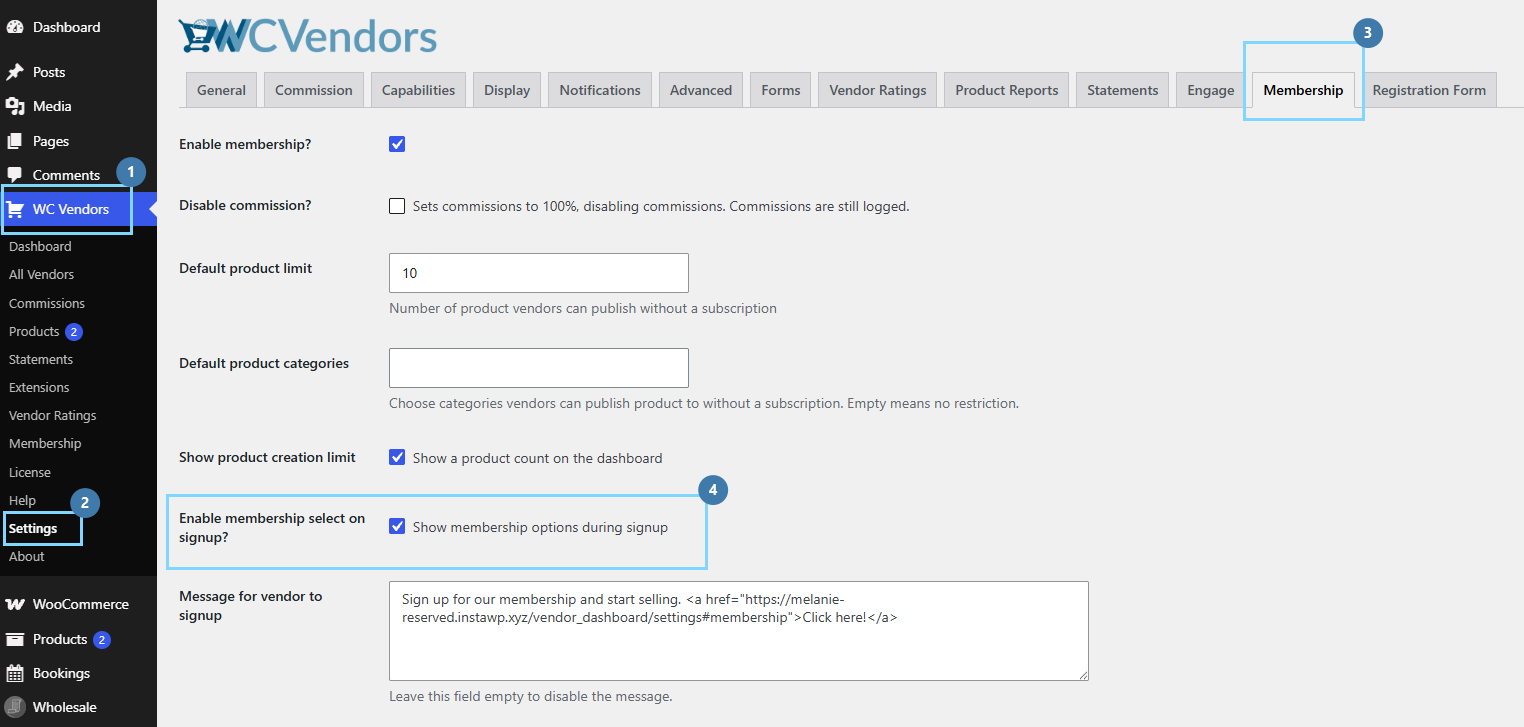
Vai su WC Vendors > Impostazioni > Membership. Trova la casella di controllo "Abilita selezione membership alla registrazione?" con la descrizione "Mostra le opzioni di membership durante la registrazione", selezionala e fai clic su Salva. Questo è l'interruttore principale per l'intera funzionalità. Deselezionala e la sezione dei piani scomparirà da entrambi i moduli di registrazione.
Decidi come i venditori vengono approvati
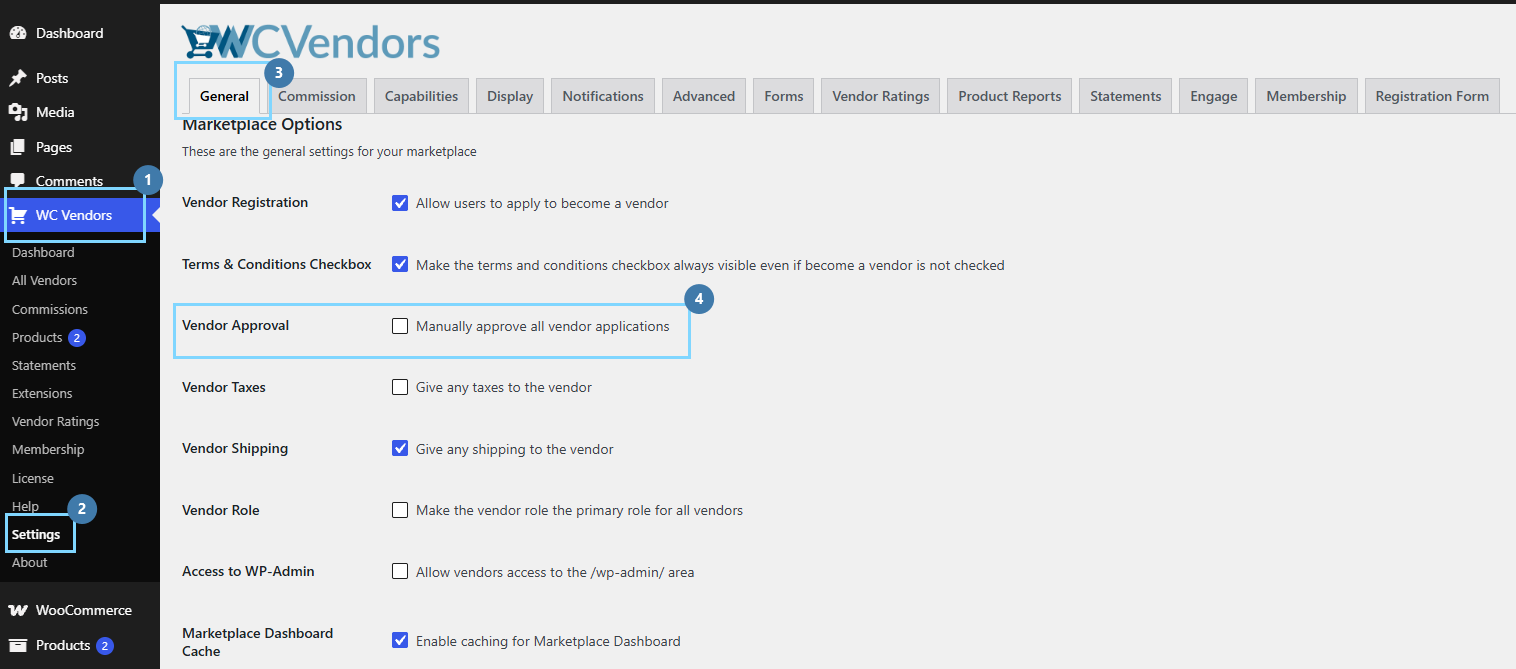
Vai su WC Vendors > Impostazioni > Generali e cerca l'opzione Approvazione venditore, "Approva manualmente tutte le candidature dei venditori". Se lasciata deselezionata (l'impostazione predefinita), i venditori vengono approvati istantaneamente e passano direttamente al checkout. Se selezionata, esamini prima ogni candidatura e il piano viene fatturato quando approvi. Per un ripasso delle modalità di approvazione, consulta come gestire il flusso di lavoro di registrazione e approvazione dei venditori.
Aggiungi il tuo messaggio opzionale sul piano
Sempre nella schermata delle impostazioni di Membership, una casella di testo per un messaggio appare sopra i piani nel modulo di registrazione. Usala per spiegare i tuoi prezzi, menzionare una prova gratuita o impostare le aspettative di fatturazione. Lasciala vuota per nascondere completamente il messaggio.

Testalo tu stesso, dall'inizio alla fine
Apri una finestra di navigazione privata in modo da essere disconnesso, quindi visita la pagina che visualizza il tuo modulo di iscrizione WC Vendors. Conferma che le schede del piano appaiono sotto i tuoi campi e sopra il pulsante Applica, che facendo clic su Seleziona viene evidenziata quella scheda e il pulsante cambia in Annulla, e che la selezione di un piano diverso deseleziona il primo in modo che se ne possa scegliere solo uno. Invia il modulo e verifica di atterrare dove ti aspetti, o al checkout con il piano nel carrello o su un messaggio di approvazione in sospeso.
📝 Un'ultima cosa da verificare: il tuo marketplace potrebbe già avere uno sconto permanente o prezzi promozionali sui suoi piani. Il prezzo mostrato sulle schede proviene direttamente dal prodotto, quindi rifletterà qualsiasi cosa sia configurata. Se esegui promozioni sui tuoi piani con uno strumento come l'integrazione Advanced Coupons per WooCommerce Subscriptions, conferma che il prezzo che un venditore vede sul modulo è il prezzo che gli viene effettivamente addebitato al checkout.
Migliori pratiche per la selezione del piano di adesione
Alcune piccole scelte rendono questa funzionalità più efficace una volta attiva. Ordina i tuoi piani in modo deliberato usando l'ordine del menu, poiché la sequenza che imposti è la sequenza che i venditori leggono, e lo slot centrale è una sede naturale per il piano che più desideri che scelgano.
Scrivi un messaggio di piano che faccia un lavoro reale. Una breve frase su una prova, un ciclo di fatturazione o cosa succede dopo l'approvazione rimuove l'esitazione prima che un venditore si impegni. Abbina la tua modalità di approvazione a quanto vaglio necessita veramente il tuo marketplace, perché la revisione manuale aggiunge fiducia ma anche attesa. Soprattutto, esegui il test in finestra privata prima di annunciare qualsiasi cosa, in modo che la prima persona a vedere il tuo nuovo flusso sia tu e non un richiedente confuso.
Risoluzione dei problemi quando i piani non vengono visualizzati
Poiché non c'è un messaggio di errore quando la funzionalità rimane dormiente, semplicemente non fa nulla silenziosamente. Procedi con questi in ordine:
- Nessuna sezione del piano sul modulo. Controlla prima l'interruttore principale: Impostazioni > Adesione > "Abilita selezione adesione alla registrazione?" Deve essere spuntato. Quindi conferma che WC Vendors Signup sia alla versione 1.0.3 o successiva, poiché le versioni 1.0.2 e precedenti non possono visualizzare i piani, indipendentemente da qualsiasi altra cosa tu faccia.
- L'impostazione è attiva, ma ancora nulla appare. Probabilmente non hai prodotti di adesione pubblicati. Vai su Prodotti, quindi Tutti i prodotti e conferma che almeno uno abbia il tipo di prodotto Adesione e sia pubblicato, non una bozza.
- Le schede appaiono, ma fare clic su Seleziona non fa nulla. Qualcosa sta bloccando gli script del plugin. Disattiva la minificazione o la combinazione di JavaScript nel tuo plugin di caching o ottimizzazione, cancella tutte le cache e ricarica la pagina.
- Il venditore si registra ma non viene portato al checkout. Questo è il comportamento previsto quando l'approvazione manuale è attiva, poiché viene fatturato al momento dell'approvazione. Se l'approvazione è automatica e non viene comunque reindirizzato, verifica che la tua pagina di checkout sia impostata correttamente in WooCommerce > Impostazioni > Avanzate.
- Hai approvato un venditore, ma non è stato creato alcun abbonamento. Il piano che ha scelto potrebbe essere stato eliminato o modificato in un diverso tipo di prodotto da quando si è registrato. Quando il piano salvato non è più un prodotto di appartenenza valido, il sistema si interrompe anziché creare un ordine errato, quindi dovrai configurare manualmente quel venditore.
Conclusione
Per anni, il nuovo modulo di registrazione WC Vendors ha chiesto ai venditori di fare domanda senza mai mostrare loro un piano, il che ha lasciato i proprietari del marketplace a inseguire il pagamento in un passaggio separato che molti candidati non hanno mai completato. Portare la selezione del piano di appartenenza nel modulo stesso rimuove questa interruzione nel percorso, in modo che un venditore possa vedere i tuoi piani, sceglierne uno e dirigersi verso il pagamento in un unico movimento naturale.
La configurazione richiede un po' di attenzione. Installa l'intera suite di plugin, pubblica almeno un piano, scegli la modalità di approvazione che si adatta a come gestisci il tuo marketplace e testa sempre il flusso in una finestra privata prima di andare online. Fallo, e la selezione del piano di appartenenza diventerà silenziosamente uno degli aggiornamenti più utili per il tuo onboarding, trasformando un processo a due fasi con perdite in un unico percorso pulito dalla domanda alla vendita pagante.
Ecco cosa abbiamo trattato in questo articolo:
- Cosa fa la nuova funzionalità di registrazione
- I due percorsi del venditore spiegati
- Cosa devi avere pronto prima che funzioni
- Come attivarla passo dopo passo
- Migliori pratiche per la vendita di piani alla registrazione
- Risoluzione dei problemi quando i piani non vengono visualizzati
Domande frequenti
Di quali versioni dei plugin ho bisogno per questa funzionalità?
È necessario WC Vendors Signup 1.0.3 o versioni successive e WC Vendors Membership 1.2.4 o versioni successive, insieme alle versioni correnti di WooCommerce, WC Vendors, WC Vendors Pro e WooCommerce Subscriptions. Sia WC Vendors Signup che WC Vendors Membership devono essere aggiornati insieme, poiché Membership controlla la versione di Signup prima di fare qualsiasi cosa.
Il venditore paga subito quando fa domanda?
Dipende dalle tue impostazioni di approvazione. Con l'approvazione automatica, il venditore viene creato e approvato istantaneamente e inviato al checkout con il piano già nel carrello. Con l'approvazione manuale, nulla viene addebitato finché non approvi la domanda, a quel punto viene creato un ordine e un abbonamento e al venditore viene inviata via email la fattura.
Perché le mie schede piano non vengono visualizzate nel modulo di registrazione?
Inizia con l'interruttore principale in Impostazioni, quindi Membership, e assicurati che "Abilita selezione appartenenza alla registrazione?" sia selezionato. Quindi conferma che WC Vendors Signup sia alla versione 1.0.3 o successiva e che tu abbia almeno un prodotto Membership pubblicato. Non c'è un messaggio di errore quando la funzionalità rimane dormiente, quindi non mostra semplicemente nulla finché tutti i requisiti non sono soddisfatti.
La riapprovazione di un venditore può addebitargli accidentalmente due volte?
No. Questo era possibile in passato, ma è stato corretto. Il piano salvato viene cancellato non appena viene creato il primo ordine, quindi approvare nuovamente lo stesso venditore non può creare un ordine duplicato o un secondo abbonamento.
La selezione del piano membership cambia il mio modulo di registrazione Pro esistente?
Le schede piano sono condivise sia dal vecchio modulo WC Vendors Pro che dal nuovo modulo WC Vendors Signup, e l'interruttore principale controlla entrambi. Se deselezioni "Abilita selezione appartenenza alla registrazione?", la sezione piano scompare da entrambi i moduli, quindi puoi attivare o disattivare l'intera funzionalità in un unico posto.

