
Gestire aste online è come ospitare una fiera vivace dove ogni offerta aggiunge eccitazione. Quando provi per la prima volta a creare un sito web d'aste, può sembrare opprimente, ma con il piano giusto puoi creare una piattaforma a cui gli acquirenti continuano a tornare.
La tua prima decisione riguarda dove risiede il sito. Puoi affittare spazio su un costruttore di siti web d'aste ospitato, oppure puoi gestire aste sul tuo sito WooCommerce. Questa guida segue la seconda strada, perché possiedi il risultato.
Nel corso degli anni, il nostro team ha raccolto preziose intuizioni lavorando con marketplace d'aste online, e i piccoli dettagli fanno una grande differenza. Che tu sia un venditore singolo che mette all'asta oggetti da collezione rari o che pianifichi un marketplace multi-venditore, questa guida ti accompagna passo dopo passo. Iniziamo con le basi di un sito d'aste, poi mostriamo come espanderlo in un marketplace multi-venditore utilizzando WC Vendors Pro e WooCommerce Simple Auctions.
Cos'è un sito di aste?
Un sito web d'aste è una piattaforma dove i venditori elencano articoli su cui gli acquirenti possono fare offerte. Può essere:
- Venditore singolo: Un venditore mette all'asta i propri articoli (ad esempio, un negozio di antiquariato).
- Multi-venditore: Più venditori gestiscono aste su un unico sito (ad esempio, un marketplace in stile eBay).
Funziona come una casa d'aste tradizionale ma offre una portata più ampia e interazione in tempo reale. Quando crei un sito web di aste, dai priorità alla reattività mobile e a regole di offerta trasparenti.
Piccole modifiche alla piattaforma cambiano il modo in cui acquirenti e venditori interagiscono. In un'asta, il prezzo finale non è stabilito in anticipo. Emerge dalle offerte, che creano un'atmosfera vivace e competitiva.
Tipi di aste

Ci sono diversi formati d'asta comuni da considerare quando si costruisce la propria piattaforma. Ecco una rapida panoramica:
- Aste tradizionali (inglesi): Conosciute anche come aste inglesi, queste permettono alle offerte di aumentare fino a quando l'offerta più alta vince.
- Aste olandesi: Le aste olandesi iniziano con un prezzo alto che diminuisce nel tempo finché un acquirente non accetta di pagare.
- Aste inverse: Nelle aste inverse, i venditori competono per offrire il prezzo più basso per un servizio o prodotto.
Esiste anche il formato a offerte segrete, in cui le offerte rimangono nascoste fino alla chiusura. È quello che usano le raccolte fondi quando gestiscono un'asta silenziosa online. La scelta giusta dipende dai tuoi articoli e dal tuo pubblico.
Suggerimento Pro: La maggior parte dei siti web di aste inizia con aste inglesi (vince l'offerta più alta) prima di sperimentare con formati olandesi o inversi.
Funzionalità chiave che ogni sito di aste deve avere

1. Sistemi di offerte
I sistemi di offerta sono il motore di un sito di aste, permettendo agli acquirenti di fare offerte in tempo reale. Un sistema semplice con regole chiare e un'interfaccia facile crea un ambiente equo per ogni partecipante.
Le aste dal vivo mettono più pressione, perché le offerte possono cambiare rapidamente vicino alla chiusura. Pubblica le tue regole dove gli offerenti possano vederle: il passo minimo dell'offerta, se un'offerta può essere ritirata e cosa succede a un'offerta che arriva negli ultimi secondi.
2. Commissioni per i venditori
Le commissioni di inserzione sono ciò che alcuni marketplace addebitano ai venditori per pubblicare un articolo. Coprono i costi di gestione e scoraggiano le inserzioni usa e getta.
Su un marketplace WC Vendors, il modo integrato per guadagnare è la commissione. WC Vendors Pro gestisce le commissioni sulle vendite dei fornitori e le vendite all'asta vengono pagate allo stesso modo di qualsiasi altro prodotto. Le commissioni di inserzione non sono un'impostazione integrata, quindi se vuoi addebitarne una, pianifica come la riscuoterai separatamente.
Suggerimento Bonus: Prima di impostare qualsiasi commissione, confronta come funzionano le comuni commissioni d'asta per acquirenti e venditori. Quindi mantieni solo quelle di cui il tuo marketplace ha bisogno, in modo che i fornitori continuino a inserire i loro articoli migliori.
3. Ripartizione dei pagamenti
Le divisioni dei pagamenti dividono ogni vendita tra il venditore e la piattaforma. Regole chiare su come vengono divise le somme rendono le transazioni più semplici e costruiscono fiducia in un marketplace di aste online.
Con WC Vendors, la divisione è la commissione. Il fornitore guadagna la sua commissione sulla vendita vincente e tu tieni il resto. Questo funziona allo stesso modo sia che un fornitore venda a prezzo fisso o tramite un'asta.
4. Strategie di risoluzione delle controversie
La risoluzione delle controversie mantiene il commercio sano su un sito di aste online. Un processo chiaro per la gestione dei conflitti riduce i tempi di inattività e mantiene le operazioni fluide per acquirenti e venditori.
La maggior parte delle controversie d'asta rientra in tre gruppi: un vincitore che non paga, un articolo che non corrisponde alla sua descrizione, e offerte sospette. Scrivi una politica per ciascuna prima del lancio e decidi chi la gestisce, tu o il fornitore. Un processo definito è fondamentale per eventi urgenti come le aste di liquidazione.
5. Design responsive per dispositivi mobili
Molti dei tuoi offerenti saranno al telefono. Secondo Statcounter, i dispositivi mobili hanno rappresentato il 58,99% del traffico web mondiale a settembre 2026, con il desktop al 39,26%.
Ciò rende il mobile la scelta predefinita quando crei un sito web d'aste. Verifica che i pulsanti di offerta, i timer e i messaggi di superamento dell'offerta funzionino su uno schermo piccolo e che le pagine si carichino abbastanza velocemente per chi fa offerte negli ultimi minuti.
Con questi elementi chiave al loro posto, il tuo marketplace d'aste online ha una solida base. Successivamente, decidi dove vivrà il sito.
Costruttore di aste ospitato o il tuo sito WooCommerce?
Un costruttore di siti web d'aste ospitato ti affitta una piattaforma già pronta. Il tuo sito WooCommerce richiede più configurazione, ma possiedi il sito, il suo design e i dati dei clienti, e nessun costruttore richiede una commissione di piattaforma su ogni asta.
I costruttori ospitati sono adatti per un evento di beneficenza occasionale o per un venditore che vuole andare online questa settimana. WooCommerce è adatto per un'attività che prevede di gestire aste per anni o che desidera che altri venditori si registrino sullo stesso sito.
| Costruttore di aste ospitato | Il tuo sito WooCommerce | |
|---|---|---|
| Proprietà | La piattaforma | Tuo |
| Costo continuativo | Abbonamento e/o commissioni per asta | Hosting + licenze plugin |
| Venditori multipli | Varia a seconda della piattaforma | WC Vendors Pro + add-on Simple Auctions |
| Controllo del design | Limiti del modello | Completa |
Quindi, quanto costa costruire un sito web d'aste? Su WooCommerce, il costo ha tre parti: hosting, i plugin di cui hai bisogno e qualsiasi lavoro di tema o design. Un costruttore ospitato sostituisce questi con un abbonamento, spesso con una commissione per asta o per vendita in aggiunta. Le commissioni di elaborazione dei pagamenti si applicano in entrambi i casi.
Qualunque sia la strada che scegli, controlla presto le licenze. Se hai bisogno di una licenza per gestire aste online varia a seconda dello stato USA, quindi verifica con il consiglio di licenza per banditori del tuo stato prima del lancio.
Crea un sito di aste su WooCommerce
Per costruire un sito web d'aste su WooCommerce, inizia scegliendo un plugin d'aste affidabile. WooCommerce gestisce i tuoi prodotti, il carrello e il checkout, e il plugin d'aste aggiunge le offerte. Insieme svolgono il lavoro di un costruttore di siti web d'aste, su un sito che controlli.
Venditore singolo vs. multicanale: quale fa per te?
| Venditore singolo | Multicanale | |
|---|---|---|
| Ideale per | Piccole imprese, venditori di nicchia | Scalabilità, inventario diversificato da molti venditori |
| Plugin necessari | WooCommerce + WooCommerce Simple Auctions | WooCommerce + WooCommerce Simple Auctions + WC Vendors + WC Vendors Pro + add-on WC Vendors Simple Auctions |
Ecco una rapida tabella di marcia per iniziare:
1. Installa WooCommerce + plugin d'aste
Per prima cosa, installa WooCommerce e un plugin per le aste. Questa guida utilizza WooCommerce Simple Auctions di WPGenie come motore per le aste. È un plugin di terze parti, venduto separatamente, ed è il motore con cui il nostro add-on multi-vendor è progettato per funzionare.
2. Imposta le regole di base dell'asta
Configura le basi: regole di offerta, durata dell'asta e prezzi di riserva. Una configurazione semplice rende facile per gli acquirenti capire come partecipare. Decidi anche la tua regola di chiusura in questa fase, comprese le impostazioni di estensione all'offerta che impediscono agli snipe dell'ultimo secondo di deprimere i tuoi prezzi finali.
L'estensione all'offerta è l'idea alla base della "regola dei 3 minuti" di cui potresti aver sentito parlare. Quando un'offerta arriva verso la fine, l'orario di chiusura si sposta, dando ai rivali la possibilità di rispondere. Su un marketplace WC Vendors, i venditori possono estendere un'asta quando arriva un'offerta tardiva scegliendo la finestra e il tempo di estensione in secondi.
Un prezzo di riserva significa che il tuo articolo non verrà venduto a meno che le offerte non raggiungano un importo minimo accettabile. Protegge i venditori dalla svendita di beni di valore e stabilisce aspettative chiare per gli offerenti, il che è fondamentale per articoli di alto valore o in edizione limitata.
3. Attiva le offerte in tempo reale
Il plugin per le aste gestisce le offerte in tempo reale. WooCommerce Simple Auctions registra ogni offerta contro il prodotto dell'asta e controlla come vengono visualizzate le aste, utilizzando la propria scheda delle impostazioni in WooCommerce > Impostazioni > Aste. Dopo la configurazione, effettua alcune offerte da un secondo account per vedere come appaiono gli aggiornamenti delle offerte sul tuo tema.
4. Personalizza il tuo aspetto
Modifica il design per adattarlo al tuo marchio e rendere il processo di asta chiaro e amichevole. Un layout ben progettato rende il tuo sito invitante per i visitatori su qualsiasi schermo.
5. Esegui un'asta di prova
Esegui un'asta di prova prima di aprire il sito al pubblico. Fai offerte da due account, lascia che l'asta si chiuda e completa il checkout come vincitore. Questo passaggio individua i problemi in anticipo, quando nessuno ha ancora messo soldi in gioco.

Esempi di articoli da mettere all'asta
- Opere d'arte pregiata che attraggono amanti dell'arte e collezionisti
- Monete rare per emozionanti eventi d'asta di monete
- Collezionismo unico e oggetti vintage che aggiungono varietà al tuo marketplace
- Sneakers firmate in edizione limitata che catturano le tendenze della moda moderna
- Collezionabili NFT che uniscono arte e tecnologia nell'era digitale di oggi
Con il tuo sito di aste di base attivo e funzionante, è ora di crescere. Nella prossima sezione, spiegheremo come configurare un marketplace di aste multi-venditore in modo che più venditori possano gestire le proprie aste.
Scalare verso un sito di aste multi-vendor
Hai già un sito di aste per un singolo venditore? Puoi espanderlo in un marketplace in cui altri venditori elencano le proprie aste e tu guadagni una commissione su ogni vendita.
Il componente che rende possibile tutto questo è l'add-on WC Vendors Simple Auctions. Fornisce a ciascun venditore un tipo di prodotto Asta, con la propria scheda Asta, all'interno della dashboard del venditore frontend. È un'estensione piuttosto che un plugin autonomo, quindi richiede WC Vendors Pro e il plugin WooCommerce Simple Auctions di WPGenie venduto separatamente. Senza uno dei due, l'add-on non carica nulla e mostra invece un avviso all'amministratore.
L'add-on è incluso solo nel piano Business di WC Vendors. Quando sei pronto per consentire ai venditori di gestire le aste sul tuo sito, aggiungi aste per venditori con WC Vendors Simple Auctions.
Nota: In questo esempio, ti guideremo nella configurazione di un affascinante marketplace di aste di gioielli antichi utilizzando WC Vendors Pro e WooCommerce Simple Auctions.
Vista amministratore
In qualità di proprietario del marketplace, il tuo primo compito è configurare i plugin in modo che i tuoi venditori possano ospitare aste. Segui questi passaggi:
1. Installa WooCommerce e i plugin richiesti


- Accedi alla tua bacheca WordPress e vai su Plugin > Aggiungi Nuovo.
- Cerca e installa WooCommerce.
- Successivamente, installa WC Vendors (gratuito) e WC Vendors Pro per aggiungere funzionalità multi-venditore. I plugin premium vengono installati con il pulsante Carica plugin nella stessa schermata.
- Quindi installa WooCommerce Simple Auctions di WPGenie, seguito dal componente aggiuntivo WC Vendors Simple Auctions.
- Dopo aver installato ciascun plugin, fai clic su Attiva.
2. Configura le impostazioni del plugin
- In WooCommerce > Impostazioni, apri la nuova scheda Aste per impostare le opzioni delle aste per tutto il negozio (trattate nel passaggio successivo).
- Se desideri aste in busta chiusa, attiva prima le aste in busta chiusa nelle impostazioni di WooCommerce Simple Auctions. Altrimenti, i venditori non vedranno la casella di controllo Asta in busta chiusa?.
- Per impedire ai venditori di creare prodotti d'asta, nascondi il tipo di prodotto Asta sotto WC Vendors > Impostazioni > Capacità > Prodotti > Tipi di prodotto. Questa impostazione si applica a ogni venditore sul marketplace, non ai singoli venditori.
3. Opzioni Simple Auction

Queste sono le impostazioni di WooCommerce Simple Auctions di WPGenie e si applicano all'intero negozio anziché ai singoli venditori. Le opzioni mostrate sopra includono:
Visualizzazione e ordinamento delle aste
- Ordinamento predefinito delle aste: L'utilizzo di ordinamento personalizzato + nome mantiene i tuoi articoli in un ordine stabile e prevedibile.
- Aste passate e future: Abilitare Mostra aste terminate e Mostra aste non ancora iniziate consente ai visitatori di rivedere tutte le attività delle aste.
- Separazione dai prodotti normali: Le opzioni "non mescolare" mantengono le aste nella loro pagina di base delle aste invece che nelle pagine del negozio, di ricerca e delle categorie.
WooCommerce Simple Auctions ha altre opzioni per tutto il negozio oltre a queste, come il comportamento delle offerte e dei pagamenti. Controlla la documentazione del plugin di WPGenie per sapere cosa include la tua versione.
Una volta completata la configurazione dell'amministratore, la tua piattaforma sarà pronta per consentire ai venditori di iniziare a creare annunci d'asta.
Vista venditore
I venditori non hanno bisogno dell'accesso a wp-admin. Creano aste dalla bacheca frontend di WC Vendors, lo stesso posto dove aggiungono qualsiasi altro prodotto. In questo esempio, creeremo un prodotto d'asta di gioielli vintage.
1. Accedi alla bacheca del venditore

- Accedi al tuo account WC Vendors, apri la bacheca del venditore e vai su Prodotti > Aggiungi nuovo.
2. Inserisci i dettagli del prodotto

- Compila il titolo del prodotto (ad esempio, “Collana di zaffiri vintage”), la descrizione, le immagini e l'immagine in evidenza.
- Seleziona la categoria appropriata e aggiungi i tag pertinenti.
3. Seleziona il tipo di prodotto Asta e configura le specifiche dell'asta
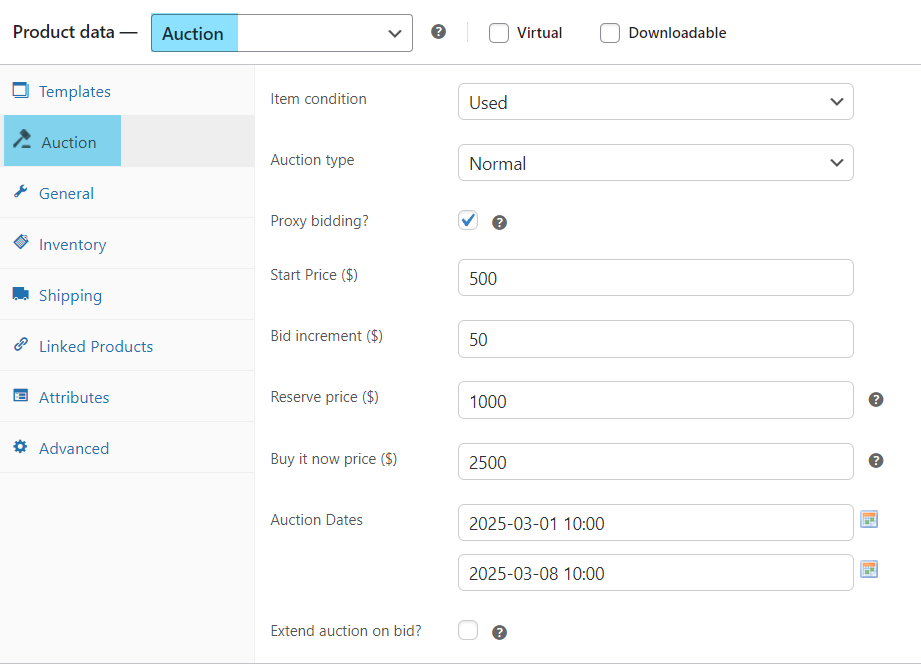
Scegli Asta come tipo di prodotto. Questo rivela la scheda Asta, dove il venditore compila questi campi in ordine:
| Campo nella scheda Asta del venditore | Cosa fa |
|---|---|
| Condizione dell'articolo | Nuovo o Usato |
| Tipo di Asta | Normale (vince l'offerta più alta) o Inversa (vince l'offerta più bassa) |
| Abilita offerte proxy | Consente agli offerenti di impostare un massimo e fare offerte automaticamente |
| Asta Segreta? | Offerte nascoste, vince l'offerta più alta (solo se l'amministratore ha abilitato le aste segrete; non con proxy) |
| Prezzo di Partenza / Incremento Offerta / Riserva / Compralo Subito | Regole di prezzo per l'asta |
| Da / A | Data e ora di inizio e fine |
| Estendi asta all'offerta | Anti-sniping: estende l'asta quando un'offerta arriva negli ultimi N secondi |
Due regole mettono in difficoltà le persone. Segreta e proxy non possono essere combinate, quindi un'asta con l'offerta proxy selezionata viene salvata come non segreta. E ogni asta vende un singolo articolo, perché lo stock è fissato a 1.
Nell'esempio di inserzione sopra, la collana è impostata su Usato e Normale con offerte proxy attive, un prezzo di partenza di $500, incrementi di offerta di $50, una riserva di $1.000 e un prezzo Compralo Subito di $2.500. Questi sono valori di esempio, quindi imposta i tuoi per adattarli all'articolo.
4. Rilanciare un'asta

Se un'asta termina senza essere stata pagata (nessuna offerta vincente, riserva non raggiunta o il vincitore non paga mai), un pulsante Rilancia appare nell'editor del prodotto del venditore. Il venditore imposta nuove date di inizio e fine, e il rilancio cancella le vecchie offerte. Il rilancio automatico è un'impostazione dell'amministratore di WooCommerce Simple Auctions, non qualcosa che i venditori controllano.
- Nella tua dashboard venditore, trova l'asta che desideri rilanciare.
- Nella scheda Asta, fai clic su Rilancia per visualizzare i campi della data di rilancio.
- Inserisci la nuova data di inizio e fine per la tua asta.
- Salva il prodotto per rilanciare l'asta con le nuove date.
5. Pubblica la tua asta
- Rivedi tutti i dettagli, quindi salva il prodotto per rendere la tua asta live.
- Una volta che è live, apri la pagina delle aste del tuo negozio per vedere il prodotto come lo vedranno gli offerenti.
6. Esplora opzioni avanzate (facoltativo)
- Rilancio automatico: L'amministratore del marketplace può attivarlo in WooCommerce Simple Auctions e impostare quando le aste fallite o non pagate vengono rilanciate, come mostrato nello screenshot sopra.
- Schermate attività asta: WooCommerce Simple Auctions aggiunge le schermate Attività Aste e Vincitori Aste sotto il menu WooCommerce, in modo da poter rivedere offerte e vincitori dal lato amministratore.
Nota: Per altre funzionalità, come le notifiche e i report del plugin, fai riferimento alla documentazione di WooCommerce Simple Auctions di WPGenie.
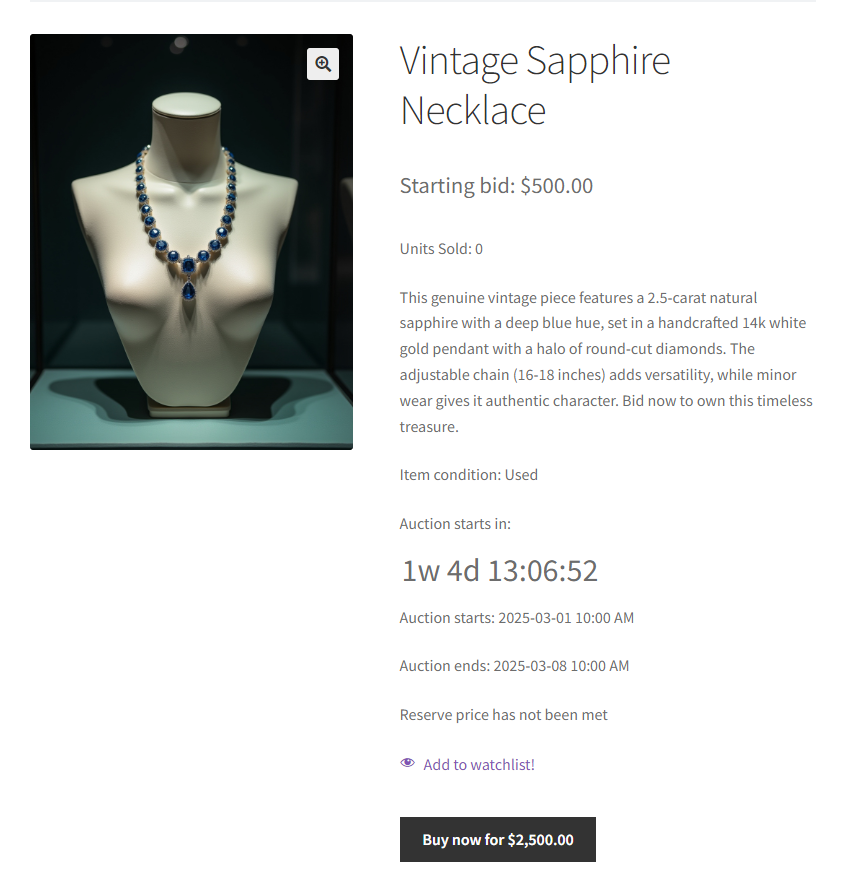
E questo è tutto! Hai appena creato il tuo primo prodotto d'asta, il Collana di Zaffiri Vintage.
Un errore da evitare: Pianificare aste a busta chiusa senza attivare le aste a busta chiusa nelle impostazioni di WooCommerce Simple Auctions. Finché l'opzione admin non è attiva, i venditori non vedranno la casella di controllo Asta a busta chiusa.
Suggerimento bonus: Sapere quali articoli mettere all'asta è fondamentale per generare offerte. Leggi questo elenco per scegliere articoli comprovati e ad alte prestazioni: 11 migliori idee di articoli d'asta per marketplace online.
Crea un sito web d'asta di tua proprietà
Costruire un marketplace d'asta online su WordPress è più semplice di quanto non fosse. La decisione più importante è la proprietà. Un builder ospitato è più veloce all'inizio, mentre un sito che costruisci tu stesso mantiene il design, i dati dei clienti e la struttura delle commissioni nelle tue mani per tutto il tempo in cui lo gestisci.
Per riassumere, ecco cosa fare dopo:
- Scegli single-vendor o multi-vendor in base a chi venderà.
- Pianifica le regole di offerta, le commissioni, le divisioni dei pagamenti e le controversie prima del lancio.
- Valuta un builder ospitato rispetto al tuo sito in termini di costi e proprietà.
- Crea e testa il tuo sito d'asta WooCommerce con un'asta di prova.
- Aggiungi aste per venditori una volta che altri venditori vogliono partecipare.
Quando sei pronto a creare un sito web d'asta in cui altri venditori gestiscono le proprie aste, aggiungi aste per venditori con WC Vendors Simple Auctions. Funziona con WC Vendors Pro con WooCommerce Simple Auctions e viene fornito con il piano WC Vendors Business. Condividi le tue domande nei commenti qui sotto.
Domande frequenti
Ho bisogno di competenze di codifica per creare un sito di aste con WooCommerce?
No. WooCommerce e plugin come WooCommerce Simple Auctions ti permettono di creare un sito d'aste funzionante senza scrivere codice. Installa e configura tutto dalla tua bacheca WordPress, e il tuo tema controlla l'aspetto delle pagine d'asta.
Posso aggiungere aste a un negozio WooCommerce esistente?
Sì. Installa WooCommerce Simple Auctions sul tuo negozio attuale e i tuoi prodotti esistenti rimangono invariati. Le aste diventano un nuovo tipo di prodotto accanto ad essi. Se in seguito desideri che altri venditori gestiscano aste, aggiungi WC Vendors Pro e il componente aggiuntivo WC Vendors Simple Auctions.
Qual è il miglior plugin per creare un sito di aste con WooCommerce?
Per la maggior parte dei negozi, WooCommerce Simple Auctions di WPGenie è una scelta solida. Sono disponibili sia il proxy bidding che l'estensione-su-offerta anti-sniping, e i timer di conto alla rovescia provengono da WooCommerce Simple Auctions stesso. Per aste multi-venditore, abbinalo a WC Vendors Pro e al componente aggiuntivo WC Vendors Simple Auctions, che gestiscono venditori, commissioni e pagamenti.
Ci sono requisiti legali per gestire un sito di aste?
Sì. Il GDPR si applica se vendi a persone nell'UE o nel Regno Unito, e i marketplace statunitensi seguono le leggi sulla privacy degli stati come il CCPA della California. Controlla le regole per dove si trovano i tuoi acquirenti e consulta la nostra guida GDPR per l'ecommerce per le basi. Dovresti anche divulgare chiaramente le commissioni e i termini e seguire le leggi sui diritti dei consumatori, come quelle che coprono i resi.
Quanto costa creare un sito web d'aste?
Dipende dalle parti che scegli. Su WooCommerce, paghi per l'hosting, il plugin d'aste, eventuali plugin premium per marketplace e lavori di tema o design. Un costruttore di siti d'aste ospitato sostituisce questi con un abbonamento e spesso una commissione per asta o per vendita. Le commissioni di elaborazione dei pagamenti si applicano su entrambi.