
Se gestisci un marketplace WooCommerce e desideri utilizzare PayPal come metodo di pagamento, l'impostazione dell'integrazione WooCommerce PayPal è uno dei passaggi più importanti che puoi intraprendere.
PayPal è uno dei gateway di pagamento più riconosciuti e affidabili disponibili, offrendo ai clienti un'esperienza di checkout familiare e fornendo ai proprietari di negozi l'accesso a una suite completa di strumenti per la gestione delle transazioni.
In questa guida, illustrerò i passaggi che ho seguito per configurare PayPal all'interno di WooCommerce, evidenzierò le opzioni chiave come PayPal Payments e PayPal Payouts, e spiegherò come evitare problemi comuni di configurazione.
Iniziamo.
Cos'è l'integrazione PayPal per WooCommerce?
L'integrazione PayPal per WooCommerce collega il tuo negozio a PayPal, permettendoti di accettare pagamenti online e gestire le commissioni dei fornitori tramite PayPal Payouts Web. Tutto funziona all'interno della tua dashboard WooCommerce, quindi non è necessario gestire i pagamenti su piattaforme separate.
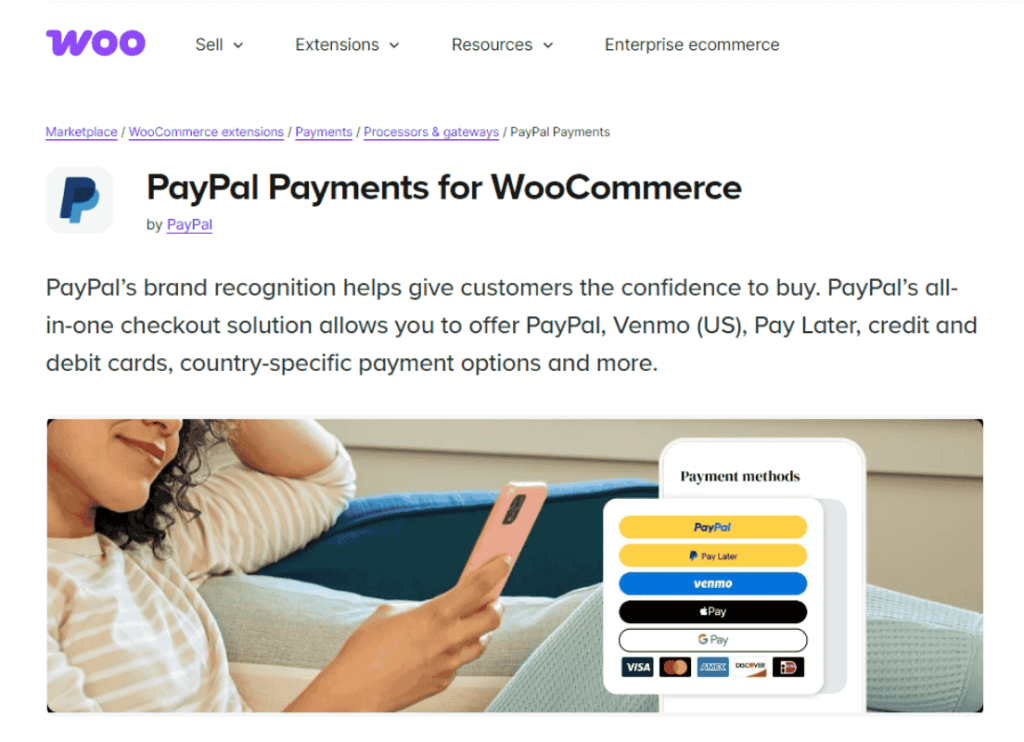
Quando l'ho configurato per il test, ho utilizzato il plugin ufficiale WooCommerce PayPal Payments plugin. Questo plugin funge da soluzione all-in-one, fornendo accesso a PayPal checkout, elaborazione avanzata delle carte, Apple Pay e messaggistica pay later. Ho notato che ha semplificato tutto in una singola integrazione, eliminando la necessità di gateway multipli.
Se gestisci un marketplace WooCommerce, questa integrazione diventa ancora più critica, poiché offre funzionalità come PayPal Payouts Web, che può aiutare a semplificare le commissioni dei fornitori. Tutto funziona all'interno della dashboard WooCommerce, quindi non è necessario gestire piattaforme multiple per la gestione dei pagamenti.
Cosa serve per la configurazione iniziale dell'account PayPal?
Prima di installare il plugin PayPal Payments, assicurati di avere un account PayPal Business. Questo garantisce una configurazione più fluida durante il processo di onboarding del plugin.
Questo tipo di account è necessario per accettare pagamenti per conto di un'attività, accedere a funzionalità avanzate come gli abbonamenti e utilizzare strumenti di pagamento come PayPal Payouts.
Durante il processo di configurazione, ho collegato un account PayPal Business verificato direttamente dalla schermata di onboarding del plugin. Il plugin ha avviato una finestra di accesso sicura dove ho potuto autenticarmi, concedere le autorizzazioni e collegare l'account. Una volta collegato, ho verificato che il mio account fosse verificato e avesse le impostazioni di valuta e paese corrette.
Dovrai anche abilitare le transazioni di riferimento se prevedi di utilizzare abbonamenti o pagamenti automatici in futuro. Questa parte può richiedere uno o due giorni a seconda del tipo di account e della regione.
Come installare e attivare PayPal in WooCommerce?
Per iniziare a usare PayPal, dovrai prima installare il plugin giusto. WooCommerce consiglia il plugin WooCommerce PayPal Payments, che combina tutti i moderni servizi PayPal in un'unica soluzione.
Per installare PayPal:
- Vai su Plugin > Aggiungi Nuovo in WordPress.
- Cerca il plugin WooCommerce PayPal Payments.
- Fai clic su Installa, quindi su Attiva.
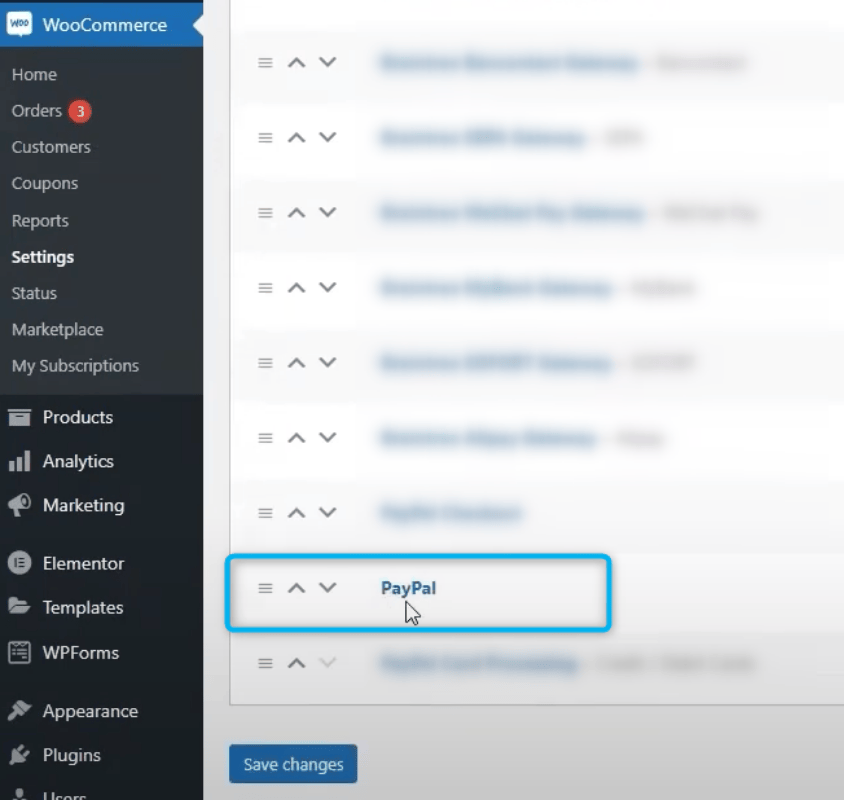
- Apri WooCommerce > Impostazioni > Pagamenti e abilita PayPal.
Una volta attivato, vedrai PayPal elencato sotto WooCommerce > Impostazioni > Pagamenti. Fai clic sul pulsante Completa configurazione. Questo avvierà un flusso di onboarding PayPal sicuro e integrato in cui potrai:
- Accedere al tuo account Business PayPal
- Autorizzare la connessione tra PayPal e il tuo negozio WooCommerce
- Consentire l'accesso per l'elaborazione dei pagamenti e la rendicontazione delle transazioni
Questo processo crea e collega automaticamente le credenziali API REST richieste per il tuo sito. Non è necessario copiare o incollare manualmente alcun ID client o segreto. Una volta connesso, il plugin conferma la configurazione del tuo account e abilita immediatamente il checkout PayPal sul frontend, sia nelle pagine dei prodotti che durante il processo di checkout.
Durante la configurazione, ho anche selezionato il tipo di prodotti che intendo vendere e confermato i paesi da cui accetto pagamenti, il che ha contribuito a personalizzare le impostazioni predefinite del plugin.
Come configurare le impostazioni di PayPal in WooCommerce
Una volta connesso, dovrai regolare le tue impostazioni PayPal per adattarle alle preferenze del tuo negozio. Queste sono disponibili sotto WooCommerce > Impostazioni > Pagamenti > PayPal.
Alcune delle principali opzioni di configurazione che ho aggiornato:
Messaggi "Paga più tardi"
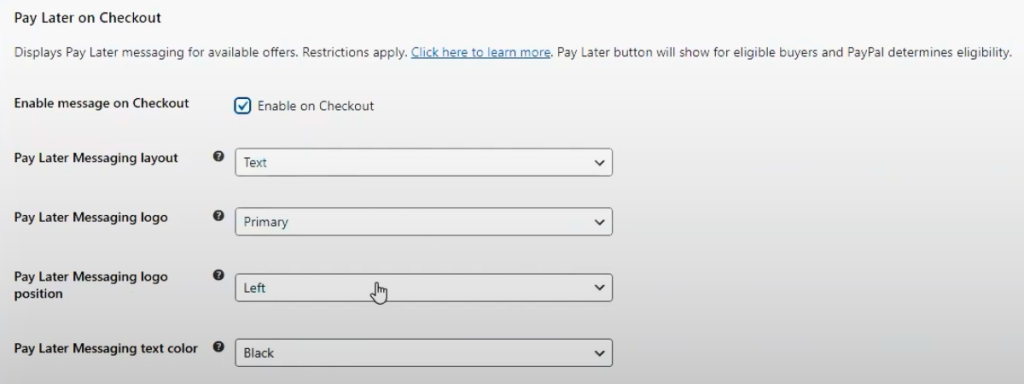
La funzionalità di messaggistica Paga più tardi mostra opzioni di finanziamento come Paga in 4 nelle pagine dei prodotti e del carrello. L'ho abilitata in modo che gli acquirenti potessero vedere che avevano scelte di pagamento flessibili.
PayPal visualizza automaticamente il messaggio in base al prezzo del prodotto e alla posizione del cliente, il che aiuta a incoraggiare valori d'ordine più elevati senza configurazioni aggiuntive.
Etichetta e descrizione del pulsante
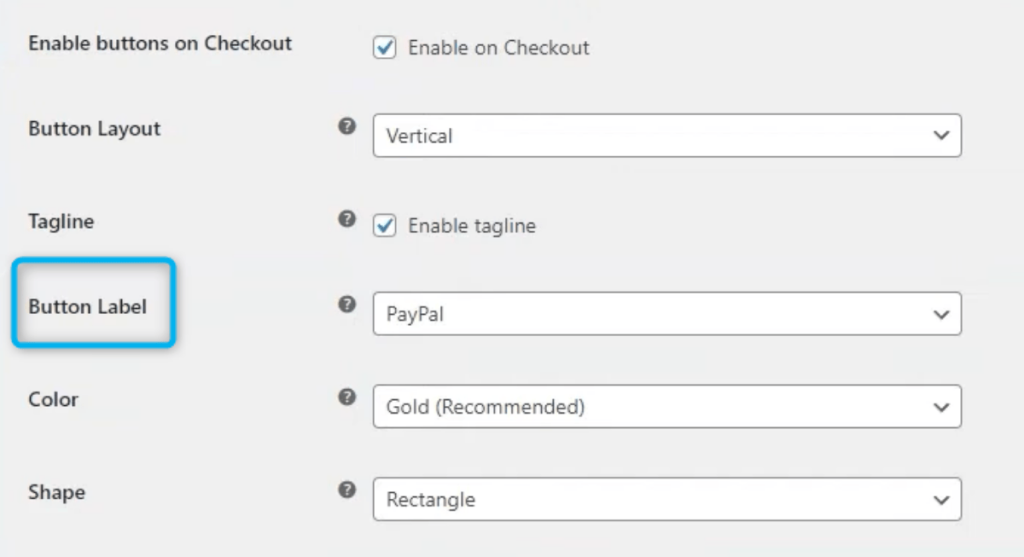
Ho modificato il testo del pulsante PayPal per chiarire agli utenti che potevano pagare con PayPal o con una carta di credito.
Modalità Sandbox
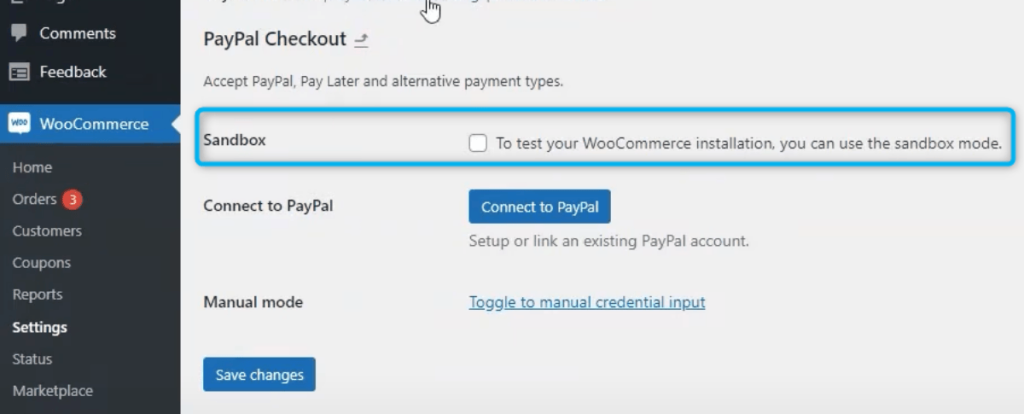
L'ambiente PayPal Sandbox ti consente di simulare transazioni senza utilizzare denaro reale. È utile per assicurarsi che il tuo flusso di checkout, l'elaborazione degli ordini e le conferme di pagamento funzionino correttamente prima di andare online.
Per testare l'integrazione di WooCommerce PayPal, ho prima creato un account sandbox PayPal tramite developer.paypal.com. Successivamente, ho aggiunto account di test acquirente e venditore e li ho collegati in modalità sandbox del plugin.
Il passaggio alla modalità sandbox mi ha permesso di completare un ordine completo utilizzando credenziali di test, simulare il pagamento e confermare gli aggiornamenti dello stato dell'ordine in WooCommerce.
Configurazione dell'elaborazione delle carte PayPal (Opzioni avanzate)
Oltre alla configurazione base di PayPal, c'è anche una sezione separata nella tua dashboard di WooCommerce per l'elaborazione delle carte PayPal. Questo ti permette di accettare pagamenti con carte di debito e credito direttamente nella pagina di checkout, senza richiedere ai clienti di accedere a PayPal.
Puoi accedervi navigando su:
WooCommerce > Impostazioni > Pagamenti > Elaborazione carte PayPal
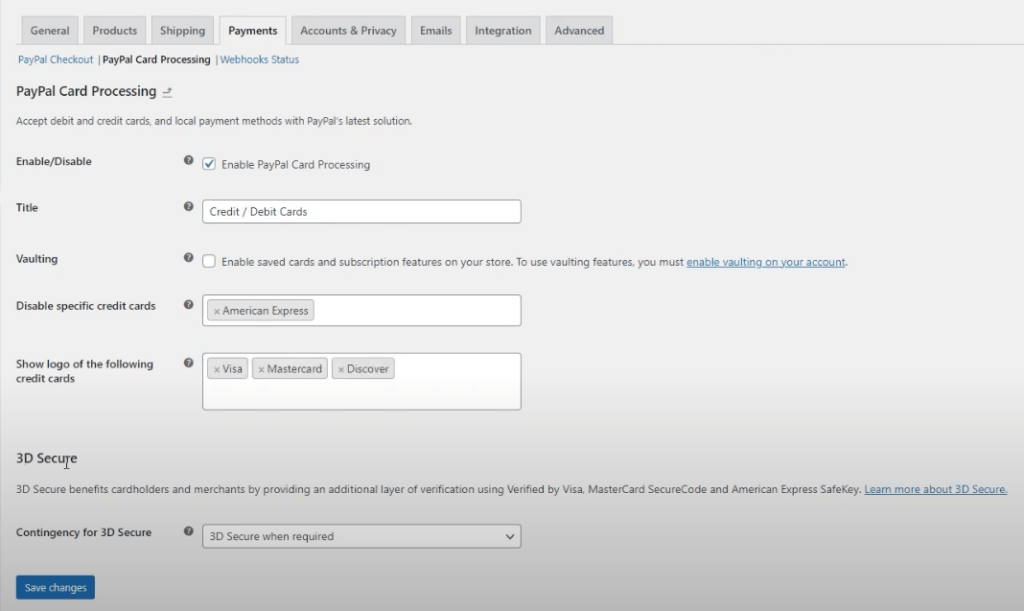
Ecco le impostazioni chiave disponibili:
- Abilita/Disabilita – Attiva o disattiva i pagamenti con carte PayPal.
- Titolo – Aggiorna come appare il metodo al checkout (es. "Carte di Credito / Debito").
- Salvataggio carte – Abilita questa opzione se desideri consentire ai clienti di salvare le carte per un uso futuro. Il salvataggio carte è richiesto per gli abbonamenti e deve essere prima abilitato nel tuo account PayPal.
- Disabilita carte di credito specifiche – Puoi escludere determinati tipi di carte come American Express.
- Mostra loghi carte di credito – Visualizza icone di carte come Visa, Mastercard e Discover al checkout.
- 3D Secure – Imposta il tuo comportamento preferito per il 3D Secure (come Verified by Visa). Questo aggiunge un ulteriore livello di verifica ed è utile per la protezione dalle frodi.
Se offri pagamenti diretti con carta tramite PayPal, è meglio rivedere attentamente questa sezione. I clienti vedranno le opzioni aggiornate immediatamente dopo aver salvato le modifiche.
Qual è la differenza tra PayPal Payments, Standard ed Express Checkout?
WooCommerce supporta molteplici opzioni di pagamento PayPal, e ognuna ha il suo flusso. Comprendere la differenza è importante quando si sceglie quella giusta per il tuo negozio:
- PayPal Payments: La versione più recente, che combina l'elaborazione delle carte di credito, Apple Pay e le funzionalità "paga più tardi" in un unico plugin.
- PayPal Standard: Reindirizza gli utenti a PayPal.com per completare l'acquisto. È semplice ma obsoleto.
- PayPal Express Checkout: Un'opzione più veloce rispetto a Standard, con meno reindirizzamenti ma meno flessibilità.
Quando ho installato il plugin WooCommerce PayPal Payments, ho scelto di abilitare PayPal Payments perché consente l'elaborazione avanzata delle carte e il checkout inline. Ciò significa che i clienti possono completare le transazioni sulla stessa pagina, il che aiuta a ridurre l'abbandono del carrello.
Quali sono le opzioni di pagamento supportate?
Il plugin WooCommerce PayPal Payments offre una vasta gamma di opzioni di pagamento che puoi abilitare in base a ciò che è supportato nella tua regione e dai dispositivi dei tuoi clienti.
Le opzioni supportate includono:
- Elaborazione di carte di debito e credito
- Elaborazione avanzata delle carte con protezione dalle frodi e 3D Secure
- Apple Pay per dispositivi compatibili
- Checkout PayPal e messaggistica paga più tardi nelle pagine prodotto e carrello
Ognuno di questi metodi può essere attivato o disattivato nelle impostazioni del plugin, dandoti il pieno controllo sulla tua esperienza di checkout.
Come configurare PayPal Payouts con WC Vendors
Se gestisci un negozio multi-fornitore, avrai bisogno di un modo per distribuire le commissioni. PayPal Payouts Web è uno strumento manuale che ti consente di inviare pagamenti in blocco dal tuo account PayPal Business.
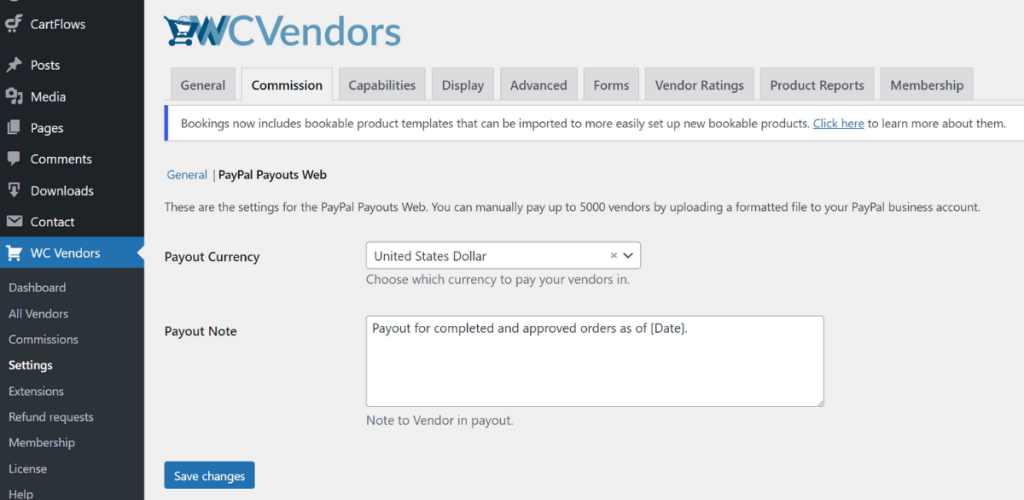
Per configurare PayPal Payouts Web in WC Vendors:
- Vai su WC Vendors > Impostazioni > Commissioni > PayPal Payouts Web
- Seleziona la valuta che desideri utilizzare per i pagamenti ai fornitori
- Inserisci una nota di pagamento predefinita, che apparirà nella notifica di ciascun fornitore
- Fai clic su Esporta CSV per scaricare un elenco di commissioni non pagate formattato per PayPal
Una volta esportato, ho caricato il file sull'account PayPal Business utilizzando la funzione Payouts.
Lo strumento invierà i pagamenti a tutti i destinatari elencati in un'unica transazione. I fornitori avranno anche la possibilità di selezionare PayPal o Venmo come metodo di pagamento preferito (Venmo è solo per gli Stati Uniti).
📝 Suggerimento bonus: Hai bisogno di instradare i pagamenti a diversi account PayPal o dividere gli ordini tra i fornitori? Prova il plugin WooCommerce Multiple PayPal Accounts. È un add-on gratuito che ti consente di creare regole per inviare i pagamenti all'account corretto, perfetto per i marketplace che utilizzano WC Vendors.
Considerazioni finali sull'integrazione PayPal per WooCommerce
La configurazione di PayPal per il tuo negozio o marketplace WooCommerce ti offre un maggiore controllo su come gestisci pagamenti, abbonamenti e commissioni dei fornitori. Una volta collegato il tuo account PayPal Business, il plugin gestisce la maggior parte del lavoro pesante.
In questa guida, abbiamo trattato:
- Cos'è l'integrazione PayPal di WooCommerce
- Cosa ti serve per la configurazione iniziale dell'account PayPal
- Come installare e attivare PayPal in WooCommerce
- Come configurare le impostazioni del plugin e l'elaborazione delle carte
- Differenze chiave tra PayPal Payments, Standard ed Express Checkout
- Metodi di pagamento supportati tramite il plugin
- Come configurare PayPal Payouts Web con WC Vendors
Se stai cercando di costruire un marketplace che supporti le commissioni dei fornitori con PayPal, WC Vendors funziona perfettamente con PayPal Payouts Web per i pagamenti manuali in blocco.
Visita la nostra pagina dei prezzi per trovare un piano che soddisfi gli obiettivi del tuo marketplace, o esplora il nostro sito demo live per vedere come WC Vendors gestisce commissioni, vetrine e altro ancora.
Domande frequenti
L'integrazione WooCommerce PayPal supporta il checkout degli ospiti?
Sì, l'integrazione PayPal di WooCommerce supporta il checkout degli ospiti se il paese dell'acquirente consente pagamenti con carta senza accedere a PayPal. Ciò dipende dalla regione dell'acquirente e dalle politiche locali di PayPal.
Nella maggior parte dei casi, i clienti possono pagare con una carta di debito o credito tramite PayPal senza creare un account. Tuttavia, questa opzione potrebbe essere limitata nei paesi in cui PayPal richiede la registrazione per motivi di conformità o prevenzione delle frodi. Puoi aumentare la probabilità che venga visualizzato il checkout ospite abilitando l'elaborazione avanzata delle carte nelle impostazioni del tuo plugin PayPal Payments.
Posso rimborsare gli ordini PayPal direttamente in WooCommerce?
Sì, puoi emettere rimborsi direttamente da WooCommerce quando utilizzi PayPal Payments. Il rimborso verrà elaborato automaticamente sul conto PayPal del cliente.
Dopo aver abilitato il plugin WooCommerce PayPal Payments, ogni transazione è collegata al tuo conto PayPal. Quando fai clic su "Rimborso" all'interno dei dettagli dell'ordine di WooCommerce, il plugin comunica con l'API di PayPal per elaborare il rimborso. Questo funziona sia per i rimborsi completi che parziali, ma il tuo conto Business PayPal deve disporre delle autorizzazioni necessarie.
Quali valute sono supportate dall'integrazione WooCommerce PayPal?
L'integrazione WooCommerce PayPal supporta oltre 20 valute globali, ma la valuta del tuo negozio WooCommerce deve corrispondere a una delle opzioni accettate da PayPal per evitare problemi di pagamento.
Puoi trovare l'elenco delle valute supportate nella dashboard del tuo conto Business PayPal o nella documentazione per sviluppatori di PayPal. Se il tuo negozio è impostato su una valuta non supportata, l'opzione PayPal non apparirà al checkout. Per risolvere questo problema, vai su WooCommerce > Impostazioni > Generali > Opzioni valuta e seleziona una valuta compatibile.
Posso personalizzare l'esperienza di checkout PayPal in WooCommerce?
Sì, puoi personalizzare il layout del checkout PayPal, lo stile dei pulsanti e i messaggi direttamente nelle impostazioni del plugin WooCommerce PayPal Payments.
All'interno di WooCommerce > Impostazioni > Pagamenti > PayPal, troverai opzioni per modificare l'interfaccia del plugin di checkout. Puoi scegliere il colore, la forma e le dimensioni del pulsante, abilitare i messaggi "paga più tardi" o visualizzare pulsanti intelligenti in base al contesto del cliente. Questa flessibilità aiuta ad allineare l'esperienza PayPal con il design del tuo negozio e gli obiettivi di conversione.

