
Gestire un marketplace multi-fornitore significa che ogni venditore si aspetta un resoconto chiaro di ciò che ha venduto, di ciò che è stato rimborsato e di quale commissione ha guadagnato. Quando le dichiarazioni mensili dei fornitori sono arrivate in WC Vendors Pro, hanno automatizzato quella documentazione per l'intero marketplace contemporaneamente. Il problema era che "l'intero marketplace" era l'unica opzione, ed è esattamente ciò che le nuove impostazioni delle dichiarazioni dei fornitori di WooCommerce nella versione 2.0.9 risolvono.
Prima di questa versione, l'esecuzione mensile creava una dichiarazione per ogni fornitore e la inviava via email, indipendentemente dal fatto che quel fornitore ne volesse una o meno. I proprietari del negozio con accordi di pagamento misti, o che pagano i loro venditori in un altro modo, non avevano modo integrato di restringere l'elenco o nascondere la funzionalità.
Questa guida illustra ciascuno dei tre nuovi controlli, dove si trovano e come configurarli per alcune situazioni comuni di marketplace.
Dove Trovare le Impostazioni delle Dichiarazioni dei Fornitori di WooCommerce
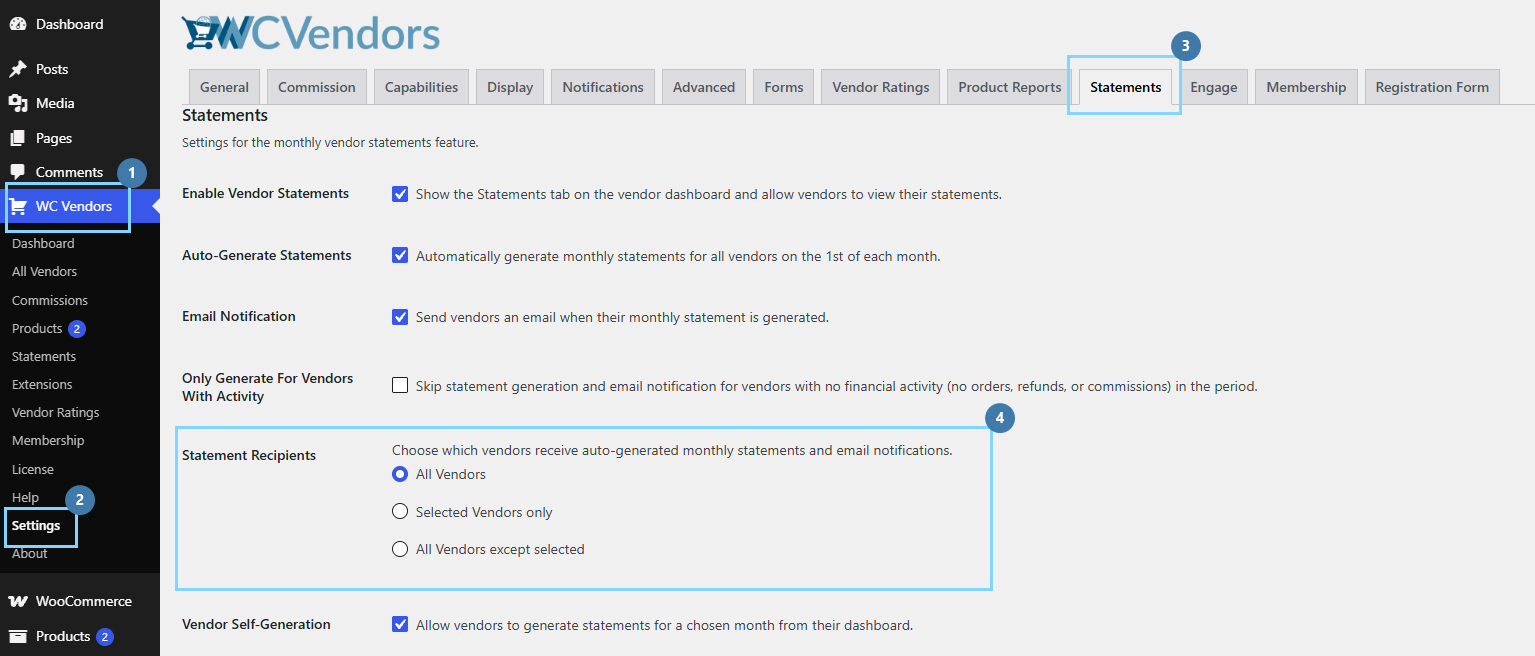
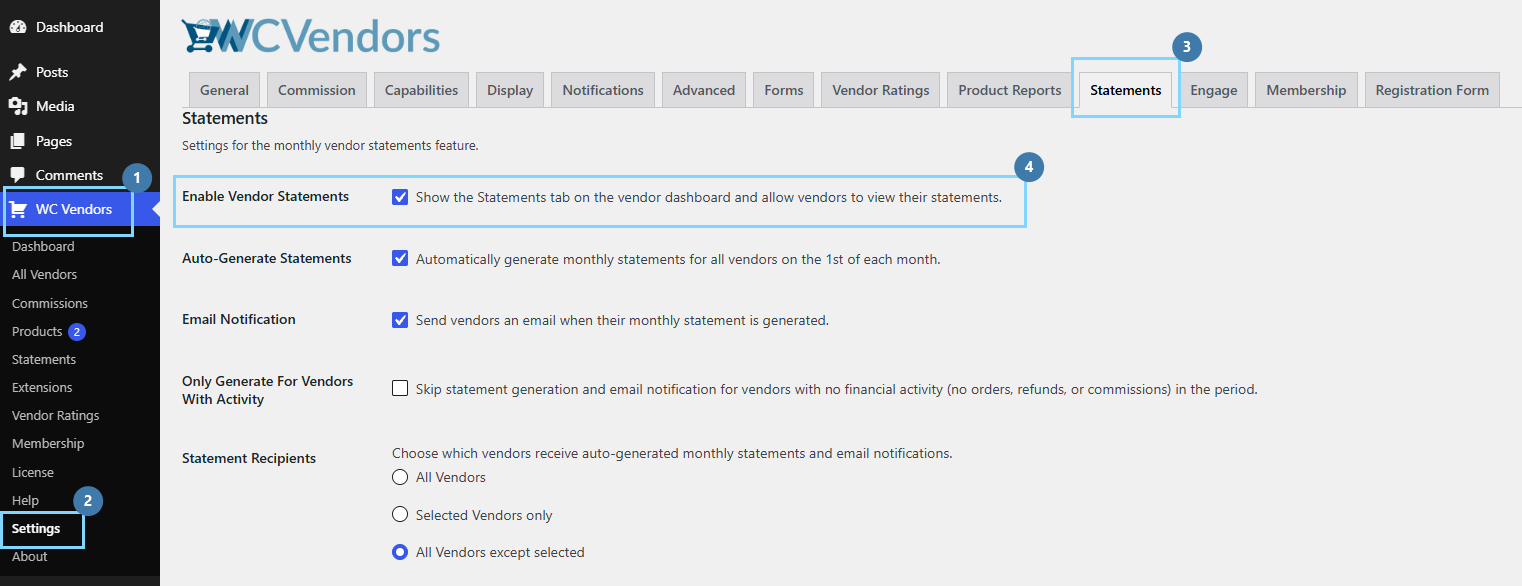
Dalla tua bacheca di WordPress, vai su WC Vendors > Impostazioni > Dichiarazioni. Solo gli amministratori del negozio possono modificare queste opzioni e l'aggiornamento alla versione 2.0.9 non ha alcun effetto sulle dichiarazioni già generate.
Le tre nuove righe si affiancano alle impostazioni già presenti, come Genera automaticamente fatture, Notifica via email e Auto-generazione fornitore. Le impostazioni nuove per le fatture dei fornitori WooCommerce in questa release sono Destinatari fattura, Abilita fatture fornitore e Genera solo per fornitori con attività.
Se hai rinominato “Fornitore”
WC Vendors ti consente di rinominare “Fornitore” in qualsiasi cosa si adatti al tuo marketplace, come Venditore, Negozio o Partner. Queste etichette seguono quel nome. Se hai impostato il tuo su “Venditori”, la prima casella di controllo dice Abilita fatture venditori e le opzioni radio dicono Tutti i venditori, Solo venditori selezionati, e così via. Stesse impostazioni, tue parole.
Come usare i Destinatari fattura
Prima che questa impostazione esistesse, l'esecuzione mensile aveva un unico comportamento: creare una fattura per ogni fornitore sul sito. Destinatari fattura ti offre tre comportamenti tra cui scegliere invece.
| Modalità | Cosa succede il 1° del mese | Ideale per |
|---|---|---|
| Tutti i fornitori | Ogni fornitore riceve una fattura. Questo è l'impostazione predefinita e corrisponde a come funzionavano le fatture prima della versione 2.0.9. | Marketplace in cui tutti hanno lo stesso accordo |
| Solo fornitori selezionati | Solo i fornitori che aggiungi al selettore ricevono una fattura. Tutti gli altri vengono completamente saltati. | Un gruppo pilota, un livello premium o una lista ristretta con un accordo speciale |
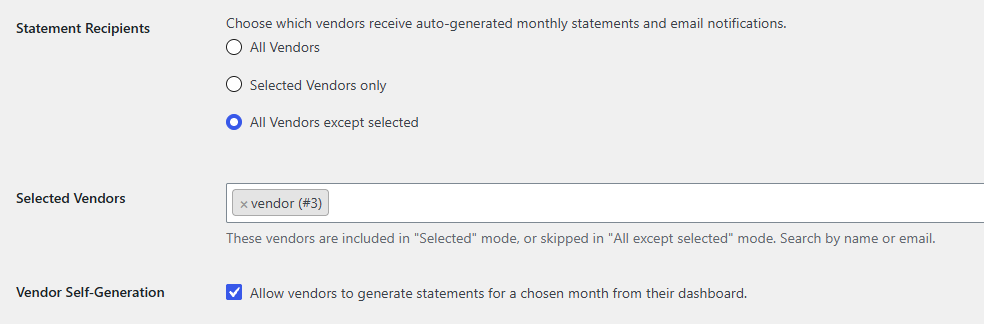
| Tutti i fornitori eccetto selezionati | Tutti ricevono una fattura tranne i fornitori che aggiungi al selettore. | Quando quasi tutti dovrebbero riceverne una, e hai solo bisogno di poche eccezioni |
Le ultime due modalità sono lo stesso strumento puntato in direzioni opposte, quindi scegli quella che ti dà la lista più corta da gestire. Se tre fornitori su duecento necessitano di fatture, usa Solo fornitori selezionati. Se ne necessitano 197, usa invece Tutti i fornitori eccetto selezionati.
Come attivarla
- Vai su WC Vendors > Impostazioni > Fatture.
- Trova la riga Destinatari fattura. Mostra tre pulsanti radio, con Tutti i fornitori selezionato.
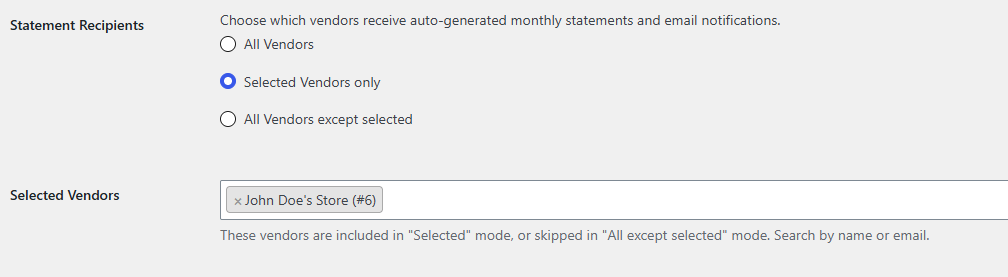
- Scegli Solo fornitori selezionati o Tutti i fornitori eccetto selezionati. Una nuova riga Fornitori selezionati appare sotto nel momento in cui lo fai, perché non c'è nulla da selezionare mentre sei su Tutti i fornitori.
- Fai clic nella casella Fornitori selezionati e inizia a digitare il nome o l'indirizzo email di un fornitore. I fornitori corrispondenti appaiono mentre digiti, quindi non avrai mai bisogno di cercare un ID fornitore.
- Fai clic su un fornitore per aggiungerlo come una piccola etichetta. Ripeti per ognuno e fai clic sulla × su un'etichetta per rimuoverla.
- Fai clic su Salva modifiche, quindi ricarica la pagina.
L'unico errore da evitare
Se scegli Solo fornitori selezionati e lasci vuoto il selettore, nessuno riceverà un rendiconto. Il plugin ti avvisa sullo schermo nel momento in cui ciò accade, dicendoti che nessun fornitore è selezionato e nessun rendiconto verrà generato. Questo è deliberato, perché non fare nulla è più sicuro che inviare silenziosamente un'email a tutti i tuoi duecento fornitori. Il contrario è innocuo: Tutti i fornitori eccetto quelli selezionati con un selettore vuoto semplicemente non esclude nessuno, quindi si comporta esattamente come Tutti i fornitori.
Cosa non impedisce questa impostazione
La restrizione dei destinatari governa solo le esecuzioni massive, ovvero la generazione mensile automatica e il pulsante “genera per tutti i fornitori” nel tuo pannello di amministrazione. Tre cose la ignorano intenzionalmente. La generazione di un rendiconto per un fornitore specifico dall'amministrazione funziona sempre, anche per un fornitore escluso, perché una richiesta esplicita ha la precedenza. Anche un fornitore che genera il proprio rendiconto dalla dashboard funziona ancora, purché la Generazione autonoma del fornitore sia attiva. I rendiconti già esistenti non vengono mai eliminati e le email già inviate non vengono ritirate.
Succede automaticamente un'altra cosa: i fornitori che hai contrassegnato come disattivati sono esclusi da ogni modalità, inclusi Tutti i fornitori. Non è necessario aggiungerli a un elenco di esclusione, poiché la versione 2.0.9 li salta automaticamente.
Come usare Abilita rendiconti fornitori
Quando i rendiconti sono stati spediti, è apparso un elemento Rendiconti nel menu della dashboard di ogni fornitore senza possibilità di rimuoverlo. Per i marketplace che pagano i venditori tramite altri mezzi, quell'elemento del menu è qualcosa che i fornitori cliccano, non capiscono e poi ti inviano un'email. La casella di controllo Abilita rendiconti fornitori, una delle tre nuove impostazioni dei rendiconti fornitori di WooCommerce, disattiva l'intero lato rivolto ai fornitori della funzionalità a livello di sito.
Quando la deselezioni, l'elemento Rendiconti scompare dal menu della dashboard di ogni fornitore, le pagine dei rendiconti e i download PDF smettono di aprirsi anche per un fornitore che ha salvato il link diretto, e i fornitori non possono più generare un rendiconto per sé stessi. È attiva per impostazione predefinita, quindi l'aggiornamento alla versione 2.0.9 non cambia nulla finché non decidi diversamente.
Come disattivarla
- Vai su WC Vendors > Impostazioni > Rendiconti.
- Deseleziona Abilita rendiconti fornitori, che è la prima riga nel pannello.
- Fai clic su Salva modifiche.
- Accedi come uno dei tuoi fornitori, o usa un account di prova per fornitori, e apri la dashboard. L'elemento Rendiconti dovrebbe essere scomparso dal menu.
Non è necessario salvare nuovamente i permalink o cancellare nulla, perché il plugin ricostruisce i suoi link della dashboard quando salvi questa impostazione. Riattivarla riporta la scheda nello stesso modo.
Questo nasconde la scheda; non ferma le email
Questa è la parte che vale la pena leggere due volte. Abilita rendiconti fornitori controlla ciò che i fornitori vedono, non ciò che il tuo sito fa in background. Con questa casella deselezionata ma Genera automaticamente rendiconti e Notifica via email ancora attivi, il tuo sito continua a creare rendiconti ogni mese e continua a inviarli via email ai venditori, che poi cliccano su un link a una pagina che non possono più aprire.
Per disattivare correttamente le dichiarazioni, deseleziona tutte e tre le opzioni: Abilita dichiarazioni per i fornitori, Genera automaticamente dichiarazioni e Notifica via email. Questa separazione è deliberata, non una svista. Ti consente di continuare a generare dichiarazioni per la tua contabilità, che rimangono visibili e scaricabili dalla schermata delle dichiarazioni dell'amministratore, mantenendo pulito il dashboard del fornitore.
Come usare Genera solo per fornitori con attività
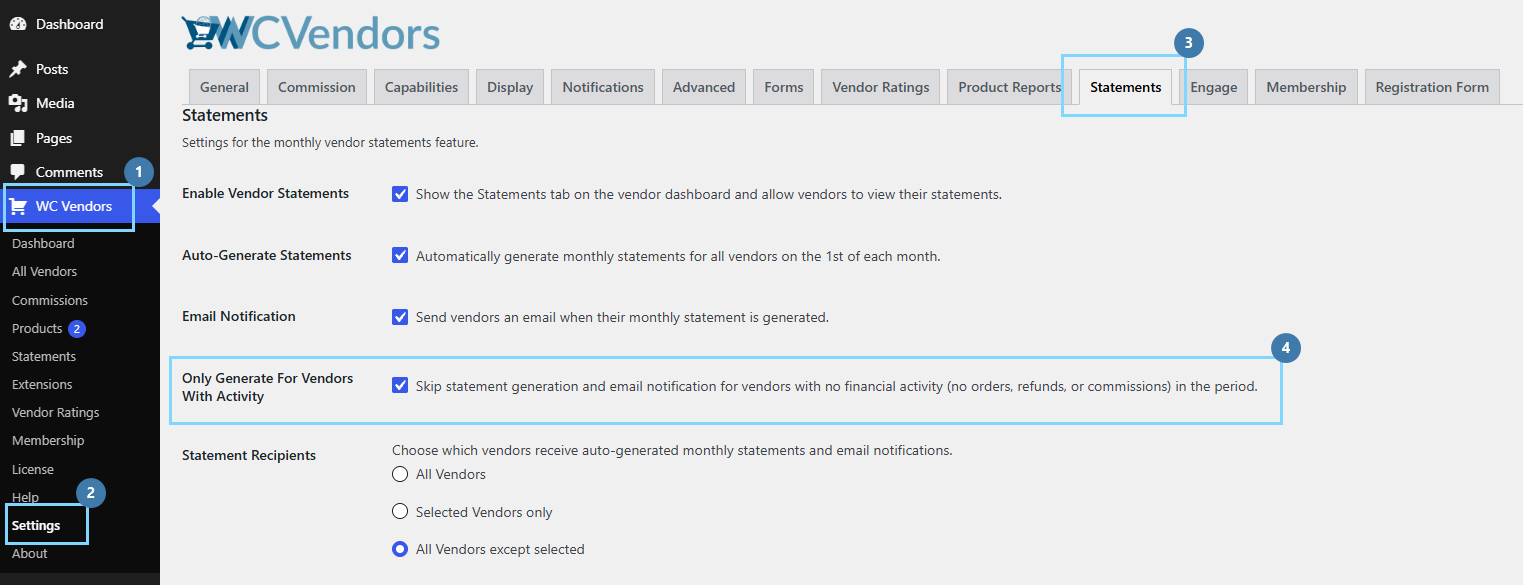
Questa terza impostazione risolve un reclamo correlato: un fornitore che non ha venduto nulla a marzo ha comunque ricevuto una dichiarazione di marzo, con tutte le righe che riportavano zero. Seleziona Genera solo per fornitori con attività e l'esecuzione mensile salterà completamente quei fornitori, quindi nessuna dichiarazione verrà archiviata e nessuna email verrà inviata. È disattivata per impostazione predefinita, il che significa che nulla cambierà finché non la attiverai.
Cosa conta come attività
Un fornitore viene saltato solo quando tutte e tre queste condizioni sono vuote per il mese: ordini, rimborsi e commissioni. Quest'ultima coppia è più importante di quanto sembri. Un fornitore può non avere nuovi ordini in un mese e avere comunque un rimborso o un aggiustamento di commissione da contabilizzare, e quei mesi comportano numeri reali, quindi non vengono mai saltati. Se desideri un ripasso su come WooCommerce stesso registra rimborsi e resi, la sua documentazione analitica spiega bene la distinzione.
Come la restrizione del destinatario, questa impostazione si mette da parte per richieste esplicite. Forzare una rigenerazione dall'amministratore, o un fornitore che genera la propria dichiarazione, producono entrambi una dichiarazione indipendentemente dall'attività. Le dichiarazioni a valore zero già presenti nel tuo database rimangono dove sono, poiché l'impostazione impedisce la creazione di nuove piuttosto che riordinare quelle vecchie.
Come attivarla
- Vai su WC Vendors > Impostazioni > Rendiconti.
- Seleziona Genera solo per fornitori con attività.
- Fai clic su Salva modifiche. Si applica a partire dalla prossima esecuzione mensile.
Come si applicano le impostazioni in sequenza
Ora hai diversi controlli che possono ciascuno impedire la generazione di una dichiarazione e non competono tra loro. Invece, vengono eseguiti in sequenza, ognuno dei quali restringe ulteriormente l'elenco. Immagina un marketplace con 120 fornitori che passano attraverso un'esecuzione mensile.
- Genera automaticamente dichiarazioni. Se questa opzione è deselezionata, l'esecuzione mensile non avviene e nulla di quanto segue ha importanza.
- Destinatari delle dichiarazioni. La tua modalità scelta imposta il pool iniziale. Con cinque fornitori in un elenco di esclusione, ne rimangono 115.
- Fornitori disattivati. Applicato automaticamente in ogni modalità, senza impostazioni da configurare. Diciamo che ne rimangono 108.
- Impostazione dichiarazione per fornitore. Qualsiasi fornitore impostato su "Mai" nella scheda Dichiarazioni, Fornitori viene eliminato qui, lasciandone 104.
- Genera solo per fornitori con attività. Se selezionato, i fornitori senza ordini, rimborsi o commissioni in quel mese vengono saltati, lasciandone 71.
- Dichiarazioni scritte, poi inviate via email. Le email vengono inviate solo se è selezionata anche la Notifica via email.
Oltre alle impostazioni generali per le dichiarazioni di WooCommerce sul sito, in questa guida puoi gestire i fornitori uno alla volta. Vai su WC Vendors > Dichiarazioni > scheda Fornitori. Troverai un elenco ricercabile con una colonna Vendite e una colonna Dichiarazione, oltre a un pulsante “Iscrivi fornitori con vendite” che attiva le dichiarazioni per tutti coloro che hanno effettivamente venduto qualcosa. Usa la scheda per singolo fornitore quando le eccezioni riguardano singoli venditori e cambiano spesso, e usa Destinatari delle dichiarazioni quando desideri una regola generale per tutto il sito.
Ricette per configurazioni comuni di marketplace
Se una di queste descrive il tuo marketplace, abbina le impostazioni e hai finito. Le dichiarazioni documentano quanto ha guadagnato ciascun venditore, che è una domanda separata da come invii effettivamente un pagamento al fornitore, quindi queste ricette si concentrano solo sul lato delle dichiarazioni.
Prova le dichiarazioni prima con un piccolo gruppo
Imposta Abilita dichiarazioni fornitore su Sì, Genera automaticamente dichiarazioni su Sì e Notifica via email su Sì. Quindi imposta Destinatari delle dichiarazioni su Solo fornitori selezionati, con il tuo gruppo pilota aggiunto al selettore.
Tutti tranne pochi accordi speciali
Mantieni Abilita dichiarazioni fornitore, Genera automaticamente dichiarazioni e Notifica via email attivi. Imposta Destinatari delle dichiarazioni su Tutti i fornitori tranne selezionati, con le tue eccezioni aggiunte al selettore.
Dichiarazioni solo per i tuoi archivi
Imposta Abilita dichiarazioni fornitore su No, Genera automaticamente dichiarazioni su Sì, Notifica via email su No e Destinatari delle dichiarazioni su Tutti i fornitori. I fornitori non vedranno mai queste dichiarazioni, ma tu ne conserverai un set completo che rimarrà scaricabile dalla schermata di amministrazione per la tua contabilità.
Disattiva completamente le dichiarazioni
Imposta Abilita dichiarazioni fornitore su No, Genera automaticamente dichiarazioni su No, Notifica via email su No e Auto-generazione fornitore su No. Ciò disattiva l'intera funzionalità, sia quella che viene eseguita in background sia quella a cui i venditori possono accedere.
Qualunque sia la ricetta scelta, considera anche di selezionare Genera solo per fornitori con attività. Su un marketplace con fornitori dormienti o stagionali, rimuove il reclamo più comune, la dichiarazione con importo zero, senza cambiare chi ne ha diritto.
Aggiornamento a WC Vendors Pro 2.0.9
Ogni nuova impostazione in 2.0.9 è impostata di default sul tuo comportamento attuale, quindi un semplice aggiornamento non cambia nulla. Questi passaggi servono solo ad attivare i nuovi controlli.
Prima dell'aggiornamento
Esegui il backup del tuo sito, come faresti per qualsiasi aggiornamento di plugin. Nota che la versione 2.0.9 è attualmente pubblicata come pre-release, quindi provala prima su un sito di staging, se ne hai uno.
Dopo l'aggiornamento
Apri WC Vendors, quindi Impostazioni, quindi Dichiarazioni e conferma che le tre nuove righe siano presenti. Se desideri che solo alcuni venditori ricevano le dichiarazioni, imposta Destinatari delle dichiarazioni, aggiungi i tuoi fornitori e salva, quindi ricarica per verificare che siano ancora elencati. Se scegli Solo fornitori selezionati, assicurati di non guardare l'avviso di selezione vuota. Se non utilizzi le dichiarazioni, deseleziona Abilita dichiarazioni fornitore e disattiva anche Genera automaticamente dichiarazioni e Notifica e-mail, a meno che tu non voglia che le dichiarazioni continuino a generarsi silenziosamente. Accedi come fornitore per confermare che il menu della dashboard abbia l'aspetto desiderato e, facoltativamente, seleziona Genera solo per fornitori con attività per interrompere l'invio di dichiarazioni a importo zero.
Non ci sono dati da convertire né impostazioni da rieseguire. Le dichiarazioni già presenti nel tuo database non vengono toccate da nessuna delle tre impostazioni delle dichiarazioni fornitore di WooCommerce, e ognuna di esse entra in vigore a partire dalla prossima esecuzione di generazione in poi.
Conclusione
Le tre impostazioni delle dichiarazioni fornitore di WooCommerce in WC Vendors Pro 2.0.9 trasformano quella che era una funzionalità "tutto o niente" in qualcosa che puoi modellare in base a come funziona effettivamente il tuo marketplace. Destinatari delle dichiarazioni decide chi è incluso nell'esecuzione mensile, Abilita dichiarazioni fornitore decide se i venditori vedono affatto la funzionalità, e Genera solo per fornitori con attività elimina le dichiarazioni vuote che nessuno vuole ricevere.
Poiché ognuno di questi controlli è impostato di default sul tuo comportamento attuale, non c'è alcuna pressione per cambiare nulla il giorno dell'aggiornamento. Puoi lasciare i valori predefiniti, scegliere una singola ricetta o combinarle tutte e tre per adattarle a una struttura di pagamento più complessa. I controlli funzionano in una sequenza prevedibile, quindi una volta compreso l'ordine in cui vengono applicati, il risultato di qualsiasi combinazione è facile da capire.
Sia che tu stia testando le dichiarazioni con una manciata di venditori, nascondendole da un marketplace che paga in un altro modo, o semplicemente tagliando il rumore delle dichiarazioni a importo zero, questi controlli ti offrono un modo pulito e senza codice per raggiungere il tuo obiettivo. Impostali una volta e l'esecuzione mensile farà ciò che intendevi realmente.
Ecco cosa abbiamo trattato in questo articolo:
- Dove trovare le impostazioni delle dichiarazioni fornitore di WooCommerce
- Come usare Destinatari delle dichiarazioni
- Come usare Abilita dichiarazioni fornitore
- Come usare Genera solo per fornitori con attività
- Come le impostazioni si applicano in sequenza
- Ricette per configurazioni comuni di marketplace
- Aggiornamento a WC Vendors Pro 2.0.9
Domande frequenti
Dove si trovano le impostazioni delle dichiarazioni dei fornitori di WooCommerce?
Tutti e tre si trovano su un'unica schermata. Nella tua bacheca di WordPress, vai su WC Vendors, poi su Impostazioni, poi su Dichiarazioni. Solo gli amministratori del negozio possono modificarle e non è necessario toccare i permalink o qualsiasi altra schermata.
L'aggiornamento alla versione 2.0.9 cambierà il modo in cui funzionano le mie dichiarazioni?
No. Ogni nuova impostazione predefinita sul tuo comportamento esistente, quindi un semplice aggiornamento genera ed invia via email le dichiarazioni esattamente come prima. I controlli cambiano le cose solo una volta attivati.
Se nascondo la scheda Dichiarazioni, la generazione delle dichiarazioni si interrompe?
Nascondere la scheda non interrompe la generazione. Abilita Dichiarazioni Fornitori controlla solo ciò che i fornitori vedono. Per interrompere la generazione e le email, deseleziona anche Genera automaticamente dichiarazioni e Notifica via email, altrimenti il tuo sito continuerà a creare e inviare dichiarazioni in background.
Posso ancora creare una dichiarazione per un fornitore che ho escluso?
Sì. Le restrizioni sui destinatari e il filtro attività si applicano solo all'esecuzione mensile di massa. La generazione di una dichiarazione per un fornitore dall'amministratore, o da parte del fornitore stesso dalla sua bacheca, funziona sempre perché una richiesta esplicita ha la precedenza.
L'attivazione di queste impostazioni elimina le mie vecchie dichiarazioni?
Non lo fa. Nessuna delle tre impostazioni rimuove le dichiarazioni già esistenti. Influenzano solo quali dichiarazioni vengono create dalla prossima esecuzione di generazione in poi, quindi i tuoi record storici rimangono esattamente dove sono.

