
Het volgende artikel beschrijft de verschillende opties op het tabblad Algemeen in WC Vendors Instellingen. Deze opties zijn voor zowel WC Vendors Marketplace als WC Vendors Pro. Pro-opties worden gemarkeerd.
U kunt ook onze video bekijken over de verschillende instellingen die u voor uw marktplaats kunt configureren:
Marktplaats Opties
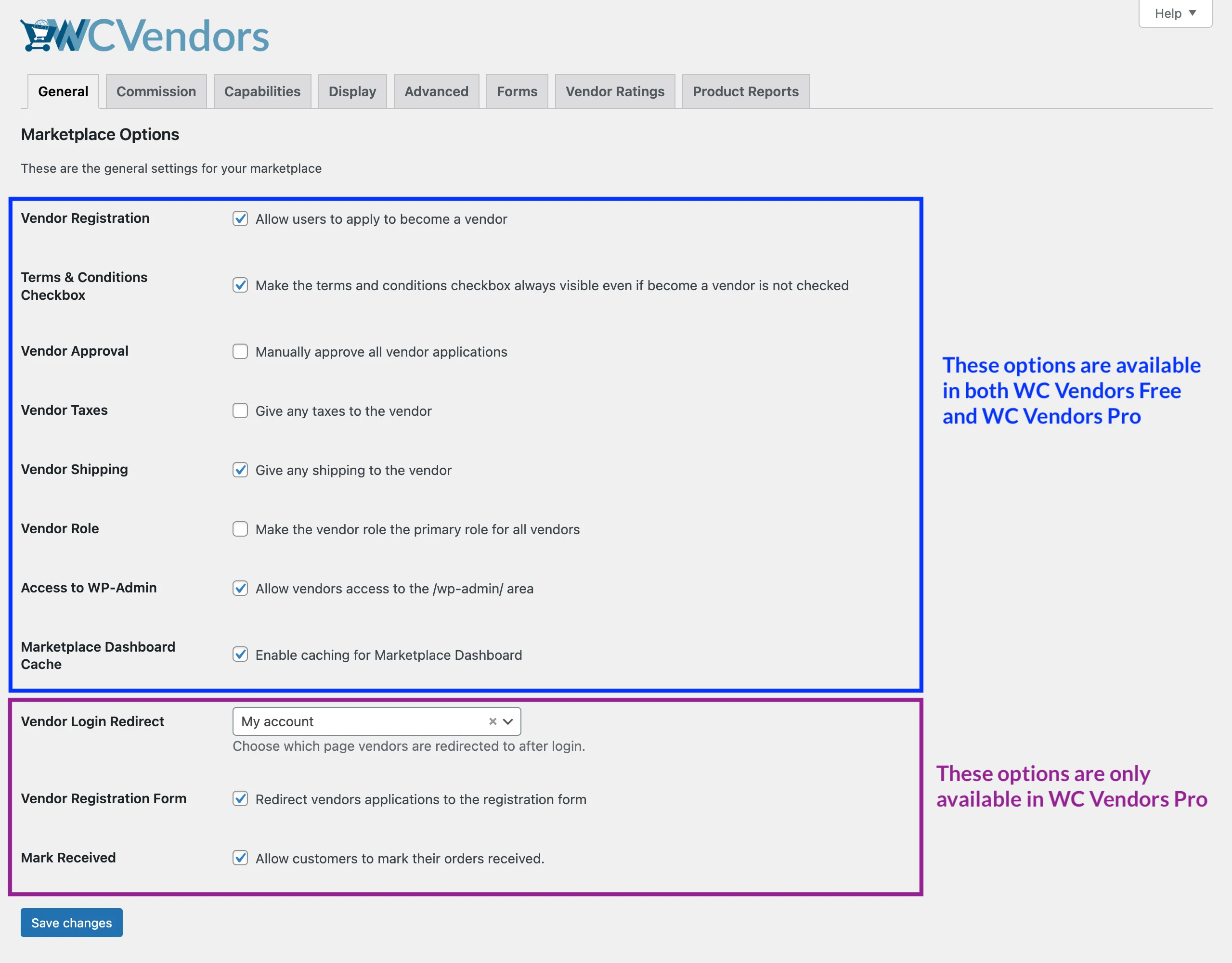
Het eerste wat we nu gaan doen, is de Algemene Instellingen voor uw marktplaats instellen. Ga vanaf uw admin-scherm met de muis over het submenu "WC Vendors", klik vervolgens op "Instellingen" en u ziet het tabblad "Algemeen".
Er zijn veel opties beschikbaar, laten we ze allemaal doornemen!
- Registratie Verkoper
- TAlgemene Voorwaarden Checkbox
- Goedkeuring Verkoper
- Belastingen Verkoper
- Verzending Verkoper
- Rol Verkoper
- Toegang tot WP-Admin
- Marktplaats Dashboard Cache
- Vendor Login Redirect (Pro)
- Vendor Registratie Formulier (Pro)
- Ontvangen Markeren (Pro)
1. Registratie Verkoper

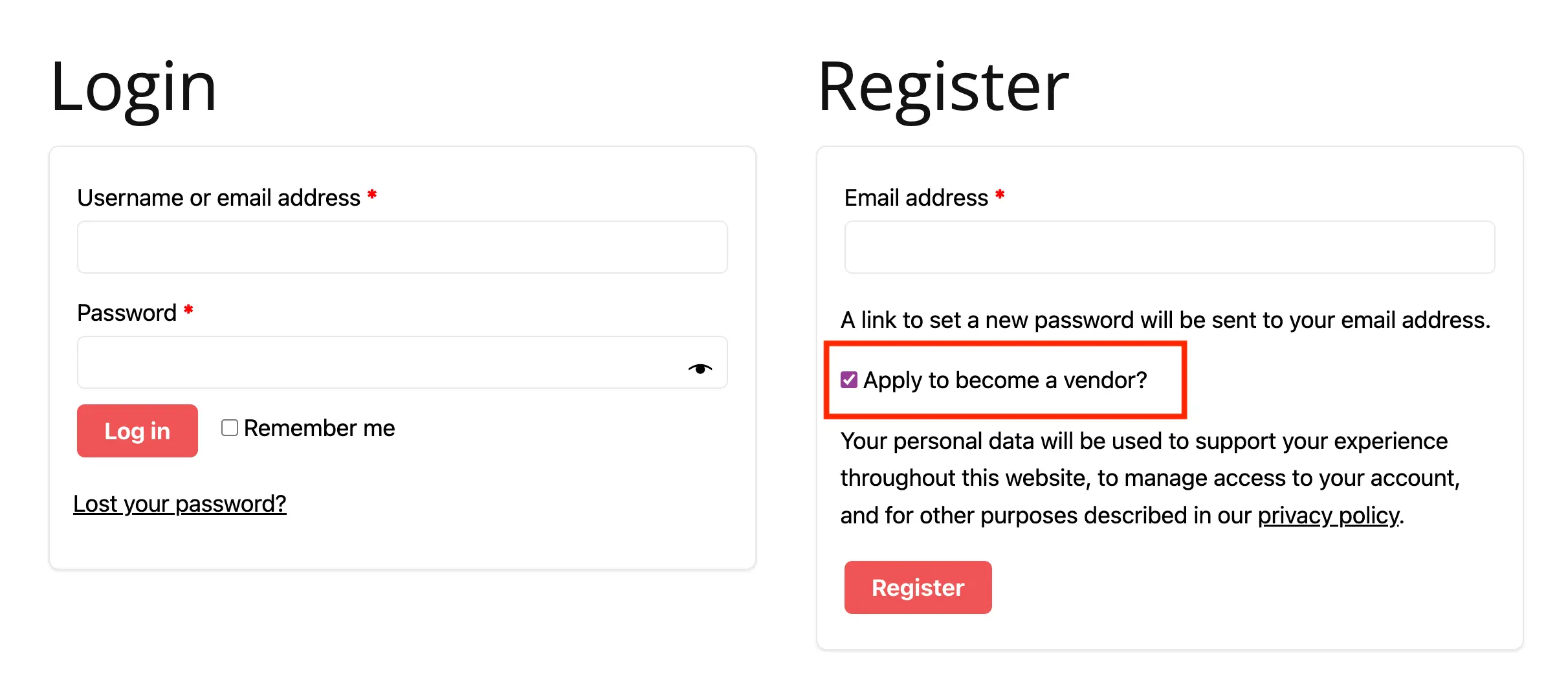
Wanneer u deze functie inschakelt, kunnen gasten of bezoekers zich aanmelden als verkoper wanneer ze zich registreren via de pagina "Mijn Account".
Ondertussen kunnen ingelogde gebruikers zich ook aanmelden als verkoper wanneer ze de pagina "Verkopersdashboard" bezoeken.
2. Voorwaarden & Condities Vinkvakje

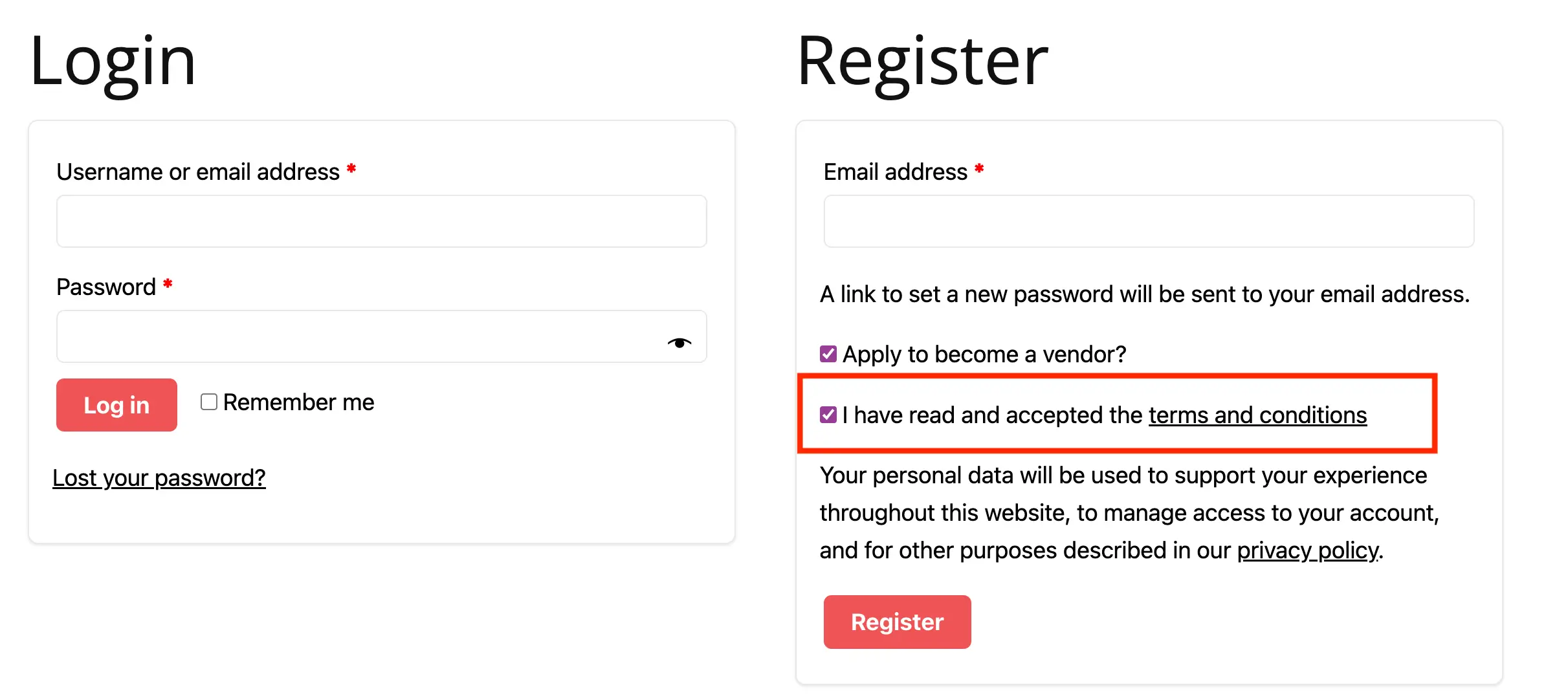
Voor explicietere toestemming voor de voorwaarden van uw marktplaats, kunt u deze optie inschakelen om een vinkvakje weer te geven dat gebruikers moeten aanvinken voordat ze hun registratie indienen.
Zorg ervoor dat u de pagina voor uw algemene voorwaarden selecteert, anders wordt de checkbox niet weergegeven. U kunt dit doen via WC Vendors > Instellingen > Weergave.
3. Goedkeuring Verkoper

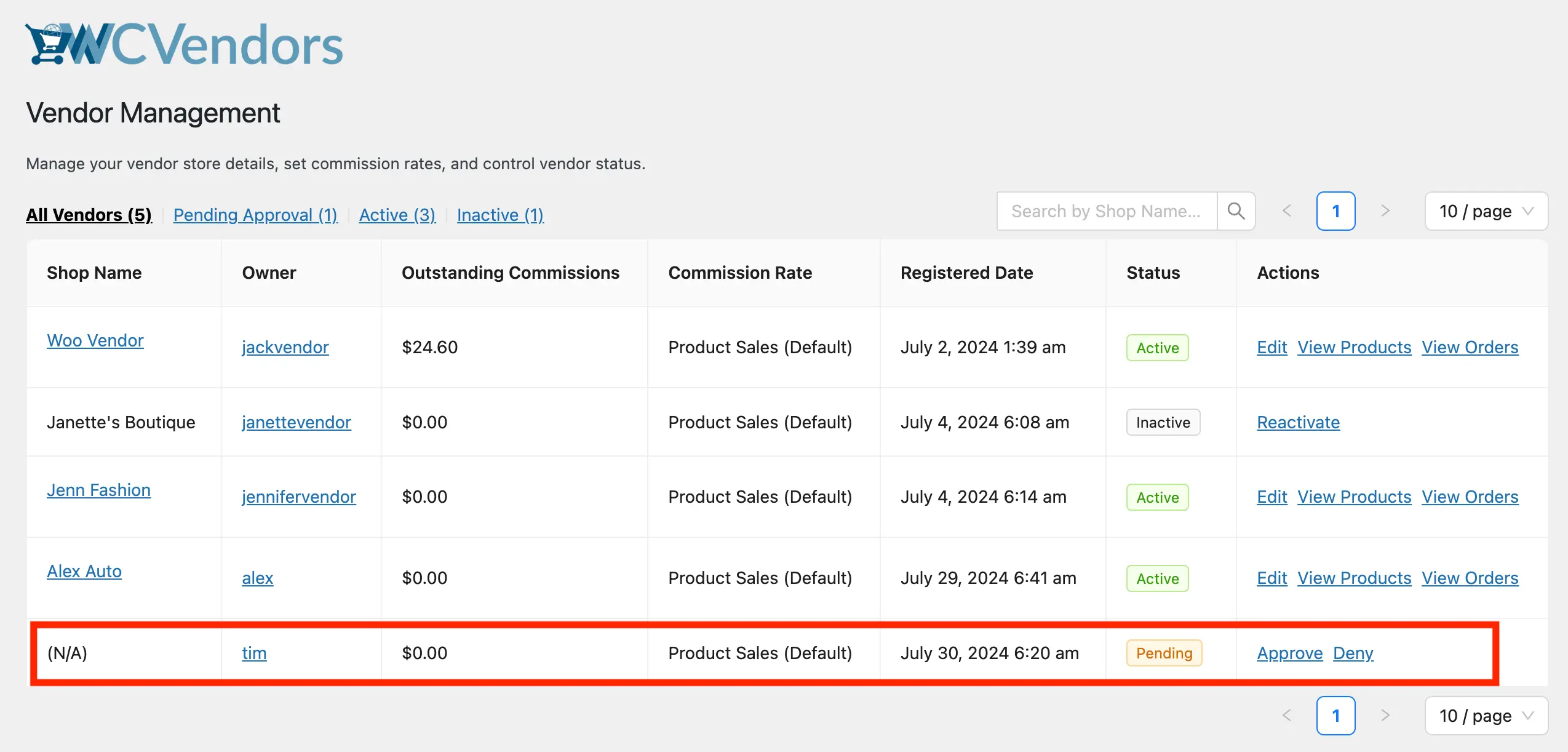
De aanvraag van de verkoper wordt standaard automatisch goedgekeurd. U kunt de aanvraag echter handmatig goedkeuren door deze optie in te schakelen. Als u naar WC Vendors > Alle Verkopers gaat, ziet u de lijst van alle verkopers en wie er in afwachting van goedkeuring is.
Klik op hun gebruikersnaam om hun profiel te bekijken, en als alles in orde is, klik op "Goedkeuren" in de kolom "Acties" op de pagina Alle Vendors. Als u ze niet wilt goedkeuren, klik dan op "Afwijzen".
Terwijl ze wachten op uw goedkeuring, worden ze toegewezen aan twee gebruikersrollen, namelijk een "Klant" en een "In afwachting van Vendor".
Als u ze goedkeurt, worden hun "Klant"-rol en "In afwachting van Vendor"-rol verwijderd, en krijgen ze de rol "Vendor" toegewezen, waardoor ze onmiddellijk hun winkel kunnen opzetten.
Als ze worden afgewezen, wordt hun "In afwachting van Vendor"-rol verwijderd en blijven ze "Klant". Ze kunnen opnieuw een aanvraag indienen om vendor te worden vanaf de pagina "Vendor Dashboard".
Verkoperkandidaten ontvangen ook een e-mailmelding of ze zijn goedgekeurd of geweigerd. Lees dit artikel om meer te weten te komen over e-mailmeldingen voor verkopersaanvragen.
4. Belastingen Verkoper

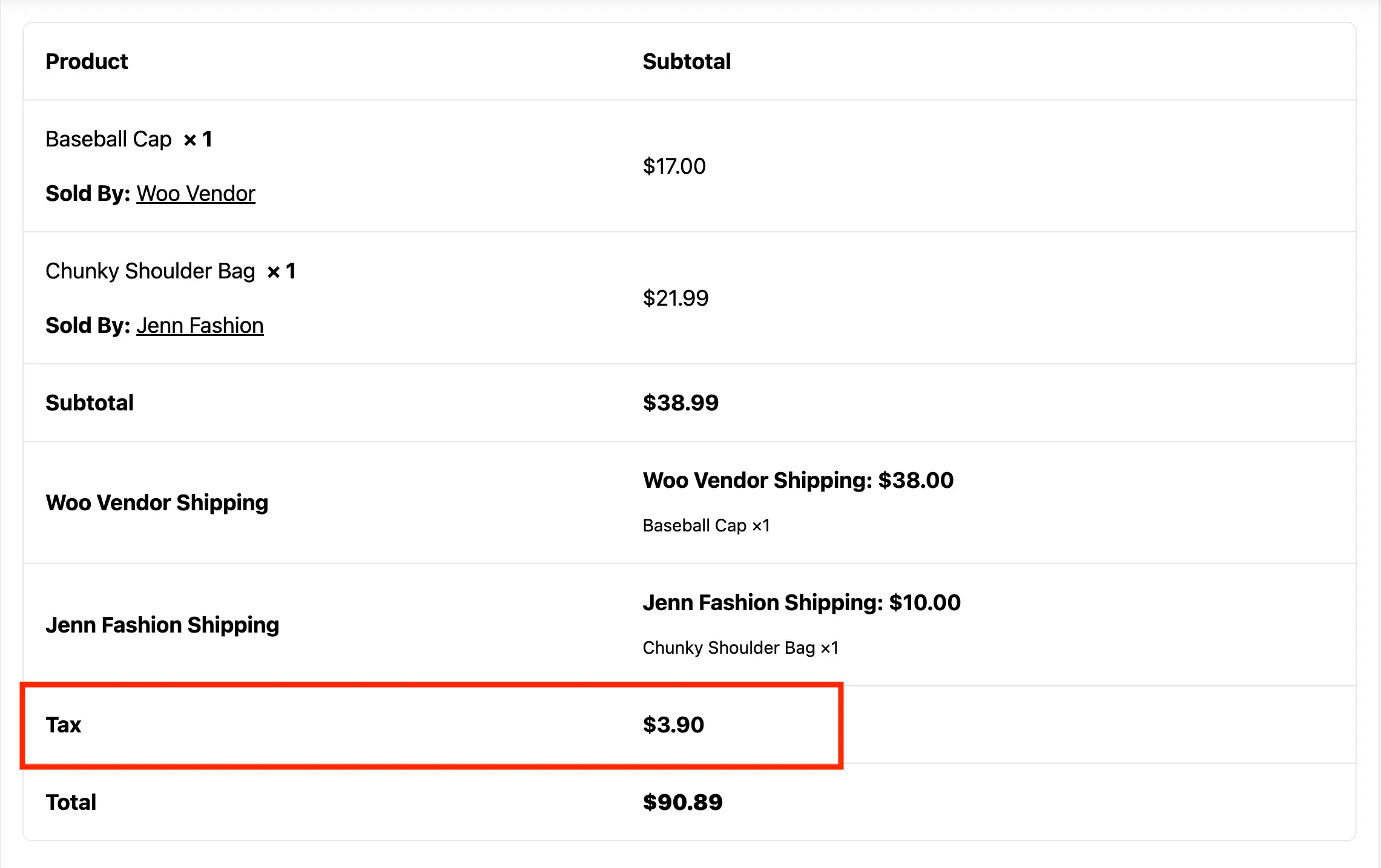
Standaard zijn verzending en belastingen niet inbegrepen in de commissie-uitbetaling van de vendor. U moet deze instelling activeren als u wilt dat belastingen die worden geïnd van verkopen van vendors, aan de vendor worden doorgegeven. Zorg ervoor dat u uw belastinginstellingen configureert onder WooCommerce > Instellingen > Belastingen.
5. Verzending Verkoper

Met deze optie kunt u verzendkosten voor producten die door vendors worden verkocht, doorgeven aan de vendor. Klanten kunnen kiezen welke verzendmethode ze willen gebruiken. U kunt de verzendmogelijkheden van vendors beheren via WooCommerce > Instellingen > Verzending > Vendor Verzending. Hier kunt u vendors toestaan hun eigen verzending in te stellen.
Met deze optie ontvangen vendors de verzendkosten voor hun bestellingen naast hun productverkoopcommissie. Klanten kunnen hun voorkeursverzendmethode kiezen bij het afrekenen. U kunt de verzending voor uw marktplaats instellen via WooCommerce > Instellingen > Verzending.
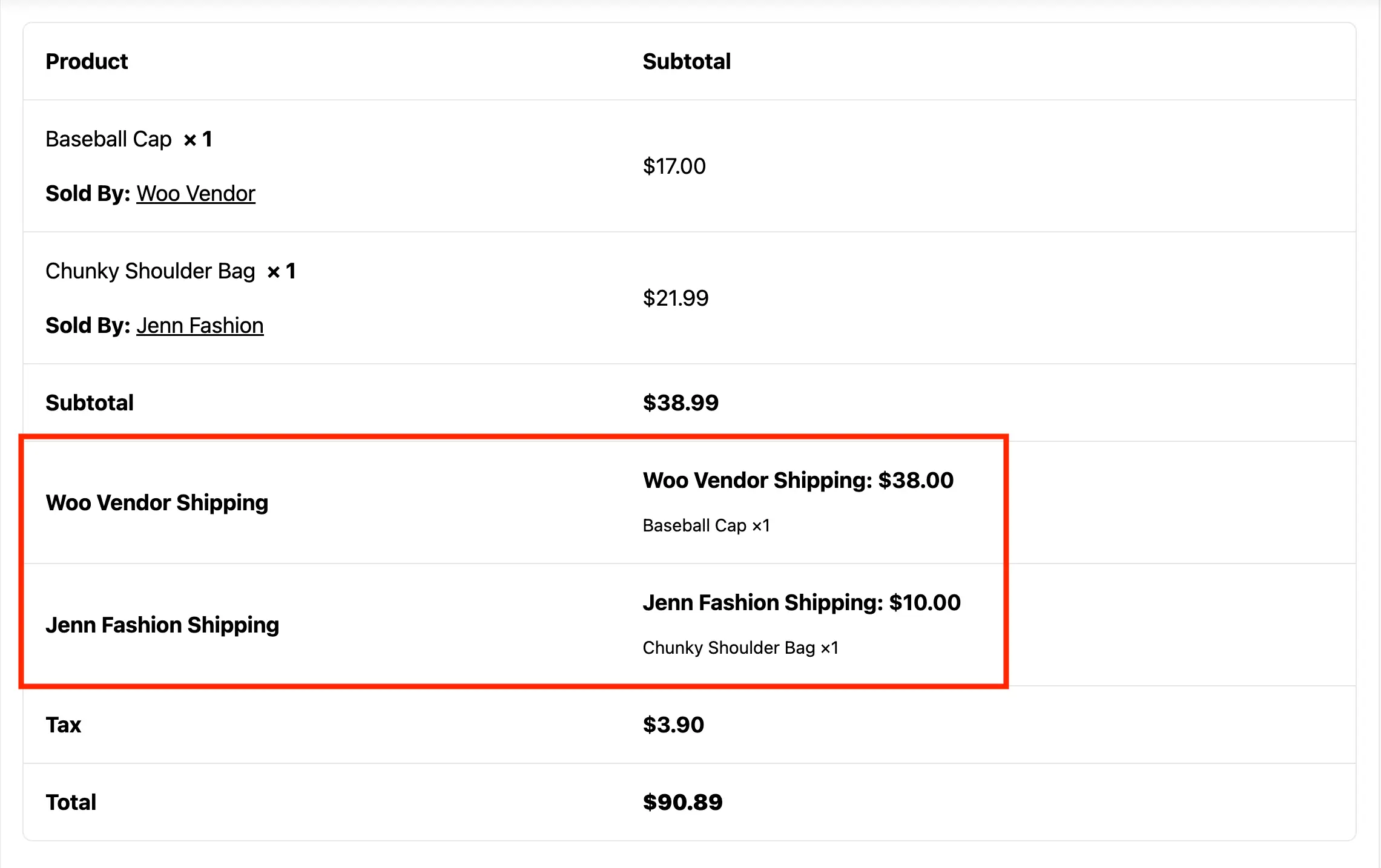
In WC Vendors Pro kunt u verkopers toestaan hun eigen verzending in te stellen via WooCommerce > Instellingen > Verzending > Verkopersverzending. Hier vindt u de instellingen om uw verkopersverzendingmogelijkheden te beheren.
6. Verkopersrol

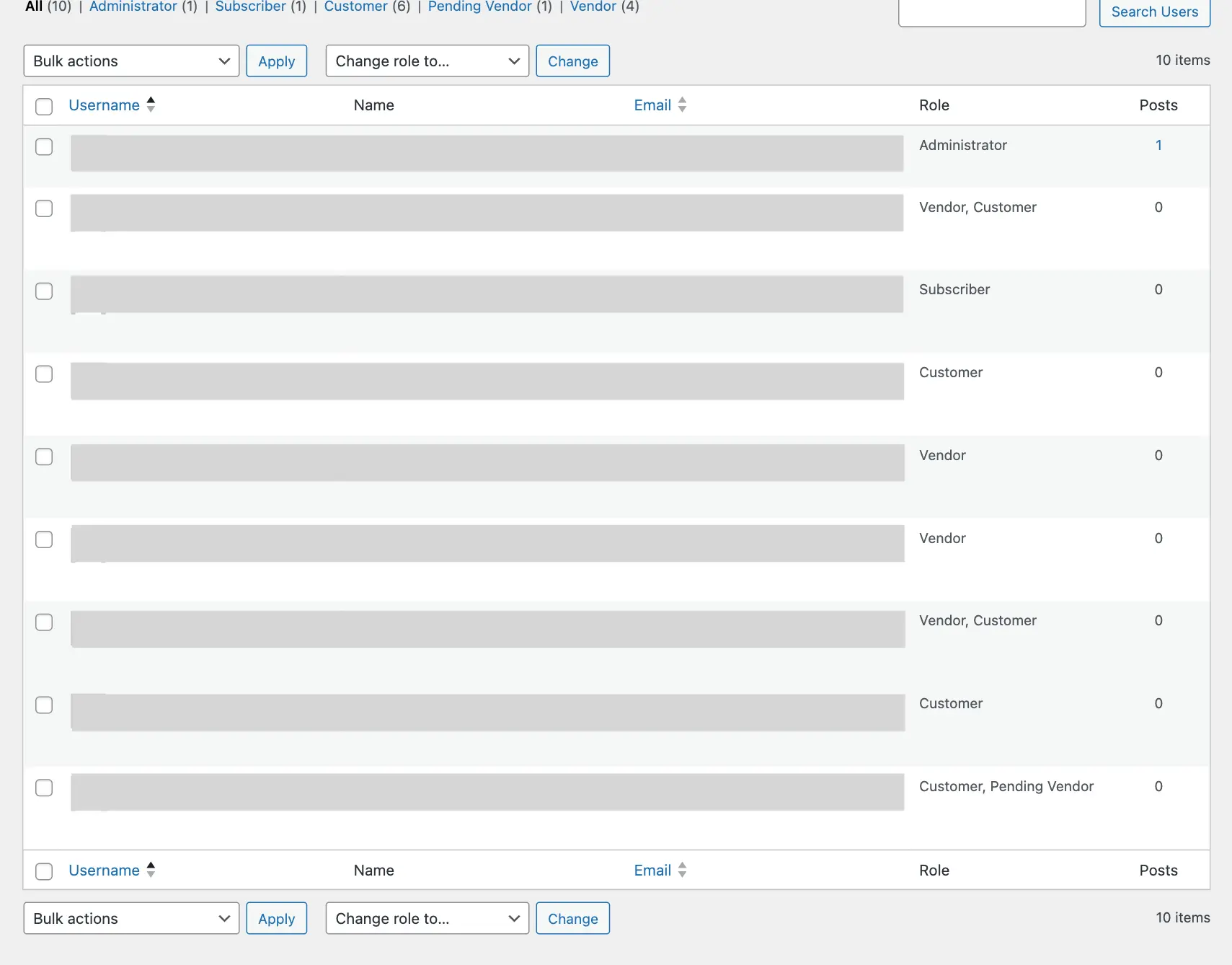
Verkopers kunnen onder bepaalde omstandigheden meerdere gebruikersrollen hebben. Met deze optie maken we hun primaire rol een "Verkoper".
7. Toegang tot WP-Admin
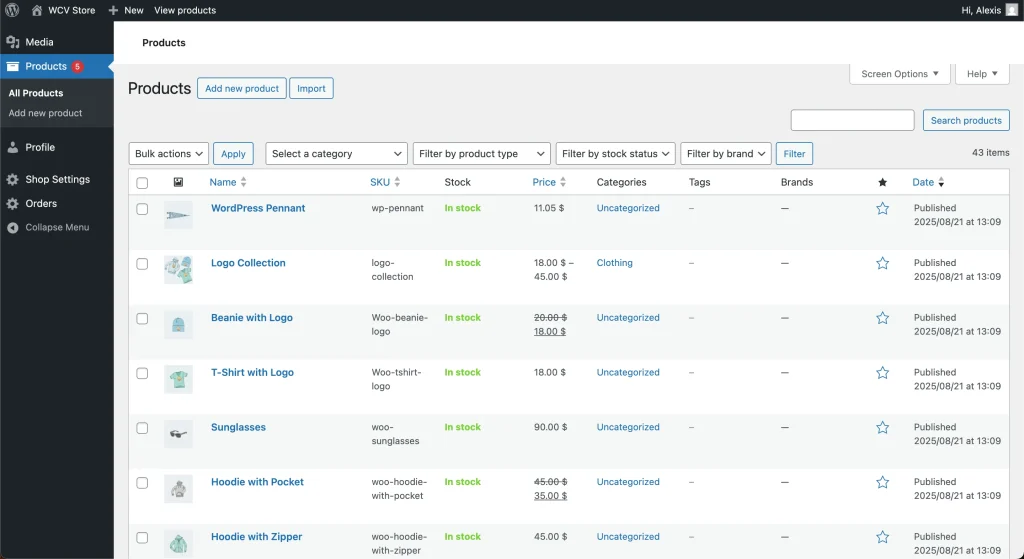
Met deze optie bepaalt u of verkopers toegang hebben tot het WordPress Admin-gebied (/wp-admin/). Standaard beheren verkopers hun winkels vanuit het Verkopersdashboard, maar indien nodig kunt u hen toegang verlenen tot bepaalde WordPress-functies. Toegang beperken wordt aanbevolen om uw site veilig te houden en ervoor te zorgen dat verkopers alleen de voor hen relevante tools zien.

Hier ziet u hoe de Producten-archiefpagina eruitziet wanneer de verkoper deze opent via het WP-dashboard:
8. Cache Marktplaats Dashboard
Om de prestaties van het Marktplaats Dashboard te verbeteren, raden we aan om caching op deze pagina in te schakelen.

Marktplaats Pro Opties
Naast alle bovenstaande opties van de gratis versie, voegt WC Vendors Pro geavanceerdere instellingen toe voor verkopersbeheer en klantervaring:
9. Verkopers Login Redirect
Hier kunt u kiezen naar welke pagina verkopers worden omgeleid na het inloggen op uw marktplaats (bijv. Verkopersdashboard of een andere aangepaste pagina).

10. Verkopers Registratieformulier
Schakel deze optie in om nieuwe verkopers onmiddellijk na aanmelding via de Mijn Account-pagina om te leiden naar het Verkopersaanmeldingsformulier. Indien uitgeschakeld, worden verkopers in plaats daarvan rechtstreeks omgeleid naar het Verkopersdashboard.

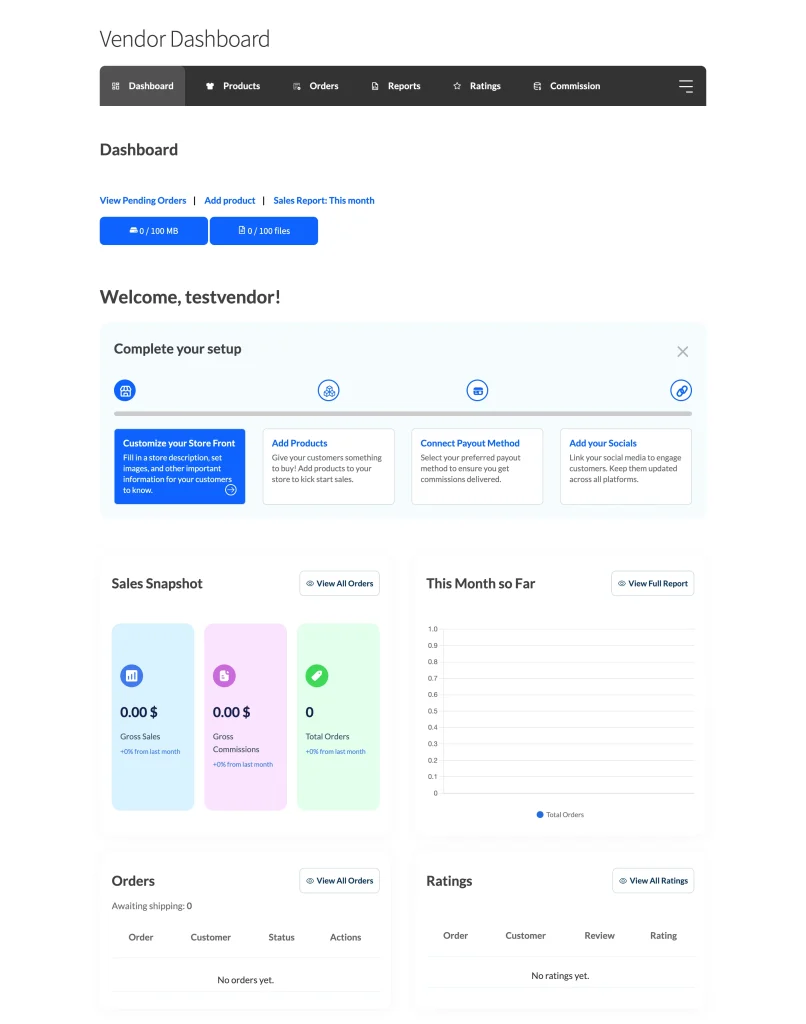
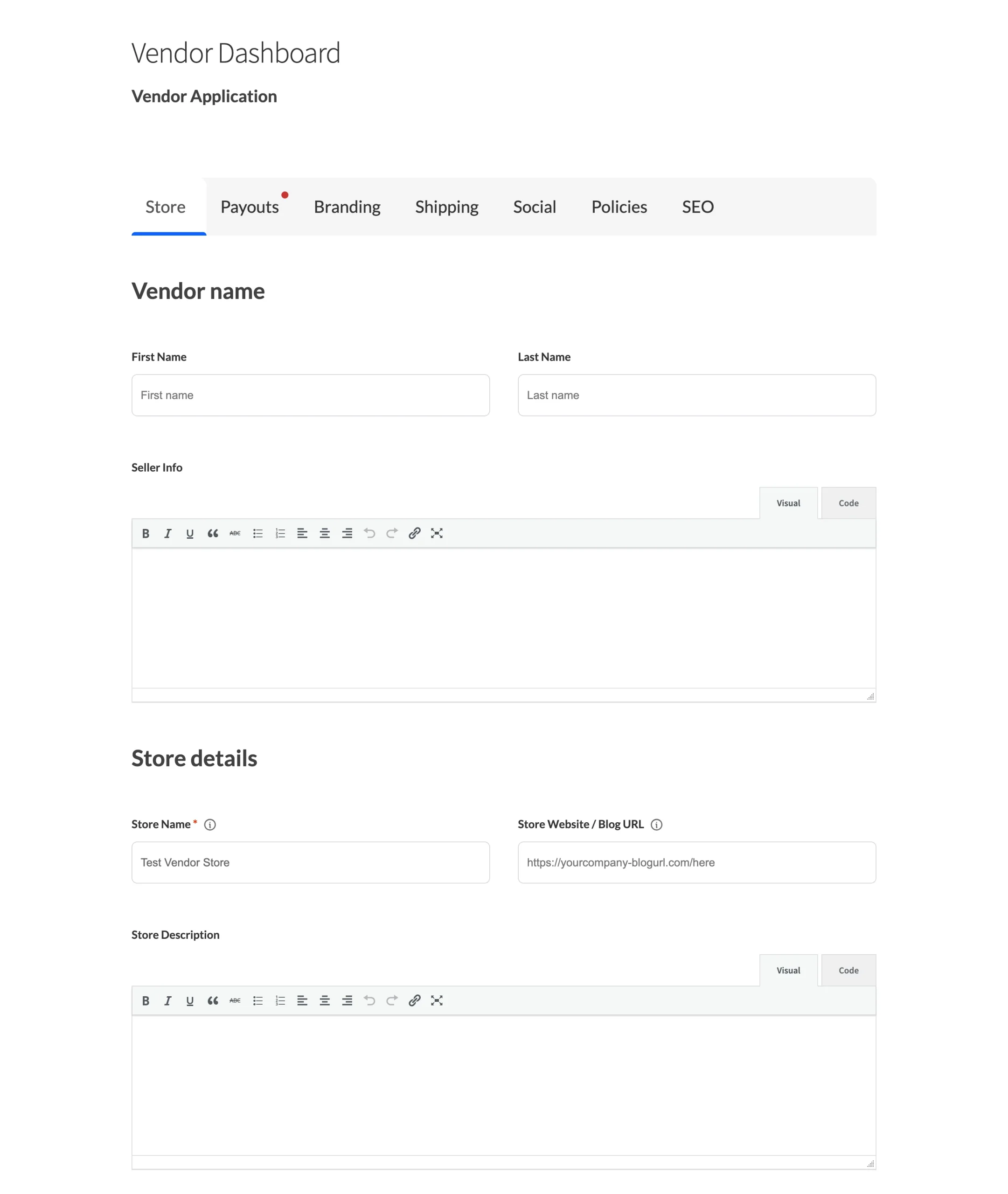
11. Ontvangen Markeren
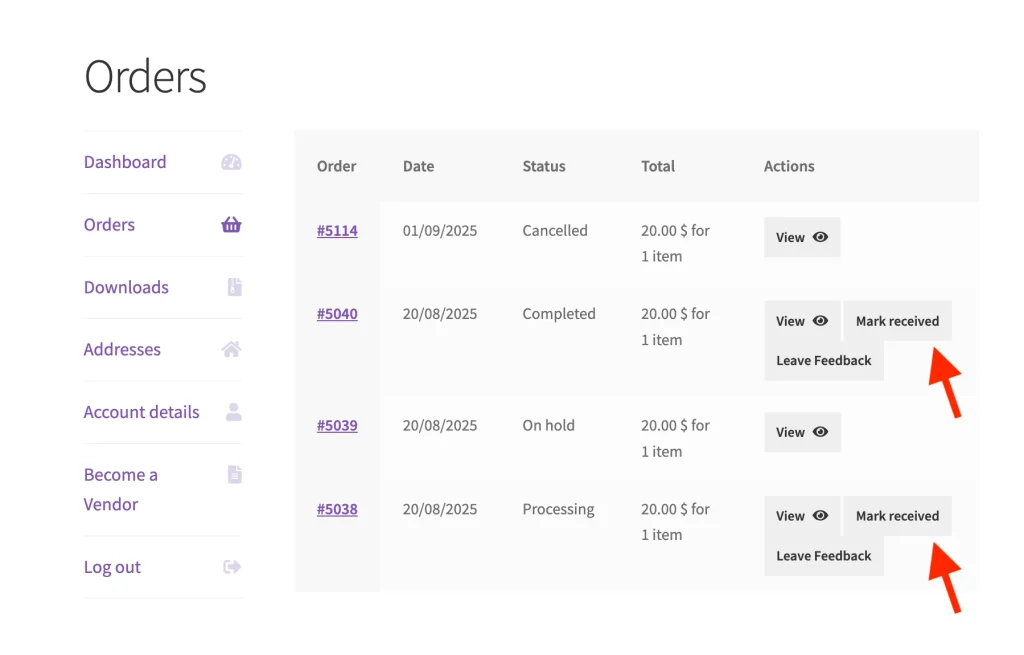
Sta klanten toe hun bestellingen als ontvangen te markeren, wat verkopers bevestiging geeft dat hun producten succesvol zijn geleverd.

Deze knop verschijnt voor bestellingen met de statussen “In behandeling” en “Voltooid”.
Hulp nodig?
Als u een vraag heeft of tegen problemen aanloopt, staan we klaar om u te helpen.
- Premium gebruikers: Open een supportticket
- Gratis gebruikers: Bezoek ons communityforum