
Wilt u dat leveranciers zich aanmelden via een eigen pagina, met een formulier dat precies vraagt wat u nodig heeft? WC Vendors Signup geeft u een registratiepagina voor leveranciers en een formulier dat u kunt aanpassen. Dit artikel laat zien hoe u het formulier bouwt, de pagina instelt, deze aan uw menu toevoegt en test.
Vereisten
- WC Vendors geïnstalleerd en actief.
- WC Vendors Signup geïnstalleerd en actief.
- Alleen voor stap 9: WC Vendors Membership 1.2.4 of hoger.
Stappen om een registratiepagina voor leveranciers toe te voegen
1. Bouw uw aangepaste registratieformulier voor leveranciers
- Ga naar WC Vendors > Instellingen > Registratieformulier.
- Open het tabblad Formuliervelden.
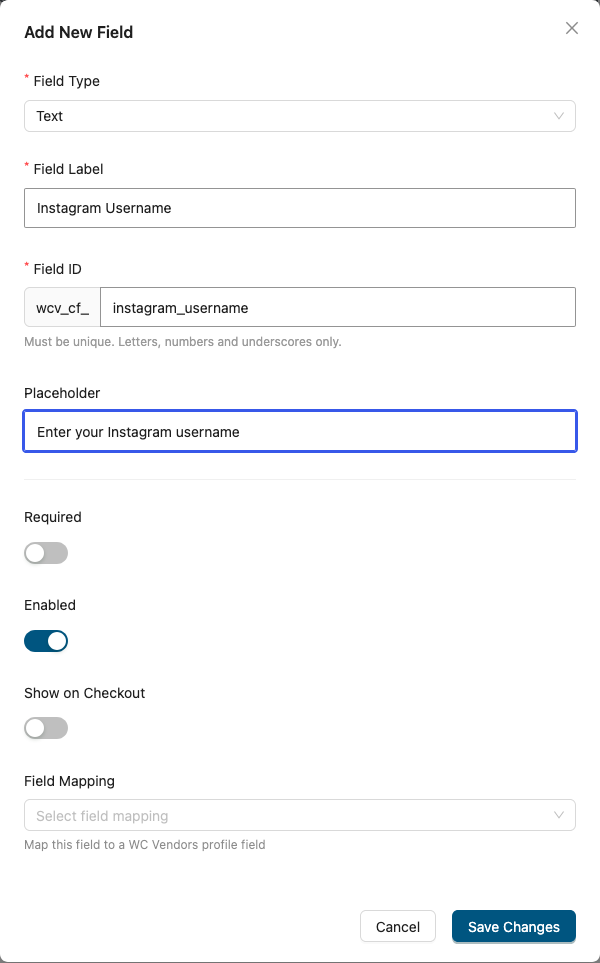
- Klik op Nieuw veld toevoegen.
- Kies een Velddtype en voer vervolgens een Veldlabel in.
- Klik op Wijzigingen opslaan.
Gebruik de schakelaars Ingeschakeld en Vereist in de veldlijst om een veld in of uit te schakelen, of om het verplicht te maken. Sleep een veld om de positie ervan in het formulier te wijzigen.
2. Beschikbare formuliervelden voor leveranciersregistratie
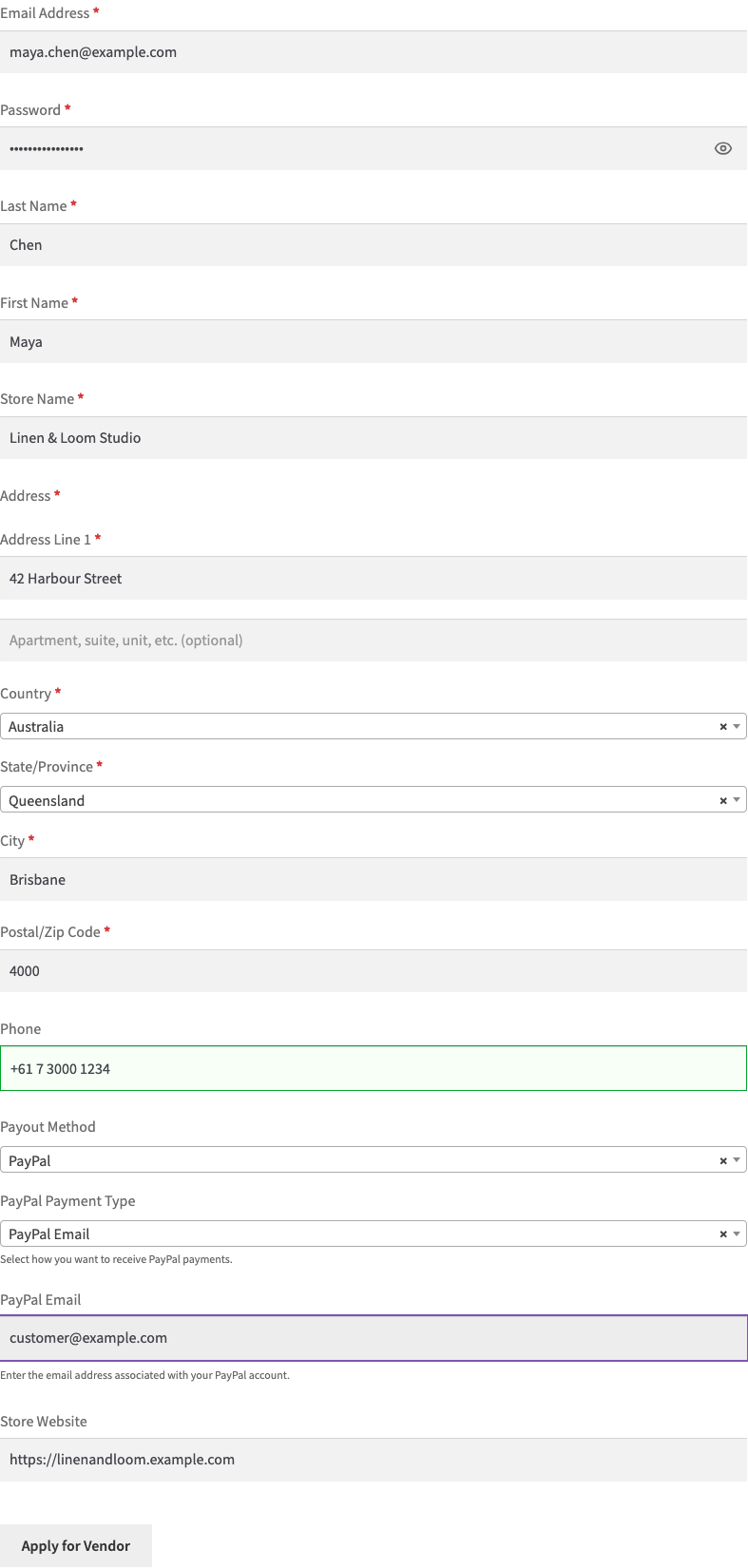
De WC Vendors Signup-plugin wordt geleverd met een set standaardvelden die zijn opgenomen in het verkopersregistratieformulier:
- E-mailadres
- Wachtwoord
- Voornaam
- Achternaam
- Winkelnaam
- Adres
- Telefoon
- Uitbetalingsmethode
- Website van de winkel
Dit zijn de essentiële gegevens die nodig zijn voor een leveranciersaccount. Een veld voor Gebruikersnaam is ook beschikbaar. Het is standaard uitgeschakeld.
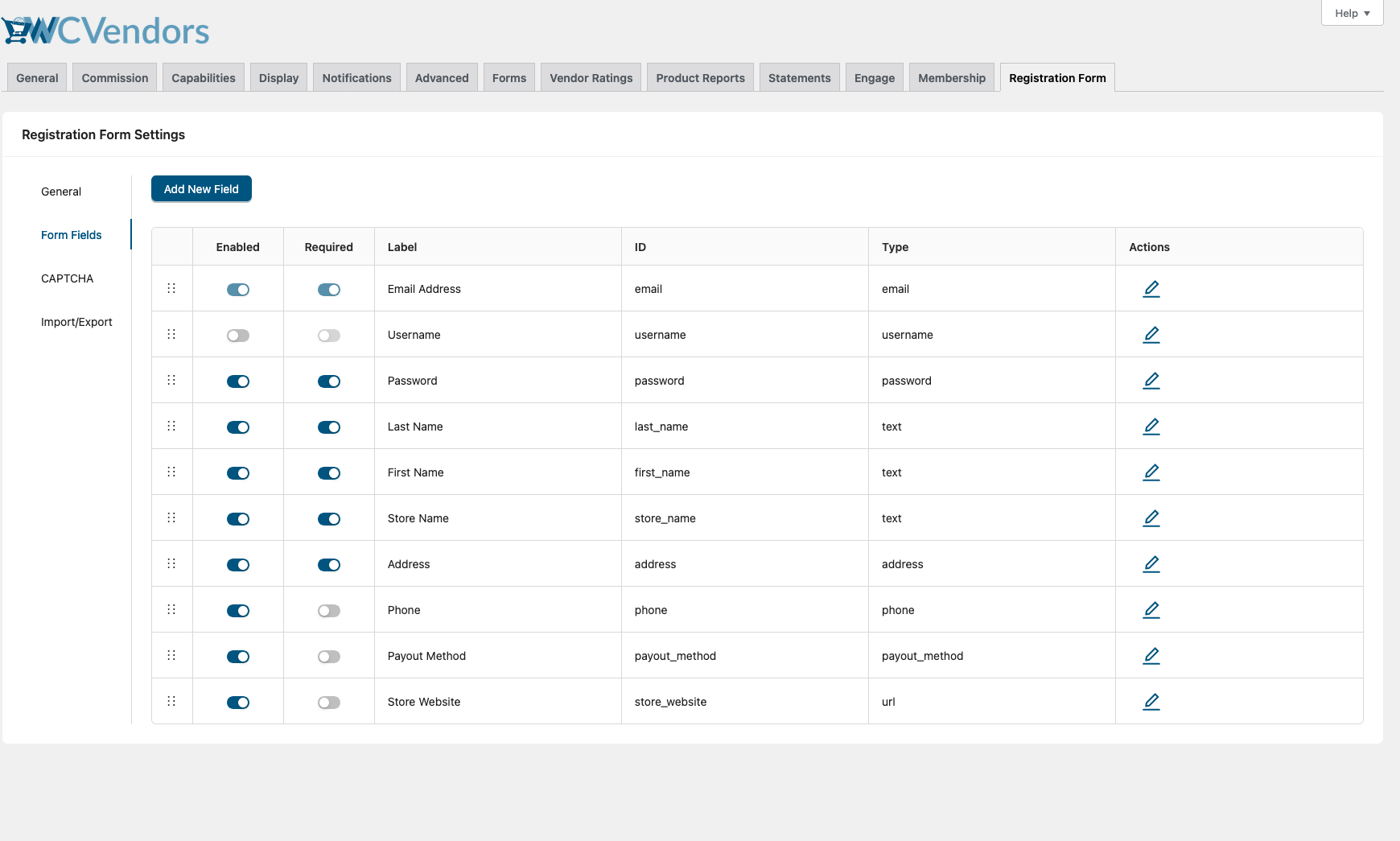
Naast de standaardvelden kunt u uw eigen aangepaste velden toevoegen om meer informatie te verzamelen tijdens de aanmelding. Elk aangepast veld heeft een ID met het voorvoegsel wcv_cf_ (bijvoorbeeld: wcv_cf_business_license).
Hier is een overzicht van de beschikbare aangepaste veldtypen en hoe ze kunnen worden gebruikt:
- Tekst
Verzamel korte, invoerregels voor één regel, zoals bedrijfsnaam of titel van contactpersoon. - Tekstvak
Nuttig voor langere antwoorden, zoals bedrijfsbeschrijving of speciale vereisten. - Nummer
Accepteert numerieke invoer, bijv. belasting-ID-nummer of jaren in bedrijf. - Datum
Verzamel een datum, zoals een startdatum van het bedrijf. - E-mail
Voor het vastleggen van aanvullende e-mailadressen, zoals een ondersteuningscontact. - URL
Geweldig voor het verzamelen van links zoals websites van leveranciers of sociale mediaprofielen. - Selectie
Een dropdown. Leveranciers kiezen uit vooraf gedefinieerde opties, bijv. productcategorie (Kleding, Sieraden, Voedsel). - Radio
Het beste voor vragen met één keuze, zoals Verkoopt u al online? (Ja/Nee). - Selectievakje
Maakt meerdere selecties mogelijk, bijv. verkoopplatforms (Amazon, Etsy, eBay). - Verborgen
Slaat informatie achter de schermen op zonder invoer van de verkoper, zoals verwijzingsbron. - Bestand uploaden
Verkopers kunnen bestanden uploaden, zoals een bedrijfslicentie of belastingcertificaat. - Afbeelding uploaden
Verzamel winkellogo's of voorbeelden van productafbeeldingen. - Inhoud
Toont tekst of instructies binnen het formulier (geen invoerveld). - Voorwaarden
Voegt een verplicht selectievakje toe zodat verkopers uw marktplaatsbeleid accepteren voordat ze zich registreren.
3. Wijs de registratiepagina voor leveranciers toe
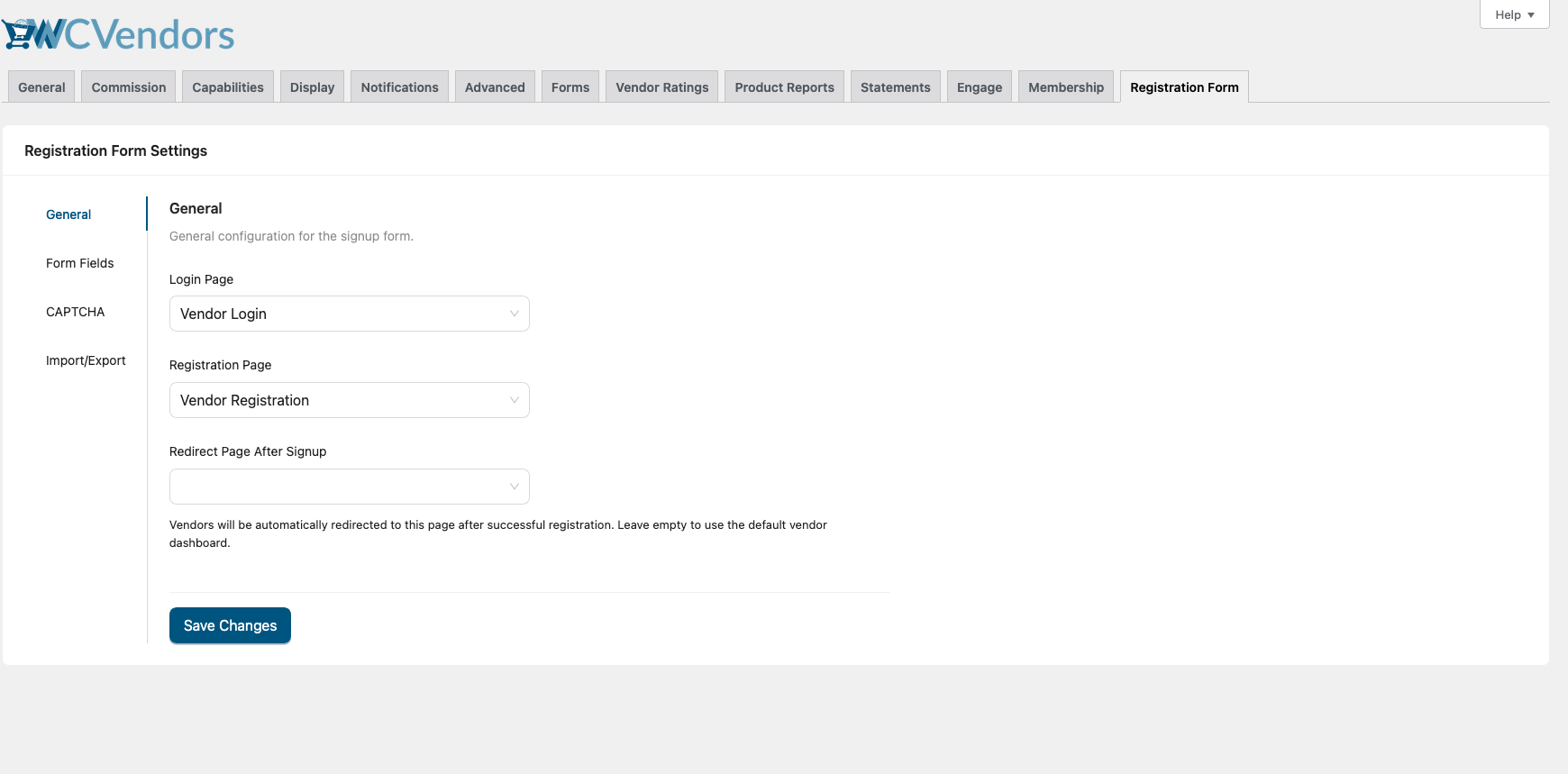
Wanneer u de plugin activeert, maakt deze een pagina Leveranciersregistratie aan met het registratieformulier erop. Als een gepubliceerde pagina al de shortcode voor het registratieformulier bevat, gebruikt de plugin die pagina en maakt geen nieuwe aan.
Om een andere pagina te gebruiken:
- Ga naar WC Vendors > Instellingen > Registratieformulier. Het tabblad Algemeen wordt geopend.
- Kies uw pagina in de instelling Registratiepagina.
- Klik op Wijzigingen opslaan.
4. Plaats het registratieformulier voor leveranciers overal
Om het registratieformulier voor leveranciers op elke pagina, bericht of widgetgebied weer te geven, voegt u deze shortcode toe:
[wcv_registration_form]Hiermee kunt u het formulier plaatsen waar het het beste past in de lay-out van uw site of in het onboardingproces.
5. Pas de registratiepagina aan
U kunt extra inhoud boven of onder het verkoper registratieformulier toevoegen door de Verkoper Registratiepagina te bewerken in de WordPress-editor.
U kunt bijvoorbeeld toevoegen:
- Een korte welkomstboodschap die verkopers uitnodigt om zich bij uw marktplaats aan te sluiten
- Instructies of tips over hoe het registratieformulier in te vullen
- Links naar belangrijke pagina's zoals verkopersrichtlijnen of algemene voorwaarden
- Een opmerking over het goedkeuringsproces of volgende stappen na het indienen van het formulier
6. Voeg de registratiepagina voor leveranciers toe aan uw menu
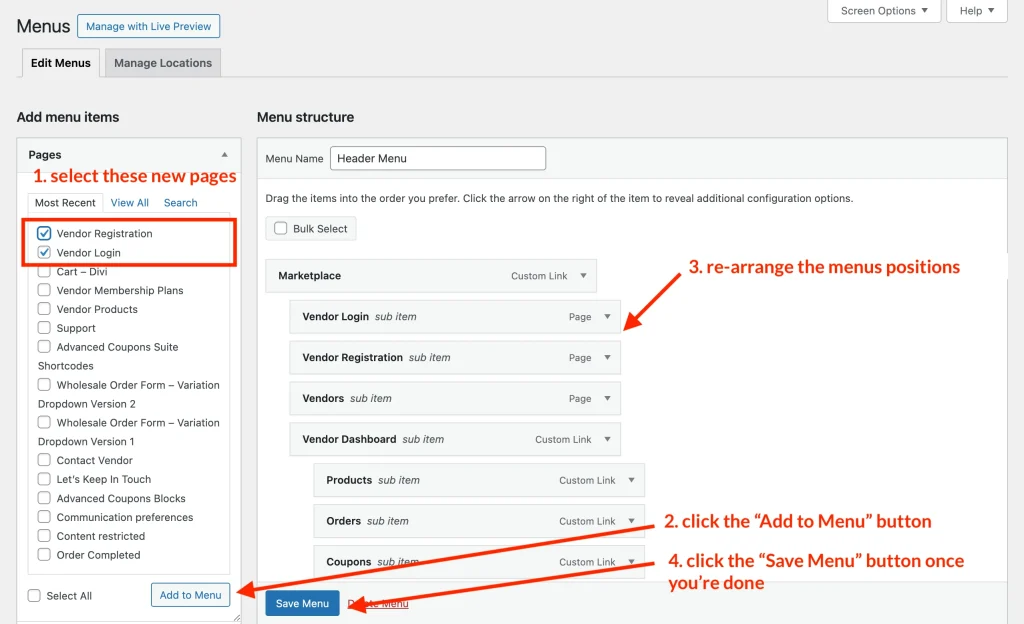
- Ga naar Weergave > Menu's.
- Voeg de pagina Leveranciersregistratie toe aan het navigatiemenu van uw site, zodat leveranciers deze kunnen vinden.
Als uw site een blokthema gebruikt, is er geen scherm Menu's. Ga in plaats daarvan naar Weergave > Editor > Navigatie.
7. Test de leveranciersregistratie
- Bezoek de pagina Leveranciersregistratie en dien een testregistratie in.
- Bevestig dat de gegevens correct worden vastgelegd en dat de verkoper wordt toegevoegd aan WC Vendors.
8. Beheer leveranciers na registratie
Nadat leveranciers zich hebben aangemeld, kunt u hun accounts beheren onder WC Vendors > Alle Leveranciers in uw WordPress-dashboard. Vanaf hier kunt u nieuwe leveranciersaanvragen beoordelen, goedkeuren of afkeuren.
Als u handmatige goedkeuring wilt overslaan, kunt u automatische goedkeuringen inschakelen door naar WC Vendors > Instellingen > Algemeen te gaan en Alle leveranciersaanvragen handmatig goedkeuren onder Leveranciersgoedkeuring uit te vinken.
9. Laat leveranciers een lidmaatschapsplan kiezen (optioneel)
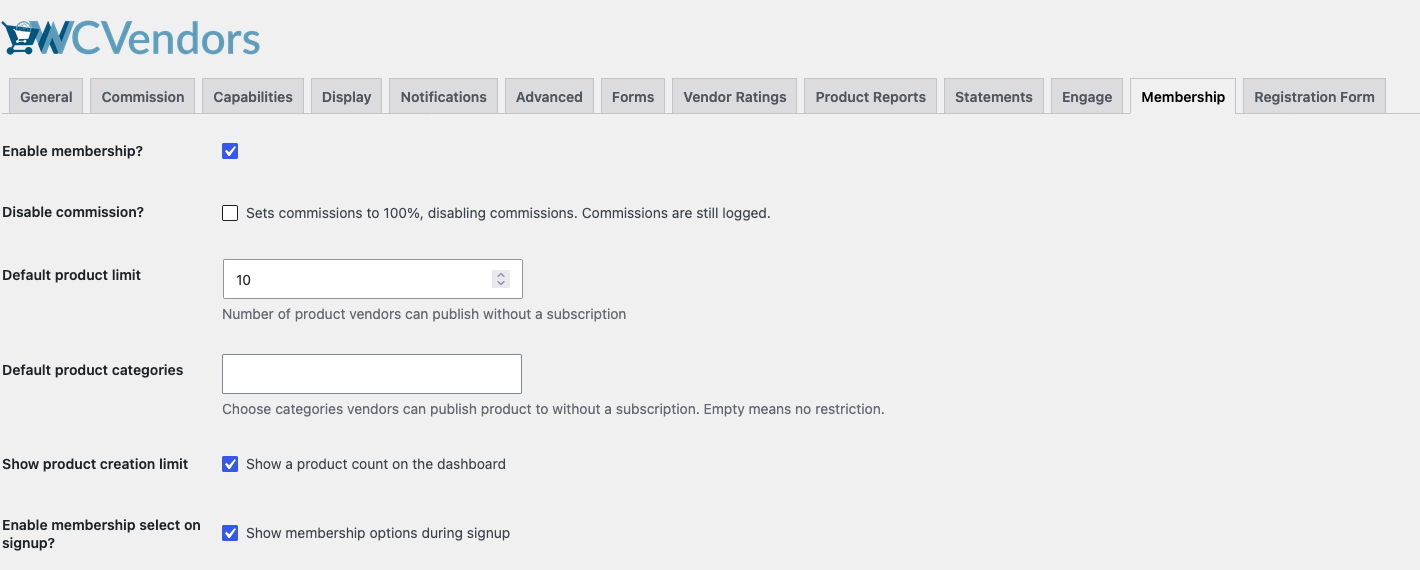
Als u WC Vendors Membership gebruikt, kunnen leveranciers direct op het registratieformulier een lidmaatschapsplan kiezen. Hiervoor is WC Vendors Signup 1.0.3 of hoger en WC Vendors Membership 1.2.4 of hoger vereist.
- Ga naar WC Vendors > Instellingen > Lidmaatschap.
- Vink Lidmaatschapsselectie inschakelen bij aanmelding? aan.
- Klik op Wijzigingen opslaan.
De planopties worden alleen weergegeven als u ten minste één lidmaatschapsproduct heeft. Wat er gebeurt nadat de leverancier zich heeft geregistreerd, hangt af van uw goedkeuringsinstelling:
- Handmatige goedkeuring uitgeschakeld: de leverancier gaat direct naar de kassa om te betalen voor het plan dat hij heeft gekozen.
- Handmatige goedkeuring ingeschakeld: het plan wordt opgeslagen en het lidmaatschap wordt ingesteld wanneer u de leverancier goedkeurt.
Wat nu
Uw leveranciersregistratiepagina is klaar. Leveranciers kunnen zich nu aanmelden om op uw marktplaats te verkopen.
Wilt u ook een speciale inlogpagina? Zie Hoe voeg ik een speciale leveranciersinlogpagina toe.
Probleemoplossing
De shortcode wordt weergegeven als platte tekst
Zorg ervoor dat de pagina [wcv_registration_form] gebruikt, exact zo gespeld, en dat de WC Vendors Signup-plugin actief is. WordPress toont elke shortcode die het niet herkent als platte tekst, dus een typefout of een inactieve plugin veroorzaken beide dit.
Hulp nodig?
Als u een vraag heeft of tegen problemen aanloopt, staan we klaar om u te helpen.
- Premium gebruikers: Open een supportticket
- Gratis gebruikers: Bezoek ons communityforum