
Als u een marktplaats exploiteert in de Europese Unie of verkoopt aan in de EU gevestigde klanten, is transparantie met betrekking tot de Belasting over de Toegevoegde Waarde (btw) vaak een wettelijke vereiste. Met name marktplaatsen moeten vaak het geregistreerde btw-nummer van de verkoper weergeven op productpagina's, storefronts en facturen.
Deze gids leidt u door het instellen van een aangepast btw-nummerveld voor uw verkopers. Door deze stappen te volgen, kunt u verkopers hun eigen belastinginformatie laten beheren via hun dashboard en ervoor zorgen dat deze gegevens automatisch met klanten worden gedeeld tijdens het aankoopproces.
Waarom het verzamelen van btw-nummers van verkopers belangrijk is
Voor marktplaatsen die opereren onder EU-belastingwetten, is het weergeven van het btw-nummer van de verkoper een belangrijk onderdeel van naleving. Het biedt transparantie aan de koper en zorgt ervoor dat de "belastingidentiteit" van de verkoper duidelijk is op alle officiële communicatie, zoals order-e-mails en facturen.
Door een speciaal veld aan te bieden, bereikt u drie dingen:
- Automatisering: Eenmaal ingesteld, stroomt de informatie van de instellingen van de verkoper naar het zicht van de klant zonder handmatige invoer.
- Naleving: U voldoet aan regionale wettelijke vereisten voor het weergeven van verkopersinformatie.
- Professionaliteit: Uw verkopers komen geloofwaardiger over bij business-to-business (B2B) kopers.
Hoe btw-velden voor verkopers in te schakelen
Om uw verkopers hun btw-gegevens te laten toevoegen, moet u een aangepast veld toevoegen aan de instellingenpagina voor Verkopersregistratie.
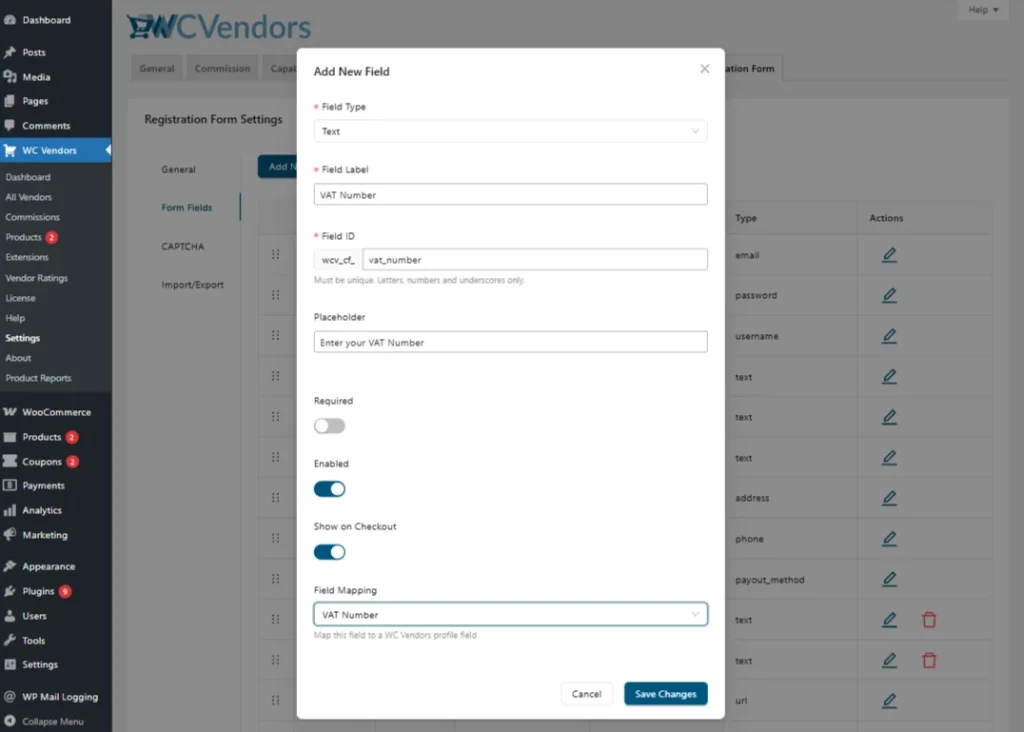
- Navigeer naar Instellingen: Ga naar WC Vendors → Instellingen → Verkopersregistratie.
- Toegang tot Formuliervelden: Klik op het tabblad Formuliervelden om de velden te beheren die verkopers moeten invullen tijdens de registratie of binnen het Verkopersdashboard (voor bestaande verkopers).
- Voeg het btw-nummerveld toe: klik op de knop Nieuw veld toevoegen om het btw-nummerveld toe te voegen.
- Configureer het veld:
- Type: Selecteer Tekst.
- Label: Voer "Btw-nummer" in.
- Placeholder: Voeg een nuttige tip toe zoals "Voer uw geregistreerde zakelijke btw-nummer in voor belastingnaleving".
- Schakel dit veld in.
- Schakel de optie "Weergeven bij afrekenen" in als u het veld bij het afrekenen wilt weergeven.
- Toewijzing: Kies de optie "Btw-nummer" in de dropdown.
- Wijzigingen opslaan: Klik op de knop Instellingen opslaan onderaan de pagina.
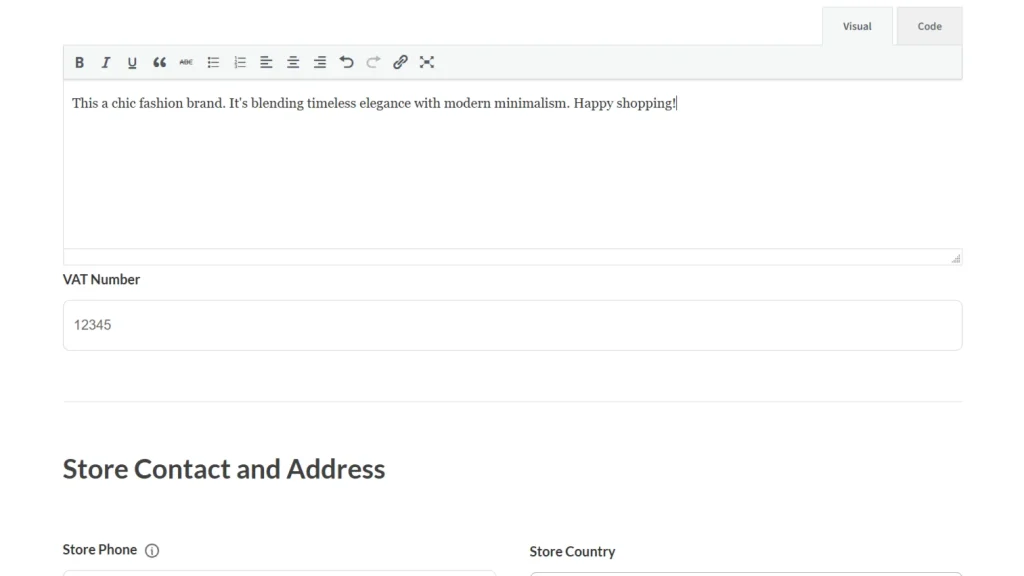
Eenmaal opgeslagen, zien verkopers dit veld in hun Verkopersdashboard onder Instellingen → Winkel onder de Winkelbeschrijving, waardoor ze hun btw-informatie op elk moment kunnen invoeren en bijwerken.
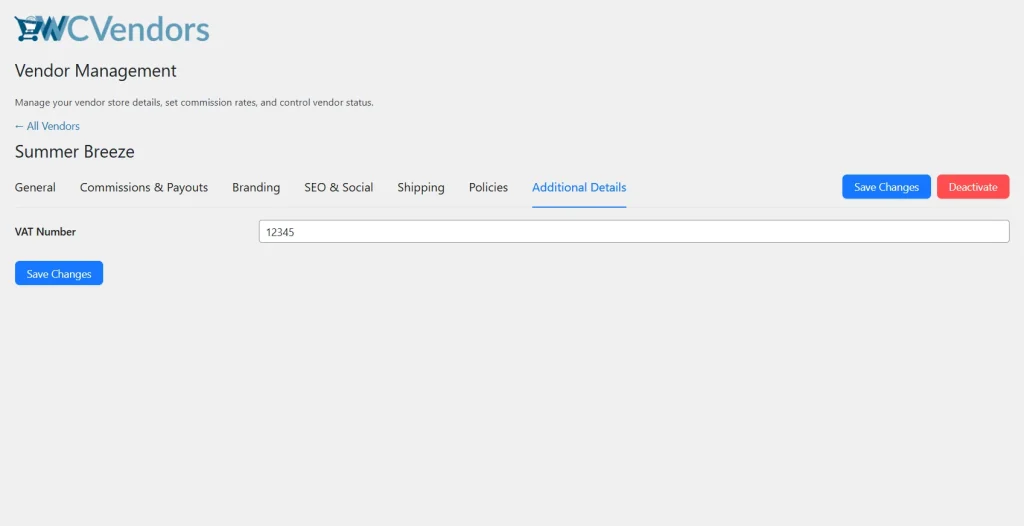
Als beheerder kunt u dit ook namens hen beheren door naar WC Vendors → Alle Verkopers te gaan, de specifieke verkoper te bewerken en het tabblad Aanvullende Informatie te openen.
💡 Pro-tip:
Voordat u uw btw-nummer toevoegt, kunt u de status ervan verifiëren met de officiële EU VIES Validatietool. Voor meer informatie over waarom deze nummers vereist zijn voor online verkoop, zie de EU btw E-commerce gids.
Weergeven van btw-nummers van verkopers op uw site
Zodra een verkoper zijn btw-nummer in zijn dashboard heeft ingevoerd, vereenvoudigt WC Vendors uw nalevingsinspanningen door de weergave voor u af te handelen. Er zijn geen extra ingewikkelde instellingen om te schakelen; de informatie wordt automatisch geïntegreerd in de belangrijkste klantgerichte gebieden van uw marktplaats.
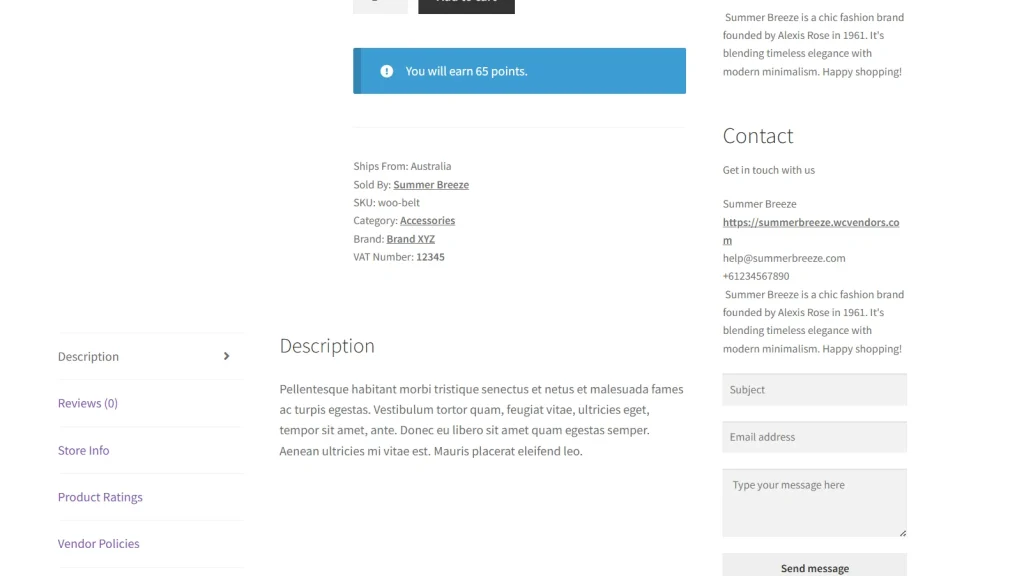
Om ervoor te zorgen dat uw marktplaats voldoet aan de EU-transparantievereisten, wordt het btw-nummer automatisch opgenomen in de productmetadata.
Productpagina: Het btw-nummer wordt weergegeven in de productdetailssectie (meta-gebied) wanneer het beschikbaar is voor die specifieke verkoper.
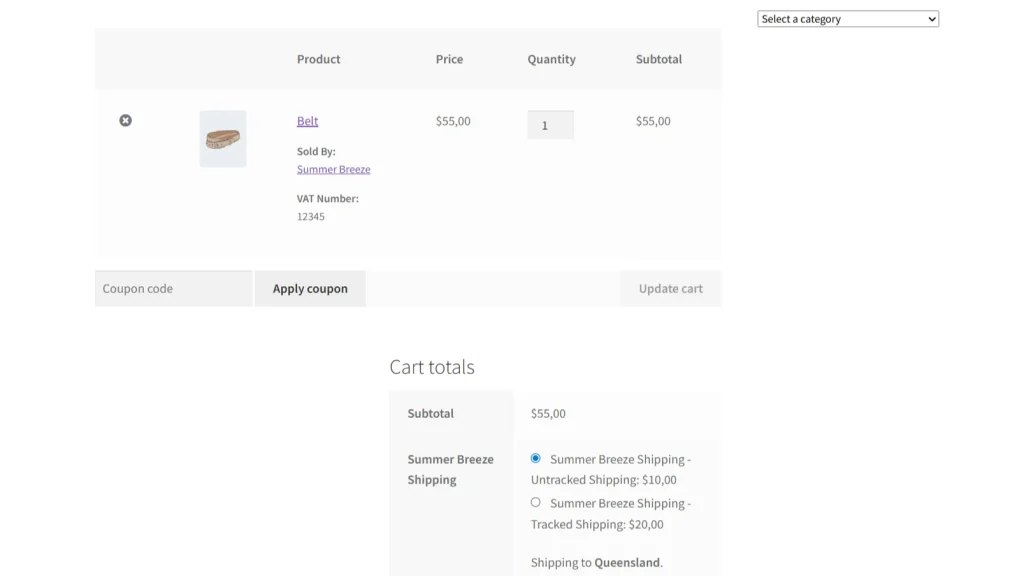
Winkelwagenpagina: Klanten zien ook het btw-nummer van de verkoper vermeld onder de productnaam in de winkelwagen, wat een duidelijk belastingoverzicht biedt voordat ze doorgaan naar de betaling.
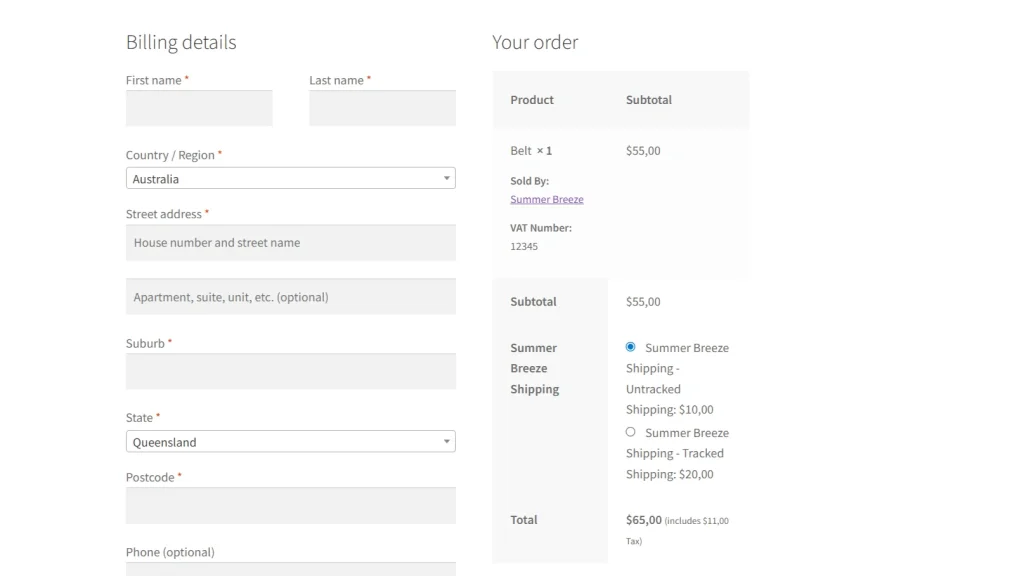
Afrekenpagina: Als de optie "Weergeven bij afrekenen" is ingeschakeld, wordt het btw-nummer van de verkoper weergegeven tijdens de laatste betalingsstappen, zodat alle benodigde belastinginformatie zichtbaar is voordat de bestelling wordt geplaatst.
Best Practices voor btw-naleving
- Maak het veld optioneel: Niet elke verkoper of klant heeft een btw-nummer. Zorg ervoor dat het veld niet als "Vereist" is gemarkeerd, tenzij uw marktplaats specifiek alleen geregistreerde bedrijven accepteert.
- Nummers verifiëren: Herinner uw verkopers er periodiek aan om ervoor te zorgen dat hun btw-gegevens up-to-date zijn.
- Voer een testaankoop uit: Nadat u de velden hebt ingesteld, voert u een testaankoop uit om ervoor te zorgen dat het btw-nummer correct wordt weergegeven op de productpagina, winkelwagenpagina en afrekenpagina.
Uw btw-configuratie afronden
Door deze stappen te volgen, hebt u de verzameling en weergave van btw-nummers van verkopers succesvol geautomatiseerd. Deze instelling zorgt ervoor dat vanaf het moment dat een klant een product bekijkt tot aan het afrekenen, de benodigde belastingtransparantie wordt gehandhaafd zonder handmatig werk van uw kant.
Als u problemen ondervindt met velden die niet verschijnen, controleer dan uw formulierinstellingen of neem contact op met ons ondersteuningsteam voor verdere hulp.
Hulp nodig?
Als u een vraag heeft of tegen problemen aanloopt, staan we klaar om u te helpen.
- Premium gebruikers: Open een supportticket
- Gratis gebruikers: Bezoek ons communityforum