
Het runnen van een multi-vendor marktplaats omvat veel bewegende delen. Af en toe klikt u of uw verkopers op een link (meestal naar het Vendor Dashboard, maar soms naar de storefront van een verkoper of een productpagina) om geconfronteerd te worden met een "Pagina niet gevonden" of Fout 404-pagina.
Deze handleiding is voor marktplaatsbeheerders die WC Vendors gebruiken. We laten u zien hoe u deze gebroken links snel kunt oplossen, zodat uw verkopers hun winkels kunnen beheren en uw klanten zonder onderbreking kunnen browsen.
Uw permalinkstructuur vernieuwen
De meest voorkomende reden voor een 404-fout op het Vendor Dashboard of winkelpagina's is dat het permalink-systeem van WordPress moet worden "doorgespoeld". Permalinks zijn de permanente URL's naar uw pagina's, en soms raakt WordPress ze kwijt na plugin-updates of instellingswijzigingen.
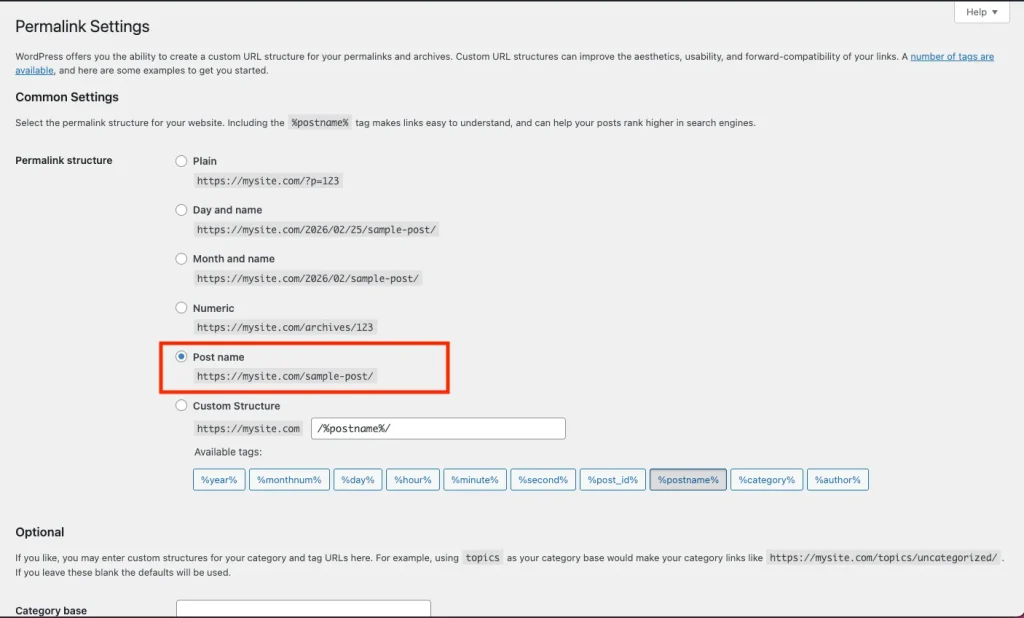
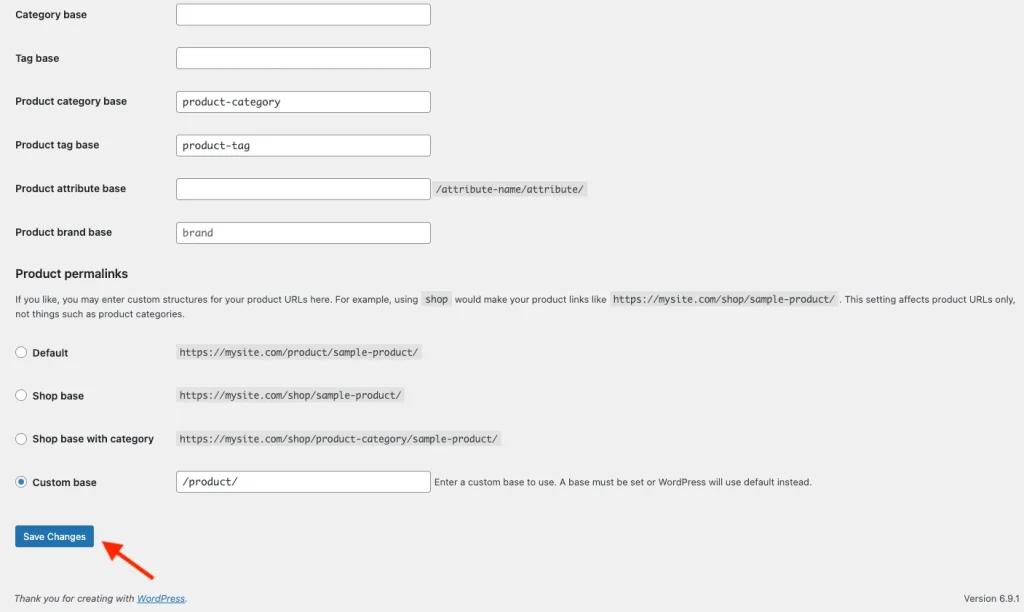
Volg deze stappen om uw links te vernieuwen:
- Log in op uw WordPress Admin Dashboard.
- Navigeer naar Instellingen → Permalinks.
- Zorg ervoor dat Berichtnaam is geselecteerd als de "Permalink-structuur" onder de sectie "Algemene instellingen".
- Zelfs als het al is geselecteerd, scroll naar beneden en klik op Wijzigingen opslaan.
- Cruciale stap: Klik nogmaals op de knop Wijzigingen opslaan. Dit zorgt ervoor dat de database de "flush" volledig registreert.
Pagina-conflicten en winkelinstellingen van verkopers oplossen
Als het vernieuwen van permalinks het probleem niet oplost, kan er een naamgevingsconflict zijn. Als u bijvoorbeeld een WordPress-pagina met de naam "Winkel" heeft en uw WC Vendors-instellingen ook "winkel" proberen te gebruiken voor de verkopers-URL, raakt de site in de war en wordt er een 404-fout weergegeven.
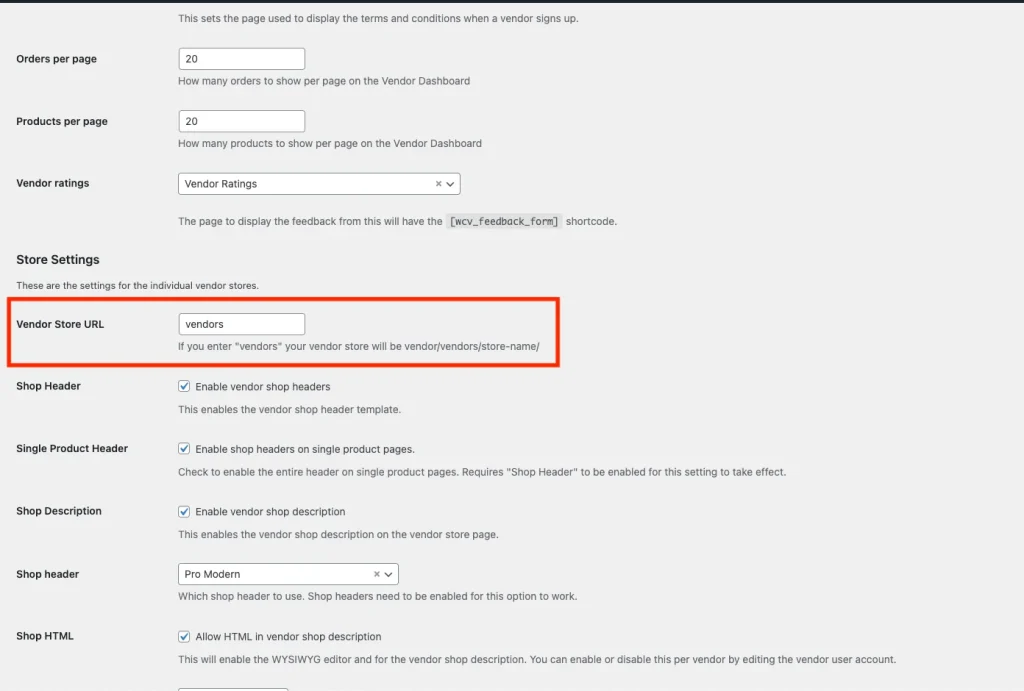
Om uw basisinstellingen voor de winkel te controleren en te corrigeren:
- Navigeer naar WC Vendors → Instellingen → Weergave.
- Zoek op het tabblad Algemeen naar de URL van de verkoperswinkel.
- Controleer of de tekst in dit vak (bijv.
vendors) niet overeenkomt met de slug van een van uw bestaande WordPress-pagina's. - Als u deze waarde wijzigt, moet u teruggaan naar Instellingen → Permalinks en nogmaals twee keer op opslaan klikken.
WordPress heeft een zachte duw nodig om nieuwe paden voor verkoperswinkels te herkennen. U kunt meer leren over hoe deze structuren werken in de officiële WordPress Permalink-documentatie.
Cache wissen om uw wijzigingen te zien
Als u de bovenstaande stappen hebt voltooid, maar nog steeds een 404-fout ziet, onthoudt uw browser of een caching-plugin mogelijk de foutpagina in plaats van de gecorrigeerde pagina te laden.
- Cache van plugin opschonen: Als u een plugin zoals WP Rocket of LiteSpeed Cache gebruikt, klikt u op Alle caches opschonen in uw admin-werkbalk.
- Incognitomodus proberen: Open uw Verkopersdashboard in een privé- of incognitovenster van uw browser. Als het daar werkt, hoeft u alleen de geschiedenis/cache van uw browser te wissen.
- Servercaching: Sommige hosts gebruiken caching op serverniveau. Als het probleem zich blijft voordoen, controleer dan uw hostingdashboard om de “Object Cache” te wissen.
Bijvoorbeeld, op Levamo (onze aanbevolen marktplaatshost), draait objectcaching op Object Cache Pro en kan het direct vanuit uw hostingdashboard worden geleegd, dus een aanhoudende 404 na een permalinkwijziging is een snelle oplossing.
Ziet u nog steeds een 404-fout?
Door simpelweg uw permalinks twee keer op te slaan en ervoor te zorgen dat de URL's van uw marktplaatspagina's uniek zijn, kunt u de overgrote meerderheid van 404-fouten op uw marktplaats oplossen. Dit houdt uw Verkopersdashboard toegankelijk en uw verkopers tevreden.
Als u deze stappen hebt gevolgd en nog steeds een "Pagina niet gevonden"-fout ziet, neem dan contact op met ons deskundige team via een ondersteuningsticket.
Hulp nodig?
Als u een vraag heeft of tegen problemen aanloopt, staan we klaar om u te helpen.
- Premium gebruikers: Open een supportticket
- Gratis gebruikers: Bezoek ons communityforum