
Groeiende marktplaatsen bereiken uiteindelijk een punt waarop bepaalde plannen niet voor iedereen open moeten staan. Misschien wordt uw topniveau geleverd met persoonlijke ondersteuning die u slechts aan een handvol verkopers kunt bieden, of wilt u dat een premiumplan echt exclusief aanvoelt. Met WC Vendors Membership 1.2.4 kunt u nu verkopers per lidmaatschapsplan beperken en precies bepalen hoeveel verkopers elk plan kunnen hebben.
Dit is een van de meest gevraagde toevoegingen aan de WC Vendors Membership add-on. In deze handleiding lopen we door wat de functie doet, wie het helpt en precies hoe u verkopers per lidmaatschapsplan stap voor stap kunt beperken. Onderweg bespreken we hoe volledige plannen zich gedragen voor uw verkopers en twee belangrijke limieten die de moeite waard zijn om te begrijpen voordat u iets inschakelt.
Wat het beperken van een lidmaatschapsplan daadwerkelijk doet
De functie laat u een maximaal aantal verkopers instellen voor elk plan. Wilt u precies twaalf verkopers op uw topniveau en niemand anders? Stel het aantal in op twaalf, en zodra twaalf verkopers dat plan hebben, ziet de dertiende het grijs weergegeven met een "Niet op voorraad"-label en kan het niet selecteren.
De truc is dat het voorraadnummer plaatsen op het plan telt, niet verkochte producten. Eén leverancier neemt één plaats in, zolang ze op dat plan blijven. Dit verschilt van de productlimieten die u mogelijk al binnen een plan gebruikt, die bepalen hoeveel items een verkoper kan aanbieden in plaats van hoeveel verkopers zich kunnen aanmelden.
Vóór deze update ontbrak het tabblad Voorraad volledig in lidmaatschapsplannen, ook al hadden standaard abonnementsproducten het wel. Dat gat is precies wat de functie dicht, waardoor elk plan dezelfde vertrouwde voorraadcontroles krijgt die de rest van WooCommerce al gebruikt.
Wie moet plaatsen op een leverancierslidmaatschapsplan beperken
Er zijn tal van redenen om leveranciers per lidmaatschapsplan te beperken, en de meeste komen neer op het beschermen van de waarde van een niveau. Als uw premiumplan onboardinggesprekken, prioriteitsondersteuning of een moeilijk schaalbaar voordeel omvat, houdt een limiet de belofte realistisch in plaats van stoelen te oververkopen die u niet kunt bedienen.
Schaarste is een andere motivatie. Een echt beperkt plan voelt aantrekkelijker aan, wat dezelfde psychologie is achter een goed uitgevoerde FOMO-marketingstrategie. Wanneer verkopers zien dat er nog maar een paar plaatsen over zijn, voelt aanmelden als een kans in plaats van een standaardoptie.
Beperkte niveaus passen ook netjes in een breder prijsplan. Als u nog steeds beslist hoe u betaalde toegang voor verkopers structureert, past onze gids voor het kiezen van uw marktplaats-inkomstenmodel en onze handleiding over hoe u een maandelijkse WooCommerce-vergoeding in rekening brengt goed bij deze functie. Een gelaagde structuur, vergelijkbaar met de structuren die worden behandeld in deze gelaagde prijsstructuur-analyse, geeft u de ruimte om een of twee niveaus schaars te maken terwijl u de rest open laat.
Hoe leveranciers per lidmaatschapsplan te beperken in WC Vendors
Het instellen van een limiet duurt slechts een paar minuten. Hier leest u precies hoe u leveranciers per lidmaatschapsplan kunt beperken vanuit uw WordPress-dashboard, met de juiste instellingen bij elke stap.
Voordat u begint
Deze functie vereist WooCommerce, WooCommerce Subscriptions en WC Vendors Pro, dezelfde vereisten als de rest van de lidmaatschaps-add-on. Het is getest tegen WordPress 7.1 en WooCommerce 11.0.
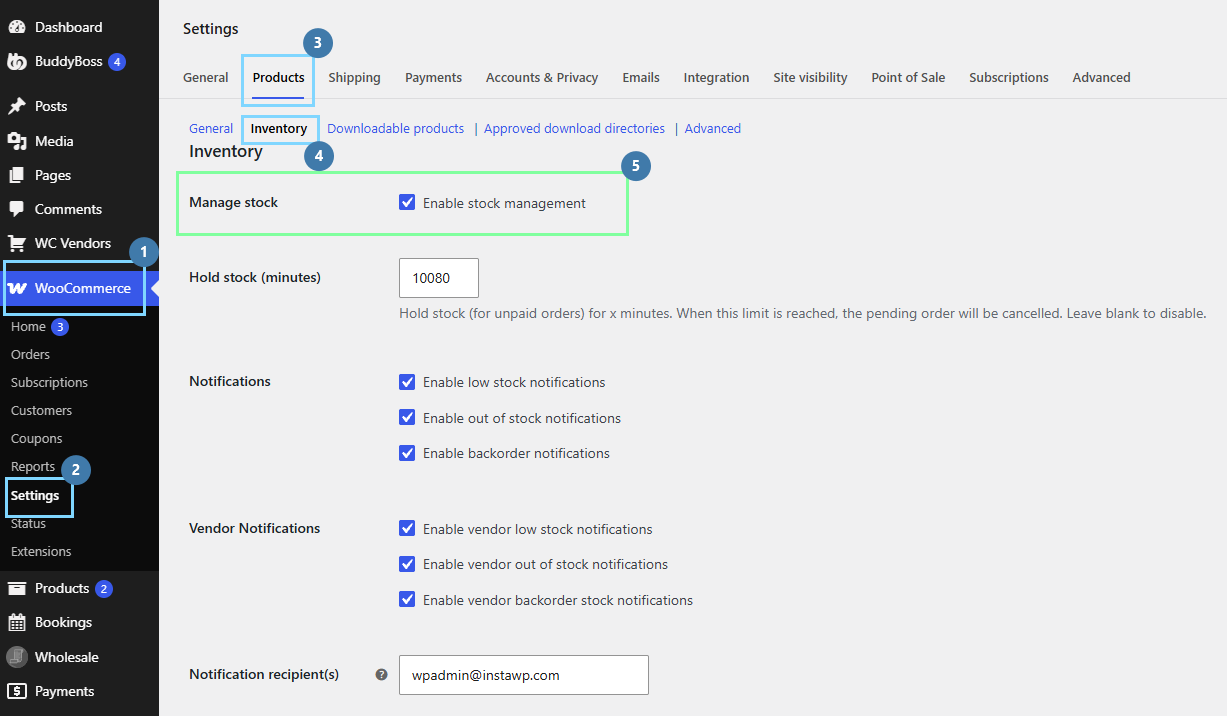
Stap 1: WooCommerce-voorraadbeheer inschakelen
Ga naar WooCommerce > Instellingen > Producten > Voorraad en controleer of "Voorraadbeheer inschakelen" is aangevinkt. Als deze globale instelling is uitgeschakeld, worden de voorraadvelden nergens weergegeven door WooCommerce, dus het veld Hoeveelheid verschijnt ook niet op uw plan.
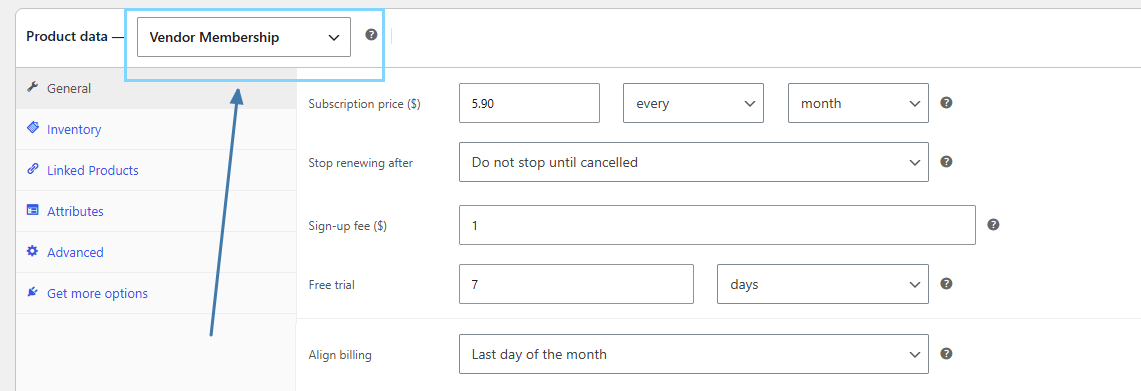
Stap 2: Open het lidmaatschapsplan
Ga naar Producten en open het plan dat u wilt beperken. Controleer in de vervolgkeuzelijst Productgegevens of deze is ingesteld op "Leverancierslidmaatschap", zodat u een plan bewerkt en geen regulier product.
Stap 3: Open het tabblad Voorraad en schakel voorraadbeheer in
Klik op het tabblad Voorraad aan de linkerkant van het paneel Productgegevens. Het is er nu, en dit is het deel dat voorheen ontbrak. Vink "Voorraadbeheer" aan en er verschijnen drie extra velden: Aantal, Backorders toestaan en Drempelwaarde voor lage voorraad.
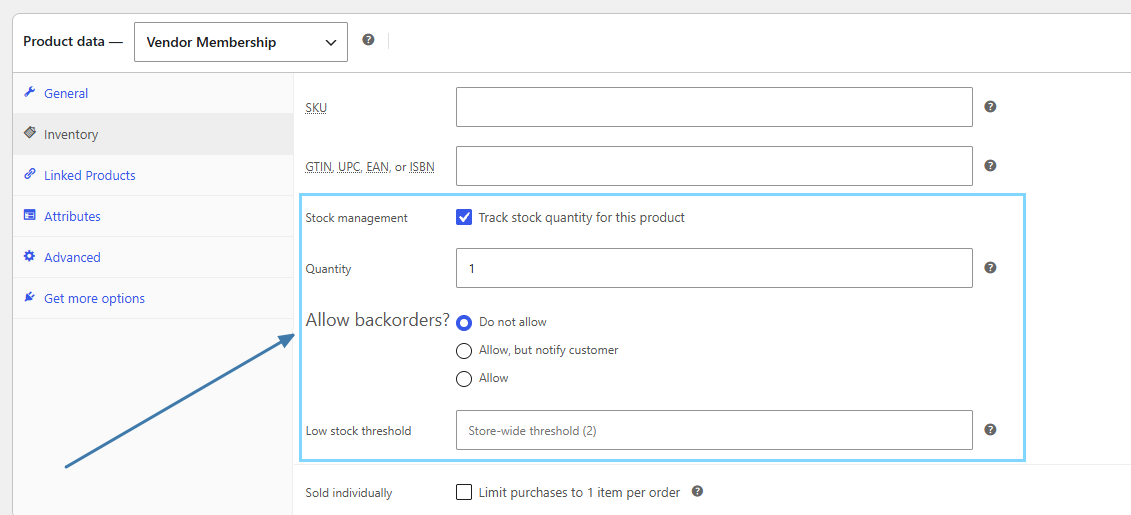
Laat "Backorders toestaan" ingesteld op "Niet toestaan". Als u backorders toestaat, kunnen verkopers uw limiet overschrijden, wat het hele doel van het instellen ervan tenietdoet. De volledige set velden hier weerspiegelt een gewoon product, inclusief SKU, Voorraadstatus en Individueel verkocht, dus het zou bekend moeten aanvoelen.
Stap 4: Stel uw verkoperslimiet in
Typ in het vak Aantal het totale aantal verkopers dat u op dit plan wilt hebben. Als er al verkopers op staan, vergeet dan niet deze af te trekken, omdat de plugin bestaande leden niet achteraf telt. Zes verkopers hebben zich al aangemeld en u wilt er twintig in totaal? Voer 14 in en klik op Bijwerken.
Stap 5: Controleer het vanuit het perspectief van de verkoper
Open het verkopersdashboard als een verkoper die niet op dat plan zit en ga naar Instellingen, dan Lidmaatschap. Om de gedimde status "Niet op voorraad" zelf te zien, stelt u het Aantal tijdelijk in op 0. Voor elk plan dat u onbeperkt wilt houden, laat u "Voorraadbeheer" uitgevinkt, en het zal zich precies gedragen zoals voorheen.
Wat verkopers zien als een plan vol is
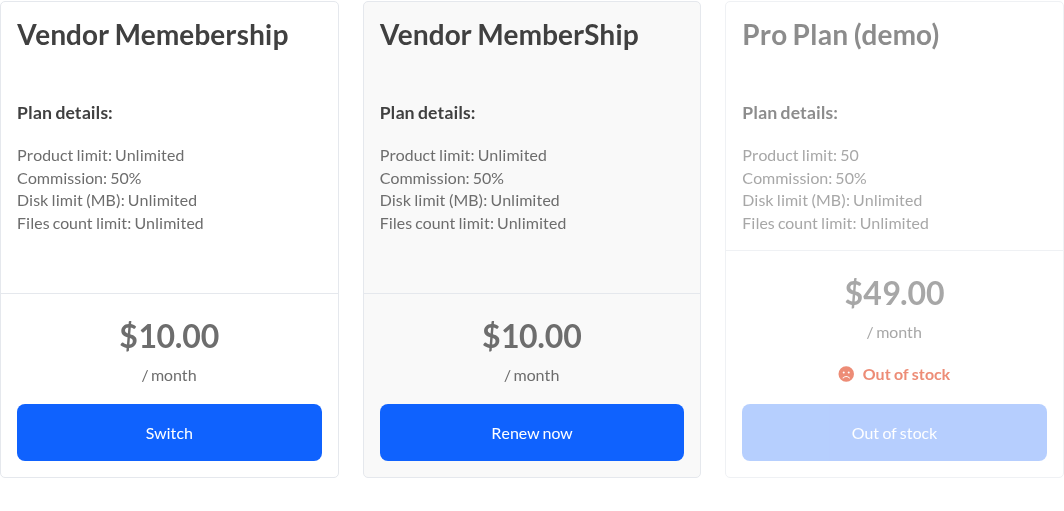
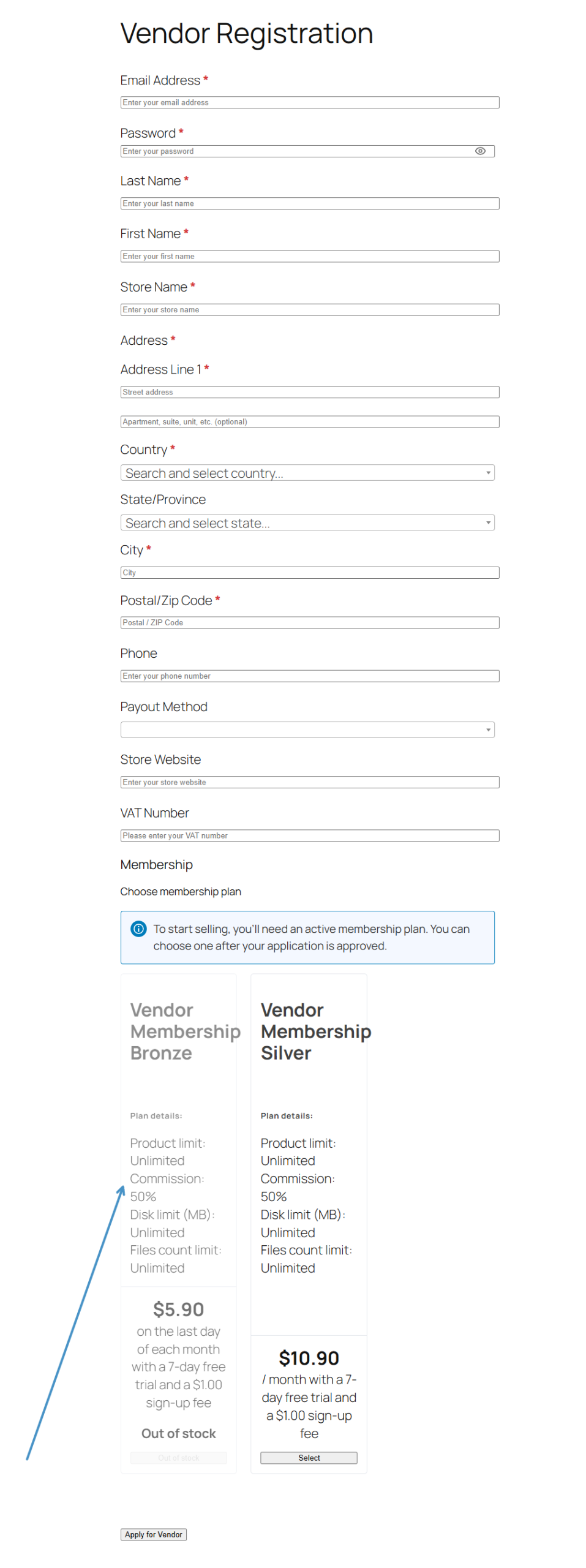
Wanneer een plan uitverkocht is, verschijnt het nog steeds op het verkopersdashboard en op het aanmeldingsformulier. In plaats van te verdwijnen, wordt het gedimd en niet-klikbaar weergegeven, zodat verkopers kunnen zien dat het plan bestaat en begrijpen dat het momenteel vol is.
Het huidige plan van een verkoper wordt nooit als vol weergegeven. Zelfs als dat plan volledig is uitverkocht, blijft hun "Nu vernieuwen"-knop werken, en ze kunnen nog steeds overschakelen naar of upgraden naar een ander plan dat nog plaatsen vrij heeft. Niemand wordt buitengesloten van de laag die ze al betalen.
Aanmelden voor een plan gebruikt één plaats, en maandelijks vernieuwen gebruikt geen andere, omdat de verkoper hun plaats al heeft. De controle vindt ook plaats achter de schermen op het moment van aankoop, zodat een verkoper niet kan ontsnappen door de pagina open te laten terwijl de laatste plaats wordt ingenomen.
Best Practices voor het beperken van uw lidmaatschapsplannen
Een paar gewoonten maken het gemakkelijker om verkopers per lidmaatschapsplan te beperken zonder verrassingen. Stel eerst "Backorders toestaan" in op "Niet toestaan" voor elk beperkt niveau, aangezien die ene instelling uw limiet afdwingt bij het afrekenen.
Als u verkopers handmatig goedkeurt en strikte limieten hanteert, keur dan aanvragers voor beperkte plannen één voor één goed. Omdat de plaats niet wordt gereserveerd totdat de factuur is betaald, kunnen het tegelijkertijd goedkeuren van verschillende personen voor een bijna vol plan ertoe leiden dat er meer doorheen komen dan u bedoeld had.
Plaats tot slot een terugkerende herinnering in uw agenda om de planhoeveelheden te controleren. Geannuleerde verkopers keren niet terug naar de pool, dus de afgetopte aantallen drijven na verloop van tijd en hebben een incidentele handmatige aanvulling nodig om nauwkeurig te blijven. Als u limieten op betaalde niveaus plaatst, is ons overzicht van lidmaatschapsabonnementen voor marktplaatsverkopers een nuttige aanvulling, en de startgids voor lidmaatschappen behandelt de bredere instellingen.
Twee limieten om in gedachten te houden
Twee gedragingen zijn opzettelijk geaccepteerd in deze release, en het is nuttig om ze te kennen voordat klanten dat doen. Ten eerste worden plaatsen niet teruggegeven. Wanneer een verkoper annuleert, zijn lidmaatschap laat verlopen of overschakelt naar een ander plan, wordt de oude plaats niet teruggegeven aan de pool, dus het aantal gaat alleen maar omlaag.
De tweede is dat de limiet zacht is als u verkopers handmatig goedkeurt. In die workflow wordt het aantal gecontroleerd wanneer u iemand goedkeurt, maar de plaats wordt pas daadwerkelijk ingenomen als ze hun factuur betalen. Keur vijf aanvragers goed voor een plan met nog één plaats over terwijl er nog geen betaald hebben, en alle vijf kunnen nog steeds de betaling voltooien. Dat is hoe WooCommerce over het algemeen met handmatig aangemaakte bestellingen omgaat, dus bij krappe limieten is het het veiligst om één aanvrager tegelijk goed te keuren.
Conclusie
De mogelijkheid om verkopers per lidmaatschapsplan te beperken, geeft marktplaatsbeheerders een hefboom die ze al lange tijd wilden. In plaats van een volledig niveau te verbergen of aanmeldingen handmatig te controleren, stelt u een getal in en laat u de plugin het afdwingen, rechtstreeks tijdens het afrekenen. Volledige plannen blijven zichtbaar maar vergrendeld, bestaande verkopers behouden hun toegang, en uw premium niveaus behouden de waarde die u ze hebt laten hebben.
Hier is wat we in dit artikel hebben behandeld:
- Wat het afkappen van een lidmaatschapsplan daadwerkelijk doet
- Wie moet plaatsen op een verkoperslidmaatschapsplan afkappen
- Hoe verkopers per lidmaatschapsplan te beperken in WC Vendors
- Wat verkopers zien wanneer een plan vol is
- Best practices voor het afkappen van uw lidmaatschapsplannen
- Twee limieten om in gedachten te houden
Veelgestelde Vragen
Waar stel ik de verkoperslimiet voor een plan in?
Bewerk het plan onder Producten, stel de dropdown Productgegevens in op Verkoperslidmaatschap en open vervolgens het tabblad Voorraad. Vink Voorraadbeheer aan en voer uw limiet in het veld Hoeveelheid in.
Gebruiken verlengingen een plek op een gepland plan?
Nee. Aanmelden voor een plan verbruikt één plaats, maar vernieuwen verbruikt geen andere, aangezien de verkoper hun plaats al bezit. Het eigen plan van een verkoper wordt nooit als vol weergegeven, dus hun Vernieuwen-knop blijft werken, zelfs als het plan uitverkocht is.
Komt er een plek vrij als een verkoper annuleert?
Niet automatisch. Plaatsen worden niet teruggegeven wanneer een verkoper annuleert, verloopt of van plan wisselt, dus het aantal gaat alleen maar omlaag. U zult de Hoeveelheid van tijd tot tijd handmatig moeten verhogen om weer te geven wie er daadwerkelijk is vertrokken.
Kan ik verkopers per lidmaatschapsplan op slechts enkele plannen beperken?
Ja. Alleen de plannen waarvoor u Voorraadbeheer aanvinkt, zijn beperkt. Laat Voorraadbeheer uitgevinkt op elk plan dat u onbeperkt wilt houden, en het gedraagt zich precies zoals voorheen.
Wat heb ik nodig om deze functie te gebruiken?
U hebt WooCommerce, WooCommerce Subscriptions en WC Vendors Pro nodig, met WooCommerce-voorraadbeheer ingeschakeld. Houd er rekening mee dat versie 1.2.4 momenteel een pre-release is, dus test het op een staging-omgeving voordat u het uitrolt.

