

Er zijn veel betrouwbare manieren voor een online multi-vendor marktplaats om aanzienlijke winsten te genereren. Een daarvan is door middel van commissies. Een andere is door het strategische gebruik van WooCommerce lidmaatschapsabonnementen.
Hier is het goede nieuws: Lidmaatschapsabonnementen bieden een krachtig middel voor duurzame groei en winstgevendheid. Immers, ze moedigen uw verkopers aan om herhaalde aankopen te doen om te blijven genieten van de voordelen die uw marktplaats biedt.
Het nog betere nieuws? Twee van de tools van WC Vendors Pro – namelijk WC Vendors Lidmaatschap en WC Vendors WooCommerce Abonnementen – maken het voor marktplaatseigenaren gemakkelijk om lidmaatschapsplannen te maken en te verkopen aan hun verkopers. En vandaag laten we u zien hoe u deze tools kunt gebruiken, zodat u in een mum van tijd kunt genieten van een royale inkomstenstroom!
Dus laten we beginnen!
Verkopers in rekening brengen op uw marktplaats via lidmaatschapsabonnementen
In wezen is een leverancierslidmaatschapabonnement een terugkerende vergoeding die leveranciers betalen om deel uit te maken van uw platform en er toegang toe te krijgen.
In deze strategische regeling abonneren leveranciers zich op uw marktplaats om gebruik te maken van de tools, het ecosysteem en het klantenbestand. Op hun beurt stelt dit hen in staat om:
- Hun producten of diensten te presenteren en te verkopen
- Gebruik te maken van de marketingkracht van uw platform
- Een breder publiek te bereiken
Het beste van alles is dat ze dit allemaal kunnen doen terwijl ze bijdragen aan de algehele welvaart van uw marktplaats!
Om hun lidmaatschap te behouden en te blijven genieten van de voordelen van uw platform, moet een leverancier u regelmatig betalen. Een van de beste redenen om het abonnementsmodel te gebruiken, is dus de garantie dat u terugkerende inkomsten zult ontvangen.
Bovendien, naarmate leveranciers kiezen voor verschillende abonnementsniveaus, ontgrendelen ze specifieke functies en kansen die passen bij hun bedrijfsbehoeften. Met andere woorden, lidmaatschapsabonnementen zijn een geweldige manier voor u om uw leveranciers controle te geven over hun verkoopmogelijkheden en commissietarieven.
Dankzij WC Vendors Membership bent u uitgerust met een geavanceerd lidmaatschapsabonnementssysteem waarmee u controle heeft over hoe leveranciers deelnemen aan het succes van uw platform. En vandaag laten we u zien hoe u dit systeem kunt gebruiken.
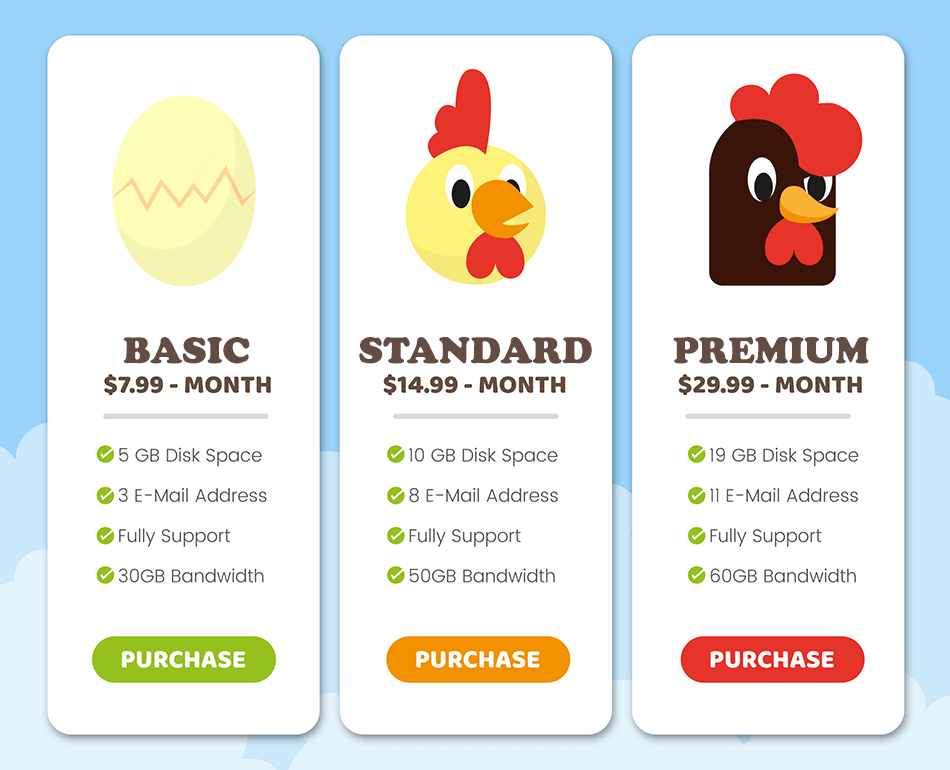
Onze gids over hoe u verkoperslidmaatschappen kunt gebruiken om uw marktplaatsverkopers in rekening te brengen
Leverancierslidmaatschapabonnementen kunnen uiterst lucratief zijn. Maar hoe implementeert u ze in uw marktplaats?
Om te profiteren van het abonnementssysteem dat in deze handleiding wordt beschreven, heeft u de volgende tools nodig:
- WordPress: Dit dient als de basis van uw website.
- WooCommerce: Deze krachtige plugin transformeert WordPress-sites in online winkels met robuuste e-commercefunctionaliteit.
- WC Vendors Pro: Deze populaire WooCommerce-plugin kan een reguliere online winkel omtoveren tot een marktplaats voor meerdere leveranciers. Hiermee kunt u de volgende twee tools downloaden.
- WC Vendors Membership: Hiermee kunt u diverse WooCommerce lidmaatschapsabonnementen voor uw leveranciers maken en verkopen.
- WC Vendors WooCommerce Subscriptions: Hiermee kunt u abonnementsproducten maken en uw marktplaats omtoveren tot een abonnementsboxservice.
Zorg ervoor dat u de nieuwste versie van elk van de bovenstaande plugins downloadt, installeert en activeert.
Ten slotte, om WC Vendors Membership te laten werken, moet je ten minste één betaalmethode hebben die abonnementen ondersteunt. Als je wilt weten hoe je een betaalmethode instelt, bekijk dan deze WooCommerce-handleiding.
Met dat allemaal in gedachten, laten we beginnen met de tutorial!
Stap 1: Stel uw marktplaats in voor lidmaatschappen
Uw eerste prioriteit is ervoor te zorgen dat uw marktplaats WooCommerce lidmaatschapsabonnementen kan ondersteunen. In wezen betekent dit dat u de Lidmaatschapsinstellingen van uw marktplaats moet configureren.
Klik op uw WordPress-dashboard op WC Vendors > Instellingen en selecteer vervolgens het tabblad Lidmaatschap.
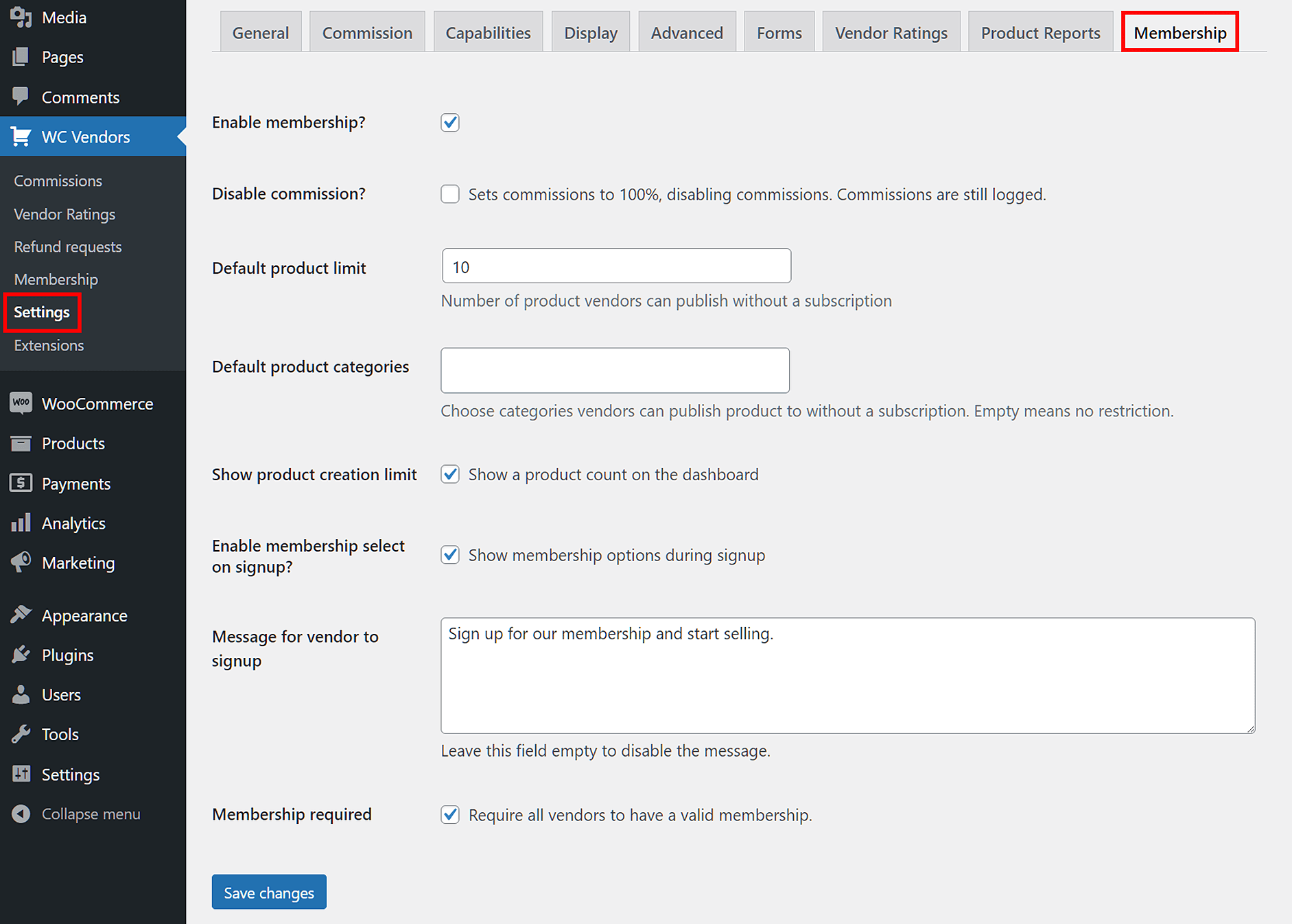
Zoals u kunt zien, biedt de instelling Lidmaatschap verschillende opties waarmee u uw ideale marktplaats vorm kunt geven. Laten we deze opties nader bekijken!
Lidmaatschap inschakelen?
Door deze optie in te schakelen door het selectievakje aan te vinken, wordt uw marktplaats geschikt voor lidmaatschappen. Als uw doel is om WooCommerce-lidmaatschapsabonnementen te maken, moet u dit inschakelen.
Commissie uitschakelen?
Het aanvinken van het selectievakje van deze optie zorgt ervoor dat lidmaatschapscommissies alle andere commissie-instellingen overschrijven, zoals die gevonden in WC Vendors > Instellingen > Commissie. Dit betekent dat alleen lidmaatschapscommissies van kracht zijn op uw marktplaats.
Vink dit selectievakje aan als u wilt dat uw marktplaats alleen voor leden is (of, met andere woorden, als u wilt dat alle verkopers zich registreren als lid voordat ze op uw platform kunnen verkopen).
Standaard productlimiet
U kunt het aantal producten beperken dat een niet-ingeschreven verkoper op uw marktplaats kan publiceren. In de bovenstaande afbeelding kan een verkoper zonder lidmaatschapsabonnement bijvoorbeeld slechts tien soorten producten verkopen.
Standaard productcategorieën
Op dezelfde manier kunt u beperken welke productcategorieën een niet-ingeschreven verkoper mag verkopen. Als u uw verkopers geen beperkingen wilt geven, laat u het invoerveld leeg. Anders voert u de productcategorieën in die ze mogen verkopen.
Limiet voor productcreatie weergeven
Hiermee kunnen verkopers via het Pro Dashboard zien hoeveel producttypen ze momenteel hebben (evenals hun productlimiet). Als een verkoper bijvoorbeeld vijf producten heeft gepubliceerd en een productlimiet van 30 heeft, toont het Pro Dashboard 5/30.
Lidmaatschap selecteren bij aanmelding inschakelen?
Wanneer u het selectievakje van deze optie aanvinkt, kunnen verkopers tijdens het registratieproces van de verkoper een lidmaatschapsplan kiezen en ervoor betalen.
Anders moeten ze het Pro Dashboard gebruiken om de WooCommerce-lidmaatschapsabonnementen te zien die u aanbiedt.
Bericht voor verkoper om zich aan te melden
Hiermee kunt u een melding maken die verkopers op hun Pro Dashboard te zien krijgen. Meestal is het een goed idee om een bericht te maken waarin niet-ingeschreven verkopers worden gevraagd zich aan te melden voor een lidmaatschapsplan.
Als u geen melding wilt maken, laat u het invoerveld gewoon leeg.
Vergeet niet op de knop Wijzigingen opslaan te klikken zodra u tevreden bent met uw Lidmaatschapsinstellingen.
Lidmaatschap vereist
Wat gebeurt er als het selectievakje van deze optie is aangevinkt? U vereist dat verkopers zich aanmelden voor een lidmaatschapsplan voordat ze producten op uw marktplaats kunnen gaan verkopen. Simpel gezegd, ze kunnen geen producten op uw marktplaats verkopen zonder een lidmaatschapsabonnement.
Als u deze route wilt volgen, kunt u het beste ook het selectievakje Commissie uitschakelen? aanvinken.
Stap 2: Maak een verkoperslidmaatschapsproduct
Uw volgende stap is om uw eerste verkoperslidmaatschap aan te maken.
Houd er rekening mee dat leverancierslidmaatschappen in wezen producten zijn. Dit betekent dat het proces om ze te maken niet anders is dan het toevoegen van andere soorten producten aan uw WooCommerce winkel. Klik dus op uw WordPress dashboard op Producten > Nieuw toevoegen. Dit brengt u naar de Product bewerken pagina van uw product.
Voor ons voorbeeld maken we een "Basic Membership" product - het eerste niveau van ons lidmaatschapsplan.
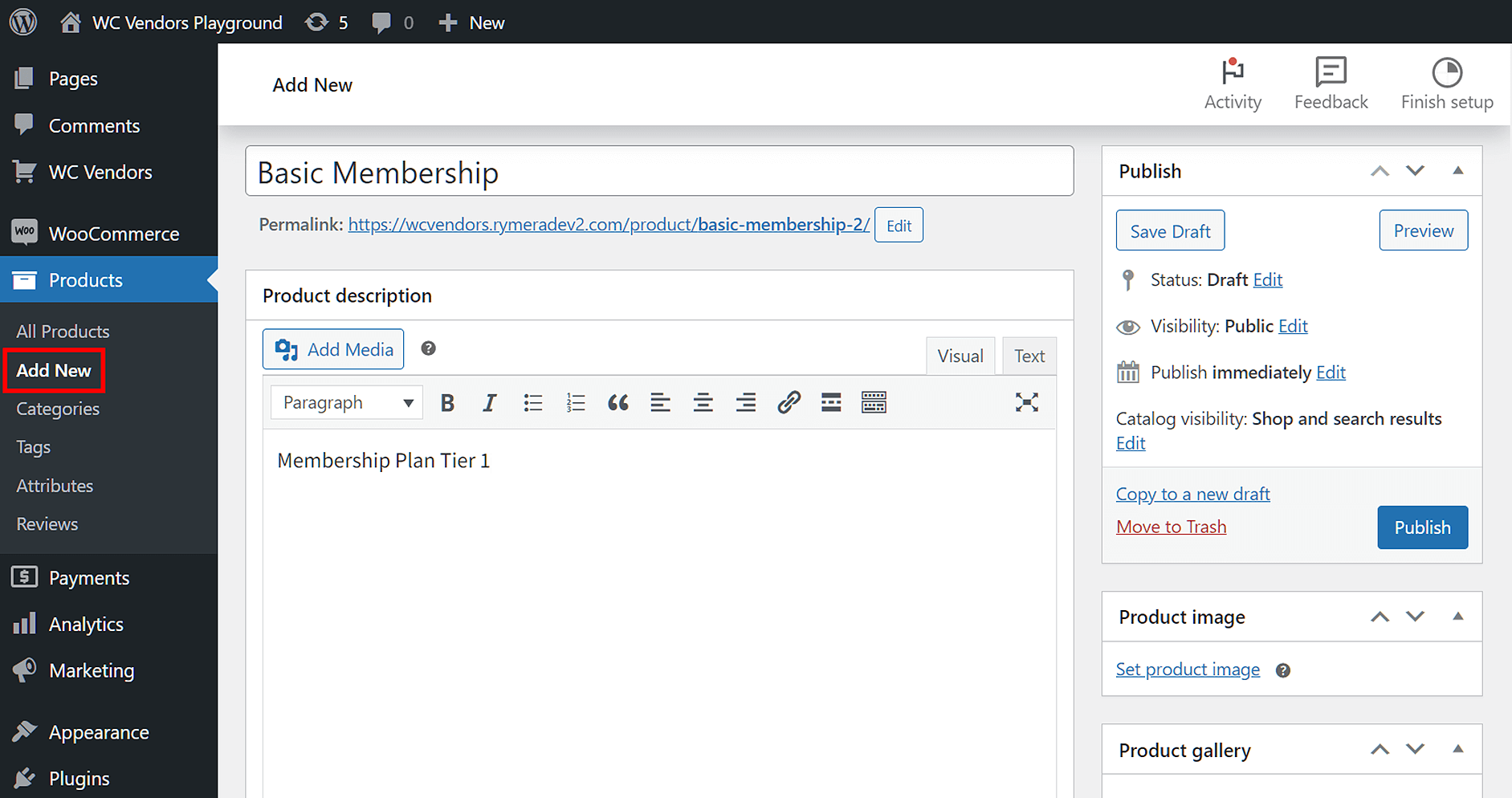
Nadat u uw product een naam en beschrijving hebt gegeven, scrolt u naar de box Productgegevens en selecteert u "Leverancierslidmaatschap" uit het keuzemenu.
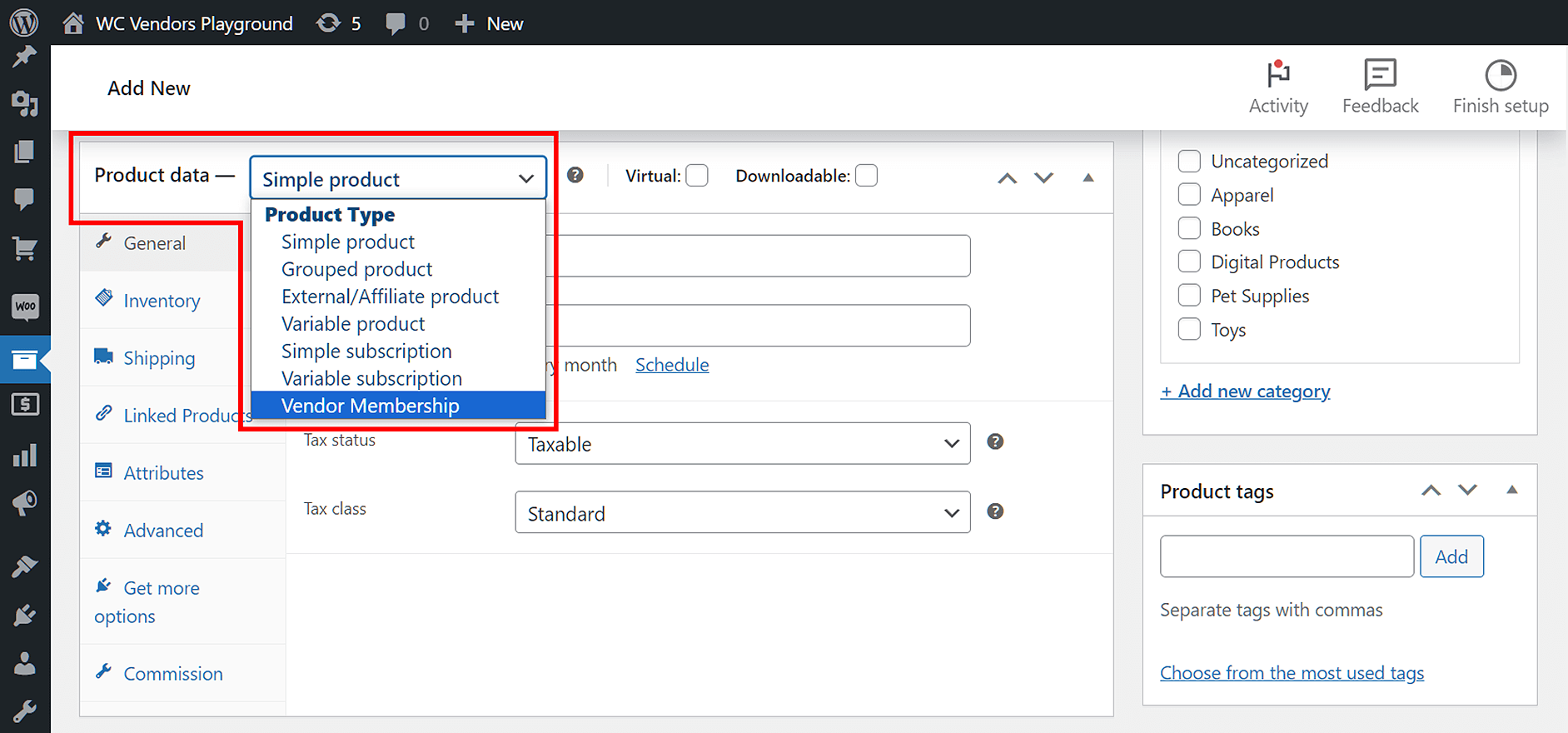
Dit maakt van uw product een leverancierslidmaatschap, waardoor er een heleboel nieuwe opties beschikbaar komen. U kunt deze opties openen door op het subtabblad Algemeen te klikken.
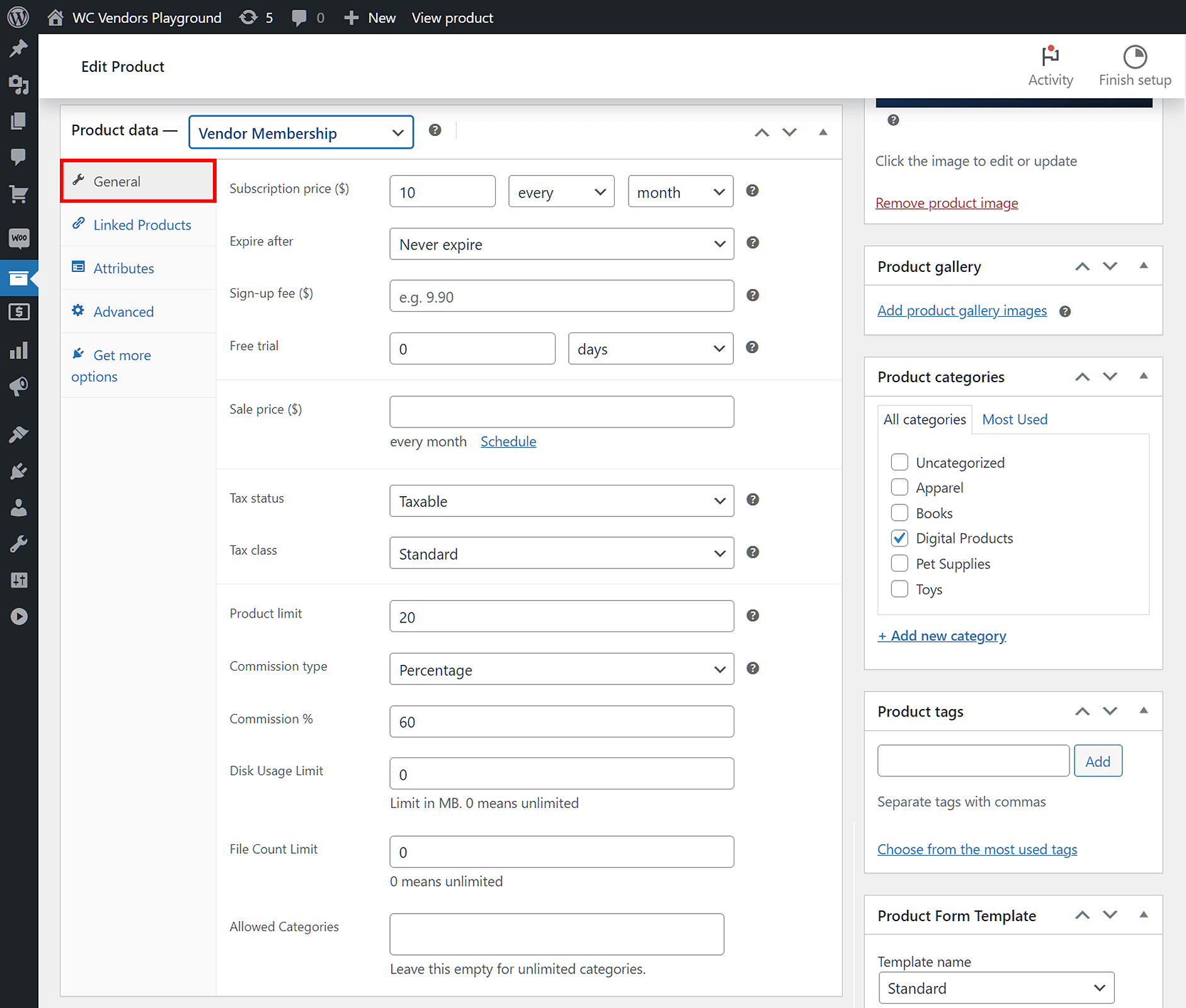
Laten we bespreken wat elke nieuwe optie voor u kan doen.
Abonnementprijs ($)
Hiermee kunt u de prijs van het leverancierslidmaatschap product bepalen, evenals het factureringsinterval en de periode.
In het bovenstaande voorbeeld moet de leverancier bijvoorbeeld een abonnementsprijs van $10 per maand betalen om lid te blijven van onze marktplaats.
Vervalt na
Als u wilt, kunt u het abonnement na een bepaalde tijd automatisch laten verlopen. In ons voorbeeld verloopt het abonnement nooit.
Aanmeldingskosten ($)
U kunt aan het begin van het abonnement een vergoeding in rekening brengen. Wij hebben ervoor gekozen om in ons voorbeeld geen dergelijke vergoeding in rekening te brengen.
Gratis proefperiode
U kunt leveranciers een gratis proefperiode van het abonnement geven, die kan duren van dagen tot jaren, afhankelijk van uw keuze.
Productlimiet
Hiermee kunt u bepalen hoeveel producten het abonnement de leverancier toestaat te publiceren. In ons voorbeeld kan het abonnement 20 soorten producten verkopen.
Commissietype
Met deze optie kunt u kiezen welk type commissie u op uw marktplaats wilt toepassen. U heeft vijf keuzes:
- Standaard
- Vast
- Vast + Vergoeding
- Percentage
- Percentage + Vergoeding
Als u uw standaardcommissie wilt gebruiken, selecteert u "Standaard". Kies anders een van de andere vier, die de standaardcommissie zullen overschrijven.
In ons voorbeeld hebben we gekozen voor "Percentage" en een Commissie % van 60%. Dit betekent dat dit abonnement leveranciers 60% van elke verkoop die ze maken toekent.
Zoekt u meer gedetailleerde informatie over commissies? Bekijk dan ons artikel, "Hoe Leveranciers in Uw Marktplaats te Belasten (Een Gids voor Commissies)."
Schijfruimte limiet
U kunt bepalen hoeveel schijfruimte een leverancier mag gebruiken. Door dergelijke limieten in te stellen, moedigt u leveranciers aan om verspilling van schijfruimte te voorkomen door alleen relevante bestanden te uploaden.
Bestandsaantal limiet
Hiermee kunt u bepalen hoeveel bestanden een leverancier naar de marktplaats kan uploaden. Dit moedigt leveranciers ook aan om alleen de belangrijkste bestanden te uploaden.
Toegestane categorieën
Een abonnement kan beperken welke productcategorieën een leverancier mag verkopen. Als u dergelijke beperkingen niet wilt instellen, laat u het invoerveld leeg. Anders moet u het invullen met de categorieën waartoe u hen toegang wilt geven.
Zodra je klaar bent met de instellingen, publiceer je je verkoperslidmaatschap.
Stap 3: Voltooi uw lidmaatschapsplan
Nu is het een simpele kwestie van meer verkoperslidmaatschappen aanmaken, zodat je een compleet lidmaatschapsplan kunt hebben. Het idee is om verschillende abonnementsniveaus te creëren, waarbij elk meer voordelen biedt naarmate het duurder is. Op deze manier kun je verkopers aanmoedigen om hogere lidmaatschapsabonnementen te kopen of te upgraden.
Het voorbeeldabonnement dat we in Stap 2 hebben aangemaakt, "Basic Membership", is het eerste niveau in ons lidmaatschapsplan. De belangrijkste voordelen zijn de betaalbare prijs van $10, een productlimiet van 20 producten en een commissievoet van 60%.
Daarom, als we twee andere verkoperslidmaatschapsabonnementen gaan maken, zullen ze meer moeten bieden om hun hogere prijs te rechtvaardigen.
We zouden bijvoorbeeld het tweede niveau van ons lidmaatschapsplan, "Standard Membership", kunnen prijzen op $20. Om de hogere prijs te compenseren, zou het abonnement een hogere productlimiet van 30 producten en een hogere commissievoet van 70% kunnen bieden.
Vervolgens kunnen we de derde laag van het lidmaatschapsplan, "Premium Membership", prijzen op $30. Dit zou de beste voordelen kunnen bieden, waaronder een productlimiet van 50 producten en een commissiepercentage van 80%. Als een topniveau zoals dit gepaard gaat met voordelen die je slechts aan een handvol verkopers kunt bieden, kun je ook beperken hoeveel verkopers het kunnen hebben zodat het plan uitverkocht raakt in plaats van oververkocht.
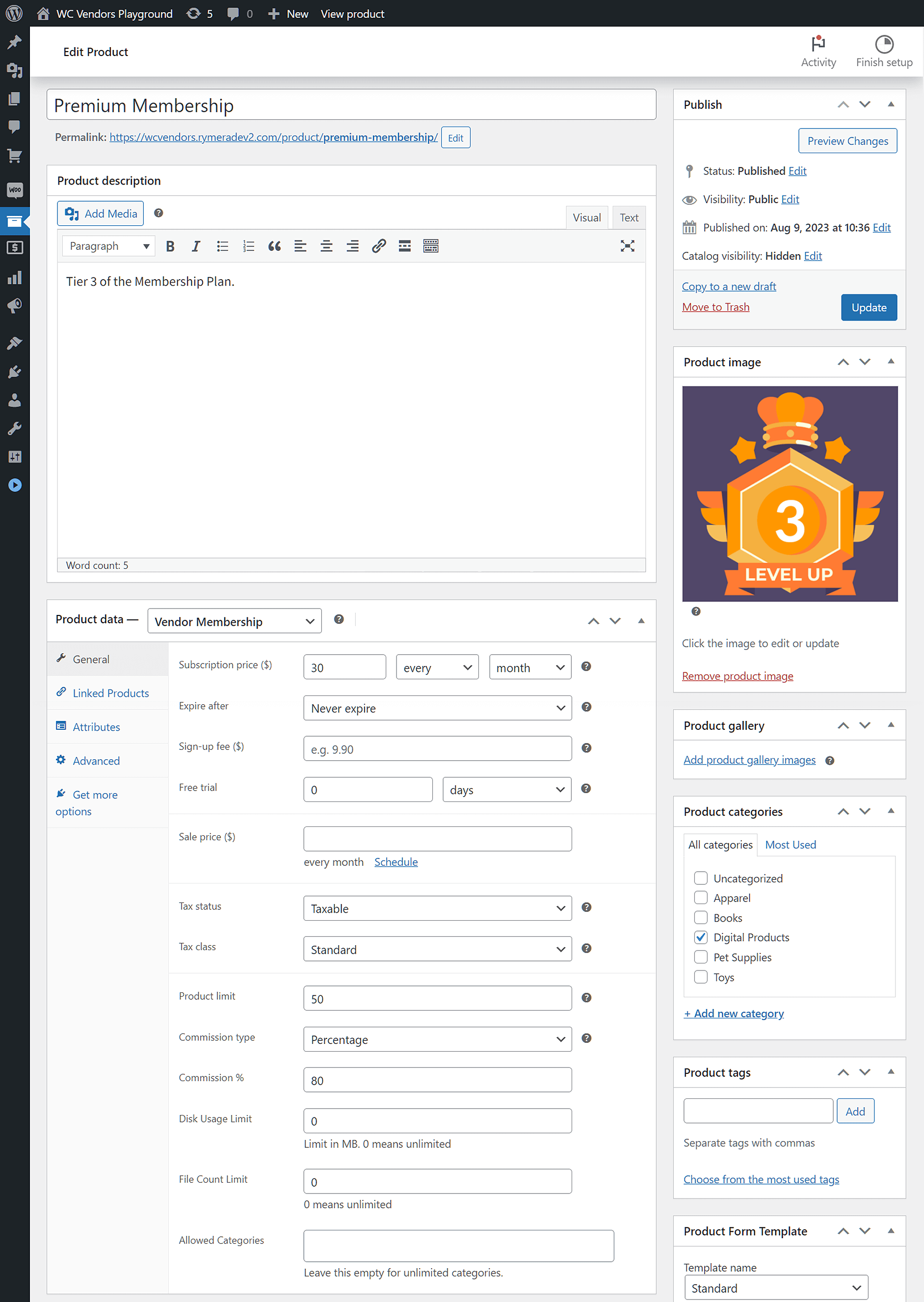
Vergeet niet elk verkoperslidmaatschap dat je aanmaakt te publiceren.
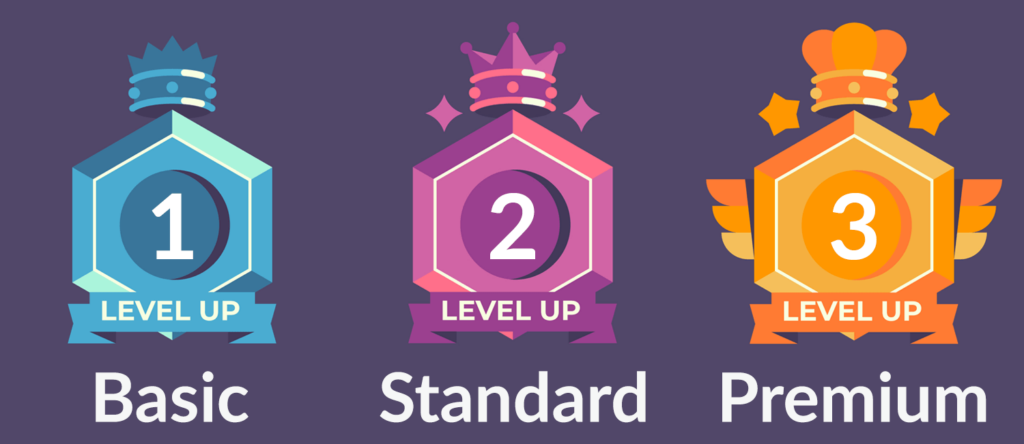
Hier zijn de drie niveaus van ons voorbeeld lidmaatschapsplan: "Basic", "Standard" en "Premium". Als je specifiek op zoek bent naar een stap-voor-stap technische handleiding voor het instellen hiervan, kun je onze gids volgen over hoe je WooCommerce maandelijks kosten in rekening brengt op je marktplaats.
Technisch gezien, zolang je een betalingsgateway zoals WC Vendors Stripe Connect al hebt geactiveerd en geconfigureerd, kun je verkopers gaan factureren via je nieuw aangemaakte WooCommerce lidmaatschapsabonnementen. We raden echter aan om nog een extra stap te nemen om een effectief lidmaatschapsplan te garanderen.
Bonus Tip: Als je niet zeker weet wat je in elk niveau moet opnemen, kan het bekijken van echte voorbeelden van lidmaatschapsvoordelen van andere marktplaatsen je helpen plannen vorm te geven die verkopers daadwerkelijk waardevol vinden.
Stap 4: Groepeer je verkoperslidmaatschappen in één plan
Het is een goed idee om je verkopers de mogelijkheid te geven hun lidmaatschapsabonnementen te upgraden of te downgraden. Door te gaan met ons voorbeeld, kunnen we verkopers toestaan om op elk moment een "Standard Membership" te upgraden naar een "Premium Membership" of te downgraden naar een "Basic Membership".
Om dit te doen, moet je twee dingen doen. Ten eerste moet je je verkoperslidmaatschappen samenvoegen in één groep. Ten tweede moet je verkopers de mogelijkheid geven om binnen die groep van het ene lidmaatschap naar het andere over te schakelen.
Lidmaatschapsabonnementen groeperen
Je eerste stap is om de drie WooCommerce lidmaatschapsabonnementen die je in Stap 3 hebt aangemaakt, samen te groeperen. Gelukkig is dit net zo eenvoudig als het aanmaken van een ander product. Navigeer dus naar je WordPress-dashboard en klik op Products > Add New.
Geef uw product zoals altijd een naam en beschrijving. Wij noemen het onze “Elite Membership Tiers.”
Selecteer vervolgens in het vak Productgegevens “Gegroepeerd product” uit het keuzemenu.
Klik nu op het subtabblad Gekoppelde producten. Voer in het invoerveld Gegroepeerde producten de namen in van de lidmaatschapsabonnementen die u aan de groep wilt toevoegen. Doorgaand met ons voorbeeld voegen we “Basic Membership,” “Standard Membership,” en “Premium Membership” toe aan de groep “Elite Membership Tiers.”
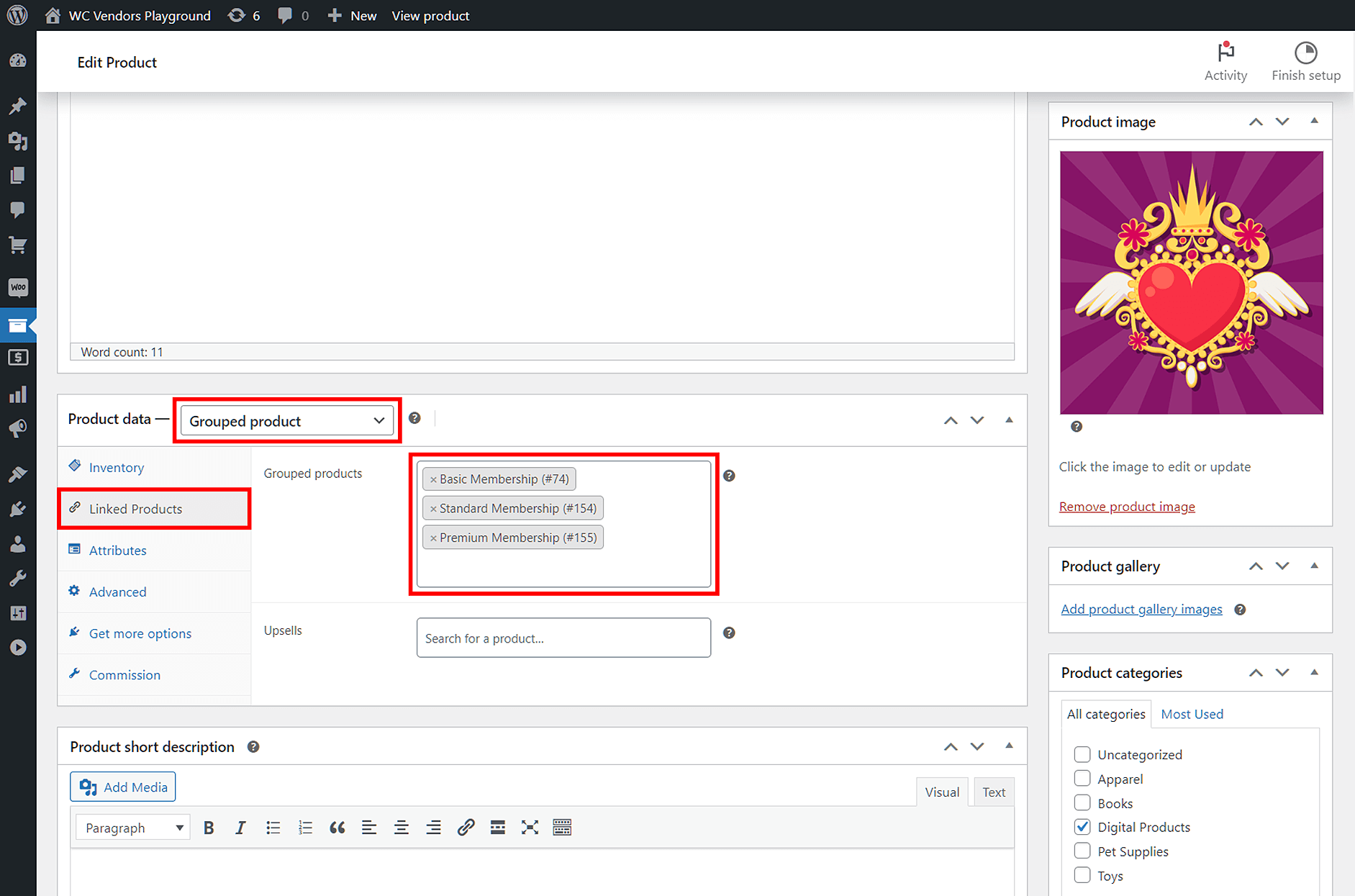
Publiceer het product nogmaals!
Schakelen inschakelen
Klik op uw WordPress-dashboard op WooCommerce > Instellingen en selecteer vervolgens het tabblad Abonnementen.
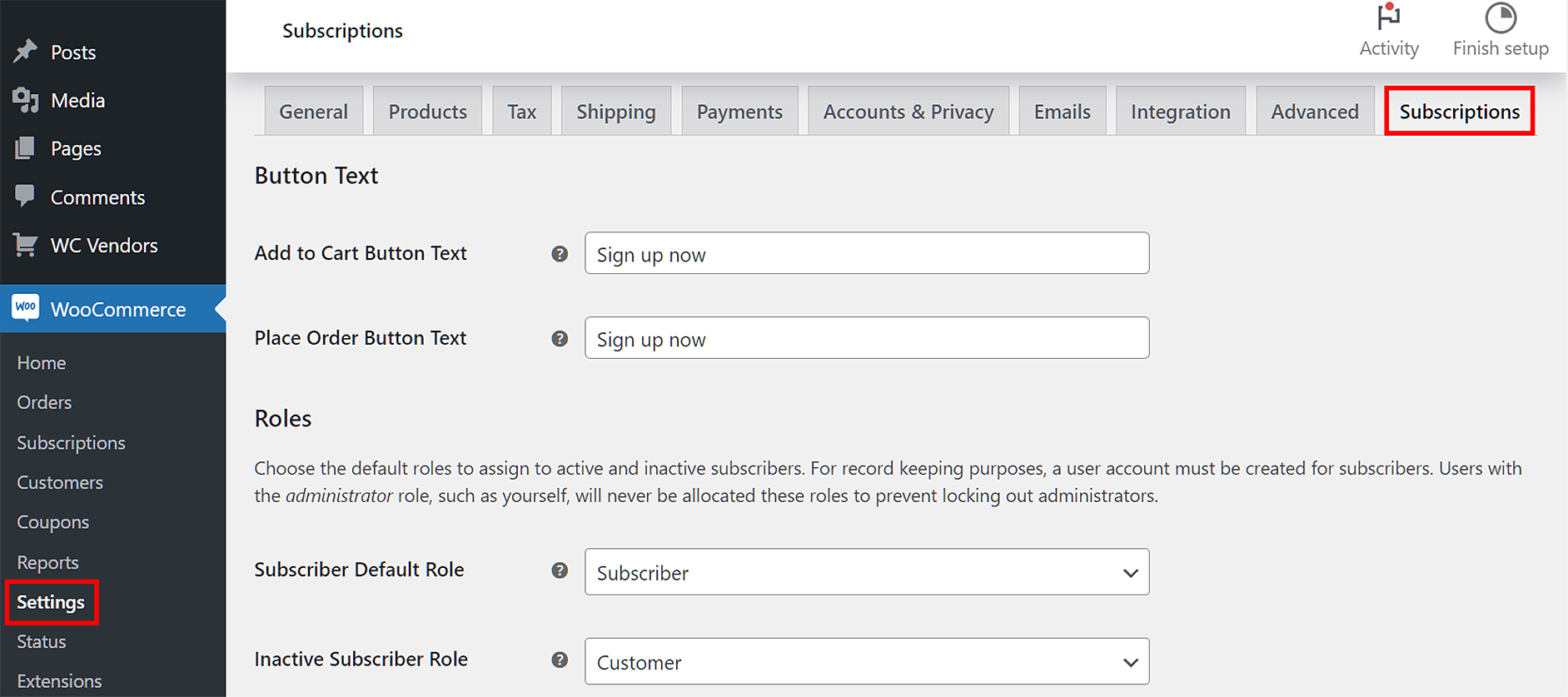
Op dit punt hoeft u zich geen zorgen te maken over de Abonnementen opties, behalve Schakelen en Schakelen Toestaan, waar u naar beneden moet scrollen.
Vink vervolgens het selectievakje Tussen Gegroepeerde Abonnementen aan om meer opties weer te geven.
Selecteer in het keuzemenu Pro rata Terugkerende Betaling “Alleen voor Upgrades & Downgrades van Virtuele Abonnementproducten.” Kies vervolgens in het keuzemenu Pro rata Abonnement Lengte “Alleen voor Virtuele Abonnementproducten.”
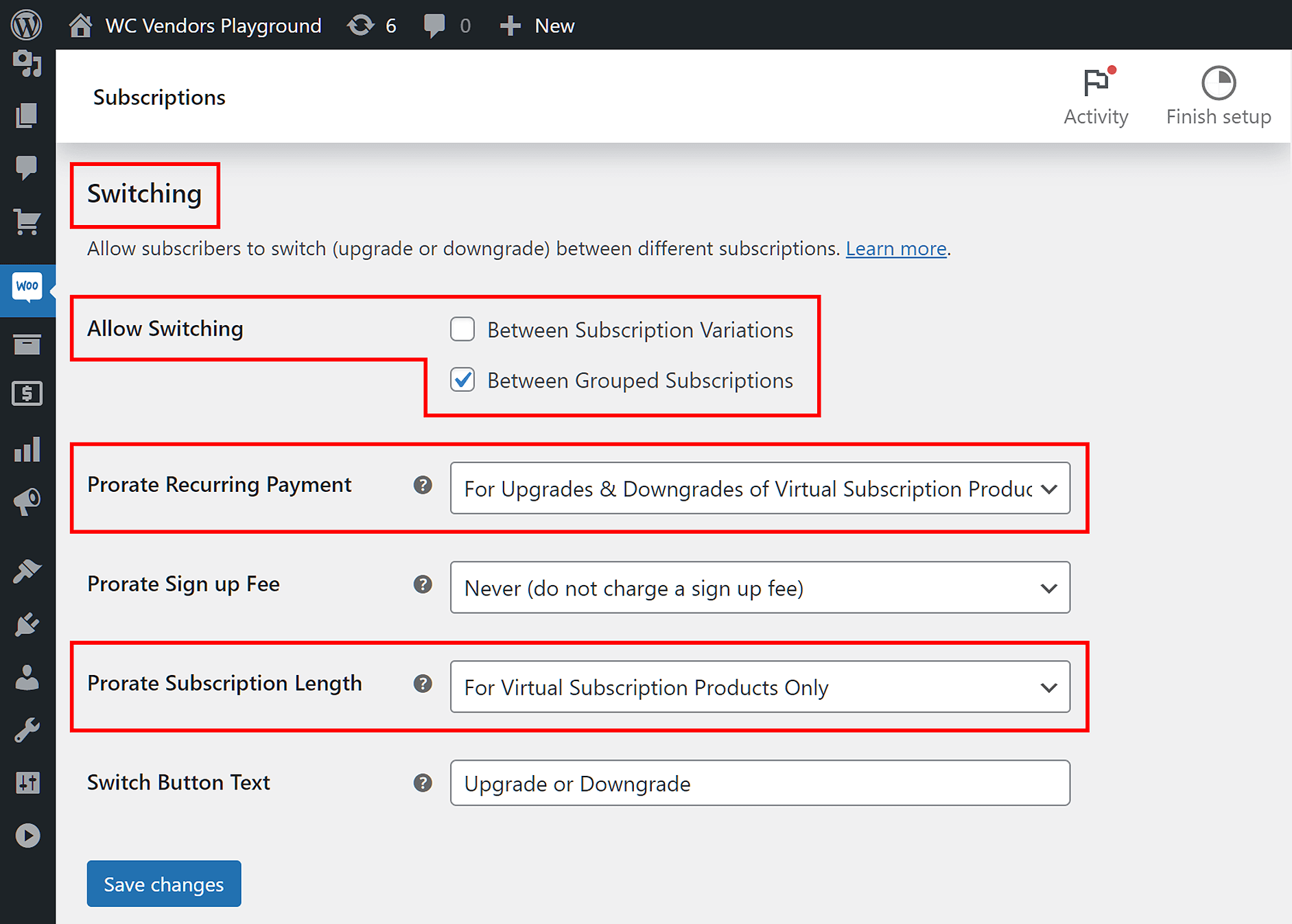
Sla ten slotte uw wijzigingen op.
Dingen samenvoegen
Nu uw WooCommerce lidmaatschapsabonnementen tot één groep behoren en de relevante Schakel opties actief zijn, kunnen verkopers binnen die groep van het ene abonnement naar het andere schakelen.
Gefeliciteerd, u heeft zojuist uw eerste lidmaatschapsplan gemaakt! U kunt nu verkopers in rekening brengen voor het abonneren op een lidmaatschap in dit plan, waardoor u regelmatig terugkerende inkomsten kunt genieten!
Uw leverancierslidmaatschapabonnementen testen
Wilt u weten of de instellingen voor uw WooCommerce lidmaatschapsabonnementen werken? Of bent u gewoon nieuwsgierig hoe verkopers abonnementen aan de voorkant kunnen kopen, upgraden of downgraden?
Wat uw zorgen ook zijn, we raden u ten zeerste aan uw WooCommerce lidmaatschapsabonnementen te testen. Om dit te doen, moet u de rol van een verkoper spelen en vervolgens inloggen op uw demo-marktplaats.
Om een lidmaatschap als verkoper te kopen, upgraden of downgraden, klikt u op Pro Dashboard > Instellingen > Lidmaatschap. Dit toont uw huidige lidmaatschapsgegevens, die variëren op basis van uw instellingen. Bovendien krijgt u de optie om uw abonnement te annuleren, te vernieuwen, te upgraden of te downgraden.
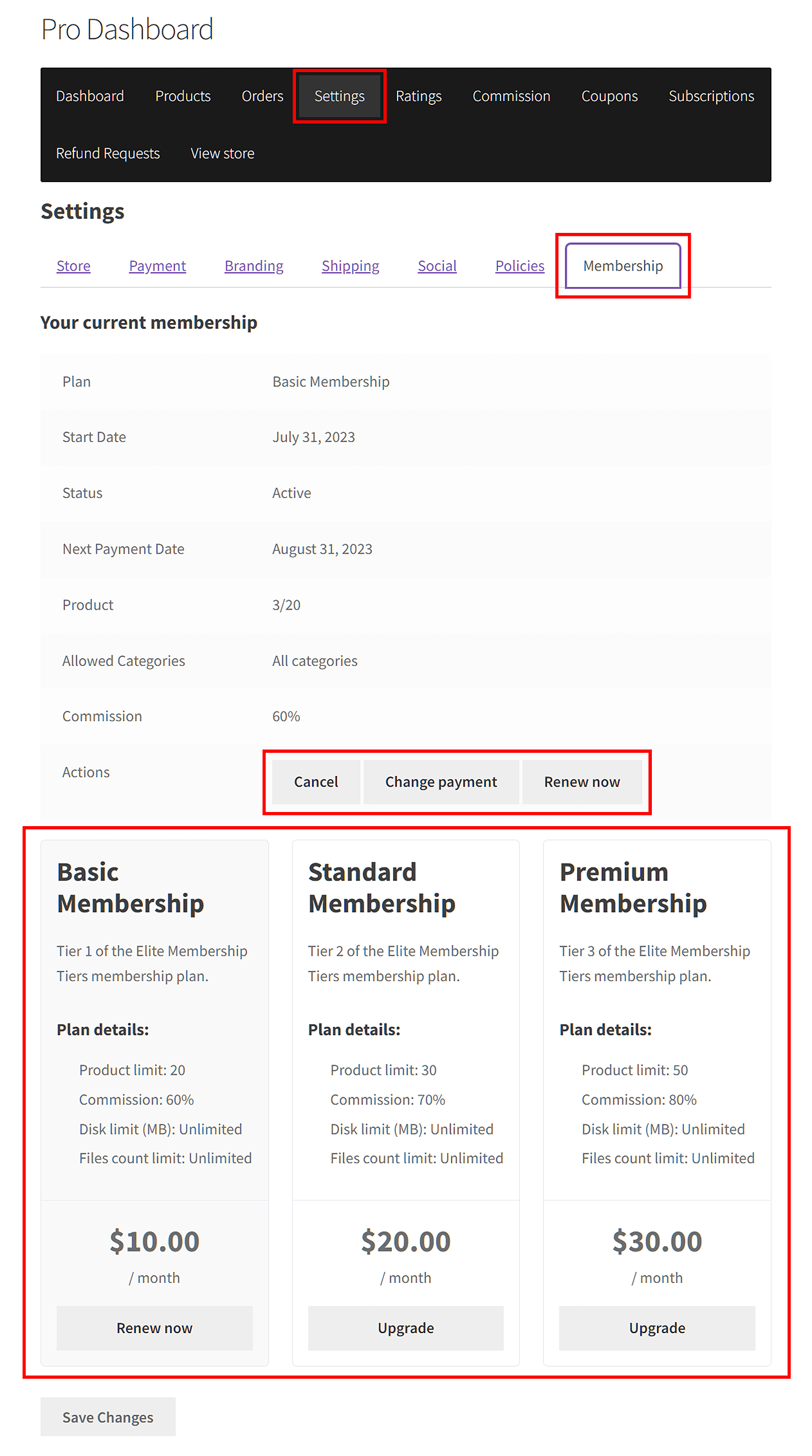
Natuurlijk hangt het ervan af waar een verkoper deze WooCommerce lidmaatschapsabonnementen voor het eerst tegenkomt, af van uw marktplaatsinstellingen. Als de marktplaats bijvoorbeeld vereist dat degenen die verkopers willen worden een lidmaatschap moeten kopen bij aanmelding, zullen zij tijdens het registratieproces voor verkopers worden gevraagd dit te doen.
Uw leverancierslidmaatschapabonnementen beheren
Het beheren van bestaande WooCommerce lidmaatschapsabonnementen is eenvoudig.
Op de back-end kunt u een lijst met uw leverancierslidmaatschapsabonnementen bekijken door een van de volgende twee paden te kiezen:
- WC Vendors > Lidmaatschap
- WooCommerce > Abonnementen
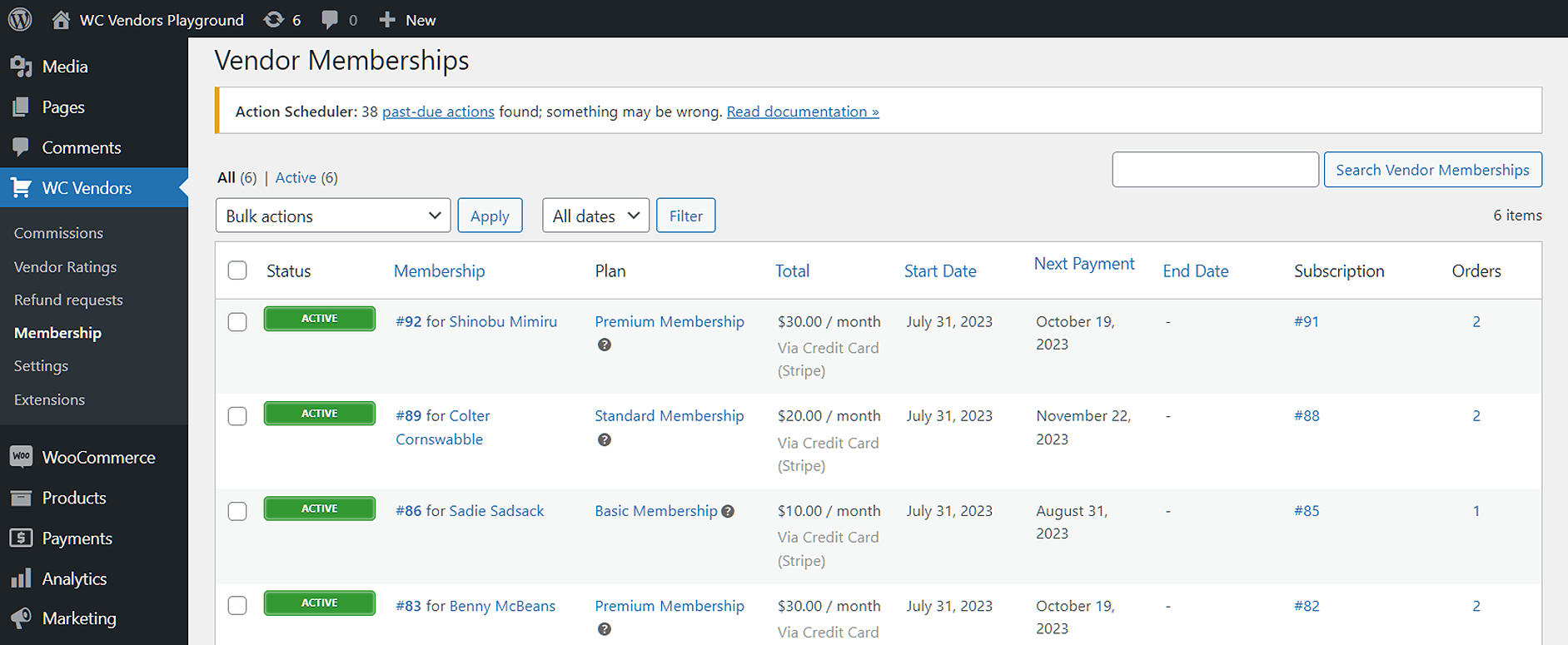
Op beide pagina's kunt u elk abonnement onderbreken, opnieuw activeren of annuleren door de muisaanwijzer over de status te bewegen en vervolgens op de juiste optie te klikken.
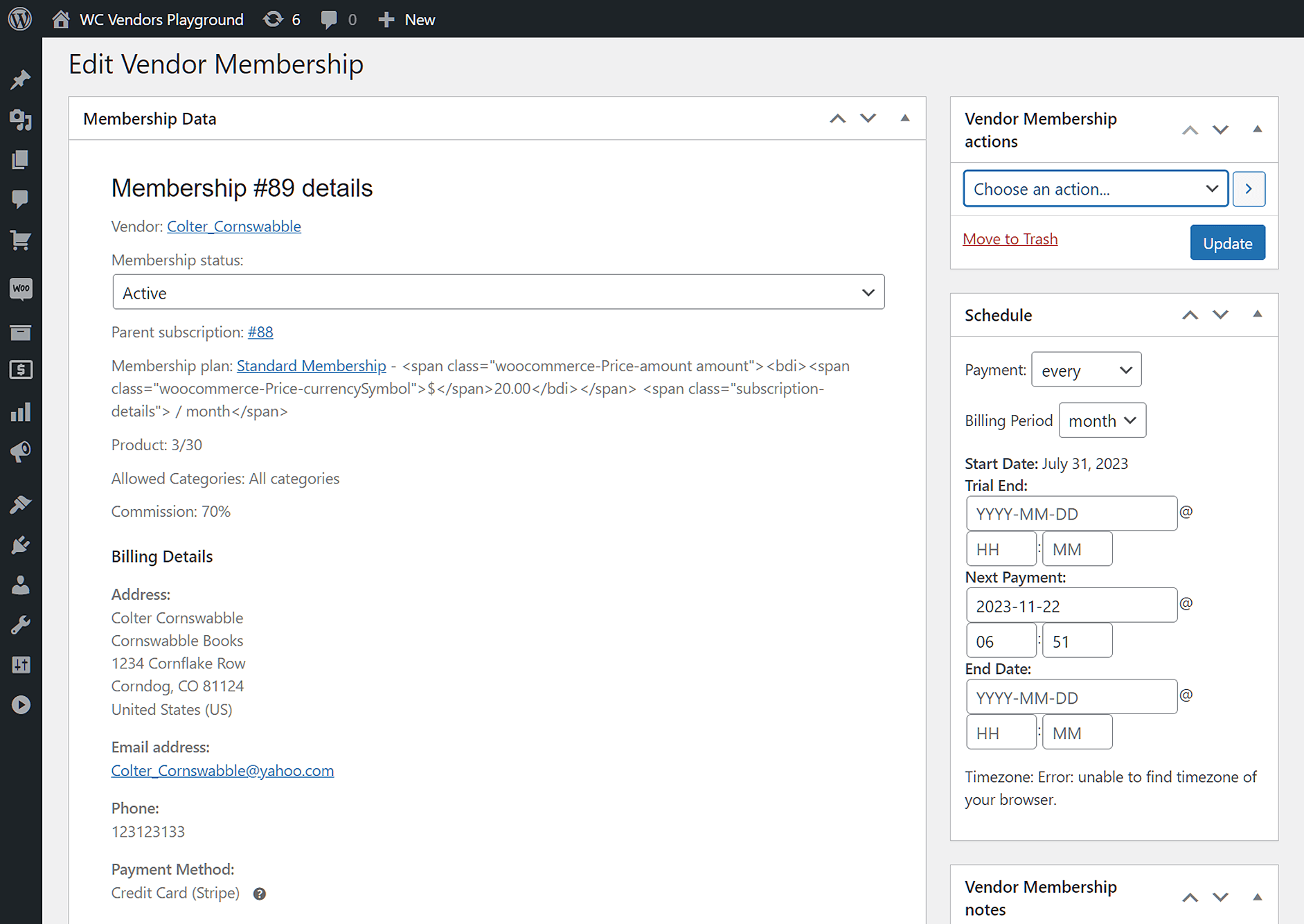
Bovendien kunt u klikken op het nummer naast de naam van de leverancier in de kolom Lidmaatschap of Abonnement. Dit brengt u naar een pagina waar u de details van het lidmaatschap kunt bekijken en meer wijzigingen aan dat lidmaatschap kunt aanbrengen.
Commissies: Nog een betrouwbare manier waarop uw marktplaats inkomsten kan genereren
De primaire methode om inkomsten te genereren uit uw marktplaats is via commissies.
Een commissie is de vergoeding die u van leveranciers int voor elke verkoop die zij op het platform doen. Wanneer een leverancier een product verkoopt, neemt u een deel van het verkoopbedrag voordat u de leverancier betaalt. Als een product bijvoorbeeld voor € 100 wordt verkocht, kunt u € 20 aftrekken, waardoor de leverancier € 80 overhoudt.
Het is een uitstekend idee om commissies te combineren met lidmaatschapsabonnementen. Gelukkig biedt WC Vendors een geavanceerd commissiesysteem dat uitgebreide controle biedt over de kosten voor leveranciers. Lees meer hierover in ons artikel "Hoe Leveranciers in Uw Marktplaats te Belasten: Een WooCommerce Commissies Gids."
Conclusie
Wilt u dat uw marktplaats geniet van een continue stroom van inkomsten? Dan zijn leverancierslidmaatschapsabonnementen de oplossing. Door abonnementen te eisen voor het voorrecht om uw platform te gebruiken, moedigt u leveranciers aan om regelmatig en herhaaldelijk deze abonnementen te kopen.
Om WooCommerce lidmaatschapsabonnementen in te schakelen, zodat u ze kunt gebruiken om uw leveranciers te belasten, gebruikt u WC Vendors om de volgende stappen te volgen:
- Stel uw marktplaats in voor lidmaatschappen
- Maak een leverancierslidmaatschapsproduct
- Voltooi uw lidmaatschapsplan
- Groepeer uw leverancierslidmaatschappen in één plan
Vergeet ook niet om:
Heeft u vragen over hoe u uw leveranciers kunt belasten via WooCommerce lidmaatschapsabonnementen? Laat het ons weten in de reacties hieronder!
