
Het runnen van een betaalde marktplaats betekent dat elke nieuwe verkoper op de een of andere manier een plan moet hebben. Selectie van lidmaatschapsplannen gebeurt nu direct in het WC Vendors Signup registratieformulier, zodat verkopers een plan kiezen en ervoor betalen als onderdeel van hun aanvraag.
Hier is waarom dat ertoe doet. Een potentiële verkoper kan nu hun plan kiezen en direct doorgaan naar betaling in plaats van een tweede taak te krijgen na goedkeuring. Zodra de selectie van lidmaatschapsplannen zich in het formulier zelf bevindt, stop je met het verliezen van aanvragers in de ongemakkelijke kloof tussen "Ik heb me aangemeld" en "Ik heb betaald".
Dit artikel behandelt wat de functie doet, de twee verkopersreizen die het creëert, en precies hoe je het inschakelt zodra je de vereiste pluginversies hebt geïnstalleerd.
Wat Selectie van Lidmaatschapsplannen bij Aanmelding Werkelijk Doet
Vóór deze update vulde een verkoper uw aanvraag in, diende deze in, en dat was het einde van het gesprek. Niets over abonnementen, niets over prijzen. Als uw marktplaats draait op betaalde lidmaatschappen, moest u vervolgens elke aanvrager apart benaderen om ze op een abonnement te krijgen en betaling te ontvangen, en velen van hen kwamen nooit meer terug.
Onderzoek van het Baymard Institute toont aan dat ongeveer zeven van de tien online kassa's worden verlaten, en dat het dwingen van mensen door extra hindernissen, zoals onverwachte accountstappen, een van de meest voorkomende redenen is waarom ze vertrekken. Elke extra taak die u een nieuwe verkoper oplegt, is een nieuwe kans dat ze afhaken. Nu online marktplaatsen wereldwijd het grootste deel van de online aankopen vertegenwoordigen, zijn de verkopers die u aantrekt de moeite waard om in een enkele, soepele stroom te houden.
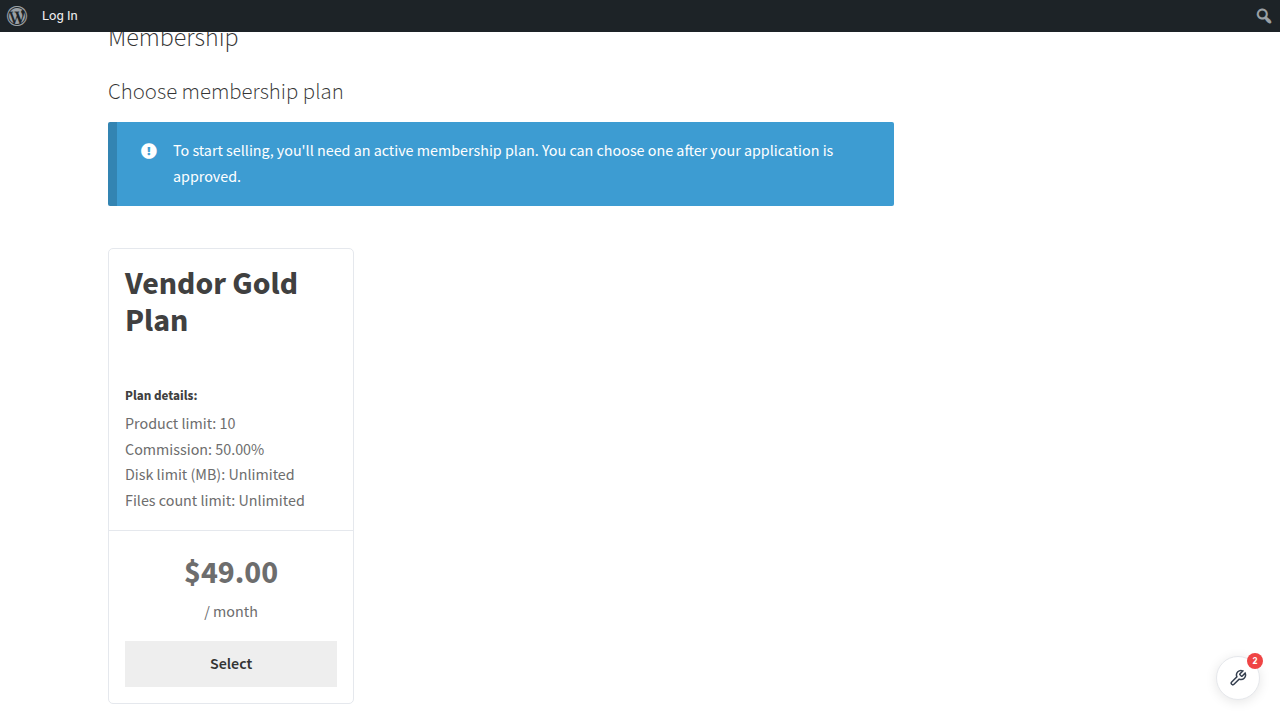
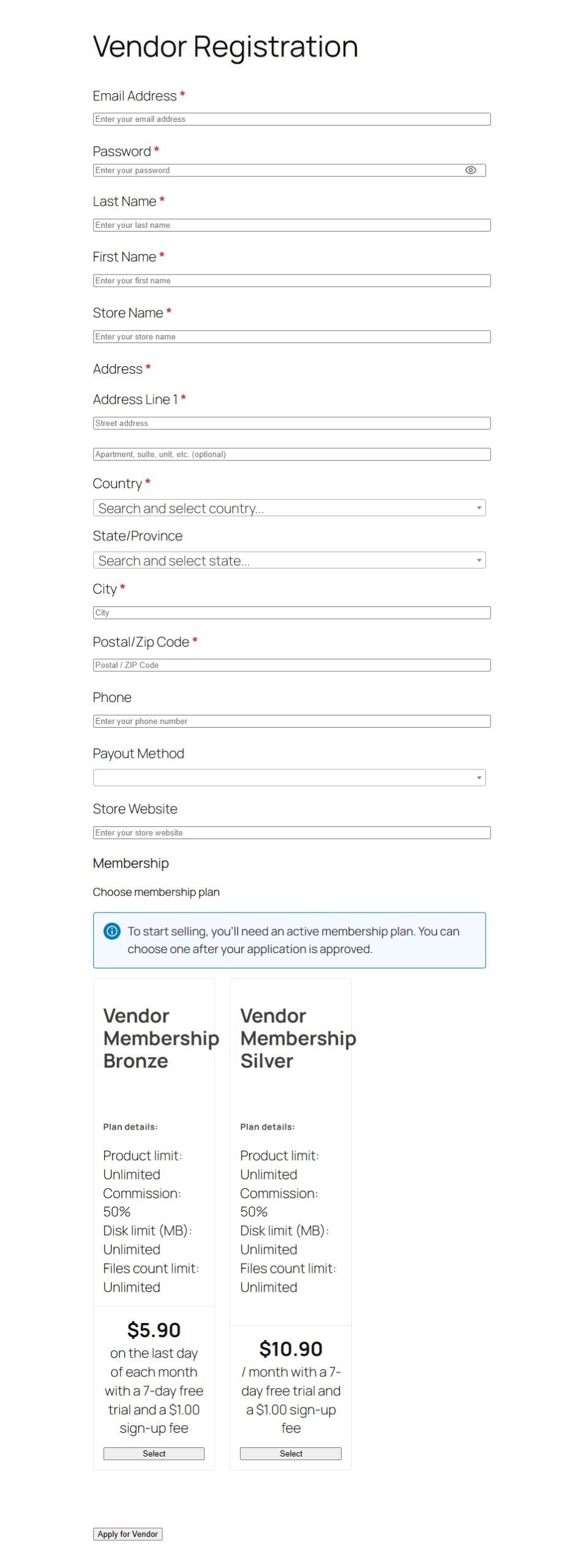
Na deze update worden uw abonnementkaarten weergegeven in het aanvraagformulier zelf, onder uw eigen velden en boven de verzendknop. Elke kaart toont de abonnementsnaam, de beschrijving, de prijs en wat de verkoper krijgt, inclusief de productlimiet, commissiepercentage, opslagruimte en aantal bestanden. De verkoper klikt op Selecteren op het abonnement dat hij wil, en dient vervolgens het formulier in zoals gewoonlijk. Het is dezelfde ervaring die kopers al verwachten, geïntegreerd in uw verkopers onboarding.
De Twee Verkopersreizen Uitgelegd
Zodra de selectie van lidmaatschapsabonnementen is ingeschakeld, wordt het abonnement dat een verkoper kiest onthouden, ongeacht hoe u goedkeuringen afhandelt. Het enige verschil is: of u verkopers automatisch of handmatig goedkeurt.
Als verkopersgoedkeuring automatisch is
Dit is het directe pad naar de kassa. De verkoper kiest een abonnement en dient de aanvraag in. Hun account wordt direct aangemaakt en goedgekeurd, en ze worden naar uw kassapagina gestuurd met het gekozen abonnement al in de winkelwagen, zodat er niets te zoeken is en niets toe te voegen. Ze betalen, en hun abonnement begint.
Als u verkopers handmatig goedkeurt
Dit is het pad van facturering bij goedkeuring. De verkoper kiest een abonnement en dient in, maar er wordt nog niets in rekening gebracht. De aanvraag wacht op u met het gekozen abonnement eraan gekoppeld. Wanneer u hen goedkeurt vanuit de WC Vendors admin, worden er een bestelling en een abonnement aangemaakt voor het abonnement dat zij hebben geselecteerd, en ontvangen zij de factuur per e-mail.
📝 Goed om te weten: Het twee keer goedkeuren van dezelfde verkoper riskeerde vroeger het aanmaken van een dubbele bestelling en een tweede abonnement. Dat is als onderdeel van dit werk opgelost. Het opgeslagen abonnement wordt gewist op het moment dat de eerste bestelling wordt aangemaakt, zodat een hergoedkeuring niemand meer dubbel kan belasten. Als u dieper wilt ingaan op hoe facturering werkt voor abonnementen, dekt onze gids over hoe u marktplaatsverkopers kunt factureren met lidmaatschapsabonnementen het volledige plaatje.
Wat u nodig heeft voordat de selectie van lidmaatschapsabonnementen werkt
Hier is alles wat actief moet zijn:
- WooCommerce (huidige versie): beheert producten, winkelwagen en kassa.
- WC Vendors (huidige versie): het verkopers- en goedkeuringssysteem, en de thuisbasis van de goedkeuringsinstelling waarop deze functie is gebaseerd.
- WC Vendors Pro (huidige versie): levert de lay-out van de plankaart die de Membership plugin gebruikt.
- WooCommerce Subscriptions (huidige versie): verzorgt terugkerende facturering voor de abonnementen.
- WC Vendors Membership (versie 1.2.4 of nieuwer): beheert alles met betrekking tot de abonnementen zelf.
- WC Vendors Signup (versie 1.0.3 of nieuwer): het nieuwe aanmeldingsformulier. Versie 1.0.2 of ouder werkt niet, omdat het formulier geen plek heeft om de abonnementen te plaatsen.
Je hebt ook minimaal één gepubliceerd Membership-product nodig. Als je er geen hebt, wordt de abonnementssectie volledig overgeslagen en ziet je aanmeldingsformulier er precies zo uit als nu. Als je nog bezig bent met het instellen van je abonnementen, helpt de WC Vendors Membership startgids je bij het aanmaken ervan.
Hoe je stap voor stap de selectie van lidmaatschapsabonnementen inschakelt
Volg deze stappen in volgorde. De eerste twee stappen zijn de update zelf; stappen drie tot en met zes zijn de configuratie.
Maak een back-up van je site
Deze update raakt aan hoe verkopers zich registreren en hoe ze worden gefactureerd, dus maak een volledige back-up van zowel bestanden als database voordat je iets wijzigt. Als je een staging-kopie hebt, probeer de update daar dan eerst.
Update beide plugins
Ga naar WP Admin > Plugins en update WC Vendors Signup naar 1.0.3 of nieuwer en WC Vendors Membership naar 1.2.4 of nieuwer. Beide moeten samen worden bijgewerkt. Membership controleert bewust de Signup-versie voordat er iets gebeurt, dus een verouderde Signup-plugin betekent geen plan-kaarten.
Bevestig dat je Membership-producten hebt om te verkopen
Ga naar Producten > Alle Producten en controleer of minimaal één product het type Membership heeft en gepubliceerd is in plaats van opgeslagen als concept. De kaarten verschijnen in de volgorde waarin je producten zijn gerangschikt, dus stel de menu-volgorde van elk product in als je een specifieke volgorde van links naar rechts wilt, zoals de goedkoopste eerst of je aanbevolen abonnement in het midden.
Schakel de selectie van abonnementen in
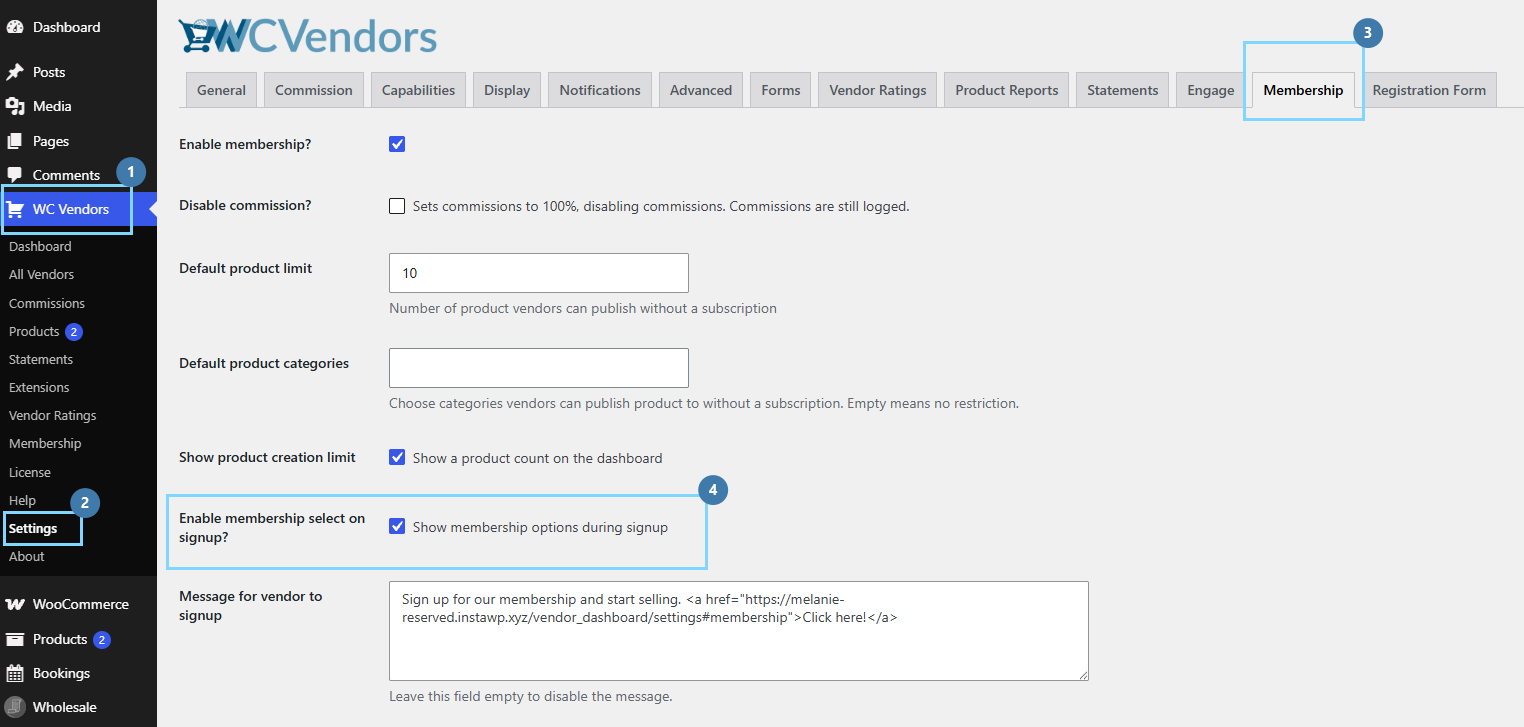
Ga naar WC Vendors > Instellingen > Membership. Zoek het selectievakje met het label "Enable membership select on signup?" met de beschrijving "Show membership options during signup", vink het aan en klik op **Opslaan**. Dit is de hoofdschakelaar voor de hele functie. Als je het uitvinkt, verdwijnt de abonnementssectie uit beide registratieformulieren.
Bepaal hoe verkopers worden goedgekeurd
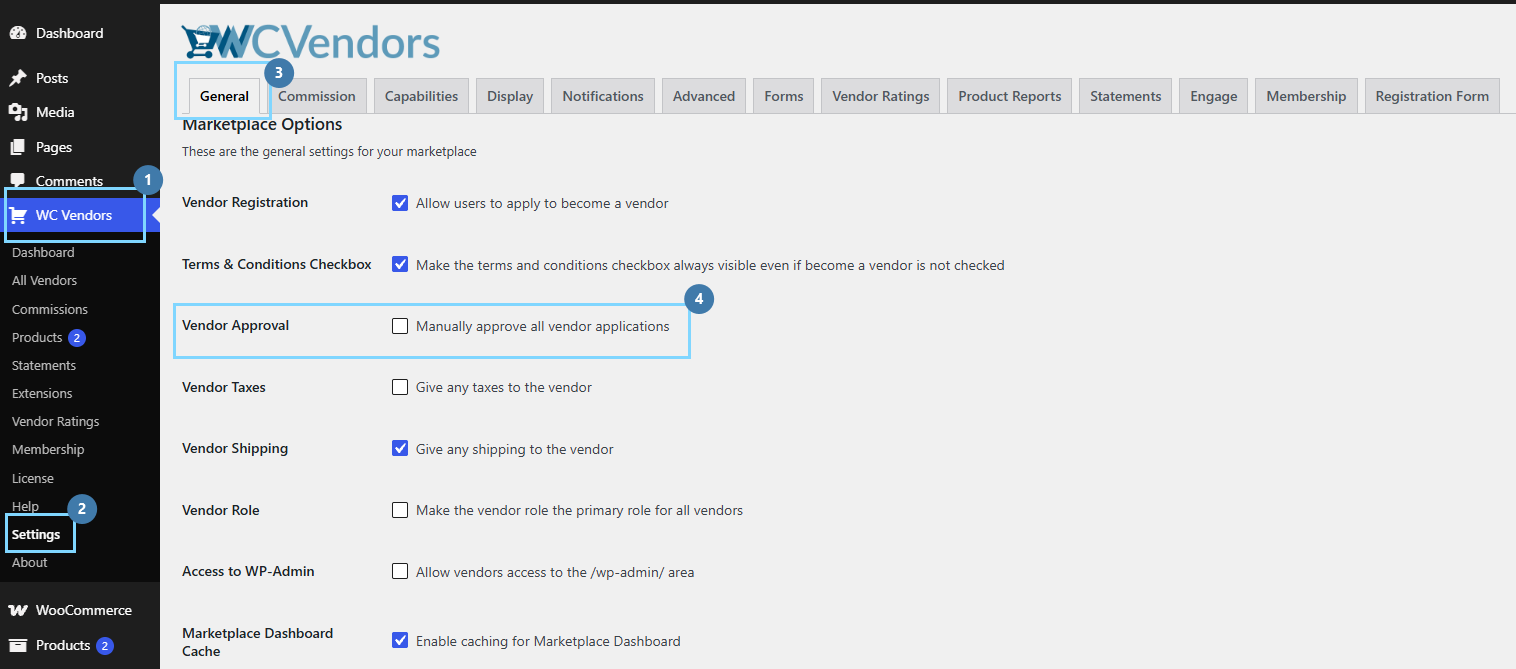
Ga naar WC Vendors > Instellingen > Algemeen en zoek naar de optie "Vendor Approval", "Manually approve all vendor applications." Als dit niet is aangevinkt (de standaardinstelling), worden verkopers direct goedgekeurd en gaan ze direct naar de kassa. Als het is aangevinkt, beoordeel je elke aanvraag eerst en wordt het abonnement gefactureerd wanneer je goedkeurt. Voor een opfrissing van de goedkeuringsmodi, zie hoe je de workflow voor verkopersregistratie en -goedkeuring beheert.
Voeg je optionele abonnementsbericht toe
Nog steeds op het scherm met Membership-instellingen verschijnt een tekstvak voor een bericht boven de abonnementen op het aanmeldingsformulier. Gebruik het om uw prijzen uit te leggen, een proefperiode te vermelden of factureringsverwachtingen in te stellen. Laat het leeg om het bericht volledig te verbergen.

Test het zelf, van begin tot eind
Open een privé-browservenster zodat u bent uitgelogd, bezoek vervolgens de pagina die uw WC Vendors-aanmeldingsformulier weergeeft. Bevestig dat de abonnementskaarten onder uw velden en boven de knop Toepassen verschijnen, dat klikken op Selecteren die kaart markeert en de knop wijzigt in Annuleren, en dat het selecteren van een ander abonnement het eerste de-markeert, zodat er slechts één kan worden gekozen. Dien het formulier in en controleer of u op de verwachte plaats terechtkomt, hetzij bij de kassa met het abonnement in de winkelwagen, hetzij op een bericht dat wacht op goedkeuring.
📝 Nog één ding om te controleren: uw marktplaats heeft mogelijk al een staande kortingsbon of promotionele prijzen voor zijn abonnementen. De prijs die op de kaarten wordt weergegeven, komt rechtstreeks van het product, dus deze weerspiegelt alles wat is geconfigureerd. Als u promoties uitvoert op uw abonnementen met een tool zoals de Advanced Coupons-integratie voor WooCommerce Subscriptions, bevestig dan dat de prijs die een verkoper op het formulier ziet, de prijs is die daadwerkelijk bij de kassa in rekening wordt gebracht.
Best Practices voor selectie van lidmaatschapsabonnementen
Een paar kleine keuzes zorgen ervoor dat deze functie beter converteert zodra deze live is. Bestel uw abonnementen bewust met de menuvolgorde, aangezien de volgorde die u instelt de volgorde is die verkopers lezen, en de middelste positie is een natuurlijke plek voor het abonnement dat u het meest wilt dat ze kiezen.
Schrijf een abonnementsbericht dat echt werk verricht. Een korte regel over een proefperiode, een factureringscyclus of wat er na goedkeuring gebeurt, neemt aarzeling weg voordat een verkoper zich committeert. Stem uw goedkeuringsmodus af op hoeveel controle uw marktplaats echt nodig heeft, omdat handmatige beoordeling vertrouwen toevoegt, maar ook wachttijd. Bovenal, voer de test met een privévenster uit voordat u iets aankondigt, zodat de eerste persoon die uw nieuwe stroom ziet, u bent en niet een verwarde aanvrager.
Probleemoplossing wanneer de abonnementen niet verschijnen
Omdat er geen foutmelding is wanneer de functie slapend blijft, doet hij gewoon stilzwijgend niets. Werk deze in volgorde door:
- Geen abonnementssectie op het formulier. Controleer eerst de hoofdschakelaar: Instellingen > Lidmaatschap > "Lidmaatschapsselectie inschakelen bij aanmelding?". Deze moet zijn aangevinkt. Bevestig vervolgens dat WC Vendors Signup op 1.0.3 of nieuwer staat, aangezien 1.0.2 en ouder de abonnementen niet kunnen weergeven, wat u ook doet.
- De instelling is ingeschakeld, maar er verschijnt nog steeds niets. U heeft waarschijnlijk geen gepubliceerde lidmaatschapsproducten. Ga naar Producten, dan Alle producten, en bevestig dat er ten minste één het producttype Lidmaatschap heeft en is gepubliceerd, geen concept.
- Kaarten verschijnen, maar klikken op Selecteren doet niets. Iets blokkeert de plugin-scripts. Schakel JavaScript-minificatie of -combinatie uit in uw caching- of optimalisatieplugin, wis alle caches en laad de pagina opnieuw.
- De verkoper dient in, maar wordt niet naar de kassa geleid. Dat is het verwachte gedrag wanneer handmatige goedkeuring is ingeschakeld, aangezien ze worden gefactureerd wanneer u ze goedkeurt. Als de goedkeuring automatisch is en ze nog steeds niet worden omgeleid, controleer dan of uw kassapagina correct is ingesteld onder WooCommerce > Instellingen > Geavanceerd.
- U heeft een verkoper goedgekeurd, maar er is geen abonnement aangemaakt. Het plan dat ze hebben gekozen, is mogelijk verwijderd of gewijzigd naar een ander producttype sinds ze zich hebben aangemeld. Wanneer het opgeslagen plan geen geldig Membership-product meer is, stopt het systeem in plaats van een defecte bestelling aan te maken, dus u moet die verkoper handmatig instellen.
Conclusie
Jarenlang vroeg het nieuwere WC Vendors Signup-formulier verkopers om zich aan te melden zonder ooit een plan te tonen, waardoor marktplaatseigenaren achter betalingen aan moesten gaan in een aparte stap die veel aanvragers nooit voltooiden. Het selecteren van een lidmaatschapsplan in het formulier zelf verwijdert die onderbreking in de reis, zodat een verkoper uw plannen kan zien, er een kan kiezen en in één natuurlijke beweging naar betaling kan gaan.
De installatie beloont een beetje zorg. Plaats de volledige plugin-stack, publiceer ten minste één plan, kies de goedkeuringsmodus die past bij hoe u uw marktplaats runt, en test altijd de stroom in een privévenster voordat u live gaat. Doe dat, en de selectie van lidmaatschapsplannen wordt stilzwijgend een van de nuttigste upgrades voor uw onboarding, waardoor een lekkend proces van twee stappen verandert in één schoon pad van aanvraag tot betaalde verkoper.
Hier is wat we in dit artikel hebben behandeld:
- Wat de nieuwe aanmeldingsfunctie daadwerkelijk doet
- De twee verkopersreizen uitgelegd
- Wat u nodig heeft voordat het werkt
- Hoe u het stap voor stap inschakelt
- Best practices voor het verkopen van plannen bij aanmelding
- Problemen oplossen wanneer de plannen niet verschijnen
Veelgestelde Vragen
Welke pluginversies heb ik nodig voor deze functie?
U heeft WC Vendors Signup 1.0.3 of nieuwer en WC Vendors Membership 1.2.4 of nieuwer nodig, naast de huidige versies van WooCommerce, WC Vendors, WC Vendors Pro en WooCommerce Subscriptions. Zowel WC Vendors Signup als WC Vendors Membership moeten samen worden bijgewerkt, omdat Membership de Signup-versie controleert voordat het iets doet.
Betaalt de verkoper direct wanneer ze zich aanmelden?
Het hangt af van je goedkeuringsinstelling. Bij automatische goedkeuring wordt de verkoper direct aangemaakt en goedgekeurd en naar de kassa gestuurd met het plan al in de winkelwagen. Bij handmatige goedkeuring wordt niets in rekening gebracht totdat je de aanvraag goedkeurt, waarna een bestelling en abonnement worden aangemaakt en de verkoper de factuur per e-mail ontvangt.
Waarom worden mijn plan-kaarten niet weergegeven op het aanmeldingsformulier?
Begin met de hoofdschakelaar onder Instellingen, dan Membership, en zorg ervoor dat "Enable membership select on signup?" is aangevinkt. Bevestig vervolgens dat WC Vendors Signup op 1.0.3 of nieuwer staat en dat u ten minste één gepubliceerd Membership-product heeft. Er is geen foutmelding wanneer de functie inactief blijft, dus het toont simpelweg niets totdat aan alle vereisten is voldaan.
Kan het opnieuw goedkeuren van een verkoper hen per ongeluk dubbel belasten?
Nee. Dat was voorheen mogelijk, maar het is opgelost. Het opgeslagen plan wordt gewist zodra de eerste bestelling is aangemaakt, dus het opnieuw goedkeuren van dezelfde verkoper kan geen dubbele bestelling of een tweede abonnement creëren.
Wijzigt de selectie van lidmaatschapsplannen mijn bestaande Pro-registratieformulier?
De plan-kaarten worden gedeeld door zowel het oudere WC Vendors Pro-formulier als het nieuwe WC Vendors Signup-formulier, en de hoofdschakelaar regelt beide. Als u "Enable membership select on signup?" uitvinkt, verdwijnt de plansectie uit beide formulieren, zodat u de hele functie op één plek kunt in- of uitschakelen.

