

Effectief verkopersbeheer is essentieel voor het succes van uw marktplaats met meerdere verkopers. Helaas kan het, ongeacht de grootte van uw team, een uitdaging zijn om de activiteiten van uw verkopers te overzien.
Dit is waar de nieuwste functie van WC Vendors, de pagina Alle verkopers: Verkoperbeheer, om de hoek komt kijken. Ontworpen om de manier waarop u verkopers beheert binnen uw online platform te revolutioneren, hiermee kunt u verkopersgegevens en -mogelijkheden vanaf één handige locatie bekijken en wijzigen. Zo helpt het uw efficiëntie, productiviteit en algehele prestaties te verbeteren.
Ga met ons mee terwijl we de kracht en eenvoud van de Alle verkopers-pagina verkennen en ontdekken hoe deze uw marktplaats naar nieuwe hoogten kan tillen!
Alle verkopers: Een nieuwe, extra handige functie voor verkopersbeheer
Alle verkopers: Verkoperbeheer is een nieuwe functie die verkoperbeheer binnen uw marktplaats met meerdere verkopers verbetert. Het beschikt over alle tools die u nodig hebt om verkopersgegevens en -mogelijkheden te bekijken en aan te passen. Zo biedt het u gemakkelijke maar uitgebreide controle over verkopersinstellingen.
Hieronder vindt u een greep uit wat u kunt doen met de Alle verkopers-pagina:
- Beheer fundamentele details: De functie stelt u in staat om eenvoudig belangrijke informatie over de winkel van elke verkoper te herzien, inclusief de naam van hun winkel, beschrijving, openingstijden, enz.
- Beheer commissies en uitbetalingen: U kunt instellingen aanpassen met betrekking tot hoe verkopers worden betaald.
- Optimaliseer SEO en sociale aanwezigheid: Stem de SEO-strategie en sociale media-aanwezigheid van elke verkoper op elkaar af.
- Pas verzendinstellingen aan: Wijzig de verzendgerelateerde instellingen van elke verkoper, inclusief verzendtypen en adressen.
- Krijg toegang tot uitgebreide gebruikersinstellingen: Bekijk en bewerk de accountgegevens van elke verkoper, inclusief maar niet beperkt tot hun winkeladres, verkopersbeschrijving en wachtwoord.
- Openstaande commissies volgen: Houd de commissies bij die aan verkopers verschuldigd zijn voor verkopen die zij hebben gedaan, zodat tijdige en nauwkeurige betalingen worden gegarandeerd.
- Registratiedatums en status bekijken: Bekijk snel wanneer verkopers zich op uw platform hebben geregistreerd en hun huidige verkoopstatus (actief, inactief, in afwachting van goedkeuring).
- Acties uitvoeren: Voer verschillende acties uit met betrekking tot verkopersbeheer, zoals het bewerken van verkopersgegevens, het bekijken van producten en het openen van orderinformatie.
De pagina Alle Verkopers biedt een gecentraliseerd centrum voor efficiënt verkopersbeheer, het stroomlijnen van administratieve taken en het verbeteren van de algehele verkoperservaring binnen uw multi-vendor marktplaats.
Hoe u de pagina Alle verkopers gebruikt om het beheer van verkopers op de marktplaats te stroomlijnen (2 eenvoudige stappen)
Wordt uw marktplaats aangedreven door de eersteklas WooCommerce marktplaatsoplossing, WC Vendors? Dan heeft u geluk, want de pagina Alle Verkopers: Verkopersbeheer brengt een geheel nieuw niveau van gemak voor verkopersbeheer. En we gaan u leren hoe u het kunt gebruiken!
Voor deze handleiding gaan we ervan uit dat u weet hoe u een online multi-vendor platform maakt met WC Vendors.

Als u echter nog niet weet hoe u WC Vendors moet gebruiken, raden we u ten zeerste aan eerst de volgende artikelen te bekijken:
- Hoe u een online marktplaats creëert: Een beginnersgids
- Hoe u uw eerste multi-vendor e-commerce website bouwt (Volledige gids)
Met dat allemaal in gedachten, laten we verder gaan!
Het vinden van de pagina Alle Verkopers: Verkopersbeheer is eenvoudig. Ga in feite naar uw WordPress-dashboard en klik vervolgens op WC Vendors > Alle Verkopers.
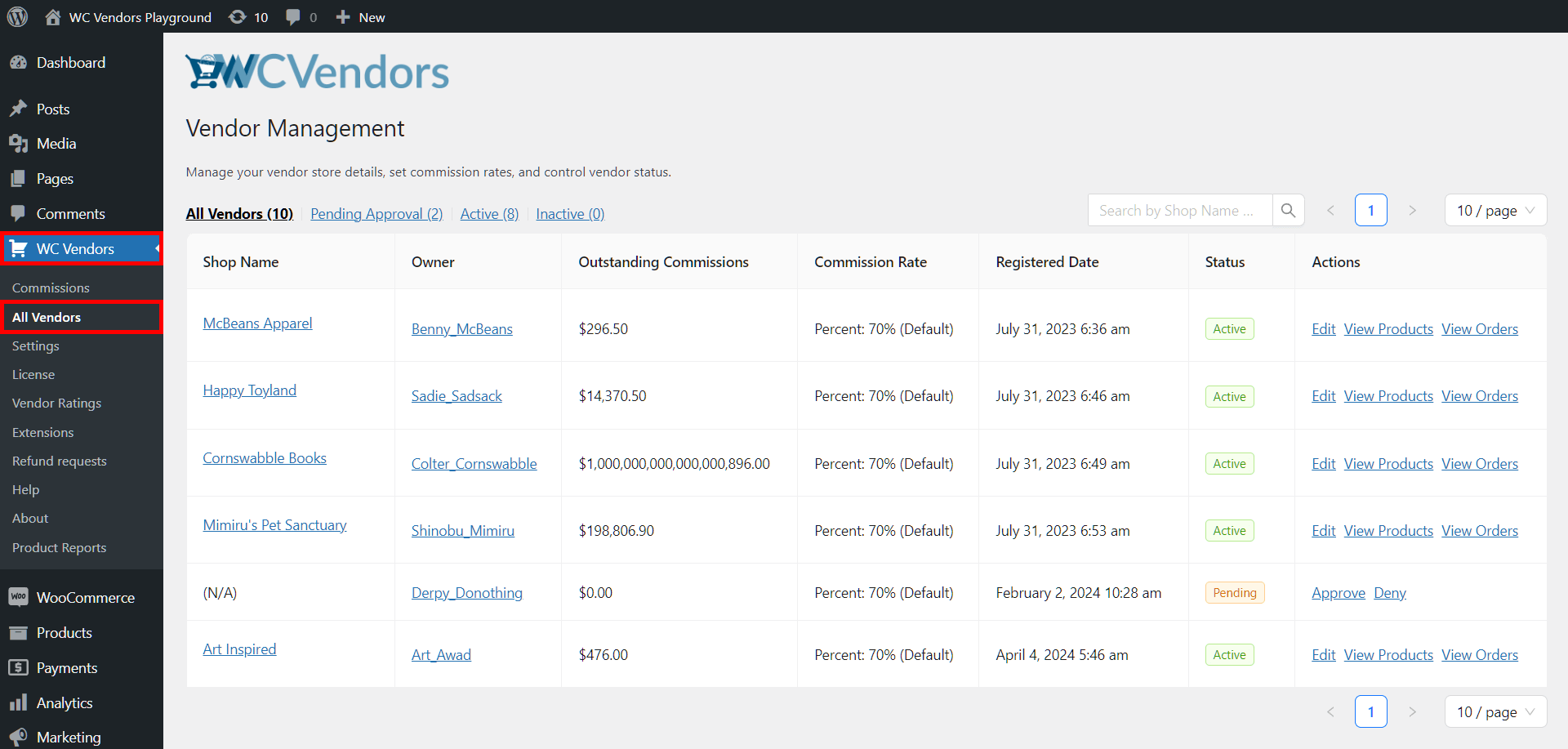
Zoals u kunt zien in de bovenstaande afbeelding, bevat de pagina Alle Verkopers een lijst van alle verkopers op uw marktplaats. Bovendien hebt u toegang tot vele opties waarmee u elke verkoper of verkoperswinkel op elk gewenst moment kunt wijzigen. Deze pagina biedt u dus snelle en gemakkelijke toegang tot niet alleen uw team van verkopers, maar ook tot verschillende aanpassingsopties, waardoor verkopersbeheer super eenvoudig wordt.
Wat ons brengt bij...
Stap 2: Implementeer verkopersbeheer
Wilt u leren hoe u Alle Verkopers gebruikt om uw verkopers te beheren? Laten we dan de opties op de pagina bespreken!
A. Opties voor lijstbeheer
Wilt u specifieke verkopers snel vinden? Gebruik dan de tabbladen boven de lijst met verkopers.
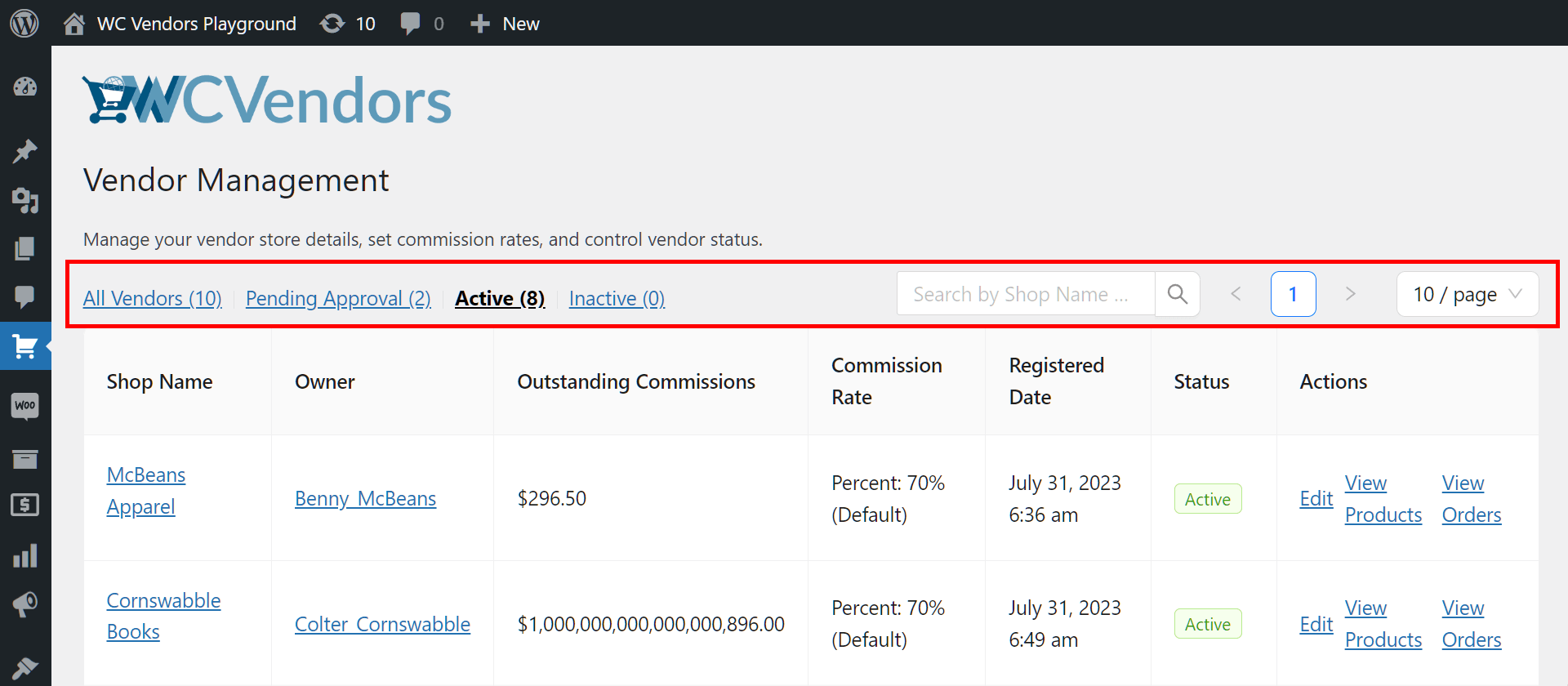
Laten we onderzoeken wat elk tabblad doet:
Alle Verkopers: Toont al uw verkopers in de lijst. Er is echter een limiet aan het aantal verkopers dat de lijst per pagina kan weergeven; als dit limiet wordt overschreden, worden de verkopers gescheiden via paginering.
In afwachting van goedkeuring: Dit toont personen en bedrijven die zich aanmelden voor uw marktplaats om verkopers te worden, maar nog wachten op uw goedkeuring.
Actief: Dit toont verkopers die actief hun producten en/of diensten via uw platform verkopen.
Inactief: Klik hierop als u een lijst nodig hebt met verkopers die niet langer actief zijn op uw marktplaats.
Zoekbalk: Weet u al de naam van de specifieke verkoper die u wilt vinden? Voer dan hun naam of de naam van hun winkel in de zoekbalk in. Dit geeft u onmiddellijk alle koppelingen die bij de betreffende verkoper horen.
Paginering: Als u te veel verkopers heeft om op één pagina weer te geven, verdeelt de paginering functie ze over meerdere pagina's. Gelukkig kunt u een paginanummer opgeven of op de pijltjesknopjes klikken om gemakkelijker door die pagina's te navigeren.
Verkopers per pagina: Ten slotte kunt u bepalen hoeveel verkopers er op elke pagina van uw lijst verschijnen. U kunt bijvoorbeeld maar 5 of wel 100 verkopers per pagina hebben.
B. Winkelnaam
De eerste kolom, "Winkelnaam", bevat de namen van de verkoperswinkels binnen uw marktplaats.
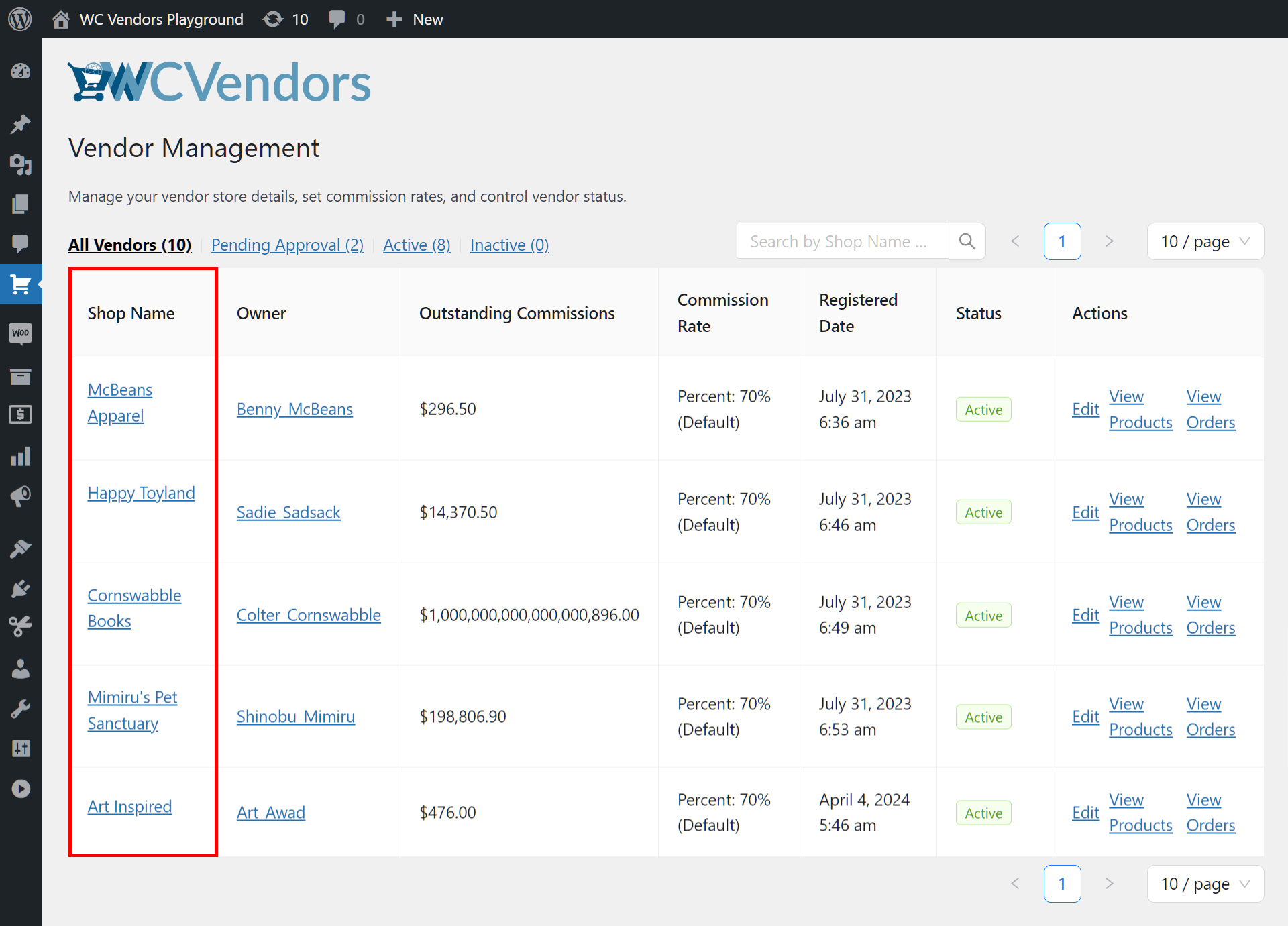
Elke rij bevat twee koppelingen. De naam van de verkoperswinkel stuurt u door naar de frontend verkoperswinkel, zodat u kunt zien wat klanten zien wanneer ze deze bezoeken.
De andere koppeling verschijnt als een potlood-icoon wanneer u uw muiscursor over de winkelnaam beweegt. Dit stuurt u door naar de pagina Verkoperbeheer, die uitgebreide bewerkingsopties voor verkopers biedt.
De pagina Verkoperbeheer is verdeeld in zes verschillende secties:
Algemeen
Dit bevat meerdere opties die fundamentele details over de winkel regelen, waaronder de naam, beschrijving, adres en openingstijden.
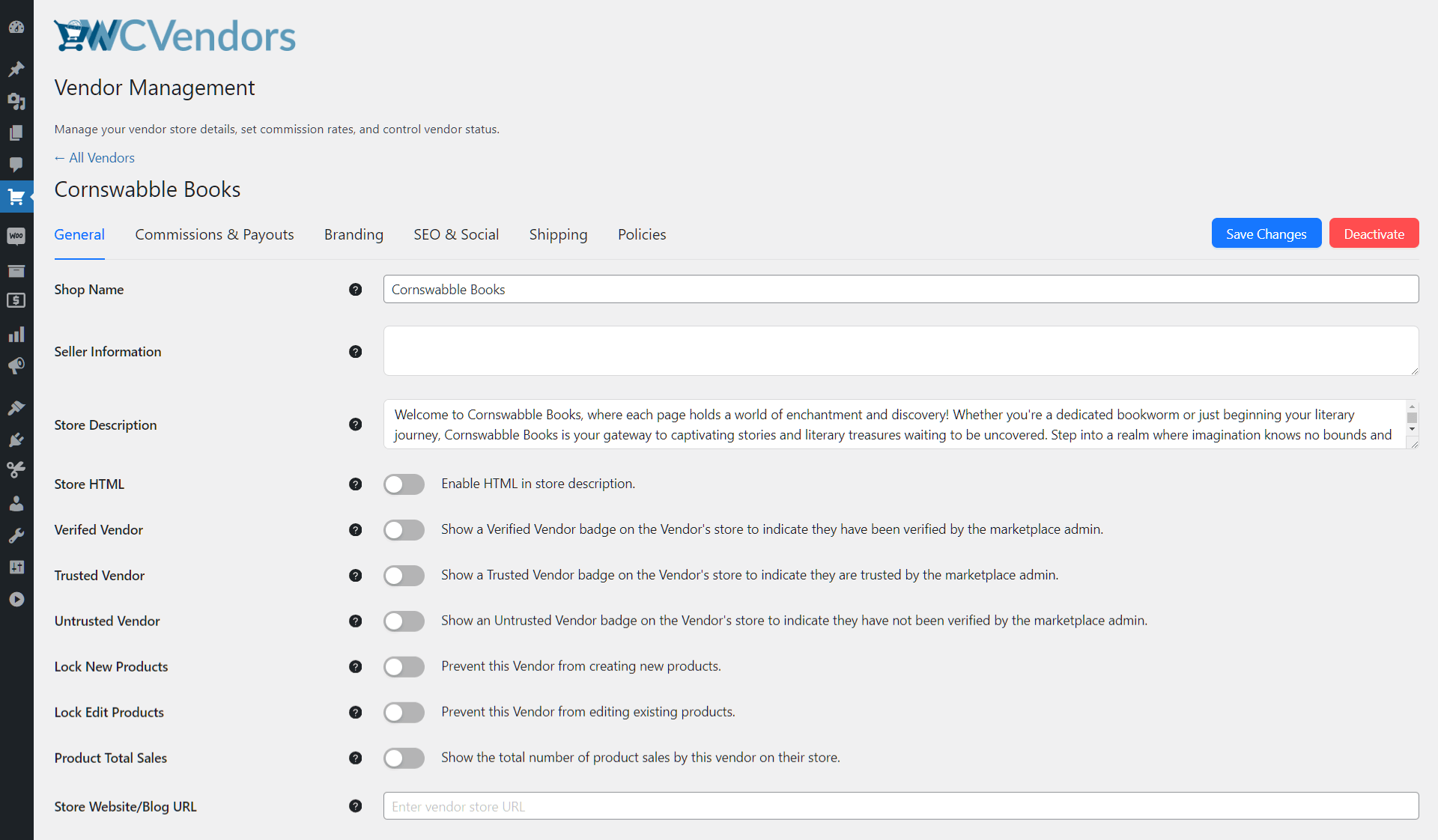
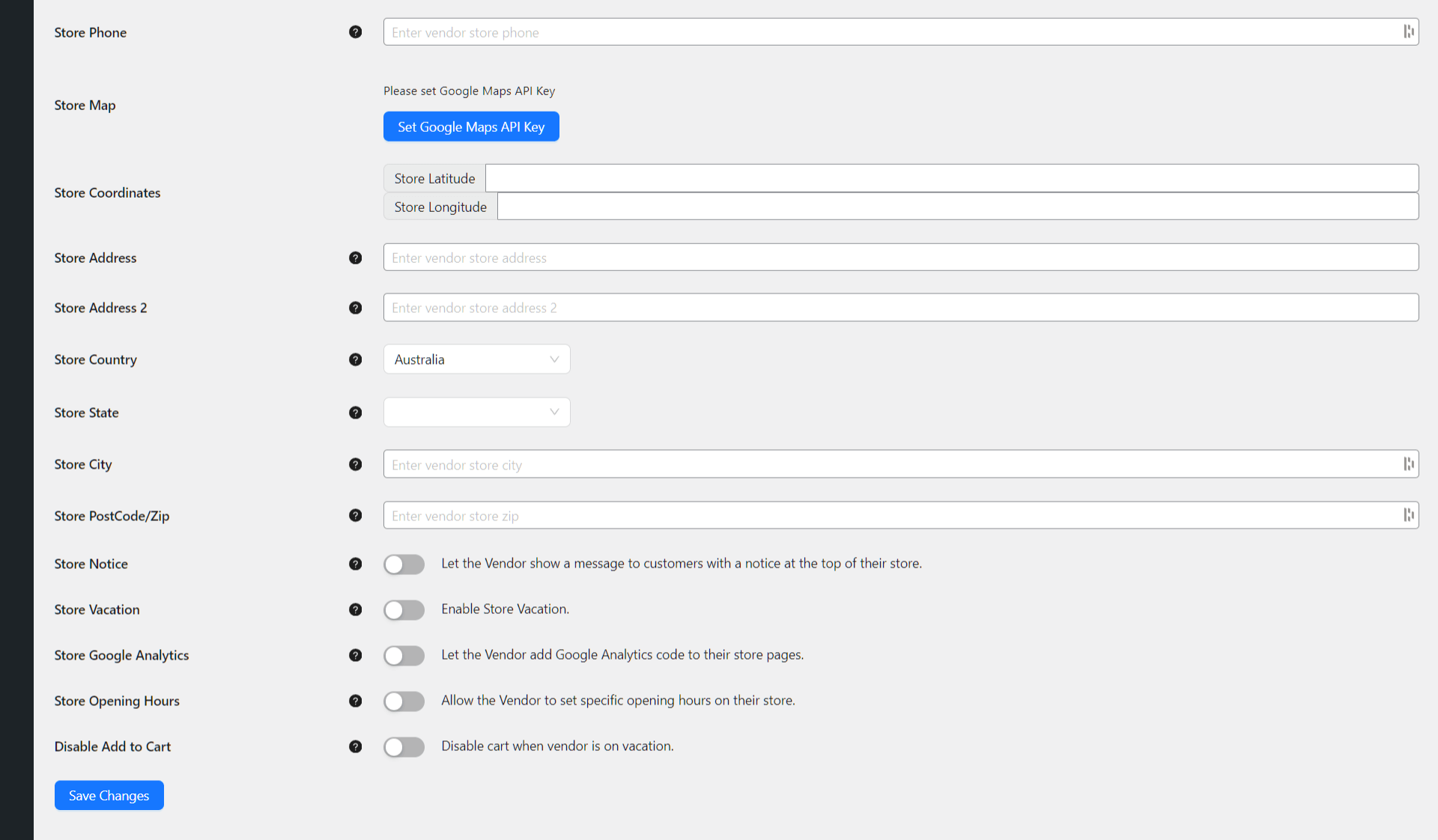
Zoals u kunt verwachten, kunt u al deze details naar wens aanpassen.
Bovendien kunt u acties uitvoeren. U kunt bijvoorbeeld voorkomen dat de verkoper producten bewerkt. U kunt de verkoper de status "Geverifieerd" geven. U kunt zelfs aangeven of ze een "Vertrouwde" of "Niet-vertrouwde" verkoper zijn.
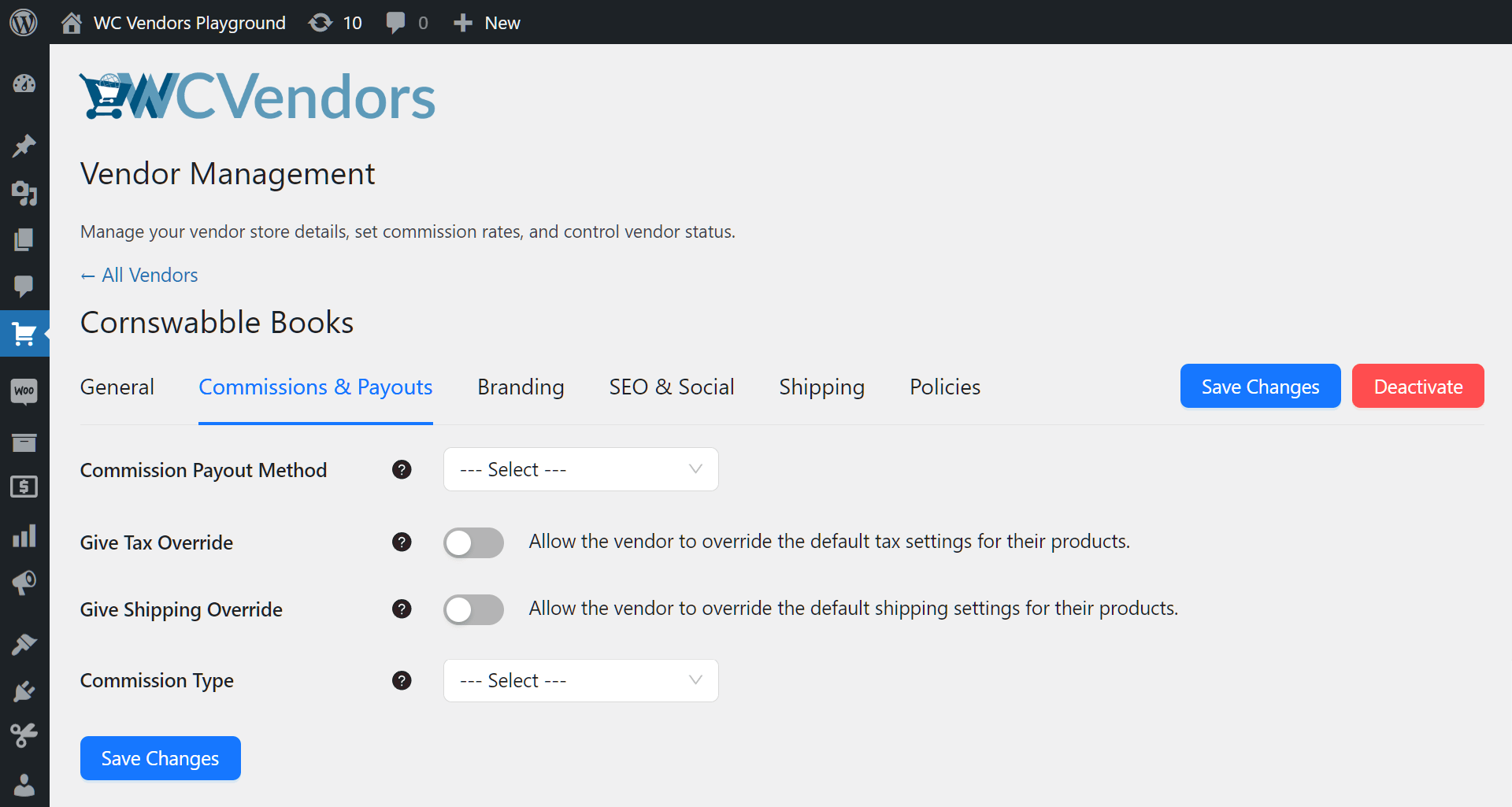
Commissies & Uitbetalingen
Deze sectie laat u instellingen aanpassen die verband houden met hoe verkopers worden betaald, specifiek via commissies.
U kunt bijvoorbeeld kiezen of uw uitbetalingsmethode via PayPal of bankoverschrijving is. Bovendien kunt u het commissietype van de verkoper kiezen.
Branding
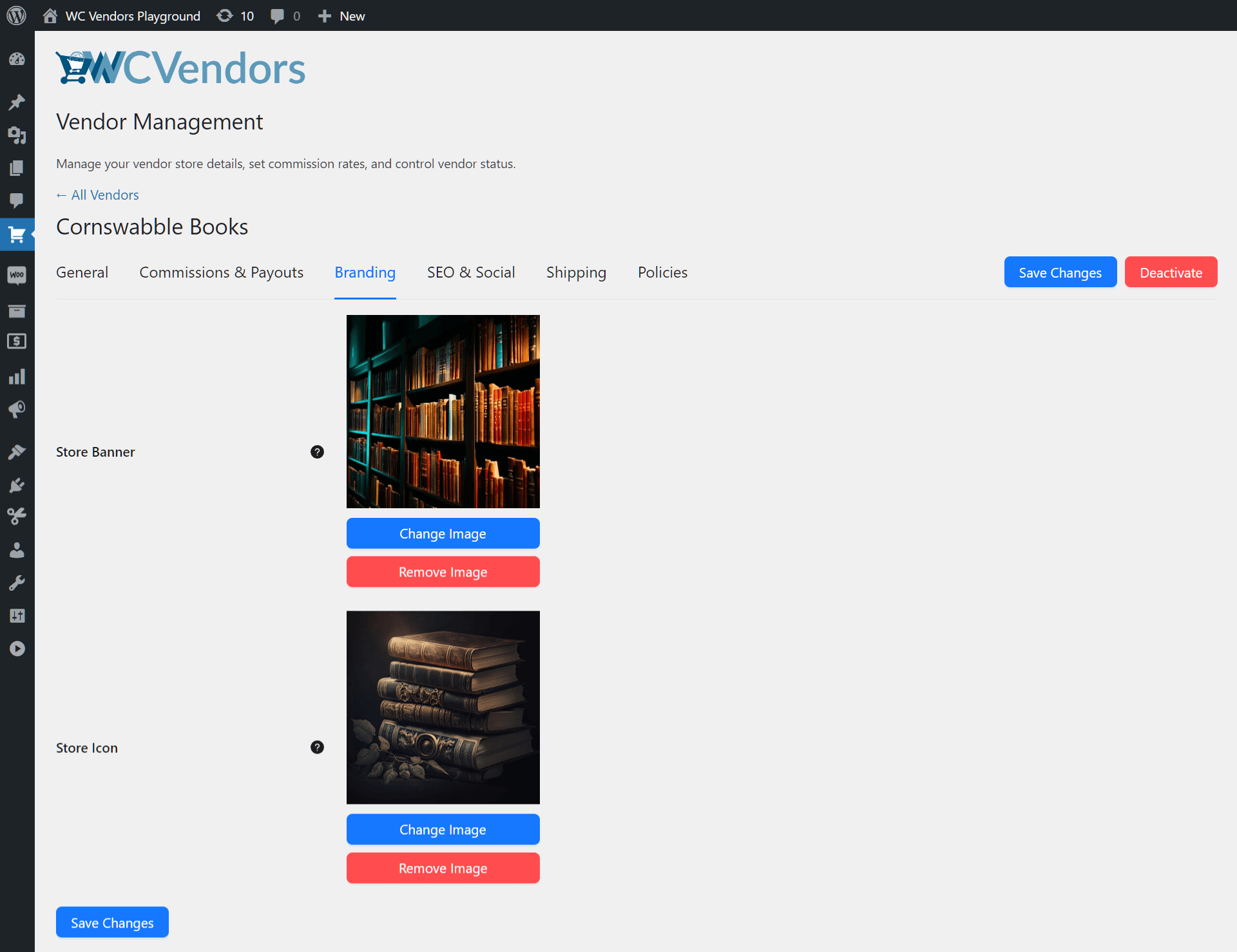
Moet u de branding van een verkoper aanpassen? Deze sectie laat u hun winkelbanner en winkelicoon wijzigen of verwijderen.
SEO & Sociaal
Deze sectie laat u de SEO-strategieën van elke verkoper en hun aanwezigheid op sociale media aanpassen.
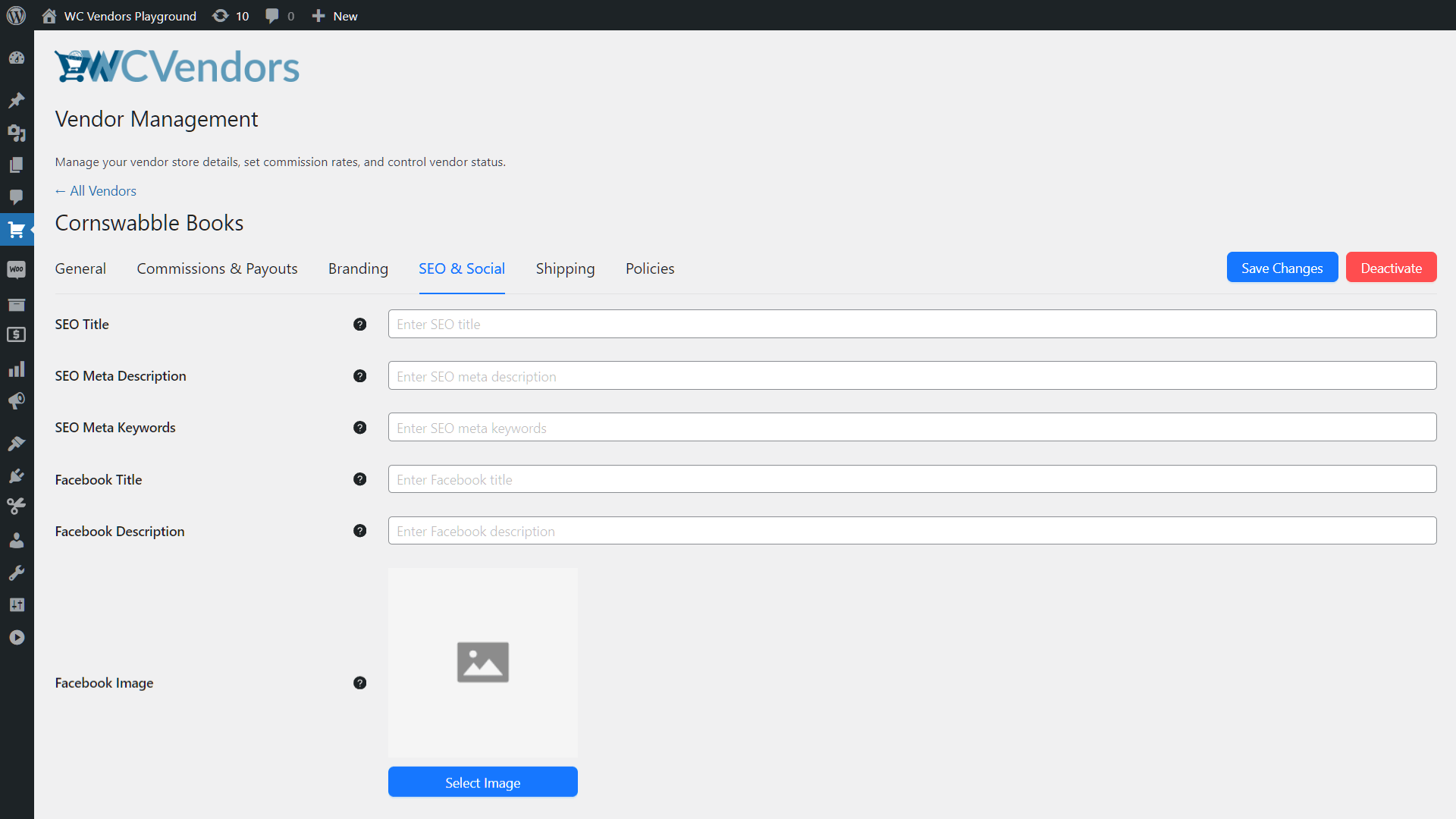
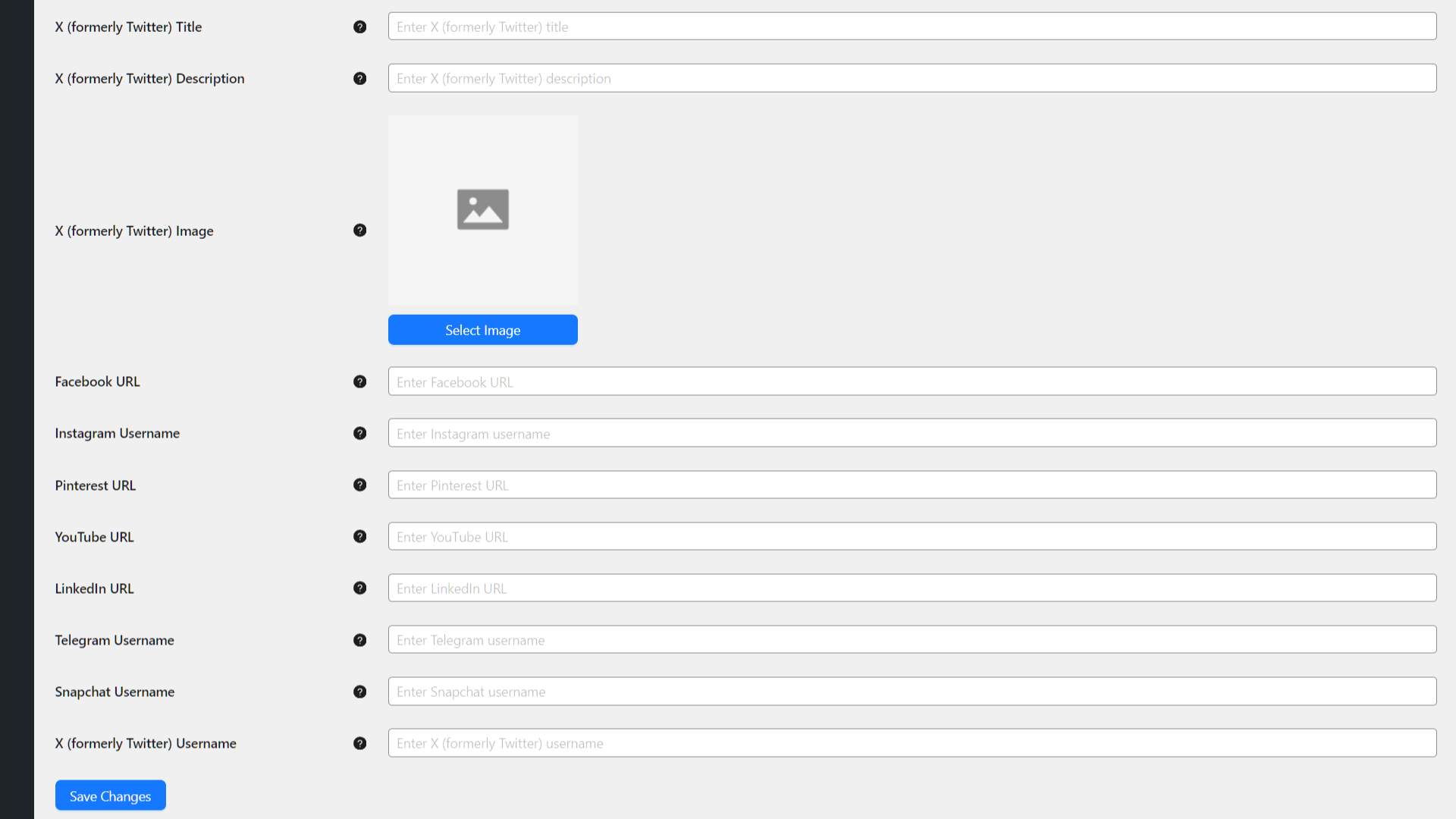
U kunt bijvoorbeeld hun SEO-titel en metabeschrijving wijzigen. Bovendien kunt u hun social media URL's, gebruikersnamen en profielafbeeldingen aanpassen.
Verzending
Als u de instellingen van een verkoper met betrekking tot verzending moet aanpassen, is dit de sectie waar u moet zijn.
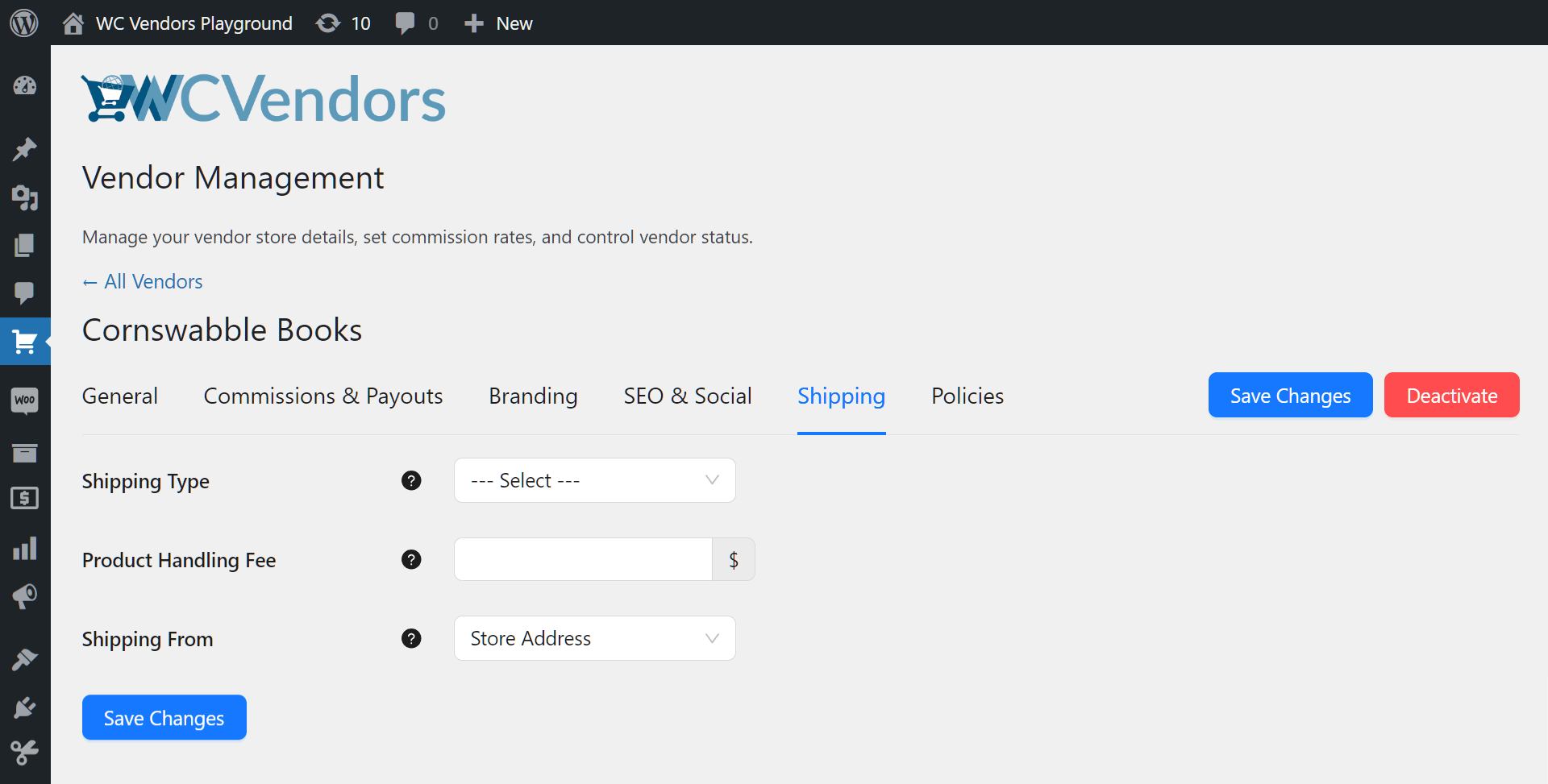
U kunt bijvoorbeeld hun verzendtype of productafhandelingskosten aanpassen.
Beleid
Verken dit gedeelte als je het beleid van een verkoper wilt aanpassen.
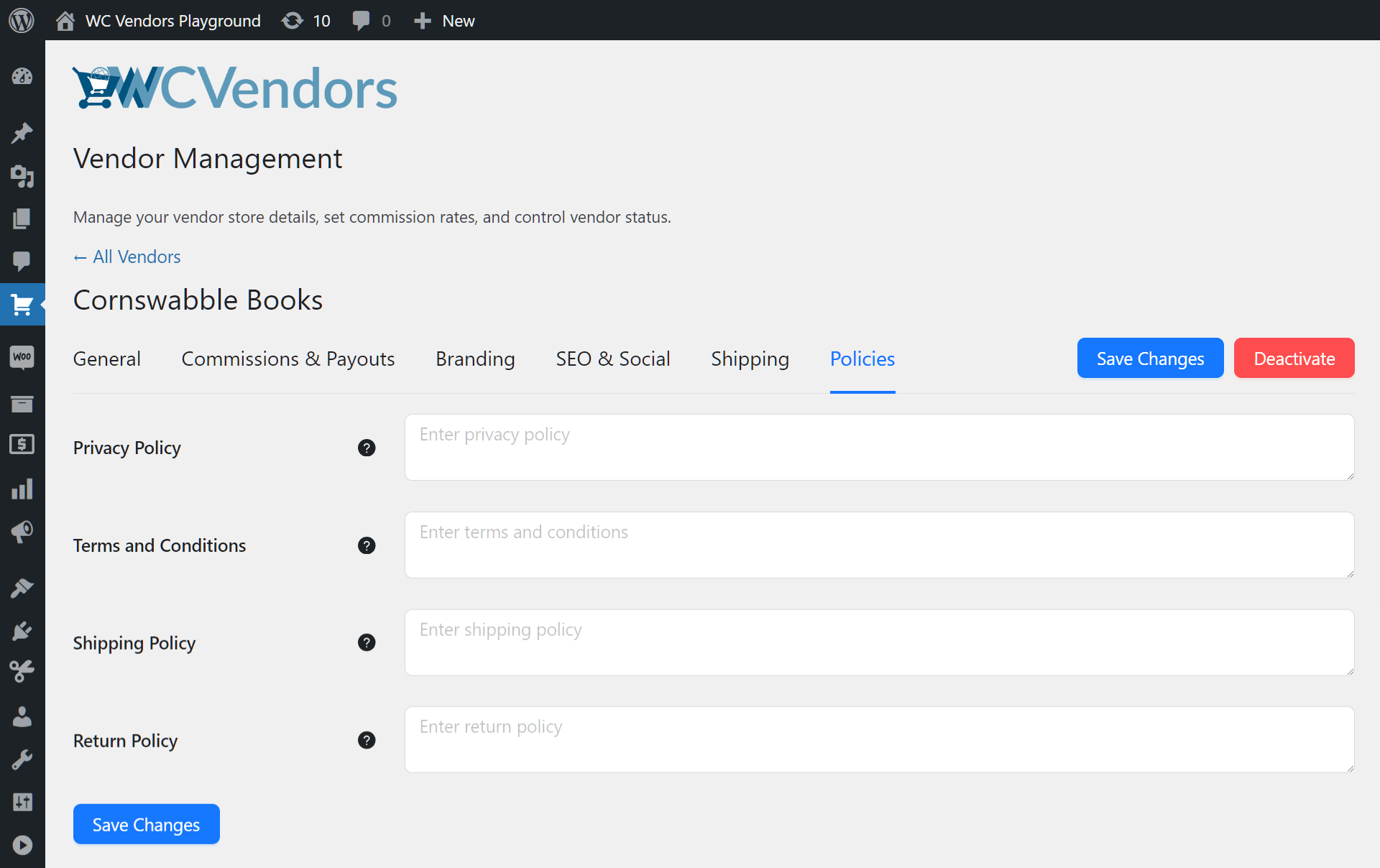
Je kunt bijvoorbeeld hun retourbeleid of algemene voorwaarden aanpassen.
Vergeet niet om voor elke sectie die je bezoekt op de knop Wijzigingen opslaan te klikken om eventuele wijzigingen door te voeren.
C. Eigenaar
De kolom "Eigenaar" bevat de namen van de verkopers die de winkels bezitten die in de eerste kolom worden vermeld.
Hoewel deze namen niet kunnen worden gewijzigd, kunnen ze wel worden aangeklikt. Als je erop klikt, kom je op hun Gebruiker bewerken pagina, wat dezelfde pagina is waar je terechtkomt als je op hun naam klikt via Gebruiker > Alle gebruikers.
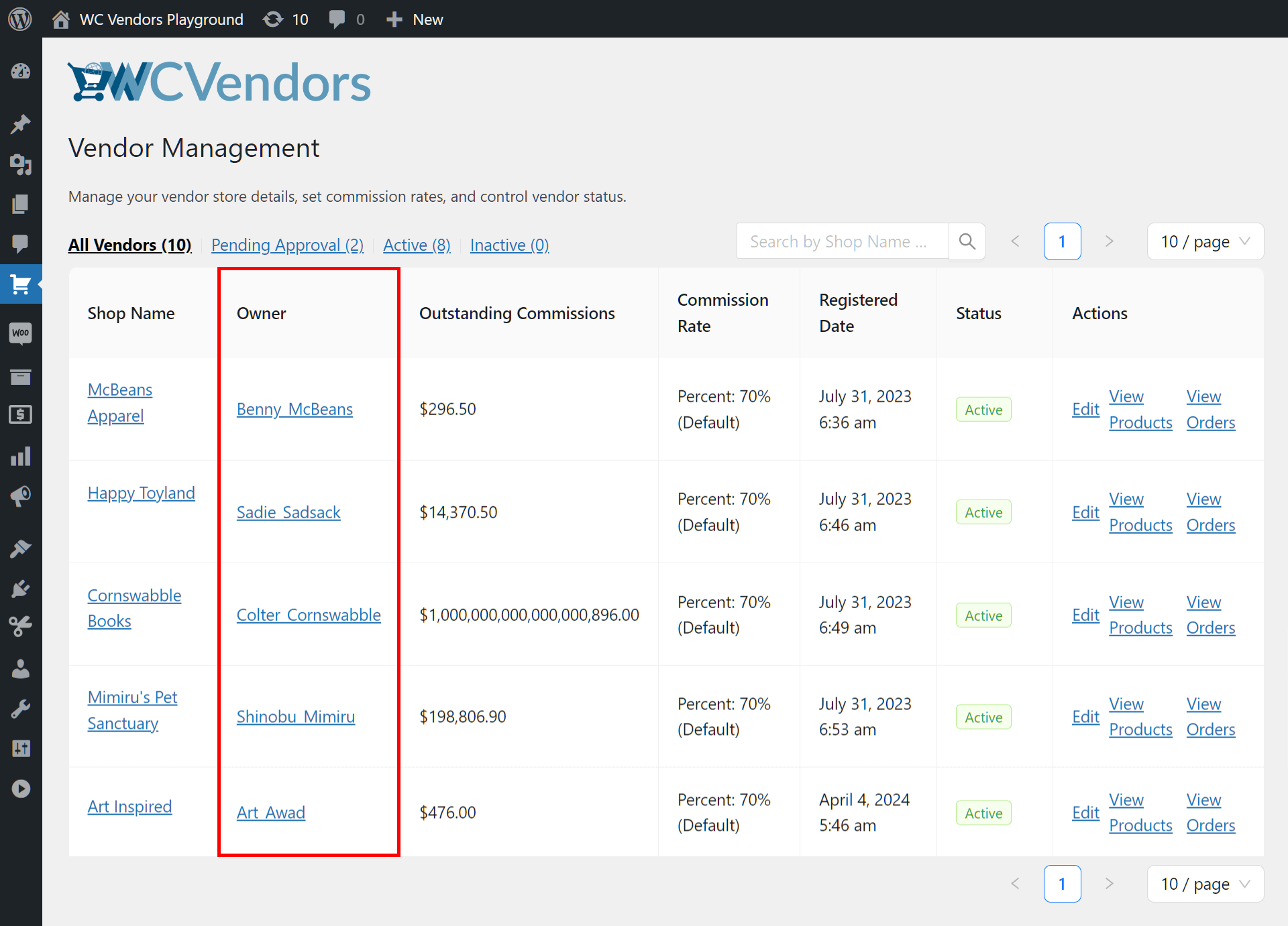
Net als de pagina Verkoperbeheer, kun je op deze pagina uitgebreide aanpassingen maken aan de instellingen van de verkoper. Het geeft je echter toegang tot verschillende extra opties. Je kunt bijvoorbeeld het wachtwoord van de verkoper wijzigen via de Gebruiker bewerken pagina.
D. Openstaande commissies
De kolom "Openstaande commissies" toont de commissies die je verkopers hebben verdiend maar nog niet hebben ontvangen. Met andere woorden, dit is het geld dat je verschuldigd bent aan verkopers voor de verkopen die ze hebben gedaan.
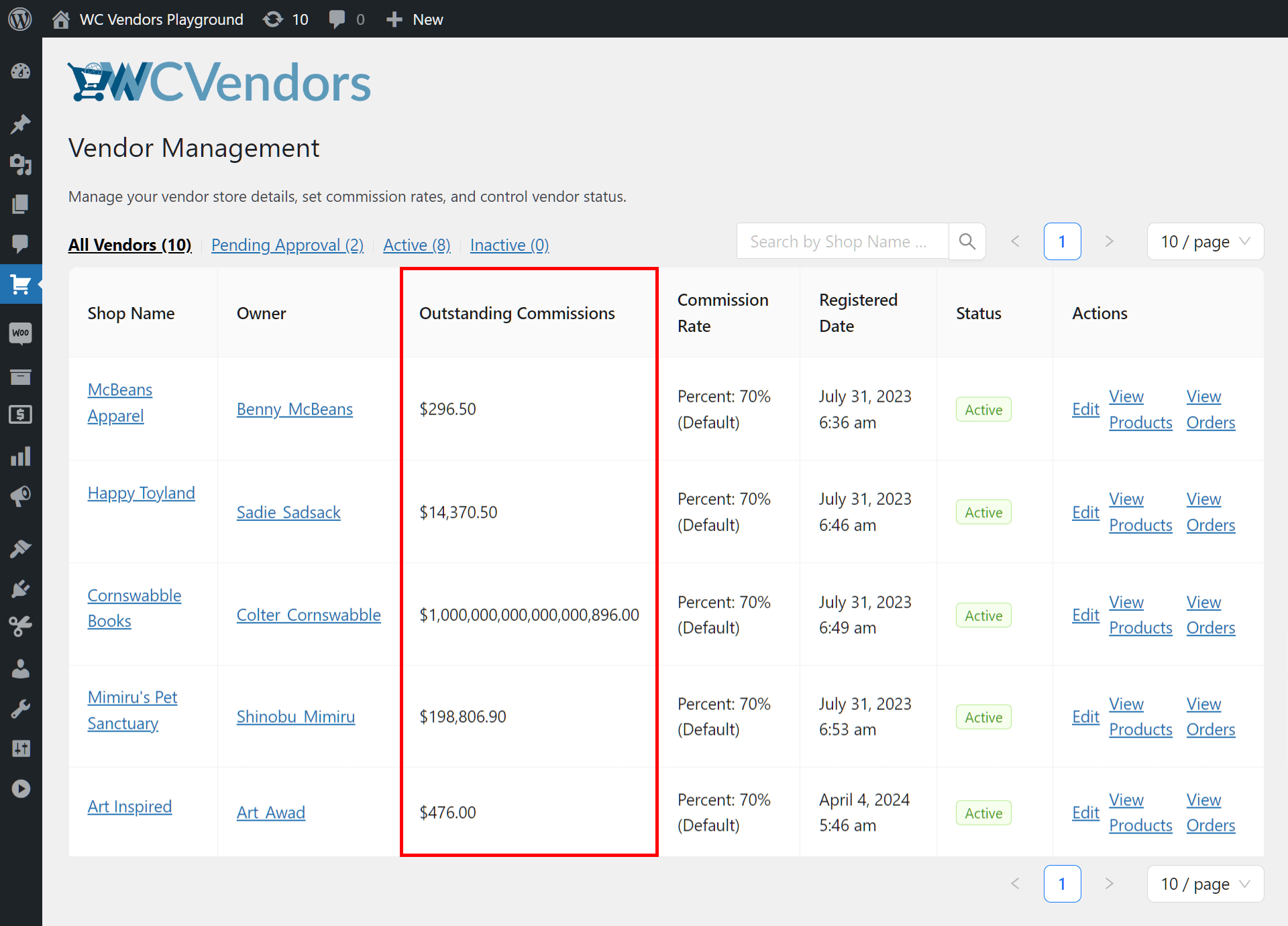
Zodra je een verkoper het verschuldigde geld hebt betaald, daalt hun openstaande commissie tot $0,0.
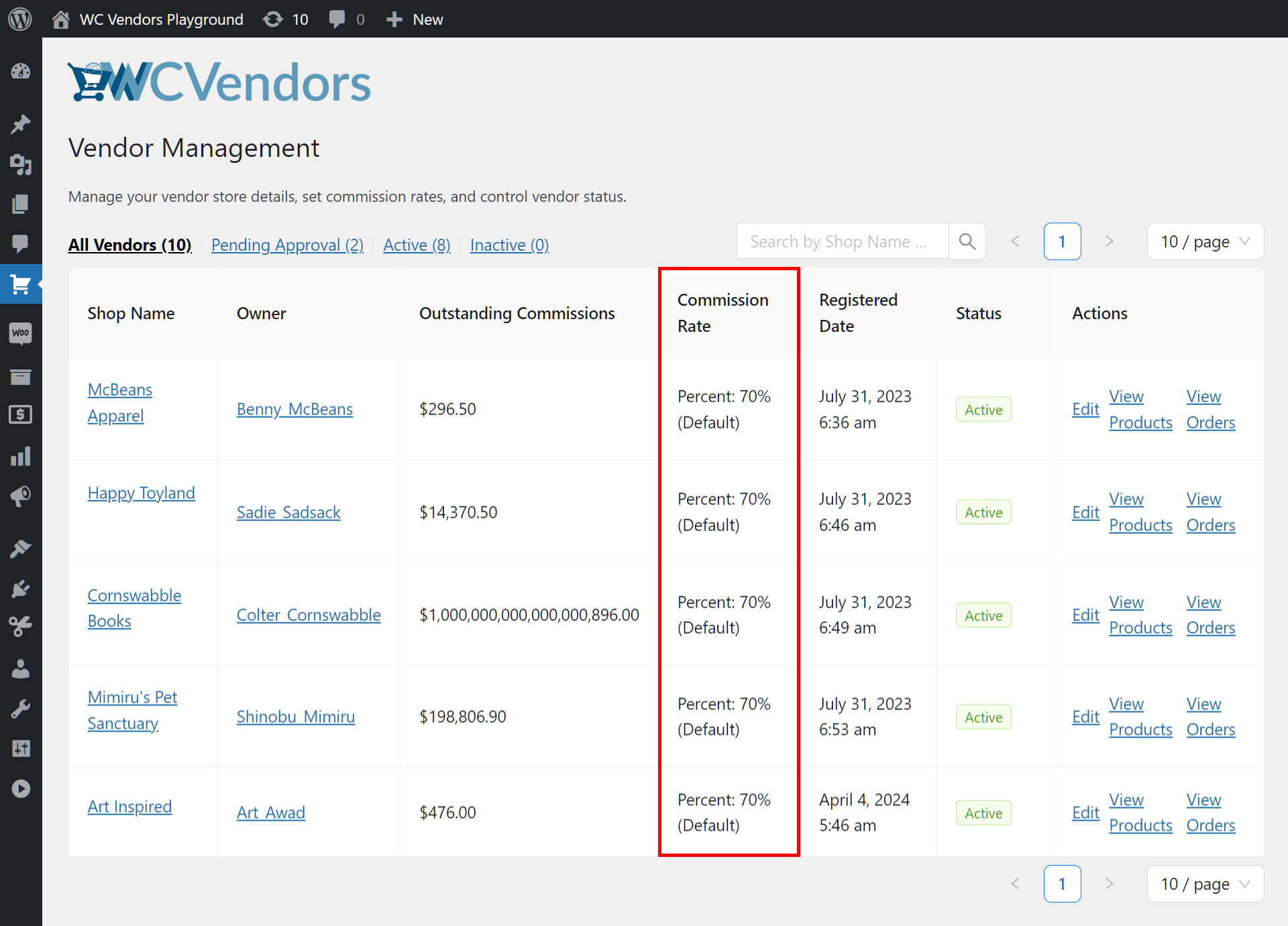
E. Commissiepercentage
De kolom "Commissiepercentage" toont de commissiepercentages van de verkopers op jouw marktplaats.
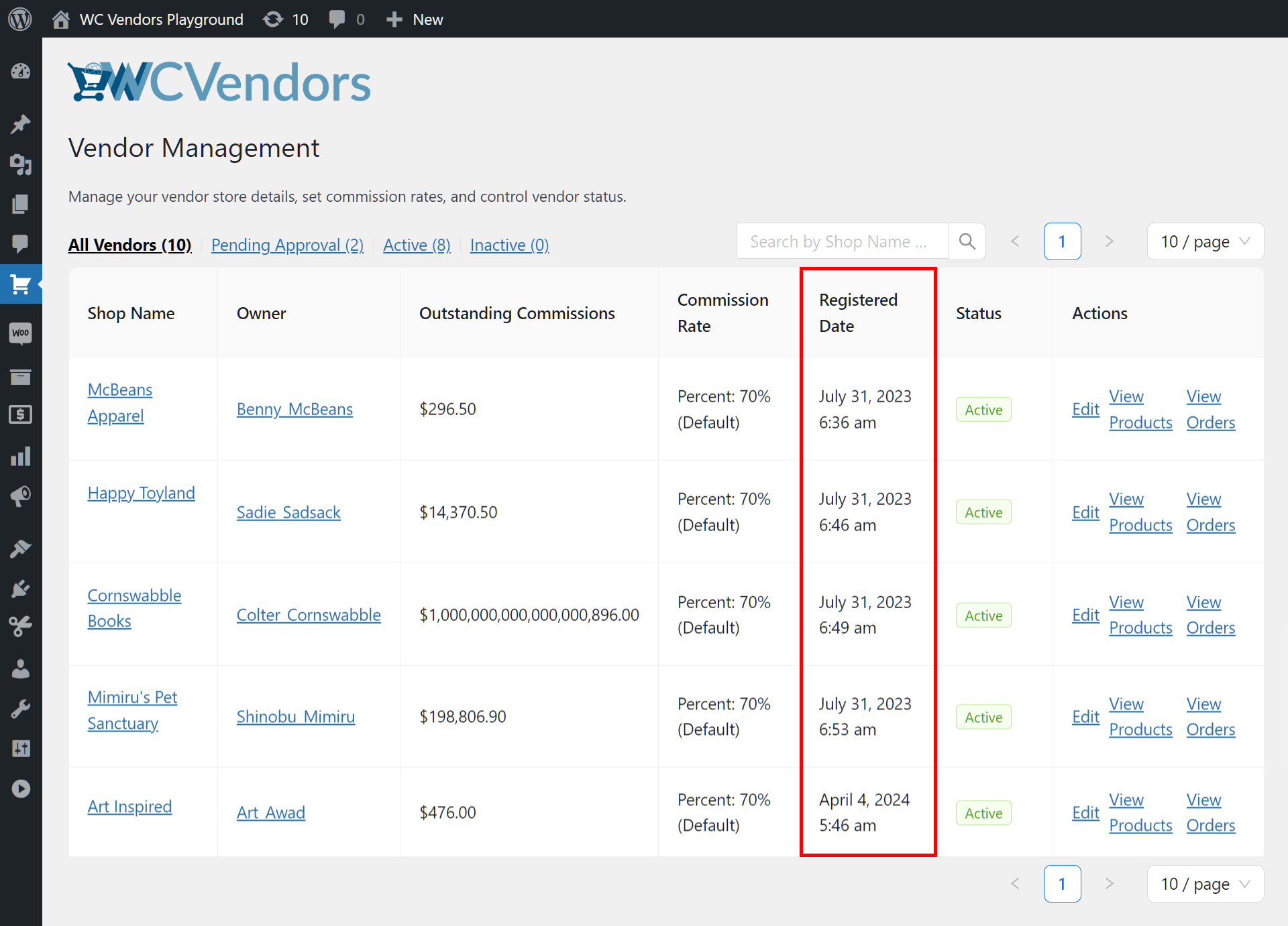
F. Registratiedatum
Als je wilt weten wanneer een verkoper zich op jouw platform heeft geregistreerd, controleer dan hun rij in de kolom "Registratiedatum".
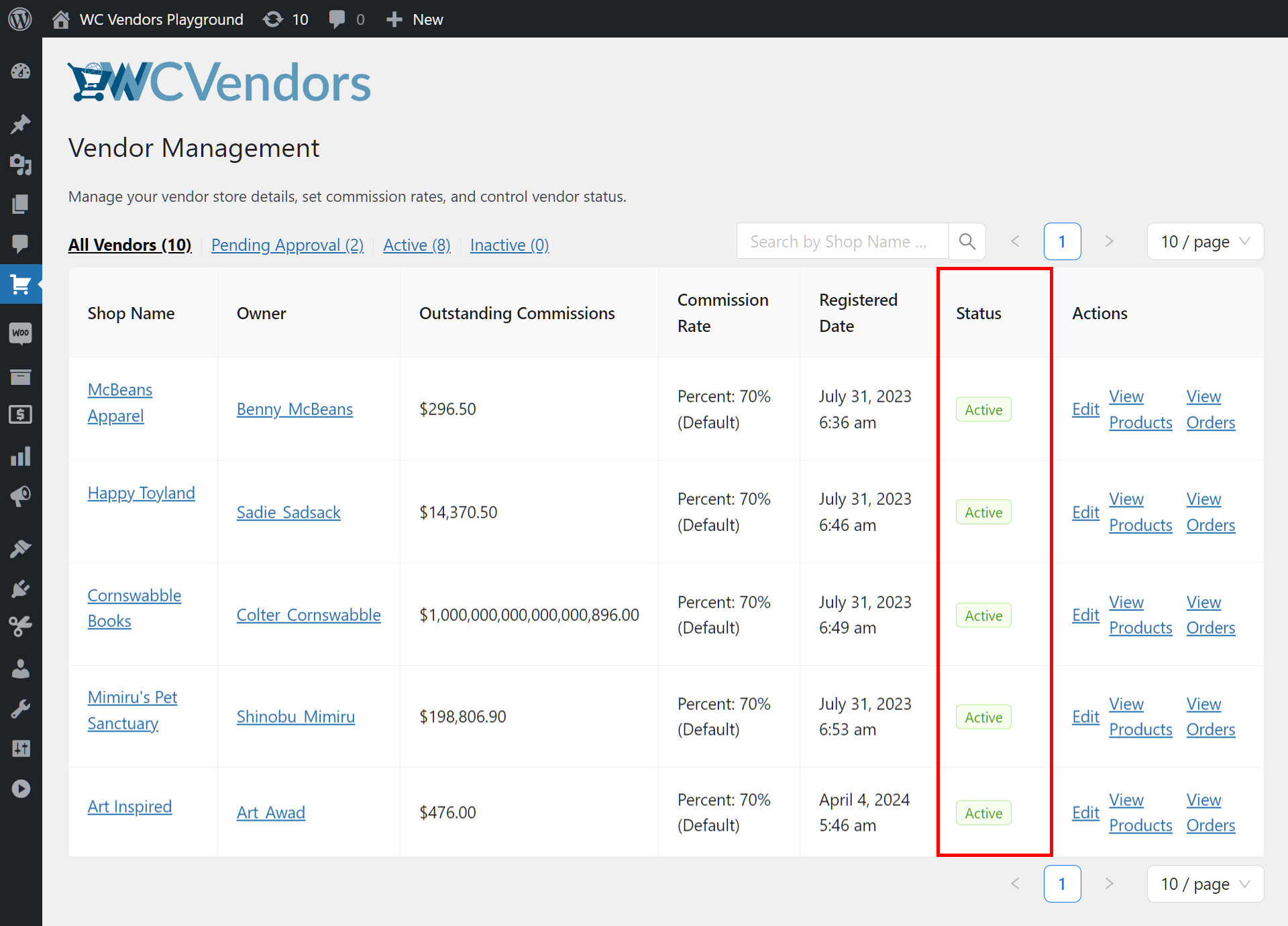
G. Status
De kolom "Status" onthult of een verkoper actief verkoopt op jouw marktplaats, inactief is, of wacht op jouw goedkeuring om zich bij jouw platform aan te sluiten.
H. Acties
De kolom "Acties" bevat verschillende links. Je kunt hierop klikken om gegevens te bekijken of specifieke aanpassingen uit te voeren met betrekking tot je verkopers en hun winkels.
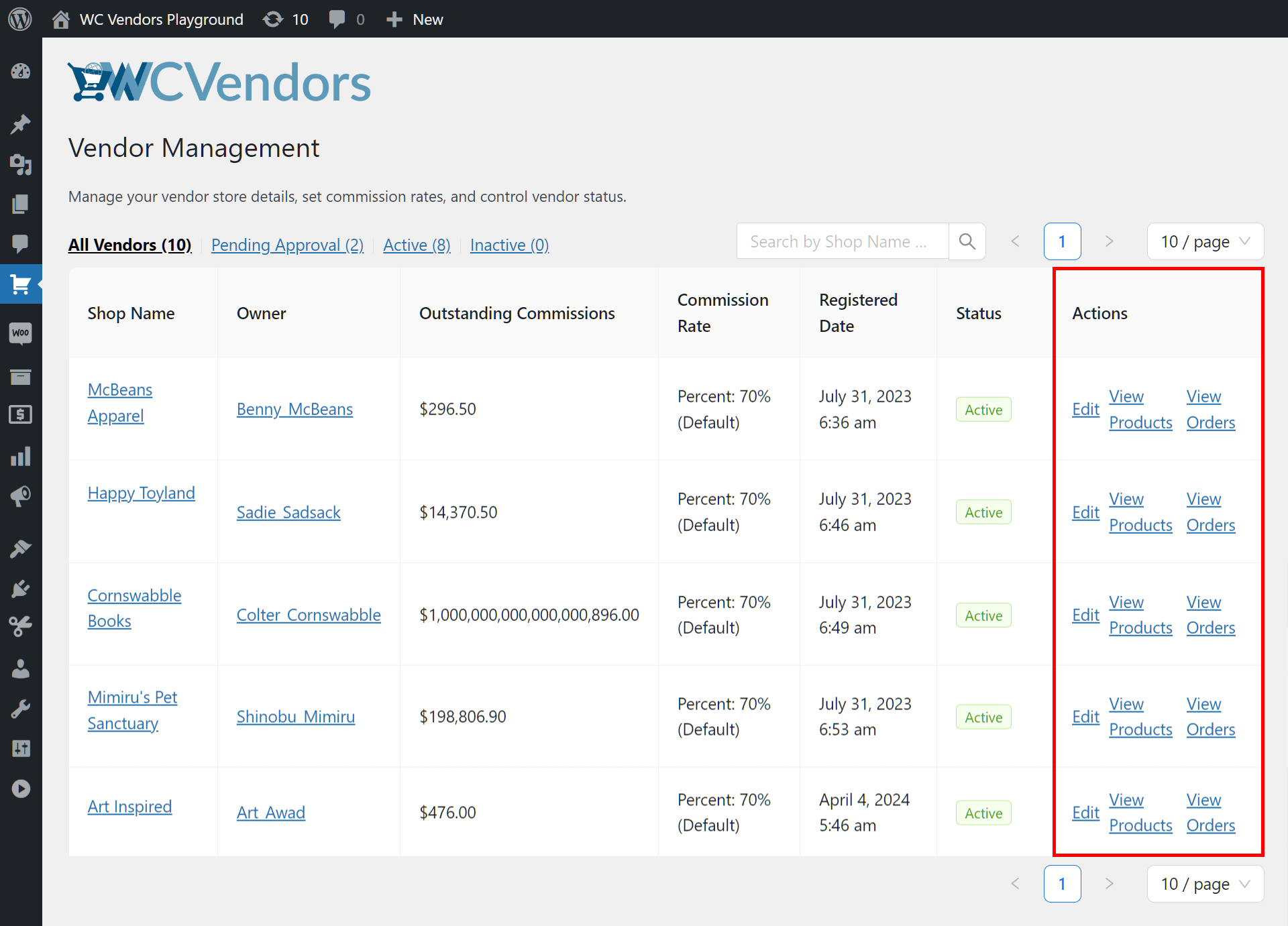
Als een verkoper bijvoorbeeld "Actief" is, zijn de links als volgt:
Bewerken: Dit brengt je naar de eerder besproken pagina Verkoperbeheer.
Producten bekijken: Dit stuurt je door naar een pagina met de producten die een verkoper op jouw marktplaats verkoopt. In feite is het hetzelfde als klikken op Producten > Alle producten en vervolgens de naam van de verkoper selecteren.
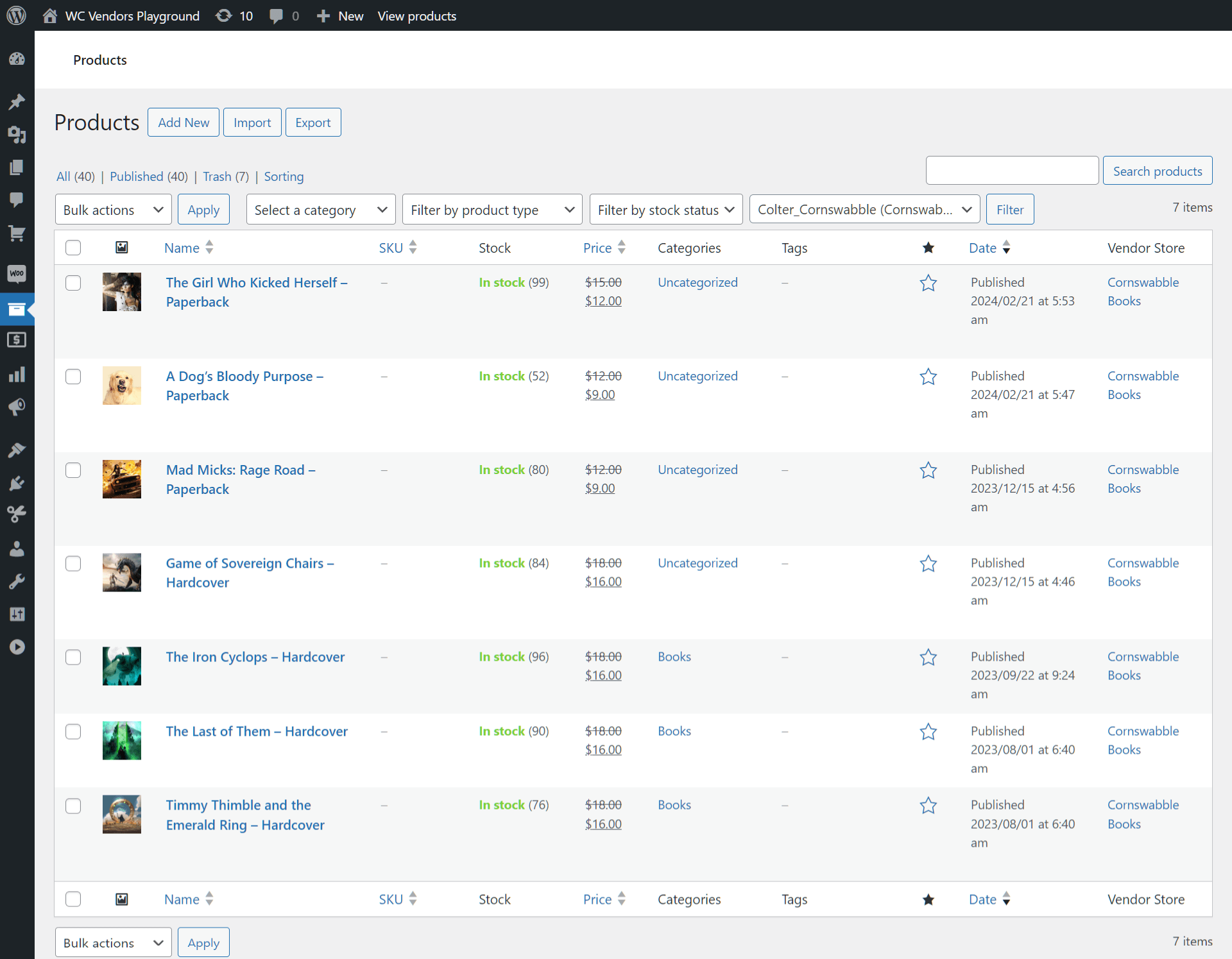
Deze pagina laat je de producten van een verkoper bekijken of bewerken.
Bestellingen bekijken: Dit brengt je naar een pagina met de klantbestellingen die gerelateerd zijn aan een verkoper. Het is hetzelfde als klikken op WooCommerce > Bestellingen en vervolgens de naam van de verkoper selecteren.
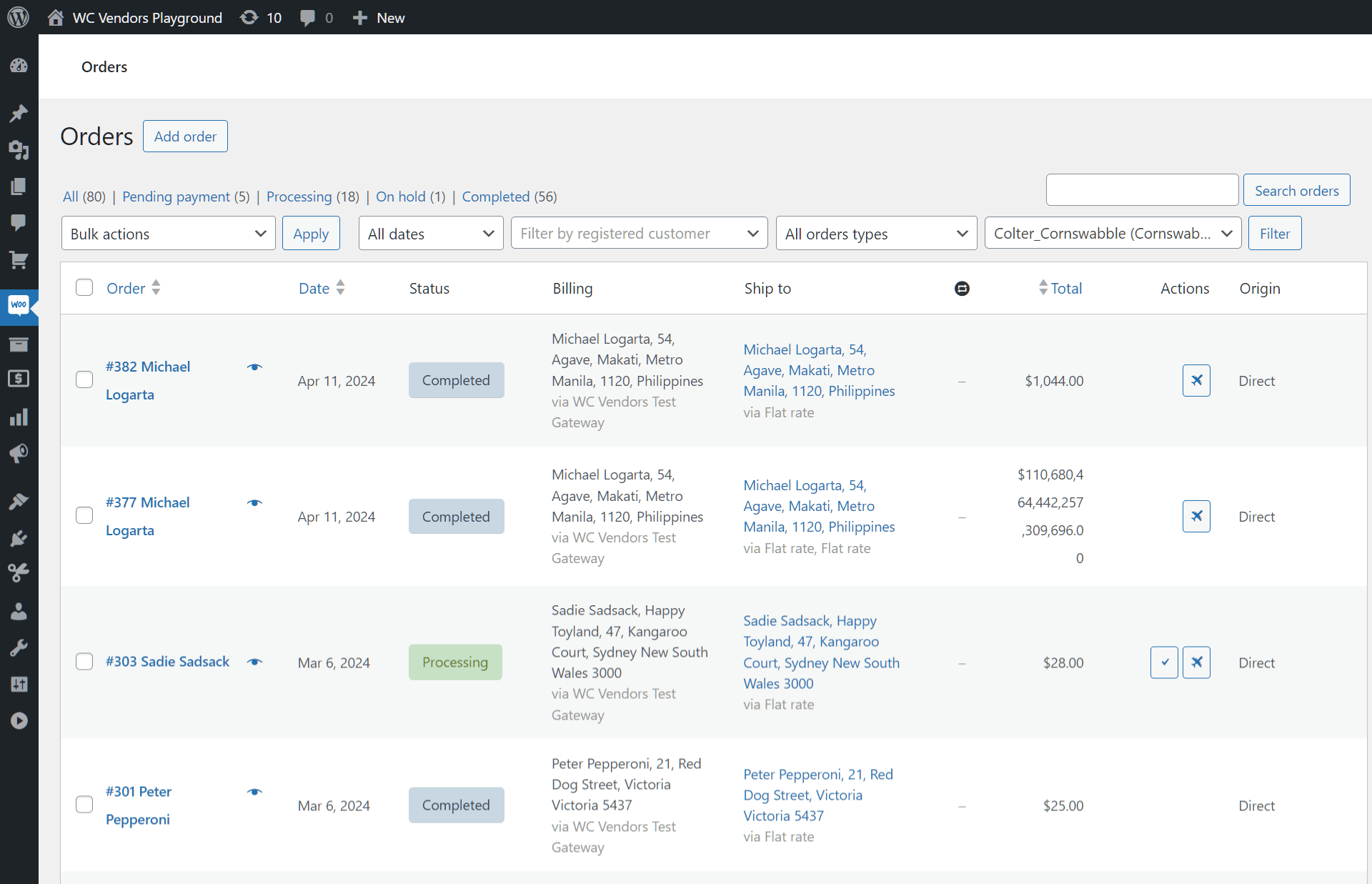
Ga naar deze pagina om klantbestelgegevens te wijzigen of te bekijken.
Conclusie
De Alle Verkopers-pagina stelt u in staat om moeiteloos en efficiënt verkopersbeheer te voeren in uw multi-vendor marktplaats. Met zijn intuïtieve interface, uitgebreide tools en gebruiksvriendelijk ontwerp, kunt u met deze functie administratieve taken stroomlijnen, verkopersinstellingen optimaliseren en uw en de algehele ervaring van uw verkopers verbeteren.
Om samen te vatten, het kost slechts twee stappen om te profiteren van handig maar uitgebreid verkopersbeheer:
Profiteer vandaag nog van de Alle Verkopers-functie en ontgrendel het volledige potentieel van uw online marktplaats!
Wilt u meer weten over het stroomlijnen van verkopersbeheer met de Alle Verkopers-pagina? Neem gerust contact met ons op met uw vragen; we helpen u graag!
