
Voor zakelijke verkopers is de e-mail met de bestelbevestiging niet zomaar een ontvangstbewijs. Het is het document dat kopers bewaren voor hun belastingdossiers, en voor velen van hen is een btw-regel op die papieren een nalevingsvereiste in plaats van een leuke extra. Tot nu toe verzamelde WC Vendors Signup de btw-gegevens van een verkoper bij aanmelding en toonde deze op de productpagina en in de winkelwagen, om ze vervolgens te laten vallen op het moment dat een klant afrekende. Versie 1.0.3 dicht dat gat, zodat het btw-nummer van de verkoper door elke bestel-e-mail loopt.
Deze release zorgt ervoor dat het btw-nummer direct onder elk artikel van de verkoper wordt afgedrukt, in de e-mail met de bestelbevestiging, de factuure-mail, de admin-melding, de ontvangen bestelpagina en de bestelweergave van het account van de klant. Het loopt door de hele aankoopprijs in plaats van te stoppen bij de winkelwagen. Als u al btw verzamelt bij aanmelding, is de wijziging automatisch zodra u bijwerkt.
Hieronder lopen we door precies wat er is uitgebracht, een belangrijke opmerking over wiens nummer wordt getoond, en een stap-voor-stap installatie zodat u het met vertrouwen kunt inschakelen.
Wat is er veranderd in de 1.0.3-release
Sinds versie 1.0.2 was het btw-nummer al zichtbaar op de productpagina en in de winkelwagen als artikelmeta. Het bereikte nooit de papieren die klanten daadwerkelijk bewaren. De e-mail met de bestelbevestiging, het verslag waarop kopers vertrouwen voor hun administratie, bevatte helemaal geen btw-informatie.
Het verzoek gaat terug tot maart: orderbevestigingen en facturen zijn officiële aankoopbewijzen, en voor B2B-verkopen is een btw-nummer op dat document vaak een vereiste voor belastingaangifte. Klanten namen contact op met de ondersteuning en vroegen om gecorrigeerde facturen, ook al werden de gegevens al verzameld. Het bereikte gewoon de e-mail niet.
Versie 1.0.3 geeft daar antwoord op. Het btw-nummer van de verkoper wordt nu weergegeven onder elke productregel in elke e-mail met betrekking tot bestellingen die WooCommerce verzendt. Omdat het is gekoppeld aan de gedeelde order-items template in plaats van een enkele e-mail, verschijnt het overal waar die template wordt gebruikt. Zowel de gestileerde HTML-e-mail als de platte tekstversie worden afgehandeld, dus het ziet er goed uit, ongeacht het formaat dat de e-mailclient van een klant aanvraagt. Als een verkoper geen nummer heeft ingevoerd, wordt er niets weergegeven, dus je krijgt nooit een leeg "btw-nummer:" label onder een regel.
Goed om te weten voordat u bijwerkt: er is geen aan/uit-schakelaar. De functie wordt geactiveerd zodra een veld in het registratieformulier is toegewezen aan btw-nummer en een verkoper een opgeslagen nummer heeft. Als btw al was toegewezen op 1.0.2, zal het bijwerken naar 1.0.3 onmiddellijk beginnen met het plaatsen van btw-nummers in de e-mails van uw klanten, zonder verdere actie van u. Dat is vrijwel zeker wat u wilt, maar aangezien het klantgericht is, mag het u niet verrassen.
Waar het btw-nummer van de verkoper nu verschijnt
Hier zijn alle plekken waar het nummer nu terechtkomt, en wanneer elk ervan arriveerde.
| Waar het nummer verschijnt | Beschikbaar sinds |
|---|---|
| Orderbevestigingse-mail (in verwerking / voltooid) | Nieuw in 1.0.3 |
| Factuure-mail | Nieuw in 1.0.3 |
| Admin nieuwe-bestelling melding | Nieuw in 1.0.3 |
| Bestelling ontvangen "bedankt"-pagina | Nieuw in 1.0.3 |
| Mijn account → besteldetails | Nieuw in 1.0.3 |
| Individuele productpagina | 1.0.2 |
| Winkelwagen, als item meta | 1.0.2 |
| Eigen winkelinstellingen scherm van de verkoper | 1.0.2 |
De vijf nieuwe oppervlakken delen allemaal één order-items template, daarom bereikt de functie ze samen in plaats van één voor één. Als je liever wilt bijsnijden wat er nog meer naast wordt afgedrukt, kun je met de nieuwe factuurveldcontroles het telefoonnummer, adres of logo van een verkoper onafhankelijk uitschakelen. Op de order-ontvangen pagina en in de Mijn accountweergave staat het nummer onder het relevante regelitem, precies zoals in de e-mail, zodat de koper consistente papieren ziet vanaf de kassa tot hun accountgeschiedenis.
Wiens nummer wordt weergegeven, de verkoper of de koper?
Dit is het allerbelangrijkste om te begrijpen voordat u de functie uitrolt. Het getoonde nummer is dat van de verkoper, oftewel de eigen btw-registratie van de winkel, afgedrukt onder elk regelitem. Het is niet het nummer van de klant.
Het oorspronkelijke verzoek was eigenlijk geformuleerd rond het btw-nummer van de klant in het facturatiegedeelte. Wat is verzonden is in plaats daarvan het btw-nummer van de verkoper, en dat was een bewuste, gedocumenteerde beslissing. De plugin heeft btw alleen ooit gemodelleerd als een verkopersveld: het wordt verzameld bij aanmelding en opgeslagen bij de verkoper, wat precies de reden is waarom het al verscheen op productpagina's en in de winkelwagen. De plugin heeft geen klant btw-veld om weer te geven.
Als u groothandel verkoopt en een opfrisser wilt over waarom deze gegevens belangrijk zijn, heeft Wholesale Suite een gids voor B2B-facturering die de moeite waard is om te lezen.
Hoe de btw-nummer weergave stap voor stap in te stellen
Voordat u begint
- WooCommerce en WC Vendors (de gratis basisplugin) beide actief. De btw-weergave controleert op WC Vendors en slaat deze stil over als deze er niet is.
- WC Vendors Signup 1.0.3 of hoger.
Stap 1: Voeg een btw-veld toe en koppel het
Dit is de eigenlijke schakelaar. Er is standaard geen btw-veld op het registratieformulier, dus je maakt er een aan, en de instelling die ertoe doet is Veldkoppeling.
Ga naar WP Admin → WC Vendors → Instellingen → Registratieformulier → Formuliervelden. Als je dit formulier nog aan het bouwen bent, leidt onze handleiding voor het toevoegen van een specifieke verkopersregistratiepagina je door de drag-and-drop builder.
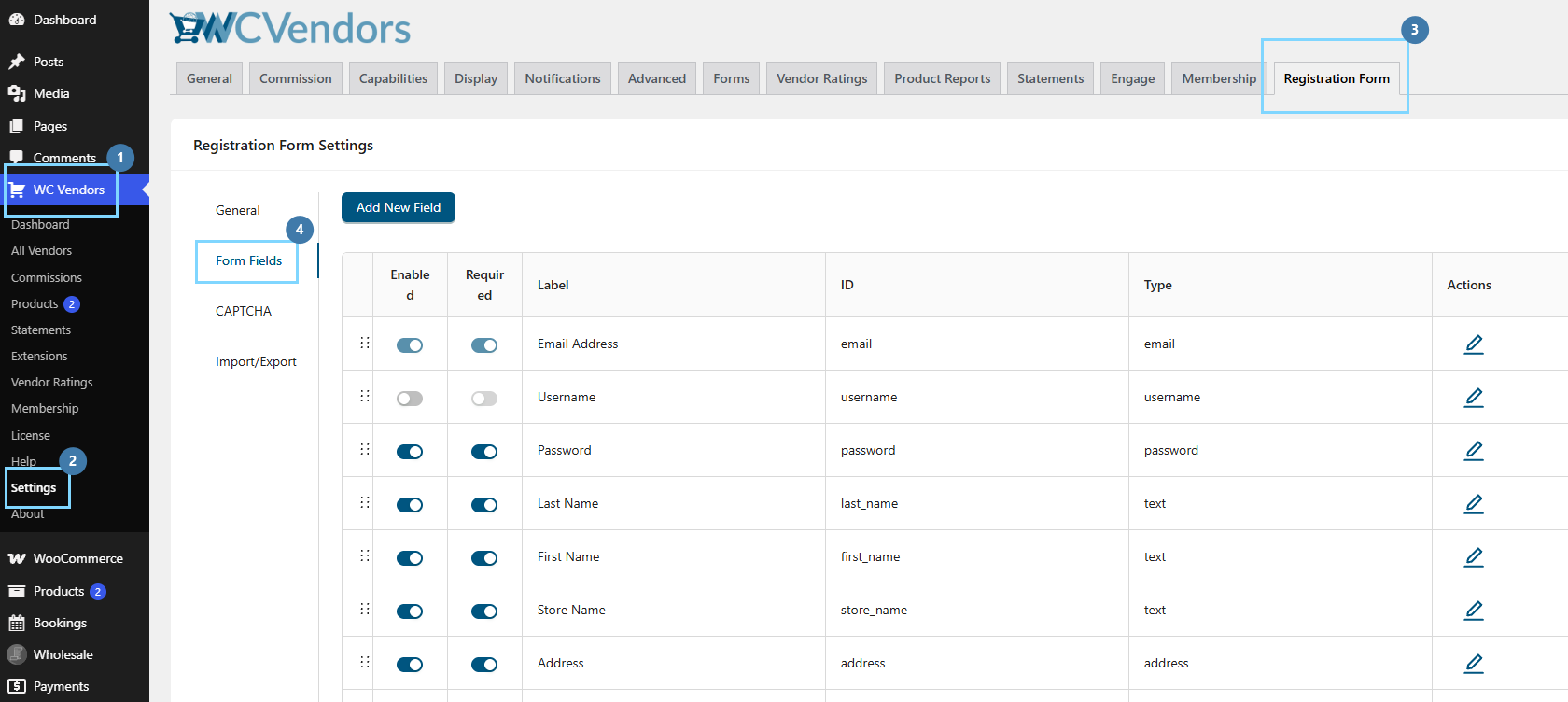
Open het dialoogvenster Veld toevoegen, kies het veldtype Tekst en stel het volgende in:
- Veldtype: Tekst
- Label: btw-nummer
- Placeholder: Voer uw btw-nummer in
- Veldkoppeling: btw-nummer (dit is degene die ertoe doet)
- Ingeschakeld: Aan
- Vereist: naar keuze; schakel dit in als je alleen verkopers met btw-registratie accepteert
- Weergeven bij afrekenen: optioneel, zie stap 4
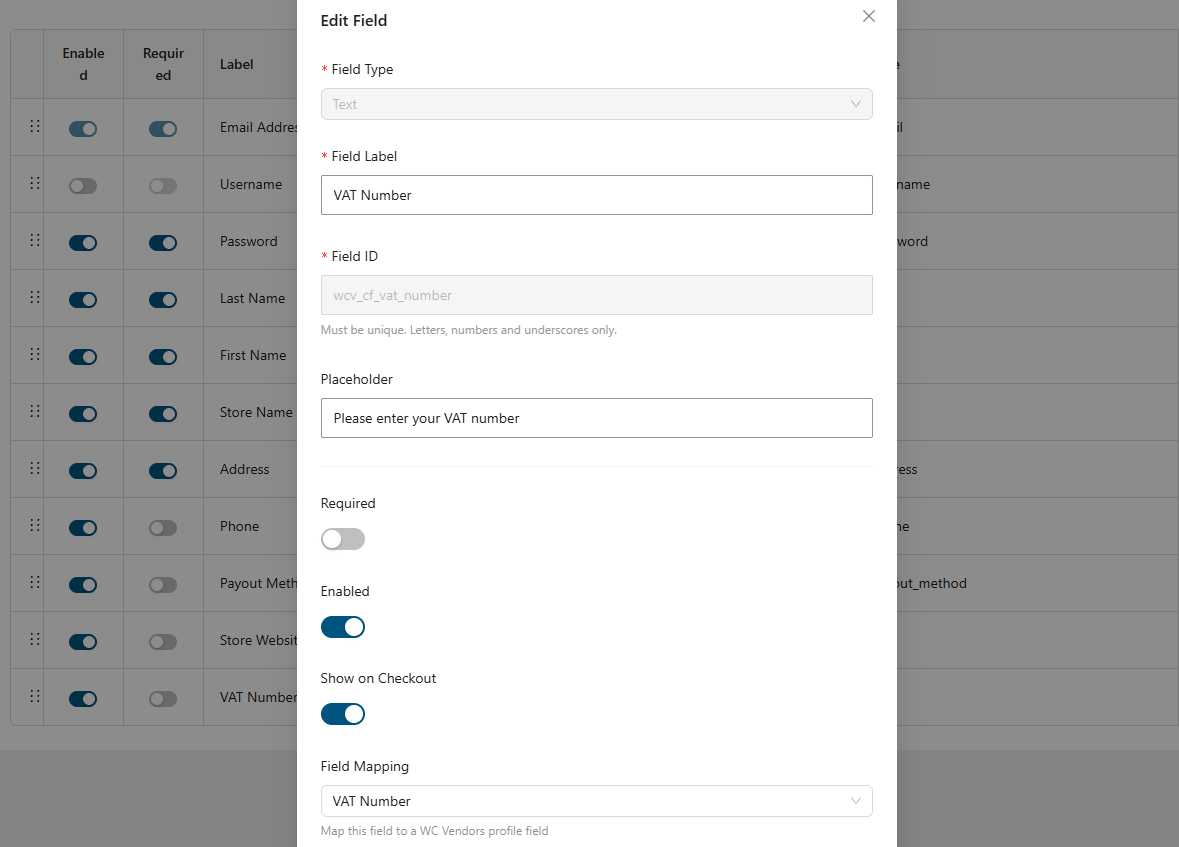
En sla vervolgens het formulier op.
Twee dingen gebeuren achter de schermen die het weten waard zijn: de plugin plaatst een voorvoegsel voor de ID van je veld, zodat deze wordtwcv_cf_vat_number, en de keuze Veldkoppeling slaat elke waarde op bij de verkoper onder_wcv_store_vat_number. Eén detail om te onthouden: het label dat je typt, wordt letterlijk afgedrukt in de e-mail met de bestelling. Typ "btw-nummer" en de e-mail leest btw-nummer: GB123456789. Als je markt "btw-reg. nr." of "ABN" verwacht, stel dat hier in, want er is geen apart weergavelabel om te configureren. Het correct krijgen van deze koppeling is wat ervoor zorgt dat het btw-nummer van de verkoper overal stroomafwaarts verschijnt.
Stap 3: Verzamel nummers van bestaande verkopers
Nieuwe verkopers die zich na stap twee aanmelden, krijgen hun nummer vastgelegd op het formulier en automatisch opgeslagen. Bestaande verkopers hebben er nog geen, en aangezien er niets wordt weergegeven voor een verkoper met geen opgeslagen waarde, zien hun bestellingen er precies zo uit als vandaag totdat ze deze invullen.
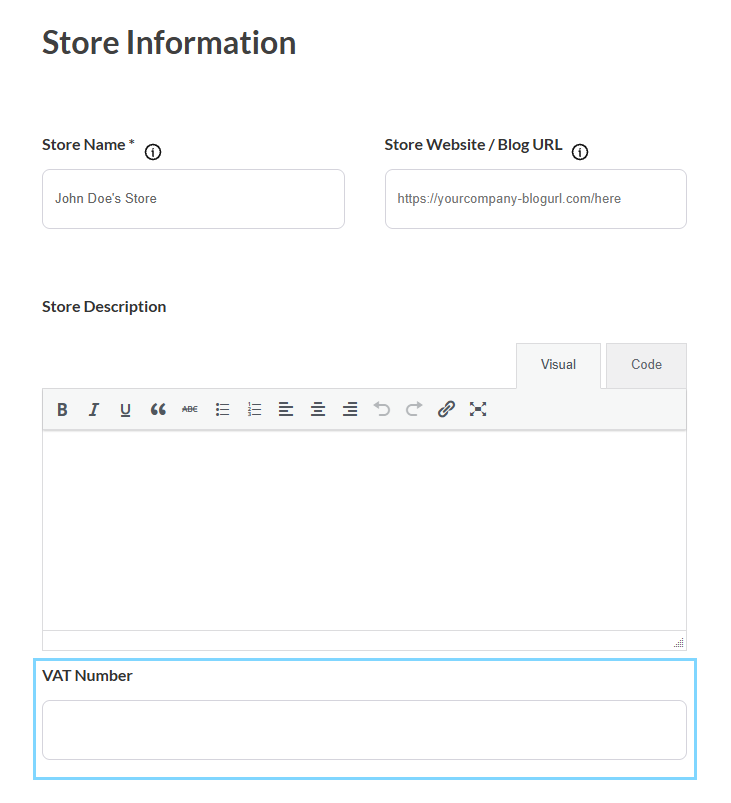
Verkopers voegen dit zelf toe vanuit Verkopersdashboard → Winkelinstellingen, waar het veld nu net onder de winkelbeschrijving verschijnt. Degenen met WP-admin-toegang kunnen in plaats daarvan WP Admin → Winkelinstellingen gebruiken. Stuur een korte notitie waarin je hen vraagt dit toe te voegen, want totdat elk btw-nummer van de verkoper is opgeslagen, is er niets dat de e-mails kunnen tonen. Het is een taak van één veld, dertig seconden aan hun kant.
Stap 4: Optioneel weergeven bij afrekenen
Als je Weergeven bij afrekenen inschakelt in de instellingen van het veld, verschijnt het nummer ook in het blok met verkopersinformatie op de afrekenpagina, naast de andere verkopersdetails die je daar wilt weergeven. Dit is onafhankelijk van de weergave in e-mails, dus je hebt het niet nodig voor de werking van de bestelling-e-mailfunctie.
Stap 5: Plaats een testbestelling en controleer elk onderdeel
Koop een product van een verkoper die een nummer heeft opgeslagen en bevestig vervolgens dat het overal wordt weergegeven: de pagina met ontvangen bestellingen direct na het afrekenen, Mijn account → Bestellingen → Bekijken, de e-mail ter bevestiging van de bestelling in uw inbox, en de melding van de nieuwe bestelling in de admin die in de mail van uw winkel terechtkomt.
Probleemoplossing wanneer het btw-nummer niet wordt weergegeven
| Wat u ziet | Meest waarschijnlijke oorzaak | Oplossing |
|---|---|---|
| Nergens, zelfs niet op de productpagina | Veldtoewijzing is niet ingesteld op "BTW-nummer". Een veld dat simpelweg BTW heet, is niet voldoende. | Herhaal stap 2 |
| Wordt voor sommige verkopers weergegeven, voor anderen niet | Werkt zoals bedoeld: die verkopers hebben geen nummer opgeslagen. | Herhaal stap 3 |
| Wordt weergegeven op de productpagina en in het winkelwagentje, maar niet in e-mails | Draait nog steeds 1.0.2. De weergave in de e-mail is het nieuwe onderdeel. | Herhaal stap 1 |
| Onjuiste bewoording in de e-mail | Het e-maillabel kopieert het Label van het formulierveld. | Hernoem het veld in stap 2 |
| Gestopt met werken na een wijziging in een plugin of thema | Aangepaste code of een andere plugin onderdrukt het weergavefilter. | Controleer aangepaste snippets |
Eén nuttige eigenaardigheid is het vermelden waard: De weergave controleert alleen of er een veld bestaat met de toewijzing van het BTW-nummer. Het controleert niet of dat veld is ingeschakeld in het registratieformulier. U kunt het veld dus uitschakelen op het aanmeldingsformulier, nummers alleen verzamelen via Winkelinstellingen, en het wordt nog steeds correct weergegeven op productpagina's, in het winkelwagentje en in bestele-mails. Dat is handig als u liever geen btw vraagt tijdens de aanmelding, maar het toch op uw papieren wilt hebben.
Conclusie
Voor elke marktplaats die zakelijke kopers bedient, verwijdert het plaatsen van het btw-nummer van de verkoper op de bestele-mail een klein maar persistent frictiepunt. Versie 1.0.3 laat de informatie die u al verzamelt de verkoop volgen helemaal tot aan het record dat uw klanten daadwerkelijk bewaren.
De installatie komt neer op één dropdown. Wijs een tekstveld toe aan BTW-nummer, vraag uw bestaande verkopers om hun nummer in te vullen, voer een paar testbestellingen uit om zowel de gevulde als de lege gevallen te controleren, en u bent klaar. Houd er rekening mee dat wat wordt weergegeven de registratie van de verkoper is en niet die van de koper, en dat de weergave automatisch is als u op 1.0.2 al btw had toegewezen.
Hier is wat we in dit artikel hebben behandeld:
- Wat is er veranderd in release 1.0.3
- Waar het btw-nummer van de verkoper nu verschijnt
- Wiens nummer wordt weergegeven, de verkoper of de koper
- Hoe de btw-nummerweergave stap voor stap in te stellen
- Probleemoplossing wanneer het btw-nummer niet wordt weergegeven
Veelgestelde Vragen
Wordt het btw-nummer van de klant of de verkoper weergegeven in versie 1.0.3?
Het toont de btw-registratie van de verkoper, oftewel de winkel zelf, afgedrukt onder elk afzonderlijk artikel. De plugin heeft geen btw-veld voor de klant. Als u het btw-registratienummer van de koper op de factuur nodig heeft, kunt u een aparte checkout field plugin toevoegen voor de kant van de koper.
Moet ik de functie inschakelen na het updaten?
Er is geen aan/uit-schakelaar. De weergave wordt automatisch geactiveerd zodra een registratieformulierveld is toegewezen aan btw-nummer en een verkoper een nummer heeft opgeslagen. Als btw al was toegewezen op 1.0.2, begint het updaten met het direct plaatsen van het nummer in bestel-e-mails.
Waarom ontbreekt het btw-nummer voor sommige verkopers maar niet voor anderen?
Dat is verwacht. Niets wordt weergegeven voor een verkoper die geen nummer heeft opgeslagen, dus die bestellingen zien er ongewijzigd uit totdat de verkoper de zijne heeft toegevoegd in Winkelinstellingen.
Kan ik het label van "BTW-nummer" wijzigen in iets als "ABN" of "BTW-nr."
Ja. De e-mail drukt af wat u letterlijk in het label van het veld typt, dus stel de bewoording daar in. Er is geen apart weergavelabel om te configureren.

