
Tot voor kort bevatte een WooCommerce verkopersfactuur alle contactgegevens van een verkoper, of de marktplaats ze nu wilde of niet, en kwam het verkopersaldo-pdf met een lay-out die je simpelweg niet kon veranderen. WC Vendors Pro 2.0.9 verandert beide, waardoor marktplaatbeheerders echte controle krijgen over de documenten die hun winkel genereert.
Nu online marktplaatsen het grootste deel van de online aankopen wereldwijd vertegenwoordigen, draagt de administratie die je winkel verstuurt echt gewicht. Een WooCommerce verkopersfactuur gaat rechtstreeks naar je klant, en een verkopersaldo gaat rechtstreeks naar je verkoper, dus beide verdienen het om er precies zo uit te zien als jij wilt. Deze release geeft je controle op schakelaarniveau over de eerste en volledige controle over de branding van de tweede.
Hieronder lopen we door wat elke functie doet, waarom deze bestaat en precies hoe je deze inschakelt vanuit de WordPress-admin.
Functie 1: Krijg controle over de factuur van je WooCommerce-verkoper
WC Vendors Pro laat een verkoper rechtstreeks vanuit hun verkopersdashboard een PDF-factuur naar een klant sturen. Dat is handig, maar tot nu toe bevatte de factuur elk stukje contactinformatie van de verkoper: hun logo, winkellnaam, volledige winkeladres, telefoonnummer en e-mailadres, allemaal afgedrukt op een document dat naar je klant gaat.
Voor veel marktplaatsen is een WooCommerce-factuur voor verkopers eigenlijk het eigen document van de marktplaats, omdat deze de betaling ontvangt, terugbetalingen afhandelt en de belastingverplichtingen draagt. Een telefoonnummer van een verkoper erop is dan een open uitnodiging voor de klant om de volgende keer langs jou heen te gaan.
Voorheen was de enige oplossing om facturen van verkopers volledig uit te schakelen, waardoor een werkelijk nuttige functie verloren ging, alleen maar om twee regels tekst te onderdrukken. De nieuwe regelaars voor factuurvelden lossen dat op.
De nieuwe regelaars voor factuurvelden
Factuurinstellingen hebben nu hun eigen plek, en daarin een nieuwe groep van vijf schakelaars genaamd Factuurvelden. Elke schakelaar regelt een stukje verkopersinformatie dat anders op de factuur zou worden afgedrukt, en je schakelt degenen uit die je niet op het document wilt hebben. Je vindt ze onder WC Vendors > Instellingen > Mogelijkheden > Factuur.
Als je al facturen van verkopers gebruikt, zaten de PDF-facturen-schakelaar en de opties voor marktplaats-branding vroeger onder Mogelijkheden, Algemeen en Pro-functies. Ze bevinden zich nu op dit nieuwe tabblad Factuur, en je opgeslagen waarden zijn meegekomen. De vijf veldschakelaars zijn:
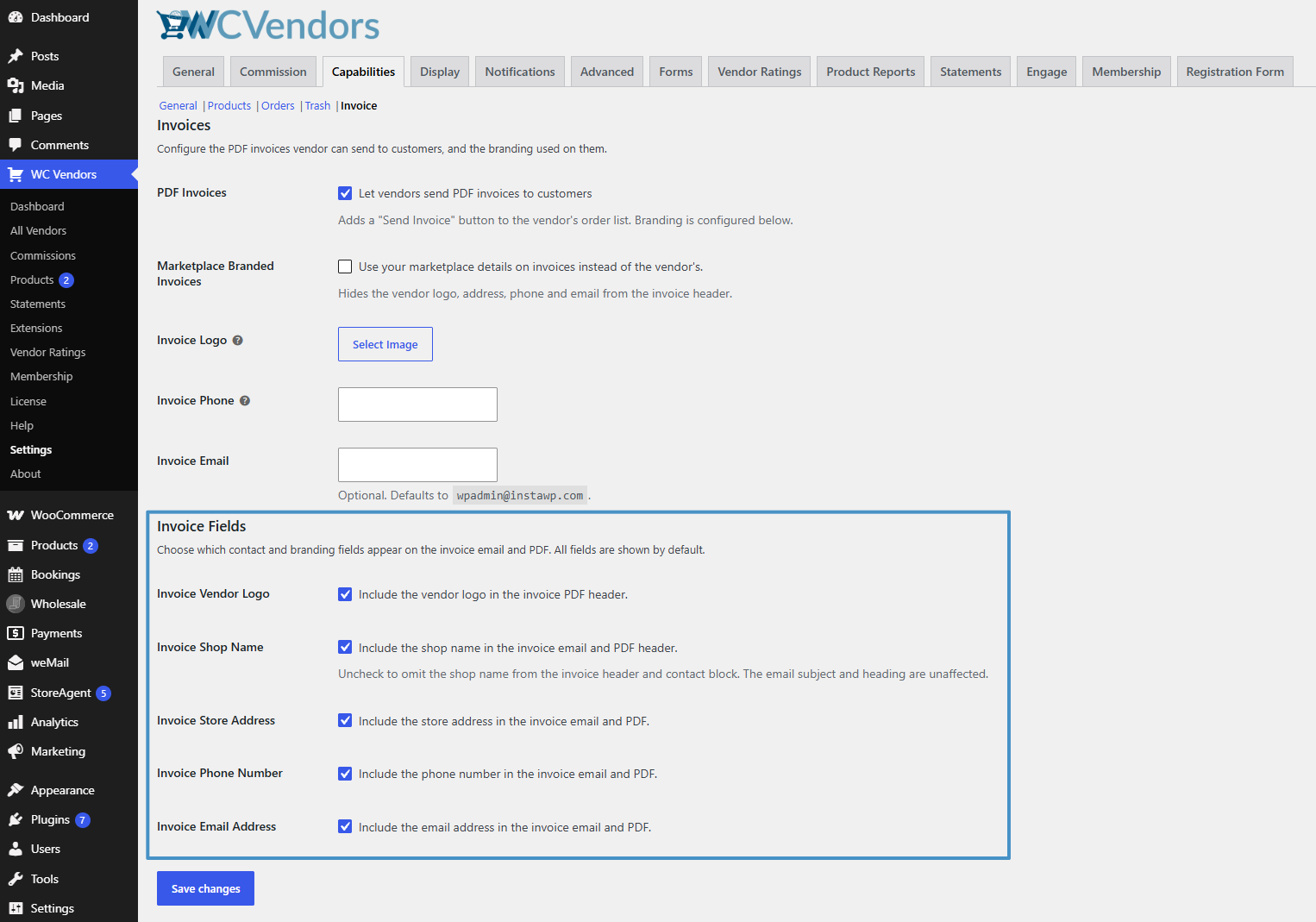
- Factuur verkoperslogo bevat het logo van de verkoper in de koptekst van de factuur-PDF. Dit is alleen voor PDF, dus het logo verschijnt nooit in de e-mailtekst.
- Factuur winkelnaam bevat de winkellnaam in de koptekst van de factuur-e-mail en PDF. Als je dit uitschakelt, blijft de winkellnaam in de onderwerpregel en koptekst van de e-mail staan, zodat de klant weet waar het bericht over gaat.
- Factuur winkeladres bevat het winkeladres in de factuur-e-mail en PDF.
- Factuur telefoonnummer bevat het telefoonnummer in de factuur-e-mail en PDF.
- Factuur e-mailadres bevat het e-mailadres in de factuur-e-mail en PDF.
Alle vijf worden standaard weergegeven, dus er verandert niets totdat je iets uitvinkt.
Twee instellingen die hetzelfde klinken, maar dat niet zijn
Het is gemakkelijk om Marktplaats-gebrandmerkte facturen te verwarren met de nieuwe schakelaars voor factuurvelden, omdat beide het telefoonnummer van een verkoper kunnen laten verdwijnen. Het verschil is wat ervoor in de plaats komt. Marktplaats-gebrandmerkte facturen is een ruil: het vervangt de identiteit van de verkoper in de factuurkoptekst door die van jou, dus jouw logo, jouw telefoonnummer en jouw e-mailadres verschijnen in plaats daarvan. Factuurvelden is een filter: het verwijdert een veld volledig uit het document en er komt niets voor in de plaats.
Ze werken ook samen. Je kunt marktplaatsbranding uitvoeren en individuele velden uitschakelen, wat de manier is waarop je een WooCommerce-leveranciersfactuur zou maken die jouw logo en je ondersteunings-e-mail toont, maar helemaal geen telefoonnummer. Als je thema of een ontwikkelaar de factuur- of e-mailsjablonen heeft aangepast, zijn de veldschakelaars nog steeds van toepassing, omdat onderdrukte details worden verwijderd voordat de sjabloon ze ooit ziet. Ontwikkelaars die dit uitbreiden, kunnen de wcvendors_invoice_field_visibility filter gebruiken.
Hoe de factuurveldcontroles in te stellen
Hier leest u hoe u uw WooCommerce-leveranciersfactuur van begin tot eind configureert, van de hoofdschakelaar tot een testverzending.
- Open het tabblad Factuurinstellingen. Ga vanaf uw WordPress-dashboard naar WC Vendors, Instellingen, open het tabblad Mogelijkheden en klik vervolgens op Factuur in de rij met subkoppelingen bovenaan.
- Schakel PDF-facturen in als dat nog niet het geval is. Vink PDF-facturen aan. Dit is de hoofdschakelaar en plaatst een knop Factuur verzenden op de bestellijst van elke leverancier. Laat deze uitgeschakeld en geen van de onderstaande instellingen heeft enig effect.
- Bepaal wiens branding de factuur draagt. Als u wilt dat de factuur uw marktplaats vertegenwoordigt in plaats van de individuele leverancier, vink dan Marktplaats-gebaseerde facturen aan en vul Factuurl logo, Factuurtelefoon en Factuure-mail in. Sla deze stap over als u tevreden bent dat leveranciers hun eigen facturen branden.
- Vink de leveranciersvelden die u niet wilt laten zien uit. Scroll naar de groep Factuurvelden, waar alle vijf zijn aangevinkt. Voor de meeste marktplaatsen die de klantrelatie beschermen, betekent dit dat u het Factuur telefoonnummer uitvinkt om te voorkomen dat klanten leveranciers rechtstreeks bellen, en het Factuur e-mailadres om antwoorden via u te laten lopen. Laat de Factuur winkelnaam aangevinkt, tenzij u een reden heeft om dit niet te doen, aangezien klanten over het algemeen nog steeds moeten weten welke verkoper hun bestelling heeft afgehandeld.
- Wijzigingen opslaan. Klik onderaan de pagina op Wijzigingen opslaan. De instellingen zijn van toepassing op elke factuur die vanaf dat moment wordt gegenereerd.
- Stuur uzelf een testfactuur. Log in als een van uw leveranciers, open Leveranciersdashboard, Bestellingen en klik op Factuur verzenden voor een bestelling die is gekoppeld aan een adres dat u beheert. Open zowel de e-mail als de bijgevoegde PDF en bevestig dat de velden die u hebt uitgevinkt echt uit beide zijn verdwenen.
Functie 2: Maak van het leveranciersoverzicht uw eigen document
Leveranciersoverzichten zijn de maandelijkse samenvatting van wat een leverancier heeft verdiend: bestellingen, inkomsten, commissies, belasting, verzending, terugbetalingen, kosten en de netto uitbetaling die u hen verschuldigd bent. Leveranciers kunnen ze in hun dashboard bekijken en een PDF downloaden. Als u nieuw bent met overzichten, leidt onze gids voor automatische maandelijkse leveranciersoverzichten u door hoe ze worden geproduceerd.
Het addertje onder het gras was dat de PDF een vaste lay-out had. Geen logo, geen ruimte voor een notitie of uw bedrijfsgegevens, en elke financiële rij verscheen, ongeacht of deze van toepassing was op uw bedrijf. Een marktplaats die nooit kosten in rekening brengt, had nog steeds een rij met Kosten die op nul stond, en er was geen manier om lokale belastingregels weer te geven.
Wat de sectie Statement PDF Customization u biedt
Een nieuwe sectie Statement PDF Customization op de pagina Statements-instellingen voegt zes opties toe voor branding, woordkeuze, welke rijen worden weergegeven en een optionele extra belastingregel. U vindt deze onder WC Vendors > Instellingen > Statements, en deze opties beïnvloeden alleen de presentatie, nooit de opgeslagen statementbedragen.
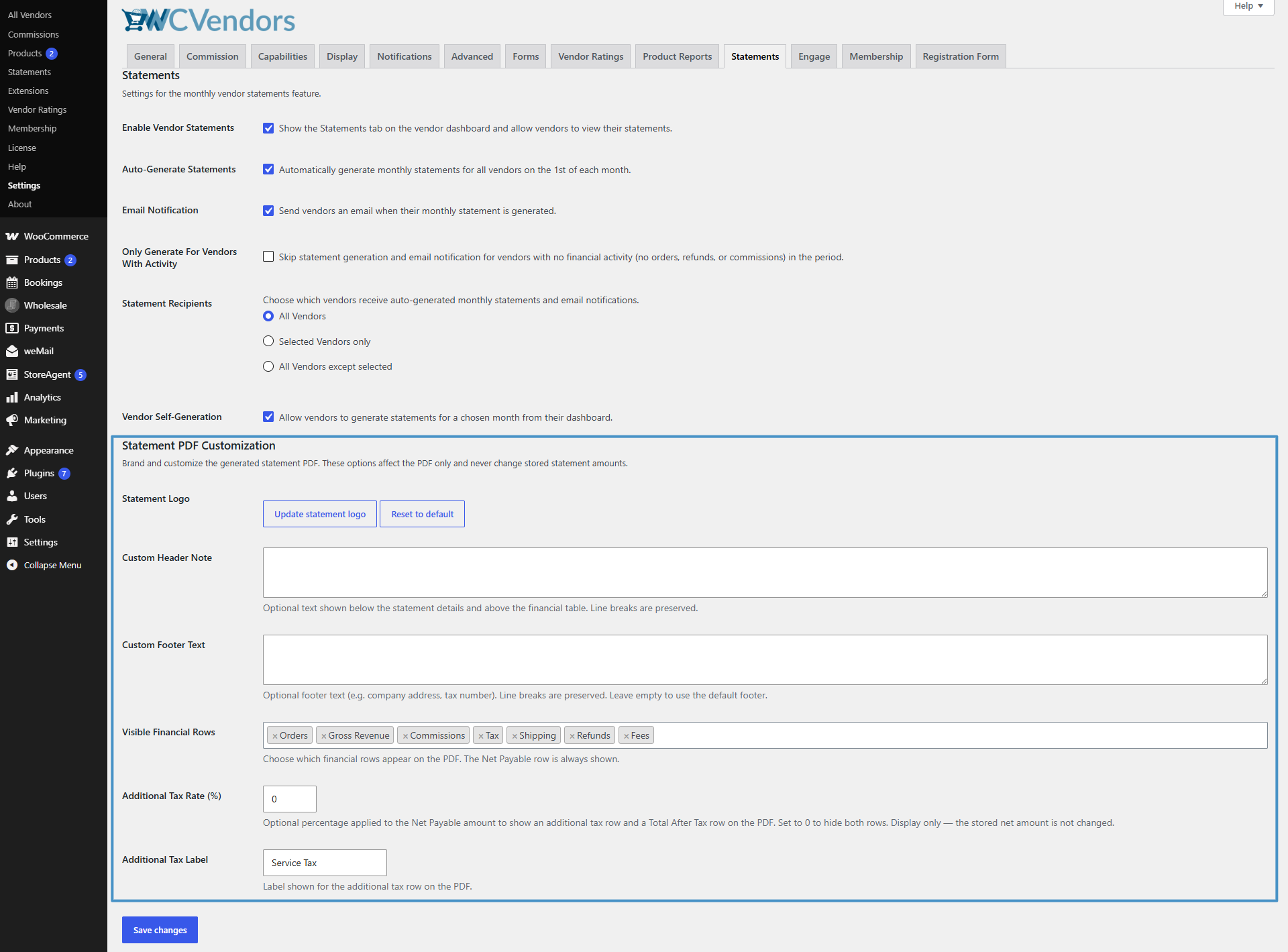
- Statement Logo is een mediapicker voor een afbeelding die bovenaan de PDF wordt weergegeven, boven de sitenaam. Ongeveer 200px breed werkt het beste. Laat het leeg, en de PDF valt terug op uw gewone sitenaam.
- Custom Header Note is optionele tekst die verschijnt onder de statementgegevens en boven de financiële tabel. Regeleinden worden behouden.
- Custom Footer Text is een optionele voettekst voor uw bedrijfsadres, geregistreerd nummer, btw-nummer of betalingsvoorwaarden.
- Visible Financial Rows laat u kiezen welke rijen verschijnen uit Orders, Gross Revenue, Commissions, Tax, Shipping, Refunds en Fees. Net Payable verschijnt altijd en kan niet worden verborgen, omdat het het getal is waarvoor het hele document bestaat om te communiceren.
- Additional Tax Rate (%) is een percentage dat wordt toegepast op het Net Payable-cijfer. Stel het in op 0, de standaardinstelling, en er verschijnen nergens belastingrijen.
- Additional Tax Label bepaalt hoe die rij wordt genoemd. De standaard is Service Tax, en u kunt deze hernoemen naar Royalty Tax, Withholding, BTW, of wat uw jurisdictie ook gebruikt.
Zichtbaarheid van rijen en de extra belasting worden eenmalig opgelost en gedeeld door elke plaats waar een statement wordt weergegeven, zodat de cijfers op het scherm van de verkoper altijd overeenkomen met de PDF die ze downloaden en de e-mail die ze hebben ontvangen. De brandingopties zijn alleen voor PDF, aangezien uw logo niet in een e-mail wordt geplakt.
De extra belastingrij, uitgewerkt
Dit is de instelling die waarschijnlijk het meest zenuwachtig maakt, dus om volkomen duidelijk te zijn: het verandert niets aan wat u verschuldigd bent. Het tarief wordt puur voor weergave toegepast op het nettobedrag, en het bedrag dat tegen het statement in uw database wordt opgeslagen, wordt nooit aangeraakt. Reset het tarief naar 0, en beide extra rijen verdwijnen overal.
Stel dat het statement van een verkoper uitkomt op een netto te betalen bedrag van $250,00, en u stelt het tarief in op 6 met het label Service Tax. Het statement toont dan Net Payable van $250,00, Service Tax (6%) van $15,00, en een Totaal na belasting van $265,00. Het label draagt het tarief, zodat de verkoper kan zien hoe het cijfer is bereikt zonder te hoeven vragen. Dat lost het Zweedse scenario volledig op, en niemand hoeft iets met de hand te berekenen.
Eén kleinere toevoeging is het vermelden waard. Elke PDF van een afschrift drukt nu een referentienummer af in het detailblok, opgevuld met nullen tot vijf cijfers, zoals Afschrift #00042. Dit maakt het veel gemakkelijker om een afschrift te citeren in een supportticket of uw boekhouding dan om te zeggen "die van mei."
Hoe de PDF van het leveranciersafschrift aan te passen
- Zorg ervoor dat afschriften zijn ingeschakeld. Ga naar WC Vendors > Instellingen > Afschriften en controleer of Leveranciersafschriften inschakelen is aangevinkt. Dit voegt het tabblad Afschriften toe aan het leveranciersdashboard.
- Voeg uw logo toe. Scroll naar Aanpassing PDF-afschrift en gebruik de mediaknop naast Logo afschrift om een afbeelding van ongeveer 200 pixels breed te selecteren of te uploaden. Laat het leeg als u liever de standaard koptekst met de sitenaam behoudt.
- Schrijf uw koptekst en voettekst. Gebruik Aangepaste koptekst voor alles wat de leverancier moet lezen vóór de cijfers, zoals betalingstermijnen of een herinnering om u terug te factureren. Gebruik Aangepaste voettekst voor vaste bedrijfsgegevens zoals uw geregistreerd adres, bedrijfsnummer en btw-identificatienummer. Beide behouden uw regeleindes.
- Trim de financiële rijen. Verwijder in Zichtbare financiële rijen alles wat niet van toepassing is op uw marktplaats. Verwijder Vergoedingen als u ze nooit in rekening brengt, of Verzending als u deze niet afhandelt. Elke rij die u verwijdert, is één nul minder waar een leverancier over moet nadenken, en Netto te betalen blijft sowieso bestaan.
- Stel de aanvullende belasting in, alleen als u deze nodig heeft. Laat Aanvullend belastingtarief op 0 staan, tenzij uw uitbetalingen echt een extra belasting bovenop hebben. Als dat zo is, voer dan het percentage in als een gewoon getal (bijv. 6 in plaats van 0,06) en stel Aanvullend belastinglabel in op de naam die uw leveranciers en accountant zullen herkennen. De eigen belastingdocumentatie van WooCommerce is een nuttige referentie als u nog steeds uitzoekt hoe de belasting van toepassing is op uw winkel.
- Opslaan en controleren of alle drie de weergaven overeenkomen. Klik op Wijzigingen opslaan, wat onmiddellijk van kracht wordt, ook voor afschriften die vóór de wijziging zijn gegenereerd. Open vervolgens een echt afschrift in het dashboard, download de PDF ervan en bekijk een meldingsemail om te bevestigen dat de verborgen rijen, belastingrijen, logo, koptekst, voettekst en referentienummer allemaal correct worden weergegeven.
Als het tabblad Afschriften "pagina niet gevonden" retourneert nadat u onlangs afschriften hebt ingeschakeld, ga dan naar Instellingen > Permalinks en klik op Wijzigingen opslaan zonder iets te wijzigen om de paginadressen van het dashboard opnieuw op te bouwen. Versie 2.0.9 handelt dit automatisch af, dus het zou alleen een tabblad moeten beïnvloeden dat in een eerdere versie is ingeschakeld.
Elke nieuwe instelling op één plek
Hier is een snelle referentie van elke nieuwe optie in WC Vendors Pro 2.0.9, inclusief waar deze te vinden is en wat de standaardinstelling is.
| Instelling | Waar te vinden | Type | Standaard |
|---|---|---|---|
| Factuur Leverancierslogo | Mogelijkheden, Factuur | Checkbox | Aan |
| Factuur Winkelnaam | Mogelijkheden, Factuur | Checkbox | Aan |
| Factuur Winkeladres | Mogelijkheden, Factuur | Checkbox | Aan |
| Factuur Telefoonnummer | Mogelijkheden, Factuur | Checkbox | Aan |
| Factuur E-mailadres | Mogelijkheden, Factuur | Checkbox | Aan |
| Logo Afschrift | Instellingen, Afschriften | Media-kiezer | Leeg |
| Aangepaste Koptekst | Instellingen, Afschriften | Tekstvak | Leeg |
| Aangepaste Voettekst | Instellingen, Afschriften | Tekstvak | Leeg |
| Zichtbare Financiële Rijen | Instellingen, Afschriften | Meerkeuze | Alle 7 geselecteerd |
| Aanvullend belastingtarief (%) | Instellingen, Afschriften | Nummer | 0 |
| Extra belastinglabel | Instellingen, Afschriften | Tekst | Dienstenbelasting |
Conclusie
De documenten die uw marktplaats produceert, moeten uw marktplaats vertegenwoordigen, niet ertegen werken. Of u nu een telefoonnummer van een factuur voor de klant schrapt of een royaltybelastingregel toevoegt aan een leveranciersverklaring, het doel is hetzelfde: u controle geven die voorheen een ontwikkelaar of een maandelijkse spreadsheet vereiste.
Als het beschermen van uw klantrelaties of het weergeven van lokale belastingregels een terugkerende hoofdpijn is geweest, zijn deze twee functies speciaal voor uw situatie ontworpen.
Hier is wat we in dit artikel hebben behandeld:
- Functie 1: neem de controle over uw WooCommerce leveranciersfactuur
- Hoe de factuurveldcontroles in te stellen
- Functie 2: maak van de leveranciersverklaring uw eigen document
- Hoe de PDF van de leveranciersverklaring aan te passen
- Elke nieuwe instelling op één plek
Veelgestelde Vragen
Verandert een update naar WC Vendors Pro 2.0.9 mijn bestaande facturen of saldi?
Nee. Elke nieuwe optie wordt geleverd met een standaardinstelling die je huidige gedrag reproduceert, dus niets op een factuur of saldo verandert totdat je actief een instelling aanpast. Je kunt veilig updaten en aanpassen op je eigen schema.
Wat is het verschil tussen Marketplace Branded Invoices en de Invoice Fields switches?
Marketplace Branded Invoices vervangt de identiteit van de leverancier door die van u, met uw logo, telefoonnummer en e-mailadres in de header. De Invoice Fields switches verwijderen simpelweg een veld uit het document zonder dat er iets voor in de plaats komt. U kunt beide samen gebruiken om uw branding te tonen en tegelijkertijd specifieke velden te verbergen.
Verandert de extra belastingrij de werkelijke kosten die ik aan mijn verkopers verschuldigd ben?
Nee. De extra belasting is alleen voor weergave. Het wordt puur toegepast op het nettobedrag, zodat verkopers het nummer kunnen zien om te factureren, en het bedrag dat in je database wordt opgeslagen, wordt nooit gewijzigd. Stel het tarief in op 0 en de belastingrijen verdwijnen overal.
Kan ik financiële rijen verbergen die mijn marktplaats nooit gebruikt op het verkopersaldo?
Ja. Met Visible Financial Rows kun je kiezen welke van de zeven rijen worden weergegeven, zodat je Kosten of Verzending kunt laten vallen als ze nooit van toepassing zijn. Net Payable is de enige rij die niet verborgen kan worden, aangezien dit het cijfer is waarvoor het saldo bedoeld is.
Waar zijn de WooCommerce verkopersfactuurinstellingen naartoe verplaatst in 2.0.9?
Ze bevinden zich nu op een speciaal tabblad Factuur onder WC Vendors > Instellingen > Mogelijkheden. De schakelaar voor PDF-facturen en de opties voor marktplaatsbranding zijn daarheen verplaatst vanuit het gebied Algemene en Pro-functies, en uw opgeslagen waarden zijn meegekomen, dus u hoeft niets opnieuw in te voeren.

