
Verkoopt u op een WC Vendors marktplaats? Het verkopersdashboard is waar u uw winkel beheert: u voegt producten toe, verzendt bestellingen, controleert uw verkopen en werkt uw winkelgegevens bij. Deze gids leidt u door elke dashboardtab, wat deze toont en welke tabbladen WC Vendors Pro of een add-on vereisen.
Wat is het verkopersdashboard?
Het verkopersdashboard is het front-end controlepaneel voor verkopers op een WC Vendors marktplaats. Vanaf één pagina kunt u producten toevoegen, bestellingen verwerken, verkopen volgen en uw winkelpagina bijwerken. U heeft nooit toegang nodig tot het WordPress-beheergebied.
Verkopersdashboard-tabbladen
De tabbladen die u ziet, zijn afhankelijk van de plugins die uw marktplaats gebruikt en van de instellingen die de beheerder van de marktplaats kiest. De beheerder kan sommige tabbladen uitschakelen en add-ons kunnen hun eigen tabbladen toevoegen.
| Tabblad | Wat u daar doet | Beschikbaar met |
|---|---|---|
| Dashboard | Bekijk een momentopname van de verkopen van deze maand, uw laatste bestellingen en uw installatievoortgang | WC Vendors |
| Producten | Voeg uw producten toe, bewerk, bekijk en verwijder ze | WC Vendors |
| Bestellingen | Bekijk bestellingen, voeg notities en trackingnummers toe, en markeer bestellingen als verzonden | WC Vendors |
| Rapportages | Controleer uw verkopen, terugbetalingen en commissie voor een periode | WC Vendors |
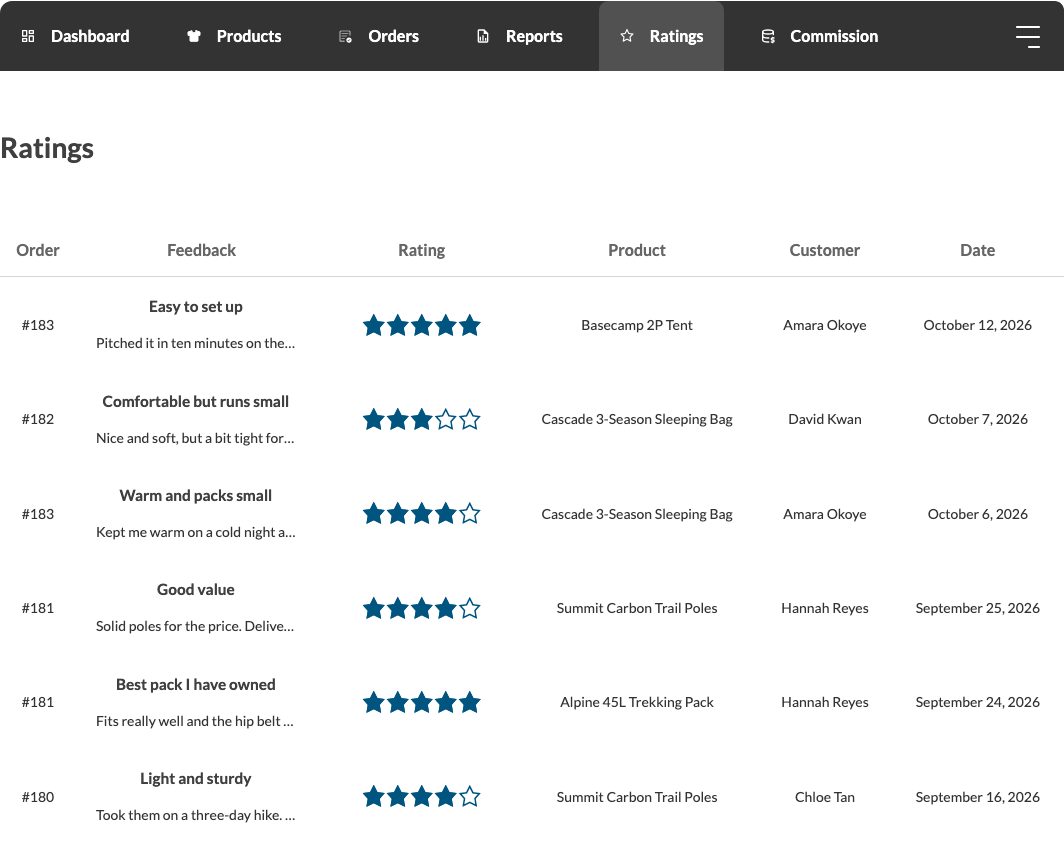
| Beoordelingen | Lees de sterbeoordelingen en feedback die klanten aan uw producten geven | WC Vendors Pro |
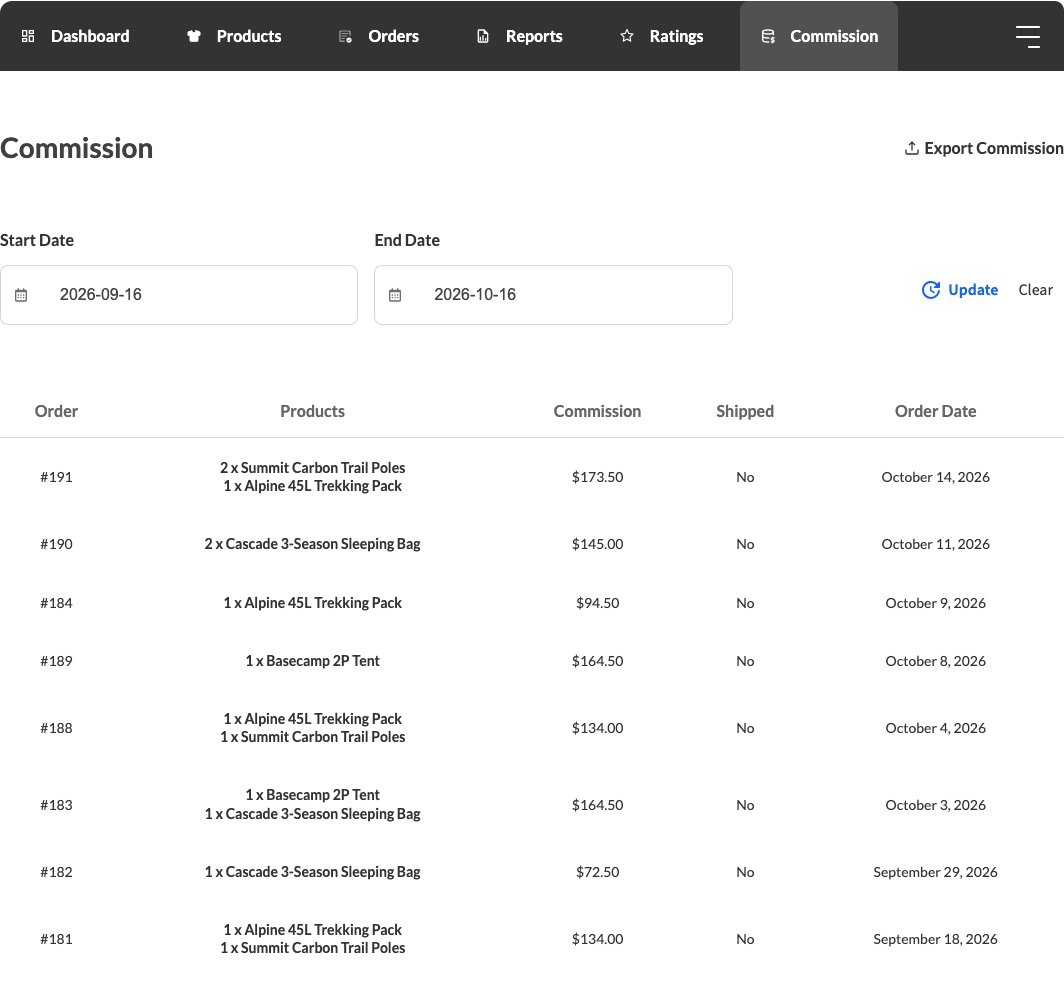
| Commissie | Bekijk de commissie die u verdient op elke bestelling | WC Vendors Pro |
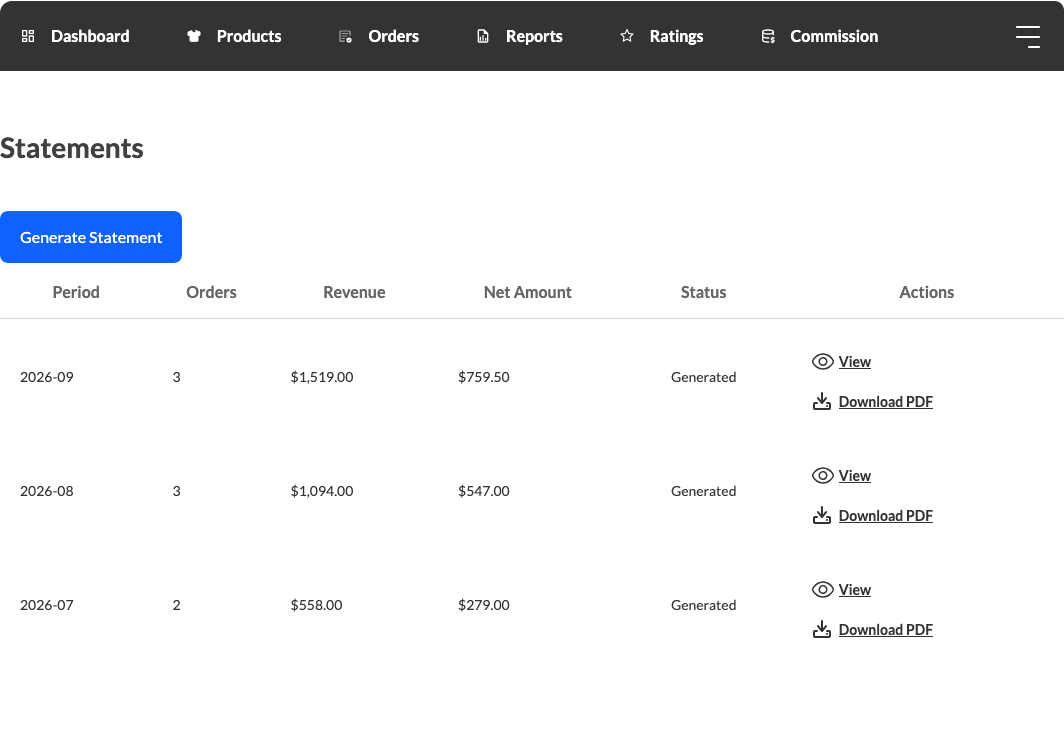
| Afschriften | Bekijk en download uw maandelijkse commissieafschriften | WC Vendors Pro. De beheerder kan afschriften uitschakelen |
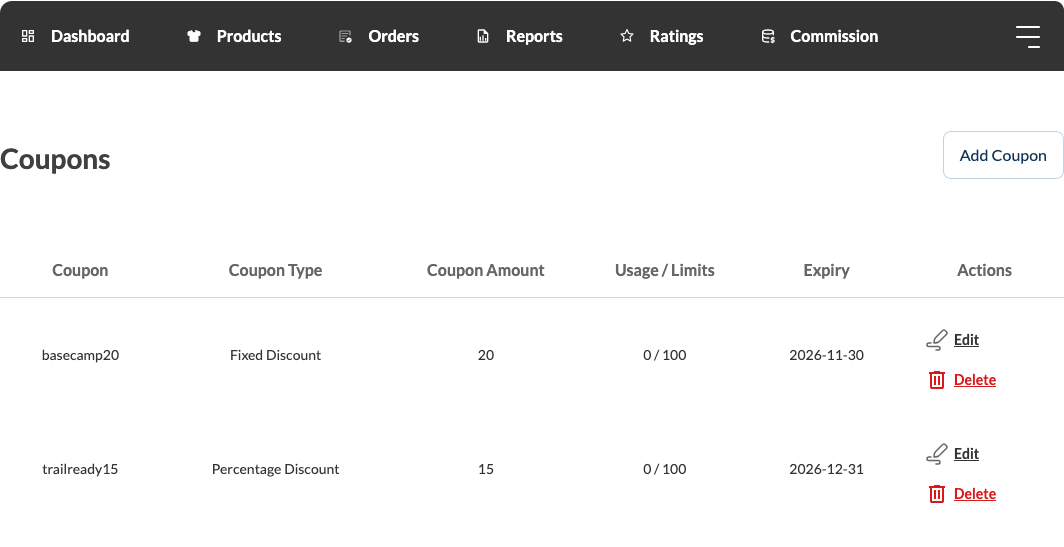
| Kortingsbonnen | Maak kortingsbonnen die alleen op uw producten werken | WC Vendors Pro, wanneer WooCommerce-kortingsbonnen zijn ingeschakeld |
| Terugbetalingsverzoeken | Beoordeel terugbetalingsverzoeken van uw klanten | WC Vendors Stripe Connect |
| Winkel bekijken | Open uw openbare winkelpagina | WC Vendors |
| Instellingen | Werk uw winkelgegevens, uitbetalingsmethode en API-gegevens bij en, met WC Vendors Pro, branding, verzending, sociale links, beleid en SEO | WC Vendors |
| Uitloggen | Log uit bij de marktplaats | WC Vendors Pro, wanneer de beheerder Toon uitloglink inschakelt |
Functies van het verkopersdashboard
Het verkopersdashboard biedt u deze tools. Banner, icoon, winkelmelding, verzending, sociale links, beleid en SEO vereisen WC Vendors Pro.
- Beheer van de storefront: winkelnaam, beschrijving, banner, icoon en winkelmelding
- Productbeheer: voeg uw producten toe, bewerk ze en organiseer ze
- Orderbeheer: orderopmerkingen, trackingnummers en verzonden status
- Verzendinstellingen: uw eigen verzendtarieven (WC Vendors Pro)
- Verkooprapporten: bruto verkopen, terugbetalingen, commissie en netto-inkomsten voor elke periode
- Winkelinstellingen: uitbetalingsmethode, sociale links, beleid en SEO-velden
Doorloop de dashboard-tabbladen
Dashboard
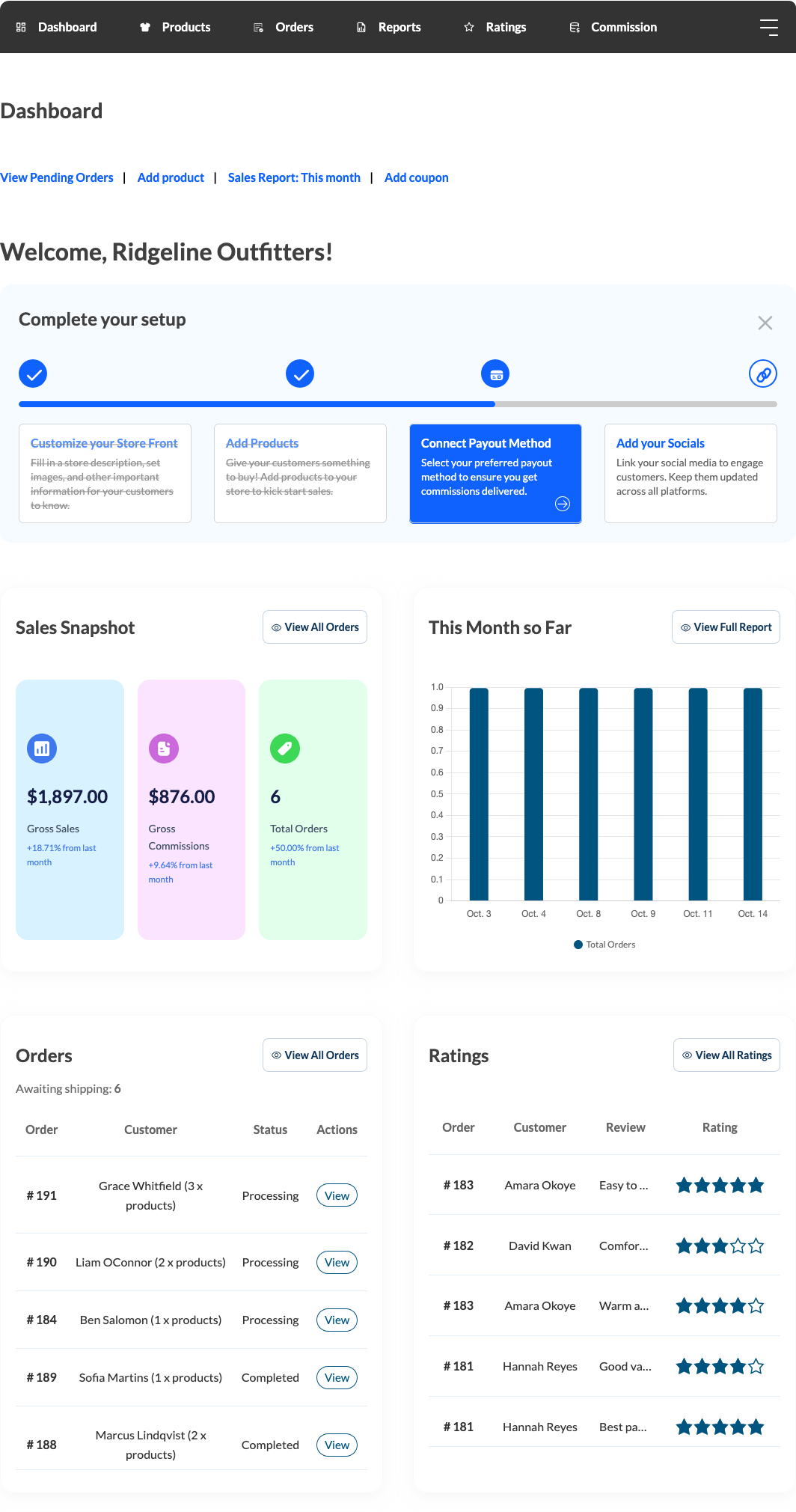
Het tabblad Dashboard is uw startpagina. Een checklist Voltooi uw instellingen toont de stappen die u nog moet voltooien, zoals het verbinden van een uitbetalingsmethode. Daaronder toont de Verkoopoverzicht uw Bruto Verkopen, Bruto Commissies en Totaal Orders voor deze maand, vergeleken met vorige maand.
De grafiek Deze maand tot nu toe plot uw orders dag per dag. Het paneel Orders toont uw laatste orders en hoeveel er wachten op verzending. Met WC Vendors Pro toont een paneel Beoordelingen uw laatste klantrecensies. Uw marktplaatsbeheerder kan ook uw opslaggebruik en aantal bestanden als tekst onder de snelle links tonen, zodat u kunt zien hoe dicht u bij uw uploadlimieten bent.
Producten
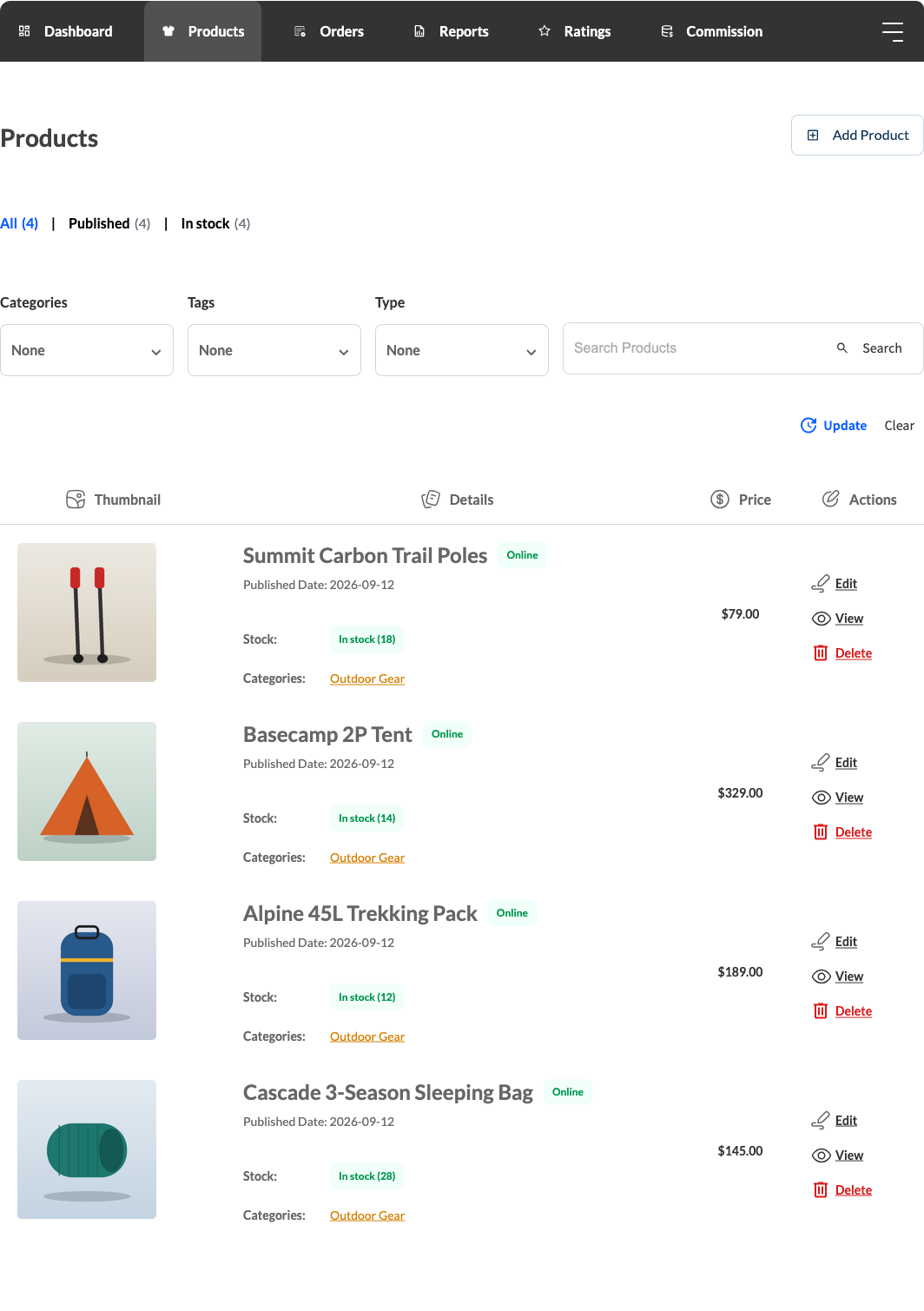
Het tabblad Producten toont elk product in uw winkel, met de voorraad, categorieën en prijs. Klik op Product Toevoegen om een nieuwe aan te maken. Elk product heeft acties Bewerken, Bekijken en Verwijderen. Een actie Dupliceren wordt ook getoond wanneer uw marktplaatsbeheerder dit toestaat.
Wanneer u een product bewerkt, ziet u de productvelden die uw marktplaats voor verkopers heeft ingesteld. Voor een volledige rondleiding, zie productbeheer voor verkopers.
Bestellingen
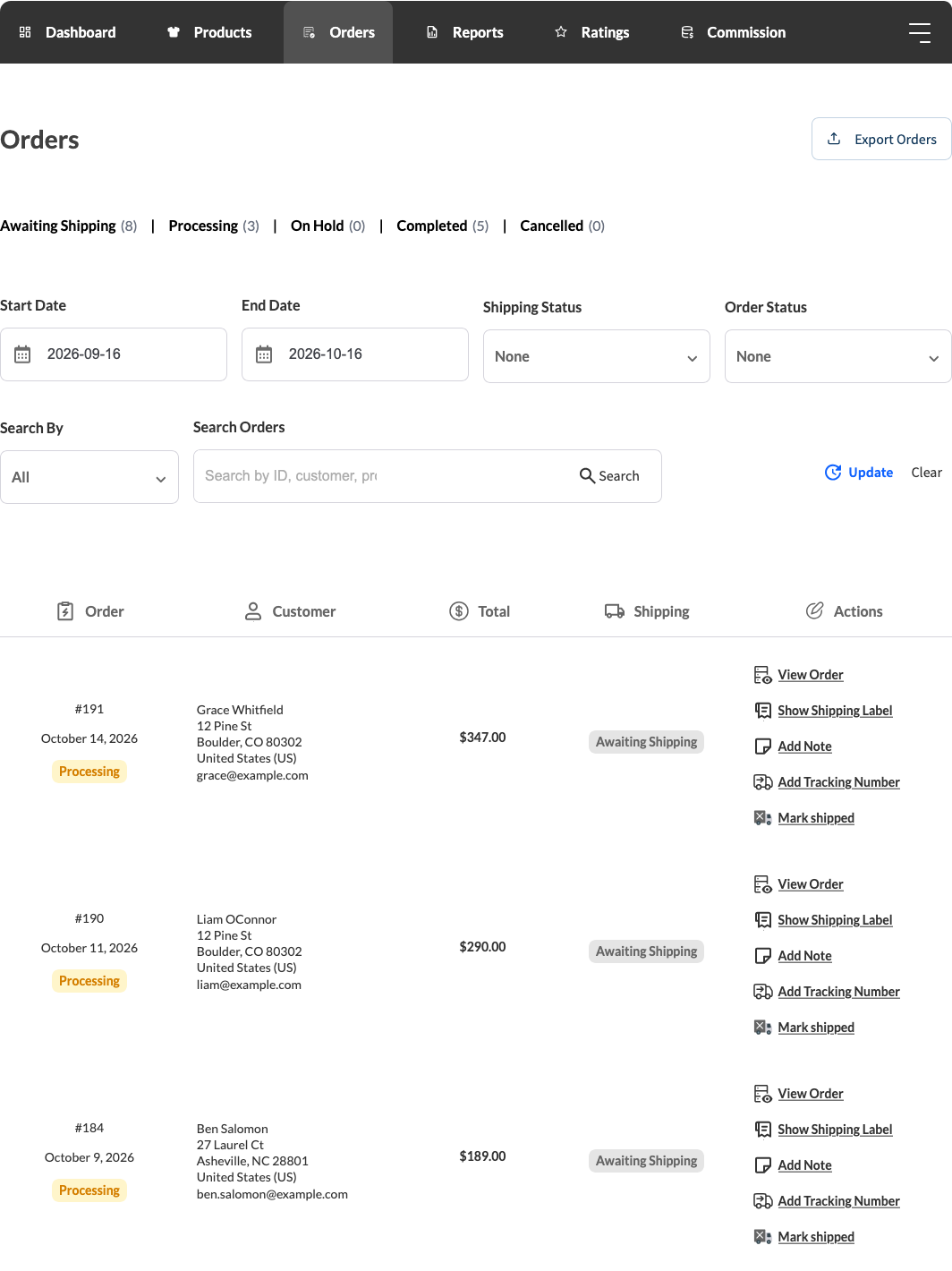
Het tabblad Orders toont de orders die klanten plaatsen voor uw producten. Filter op status, zoals Wachten op verzending of Voltooid, of op een periode. Afhankelijk van de order ziet u deze acties:
- Order bekijken
- Opmerking toevoegen
- Trackingnummer toevoegen
- Markeer als verzonden. Nadat u een order als verzonden markeert, verandert deze actie in Markeer als onverzonden terwijl de order nog wordt verwerkt.
- Verzendlabel tonen (WC Vendors Pro)
Trackingnummer toevoegen en Verzendlabel tonen worden niet getoond wanneer een order geen verzending nodig heeft of wanneer de beheerder verzending door verkopers uitschakelt.
Wanneer uw marktplaatsbeheerder dit toestaat, kunt u met de knop Orders exporteren uw orders downloaden. Zie voor meer details orderbeheer voor verkopers.
Rapportages
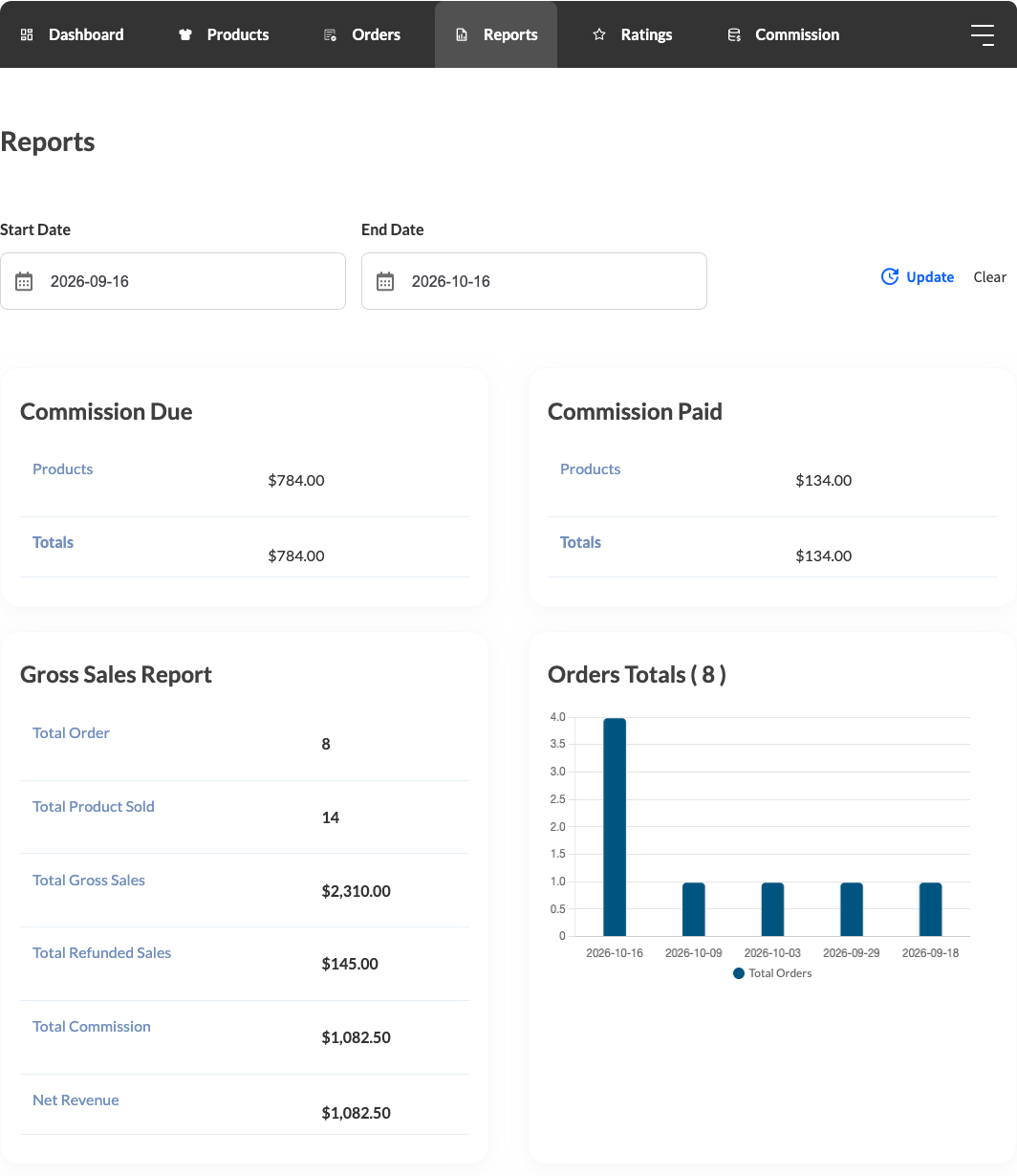
Het tabblad Rapporten toont uw verkopen voor een periode. Kies een startdatum en een einddatum, klik vervolgens op Bijwerken. De tabellen Te betalen commissie en Betaalde commissie tonen de commissie die u nog verschuldigd bent en de reeds betaalde commissie. De tabel Bruto Verkooprapport toont deze cijfers:
- Totaal Order: het aantal orders in de periode.
- Totaal Product Verkocht: het aantal van uw verkochte producten.
- Totale Bruto Verkoop: het totaal van uw bestellingen, inclusief de btw en verzending die aan u worden doorberekend, vóór gedeeltelijke terugbetalingen.
- Totaal Terugbetaalde Verkopen: de waarde van terugbetaalde artikelen. Een terugbetaling telt mee in de periode van de oorspronkelijke bestelling, niet de datum van de terugbetaling. Volledig terugbetaalde bestellingen worden niet weergegeven, tenzij de beheerder Omgekeerde bestellingen weergeven inschakelt. Met WC Vendors Pro blijven deze verborgen, zelfs als deze instelling is ingeschakeld. Deze rij wordt alleen weergegeven als u terugbetalingen in de periode hebt.
- Totale Commissie: de commissie die u verdient aan uw verkopen na aftrek van terugbetalingen, inclusief eventuele btw en verzendkosten die aan u worden doorberekend.
- Netto-inkomsten: uw commissie na aftrek van terugbetalingen, minus eventuele btw en verzendkosten die de marktplaats aan u doorberekent.
De grafiek Besteltotalen toont uw bestellingen over dezelfde periode. Voor een volledige handleiding, zie Hoe de tab Rapporten in uw verkopersdashboard werkt.
Beoordelingen
Met WC Vendors Pro kunnen klanten uw producten beoordelen met 1 tot 5 sterren. Ze gaan naar Mijn account > Bestellingen en klikken op Feedback achterlaten. Klanten kunnen hun feedback later wijzigen met Feedback herzien. Dus als u een slechte beoordeling krijgt, kunt u met de klant samenwerken om het probleem op te lossen. Meer informatie in hoe verkopersbeoordelingen werken.
Commissie en afschriften
Met WC Vendors Pro vermeldt de tab Commissie de commissie die u verdient op elke bestelling, met de verzendstatus en besteldatum. De tab Afschriften toont uw maandelijkse afschriften, die u als PDF kunt bekijken of downloaden. Uw marktplaatsbeheerder kan afschriften uitschakelen.
Kortingsbonnen
Met WC Vendors Pro kunt u kortingsbonnen maken voor alleen uw producten. Deze kortingsbonnen werken niet op producten van andere verkopers. Klik op Kortingsbon toevoegen, kies vervolgens een Percentagekorting of een Vaste korting. U kunt de kortingsbon toepassen op al uw producten, enkele producten kiezen of enkele producten uitsluiten. Zie hoe kortingsbonnen te beheren in WC Vendors Pro voor elke instelling.
Om shoppers over uw kortingsbonnen te informeren, gaat u naar Instellingen > Winkel, vinkt u Winkelmededeling inschakelen aan en voert u uw mededeling in. Klik vervolgens op Wijzigingen opslaan. De mededeling wordt weergegeven op uw winkelpagina en uw productpagina's. Als u deze velden niet ziet, heeft uw marktplaatsbeheerder ze verborgen.
Terugbetalingsverzoeken
De tab Terugbetalingsverzoeken wordt alleen weergegeven wanneer uw marktplaats WC Vendors Stripe Connect gebruikt. Hier beoordeelt u de terugbetalingsverzoeken die klanten voor uw bestellingen indienen. De tab wordt niet weergegeven wanneer de beheerder Terugbetaling uitschakelen aanvinkt in de Stripe Connect-instellingen. Voor het volledige proces, zie hoe terugbetalingsverzoeken werken.
Instellingen
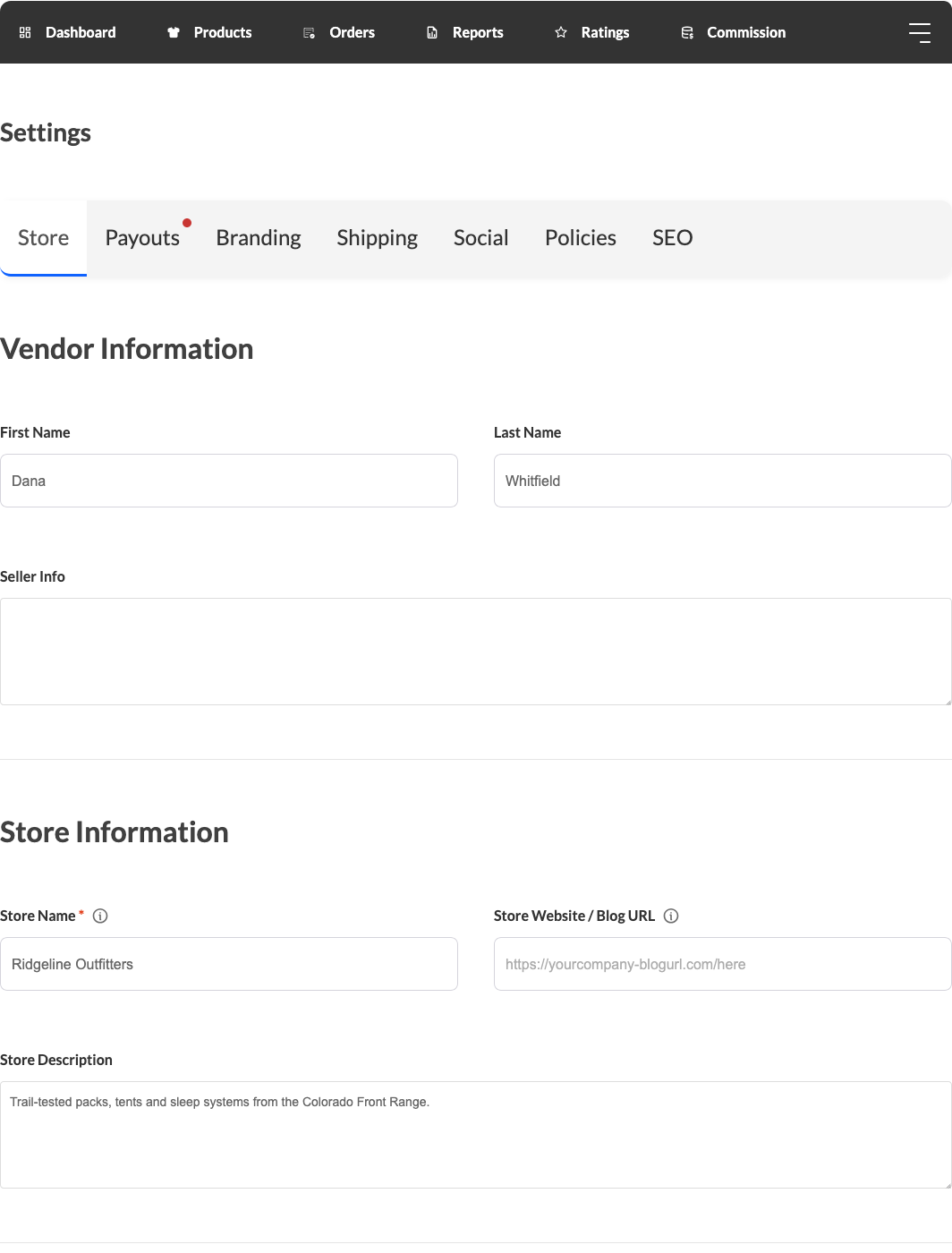
De tab Instellingen is waar u uw winkel instelt. Deze tabs worden geleverd met WC Vendors:
- Winkel: uw naam, winkelnaam, winkelbeschrijving, telefoon en adres.
- Uitbetalingen: uw uitbetalingsmethode en uitbetalingsgegevens.
- API: maak een API-referentie aan zodat een externe app, zoals een voorraad- of verzendingstool, verbinding kan maken met uw winkelgegevens. U kunt slechts één referentie tegelijk hebben en het geheim wordt slechts één keer weergegeven. Dit tabblad wordt alleen weergegeven als uw site applicatiewachtwoorden toestaat.
Met WC Vendors Pro ziet u ook Branding, Verzending, Sociaal, Beleid en SEO. Het tabblad Verzending wordt verborgen wanneer de beheerder de verzending door verkopers uitschakelt. Met WC Vendors Pro voegt de add-on WC Vendors Tax ook een tabblad Belasting toe. Klik op Wijzigingen opslaan als u klaar bent.
Bekijk winkel en uitloggen
Klik op Winkel bekijken om uw openbare winkelpagina te openen en deze te zien zoals klanten dat doen. Uw marktplaatsbeheerder kan deze link verbergen. Een Uitloggen-link wordt alleen weergegeven als de beheerder Uitloglink weergeven inschakelt in WC Vendors Pro.
Gerelateerde bronnen
Deze handleidingen behandelen elk deel van het verkopersdashboard in meer detail:
- WC Vendors Pro: ontgrendel beoordelingen, kortingsbonnen, commissieverklaringen en meer voor uw winkel.
- Productbeheer door verkopers: Hoe producten toe te voegen en te beheren in WC Vendors: een volledige walkthrough van hoe verkopers producten toevoegen, bewerken en beheren.
- Bestellingsbeheer door verkopers: hoe verkopers bestellingen bekijken, verzenden en beheren.
- Hoe het tabblad Rapporten in uw verkopersdashboard werkt: een volledige handleiding voor het tabblad Rapporten.
- Hoe kortingsbonnen te beheren in WC Vendors Pro: maak en beheer kortingsbonnen voor verkopers.
- Hoe beoordelingen van verkopers werken in het verkopersdashboard: lees en reageer op klantbeoordelingen.
Veelgestelde vragen
Waarom ontbreekt een tabblad in mijn verkopersdashboard?
Uw marktplaatsbeheerder kan tabbladen uitschakelen en sommige tabbladen vereisen WC Vendors Pro of een add-on. Controleer de tabel in de sectie "Verkopersdashboard-tabbladen" en vraag vervolgens uw marktplaatsbeheerder.
Waarom zie ik geen Totaal Terugbetaalde Verkopen in mijn tabblad Rapporten?
De rij wordt alleen weergegeven als u artikelen hebt terugbetaald binnen het door u gekozen datumbereik. Wijzig de startdatum en einddatum en klik vervolgens op Bijwerken.
Hulp nodig?
Als u een vraag heeft of tegen problemen aanloopt, staan we klaar om u te helpen.
- Premium gebruikers: Open een supportticket
- Gratis gebruikers: Bezoek ons communityforum