
Wilt u een korting toepassen op alleen uw eigen producten op de marktplaats? Met WC Vendors Pro kunnen verkopers hun eigen WooCommerce-kortingsbonnen rechtstreeks vanuit hun dashboard maken en beheren, zonder de marktplaatsbeheerder te vragen. Hier leest u hoe u een kortingsbon maakt, wat elke optie regelt en hoe de instelling "Toepassen op al mijn producten" zichzelf actueel houdt naarmate uw catalogus verandert.
Voordat u begint
- WC Vendors Pro moet actief zijn. Kortingsbonbeheer is een Pro-functie; het is niet beschikbaar met alleen de gratis WC Vendors-plugin.
- Kortingsbonnen moeten voor de hele winkel zijn ingeschakeld. Uw marktplaatsbeheerder doet dit in WooCommerce > Instellingen > Algemeen door Kortingsbonnen inschakelen aan te vinken. Als het is uitgeschakeld, verschijnt het tabblad Kortingsbonnen niet in uw verkopersdashboard.
- Uw marktplaatsbeheerder mag kortingsbonbeheer voor verkopers niet hebben uitgeschakeld (zie "Kortingsbonbeheer in- of uitschakelen voor verkopers" hieronder).
- U wilt eerst ten minste één product in uw winkel hebben. Het heeft weinig zin om een kortingsbon te maken voordat u iets hebt om deze toe te passen, en de snelkoppeling voor toevoegen op uw dashboard startpagina verschijnt pas als u dat doet. Als u er nog geen hebt toegevoegd, zie Verkopersproductbeheer: Hoe producten toe te voegen en te beheren in WC Vendors.
Open het tabblad Kortingsbonnen
Log in op uw verkopersdashboard en klik op Kortingsbonnen in het dashboardmenu. Als u nog geen producten hebt, ziet u een bericht waarin u wordt gevraagd er eerst een toe te voegen in plaats van de lijst met kortingsbonnen.
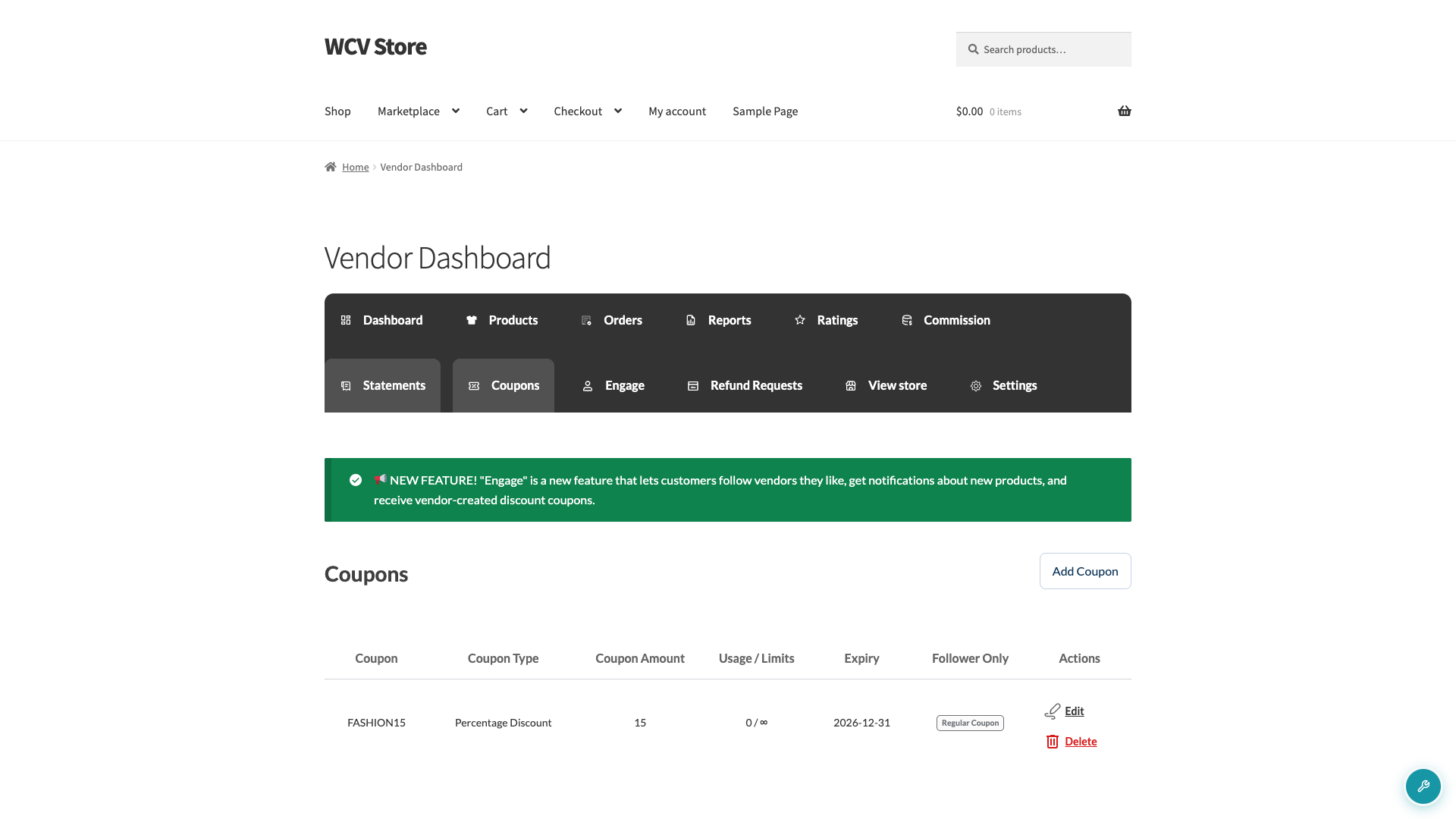
Als uw marktplaats WC Vendors Engage gebruikt, heeft de lijst ook een kolom Alleen voor volgers. Deze toont Alleen voor volgers of Reguliere kortingsbon voor elke kortingsbon. Zie Hoe volgersaanbiedingen te maken in uw verkopersdashboard om kortingsbonnen te maken die alleen uw volgers kunnen gebruiken.
Maak een coupon
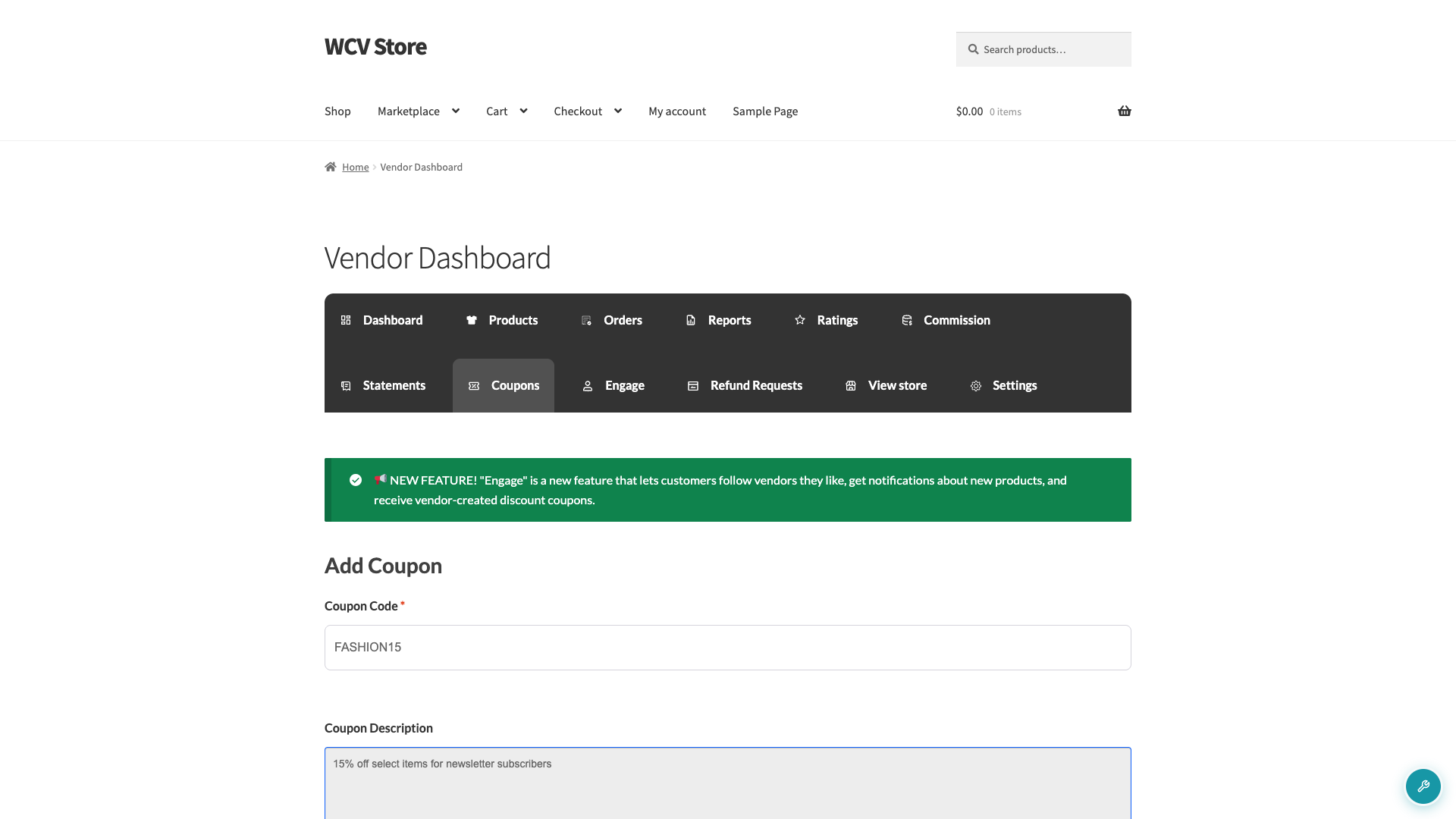
- Klik op Kortingsbon toevoegen bovenaan het tabblad Kortingsbonnen (of de snelle link Kortingsbon toevoegen op uw dashboard startpagina).
- Voer een Kortingscode in. Dit is wat de klant bij het afrekenen invoert.
- Voeg optioneel een Kortingsbonbeschrijving toe voor uw eigen referentie.
Stel de korting in
Op het tabblad Algemeen:
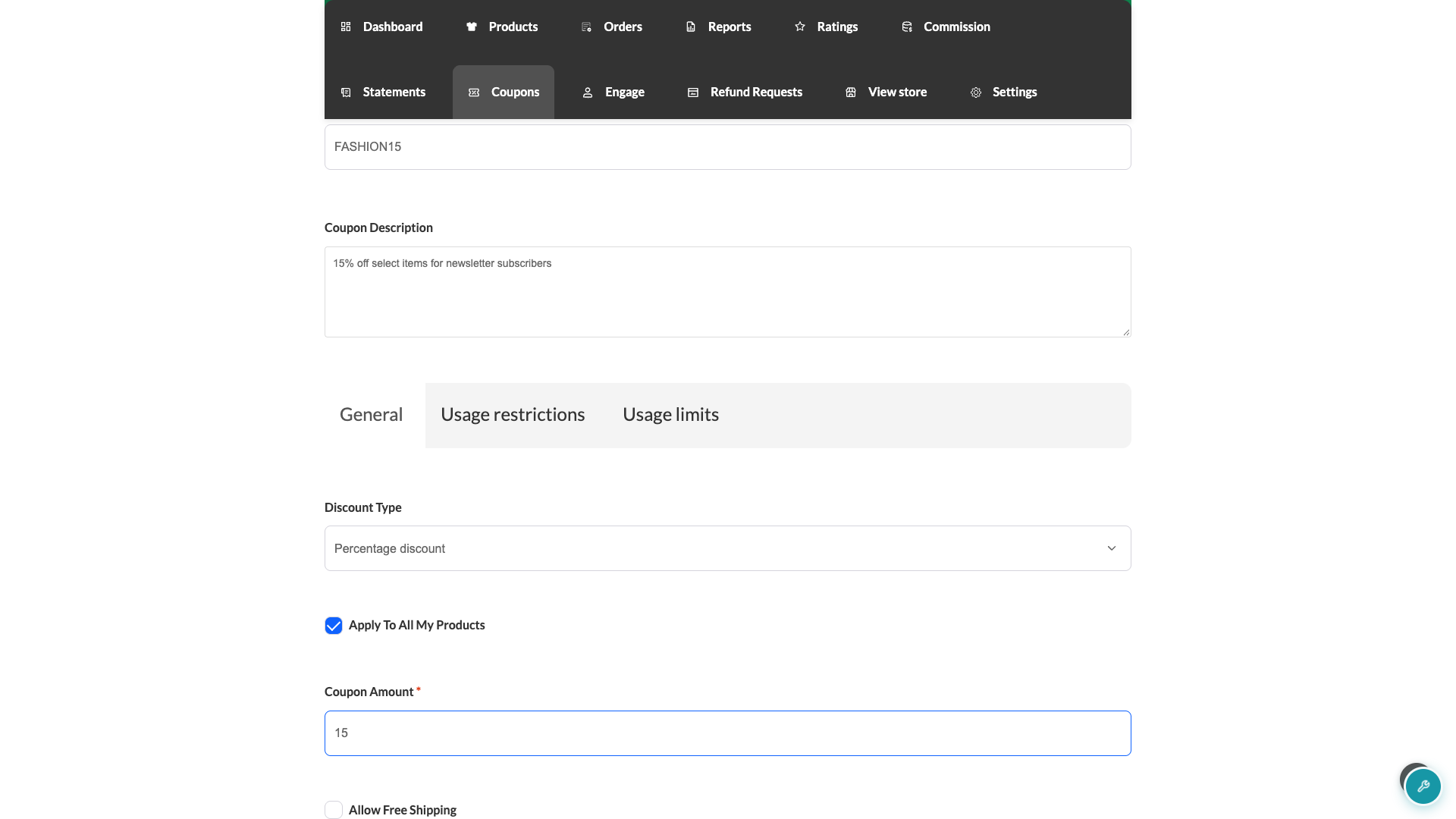
- Kies een Kortingstype. Vaste korting haalt een vast bedrag af van elk in aanmerking komend product in de winkelwagen, per eenheid. Percentagekorting haalt een percentage af van elk in aanmerking komend product.
- Voer het bijpassende Kortingsbedrag in.
Een Vaste korting-kortingsbon van 5,00 haalt bijvoorbeeld 5,00 af van elk in aanmerking komend artikel. Als een klant er 3 koopt, krijgen ze in totaal 15,00 korting, niet 5,00.
Vink Alles op mijn producten toepassen aan als je wilt dat de kortingscode op alles werkt wat je verkoopt. Laat het uitgevinkt als je liever zelf specifieke producten kiest, wat je op het volgende tabblad doet. Als je marketplace-beheerder verzending via verkopers heeft ingeschakeld, zie je hier ook een selectievakje Gratis verzending toestaan. Stel een Vervaldatum kortingscode in als de kortingscode niet onbeperkt geldig moet zijn.
Beperk hoe de kortingscode kan worden gebruikt
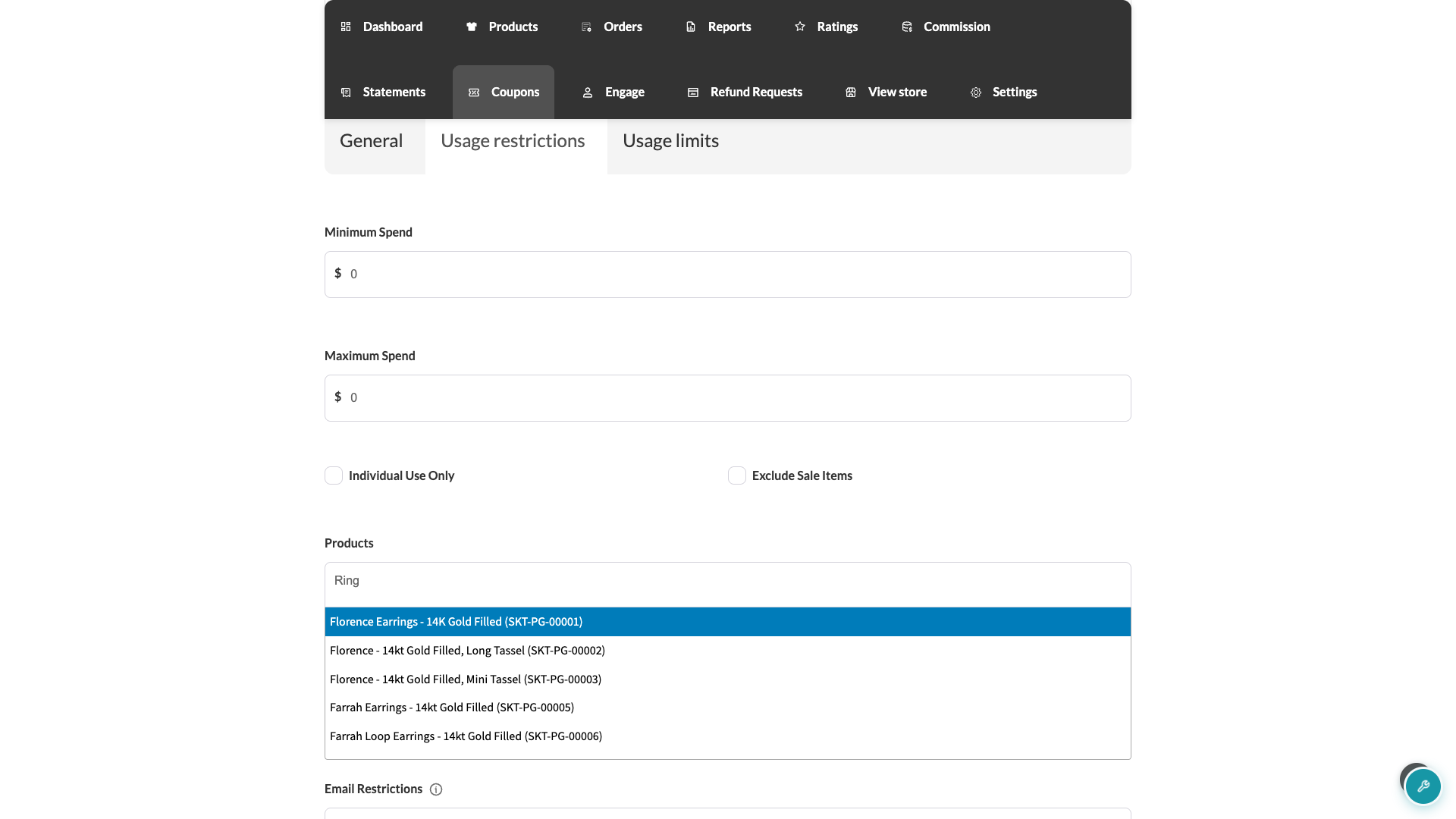
Schakel over naar het tabblad Gebruiksbeperkingen om te bepalen wanneer de kortingscode van toepassing is. Stel een Minimale besteding of Maximale besteding in om een bepaald winkelwagenbedrag te vereisen. Vink Alleen individueel gebruik aan om te voorkomen dat klanten deze combineren met andere kortingscodes, of Uitgesloten artikelen in de aanbieding om te voorkomen dat deze van toepassing is op producten die al in de aanbieding zijn.
Als je Alles op mijn producten toepassen uitgevinkt hebt gelaten, gebruik dan het veld Producten om te zoeken naar en te selecteren op welke van je producten de kortingscode van toepassing is. Als je Alles op mijn producten toepassen uitgevinkt laat en geen producten selecteert, past WC Vendors de kortingscode toe op al je producten en behandelt deze vanaf dan als een 'alles toepassen'-kortingscode. Je kunt ook Producten uitsluiten gebruiken om specifieke producten uit te sluiten, en E-mailbeperkingen om de kortingscode te beperken tot specifieke e-mailadressen van klanten.
Gebruikslimieten instellen
Stel op het tabblad Gebruikslimieten een Gebruikslimiet per kortingscode in om te beperken hoe vaak klanten deze in totaal kunnen gebruiken, een Gebruikslimiet tot x artikelen om te beperken hoeveel producten in één bestelling worden afgeprijsd, en een Gebruikslimiet per gebruiker om te beperken hoe vaak één klant deze kan gebruiken. Laat een van deze leeg voor onbeperkt gebruik.
De kortingscode opslaan
Klik op Wijzigingen opslaan. Je kortingscode is actief zodra deze is opgeslagen; er is geen aparte publicatiestap.
“Alles op mijn producten toepassen” up-to-date houden
Een kortingscode met Alles op mijn producten toepassen aangevinkt is geen eenmalige momentopname van je catalogus. Elke keer dat je een product opslaat vanuit je dashboard, of je nu een nieuw product toevoegt of een bestaand product bewerkt, vernieuwt WC Vendors de productlijst van je 'alles toepassen'-kortingscodes om deze aan te passen aan je huidige catalogus. Dat betekent dat die kortingscodes automatisch het nieuwe product dekken de volgende keer dat je een product opslaat, zonder dat je de kortingscode zelf hoeft te bewerken.
Een kortingscode bewerken of verwijderen
Klik op het tabblad Kortingscodes op Bewerken naast een kortingscode om de instellingen te wijzigen, of op Verwijderen om deze te verwijderen. Het verwijderen van een kortingscode verplaatst deze naar de prullenbak in plaats van deze permanent te verwijderen, tenzij je marketplace-beheerder Kortingscode verwijderen heeft ingeschakeld in WC Vendors > Instellingen > Mogelijkheden > Prullenbak. Als je een kortingscode terug nodig hebt, vraag dan je marketplace-beheerder om de prullenbak van kortingscodes in wp-admin te controleren.
Kortingscodebeheer in- of uitschakelen voor verkopers
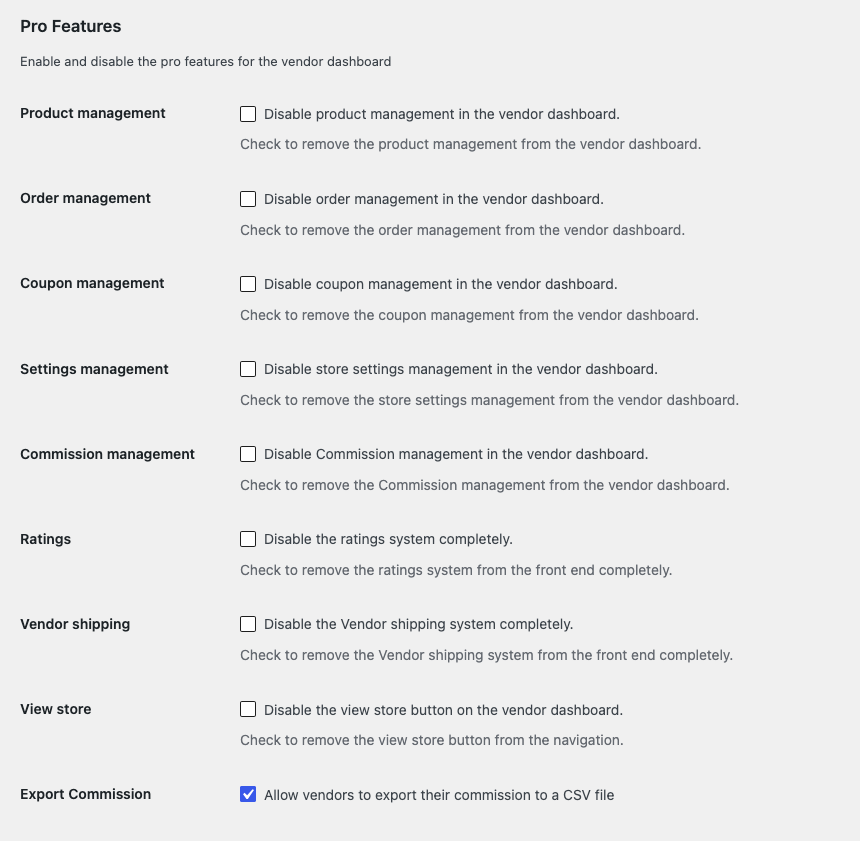
Marktplaatsbeheerders bepalen of verkopers überhaupt kortingsbonnen kunnen beheren. Vink in WordPress Dashboard > WC Vendors > Instellingen > Mogelijkheden de optie Couponbeheer aan om de tab Coupons uit het dashboard van elke verkoper te verbergen. Laat deze uitgevinkt (de standaardinstelling) om couponbeheer beschikbaar te houden.
Probleemoplossing
Ik zie geen tab Coupons in mijn dashboard
Dit betekent meestal een van de volgende twee dingen: uw marktplaatsbeheerder heeft couponbeheer voor verkopers uitgeschakeld, of uw marktplaats heeft Coupons inschakelen uitgeschakeld in WooCommerce > Instellingen > Algemeen. Het feit dat u nog geen producten heeft, verbergt de tab niet. U ziet nog steeds Coupons in uw dashboardmenu, maar met een bericht waarin u wordt gevraagd eerst een product toe te voegen. Neem contact op met uw marktplaatsbeheerder als u denkt dat coupons voor u beschikbaar moeten zijn.
WC Vendors zegt dat mijn couponcode al bestaat
Couponcodes zijn uniek voor de gehele marktplaats, niet alleen voor uw eigen producten. Als een andere verkoper, of de marktplaatsbeheerder, die code al gebruikt, moet u een andere kiezen.
Een product dat ik zojuist heb toegevoegd, valt nog niet onder mijn "pas toe op alles" coupon
De productlijst op een "pas toe op al mijn producten" coupon wordt pas vernieuwd wanneer u een product opslaat. Als u het product via een import of een andere methode heeft toegevoegd die geen normale opslag heeft getriggerd, bewerk en sla dan een van uw producten opnieuw op om de productlijst van de coupon bij te werken.
Veelgestelde vragen
Welke kortingstypes kan ik gebruiken voor een verkoperscoupon?
Vaste korting en percentagekorting. Een vaste korting haalt het bedrag af van elk in aanmerking komend product, voor elke eenheid in de winkelwagen, dus 5,00 af van 3 artikelen is in totaal 15,00 af. Er is geen winkelbrede winkelwagenkortingoptie, aangezien een verkoperscoupon alleen van toepassing kan zijn op uw eigen producten.
Kijkt minimum- of maximumuitgaven naar de hele bestelling of alleen naar mijn producten?
Alleen uw eigen producten. WC Vendors controleert de vereiste uitgaven tegen het subtotaal van uw producten in de winkelwagen van de klant, niet hun totale bestelbedrag.
Wat gebeurt er als ik een coupon verwijder?
Uw marktplaats verplaatst deze naar de prullenbak in plaats van deze onmiddellijk te verwijderen, tenzij uw beheerder Couponverwijdering heeft ingeschakeld in WC Vendors > Instellingen > Mogelijkheden > Prullenbak. Vraag uw beheerder als u er een hersteld wilt hebben.
Hulp nodig?
Als u een vraag heeft of tegen problemen aanloopt, staan we klaar om u te helpen.
- Premium gebruikers: Open een supportticket
- Gratis gebruikers: Bezoek ons communityforum