
Prowadzenie płatnego rynku oznacza, że każdy nowy sprzedawca musi w końcu wybrać jakiś plan. Wybór planu członkowskiego odbywa się teraz bezpośrednio w formularzu rejestracyjnym WC Vendors Signup, dzięki czemu sprzedawcy wybierają plan i płacą za niego w ramach składania wniosku.
Oto dlaczego to jest ważne. Potencjalny sprzedawca może teraz wybrać swój plan i przejść bezpośrednio do płatności, zamiast otrzymać drugie zadanie po zatwierdzeniu. W momencie, gdy wybór planu członkowskiego znajduje się w samym formularzu, przestajesz tracić kandydatów w niezręcznej luce między „Złożyłem wniosek” a „Zapłaciłem”.
Ten artykuł omawia, co robi ta funkcja, dwie ścieżki sprzedawcy, które tworzy, i dokładnie, jak ją włączyć, gdy masz już wymagane wersje wtyczek.
Co tak naprawdę robi wybór planu członkowskiego przy rejestracji
Przed tą aktualizacją sprzedawca wypełniał Twój wniosek, składał go i na tym kończyła się rozmowa. Nic o planach, nic o cenach. Jeśli Twój marketplace działa w oparciu o płatne członkostwa, musiałeś następnie ścigać każdego kandydata osobno, aby włączyć go do planu i pobrać płatność, a wielu z nich nigdy nie wracało.
Badania Baymard Institute pokazują, że około siedmiu na dziesięciu procesów płatności online jest porzucanych, a zmuszanie ludzi do dodatkowych kroków, takich jak nieoczekiwane etapy tworzenia konta, jest jednym z najczęstszych powodów ich rezygnacji. Każde dodatkowe zadanie, które narzucasz nowemu sprzedawcy, to kolejna szansa na jego odejście. Ponieważ rynki internetowe stanowią obecnie największy udział w światowych zakupach online, sprzedawcy, których przyciągasz, są warci utrzymania w jednym, płynnym procesie.
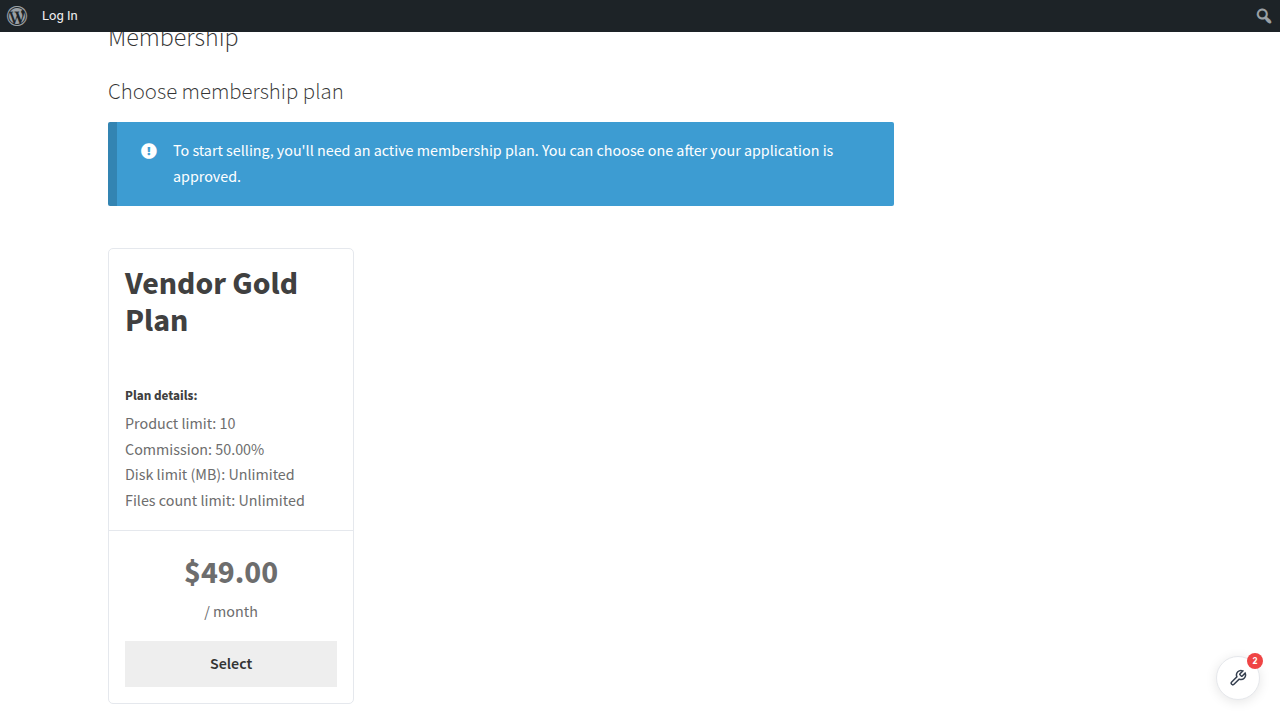
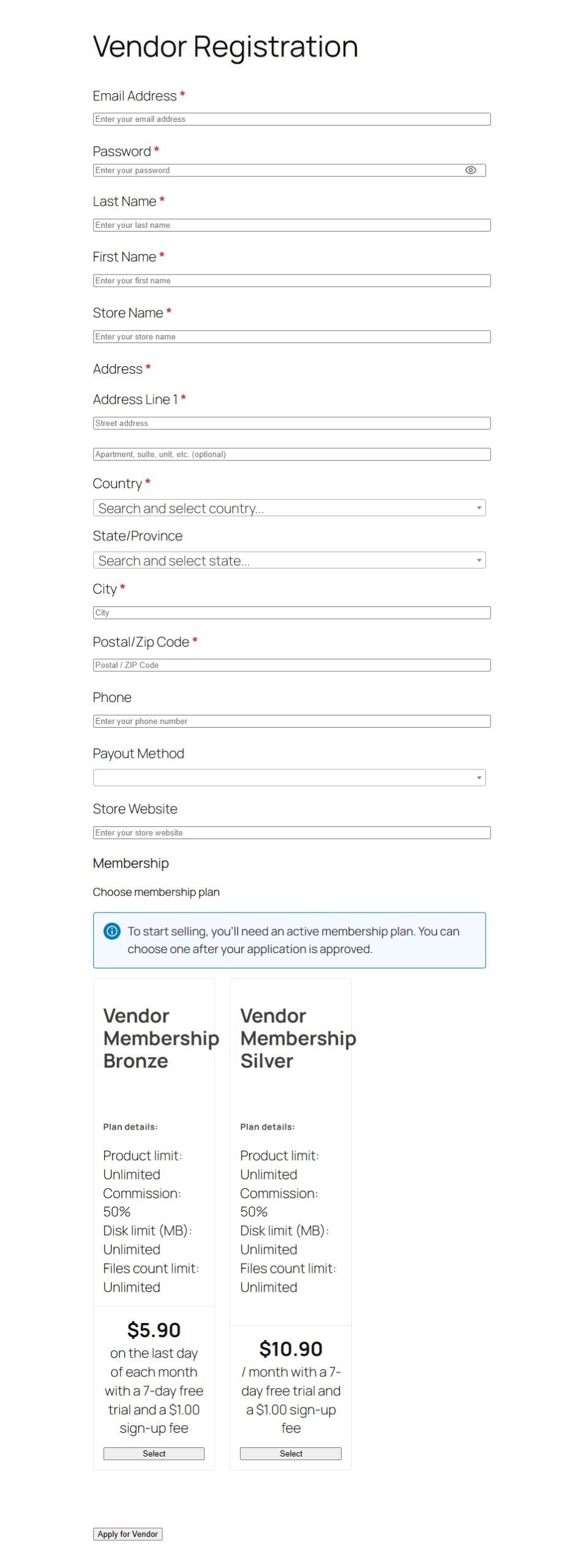
Po tej aktualizacji karty planów renderują się w samym formularzu zgłoszeniowym, poniżej Twoich pól i nad przyciskiem wysyłania. Każda karta pokazuje nazwę planu, jego opis, cenę i to, co otrzymuje sprzedawca, w tym limit produktów, stawkę prowizji, przydział przestrzeni dyskowej i liczbę plików. Sprzedawca klika „Wybierz” na planie, który chce, a następnie klika „Wyślij” formularz jak zwykle. Jest to to samo doświadczenie, którego kupujący już oczekują, przeniesione do procesu onboardingu Twoich sprzedawców.
Wyjaśnienie dwóch ścieżek sprzedawcy
Po włączeniu wyboru planu członkostwa, wybrany przez sprzedawcę plan jest zapamiętywany, niezależnie od tego, jak obsługujesz zatwierdzenia. Jedyna różnica polega na tym, czy zatwierdzasz sprzedawców automatycznie, czy ręcznie.
Jeśli zatwierdzanie sprzedawców jest automatyczne
Jest to ścieżka bezpośrednio do płatności. Sprzedawca wybiera plan i składa wniosek. Jego konto jest tworzone i zatwierdzane natychmiast, a następnie jest przekierowywany na stronę płatności z wybranym planem już w koszyku, więc nie ma nic do wyszukiwania ani dodawania. Płaci, a jego subskrypcja się rozpoczyna.
Jeśli zatwierdzasz sprzedawców ręcznie
Jest to ścieżka rozliczana po zatwierdzeniu. Sprzedawca wybiera plan i składa wniosek, ale nic nie jest jeszcze pobierane. Wniosek czeka na Ciebie z wybranym planem przypisanym do niego. Kiedy zatwierdzisz go z panelu WC Vendors, tworzone jest zamówienie i subskrypcja dla wybranego przez niego planu, a następnie wysyłana jest mu faktura.
📝 Warto wiedzieć: Dwukrotne zatwierdzenie tego samego sprzedawcy groziło utworzeniem zduplikowanego zamówienia i drugiej subskrypcji. Zostało to naprawione w ramach tej pracy. Zapisany plan jest usuwany w momencie utworzenia pierwszego zamówienia, więc ponowne zatwierdzenie nie może już nikogo obciążyć dwukrotnie. Jeśli chcesz bliżej przyjrzeć się, jak działa rozliczenie w ramach planów, nasz przewodnik po sposobach naliczania opłat sprzedawcom na rynku za subskrypcje członkowskie zawiera pełny obraz.
Co musisz mieć gotowe, zanim zacznie działać wybór planu członkostwa
Oto wszystko, co musi być aktywne:
- WooCommerce (aktualna wersja): obsługuje produkty, koszyk i płatności.
- WC Vendors (aktualna wersja): system sprzedawców i zatwierdzania, oraz źródło ustawienia zatwierdzania, na którym opiera się ta funkcja.
- WC Vendors Pro (aktualna wersja): dostarcza układ karty planu, który plugin Membership pobiera.
- WooCommerce Subscriptions (aktualna wersja): obsługuje cykliczne rozliczenia dla planów.
- WC Vendors Membership (wersja 1.2.4 lub nowsza): zarządza wszystkim związanym z samymi planami.
- WC Vendors Signup (wersja 1.0.3 lub nowsza): nowy formularz zgłoszeniowy. Wersja 1.0.2 lub starsza nie będzie działać, ponieważ formularz nie ma miejsca na umieszczenie planów.
Potrzebujesz również co najmniej jednego opublikowanego produktu Membership. Jeśli nie masz żadnego, sekcja planów jest całkowicie pomijana, a Twój formularz zgłoszeniowy wygląda dokładnie tak, jak dzisiaj. Jeśli nadal konfigurujesz swoje plany, przewodnik WC Vendors Membership dla początkujących przeprowadzi Cię przez ich tworzenie.
Jak krok po kroku włączyć wybór planu Membership
Wykonaj te kroki w podanej kolejności. Pierwsze dwa kroki to sama aktualizacja; kroki od trzeciego do szóstego to konfiguracja.
Zrób kopię zapasową swojej witryny
Ta aktualizacja dotyczy sposobu rejestracji sprzedawców i ich rozliczania, dlatego wykonaj pełną kopię zapasową plików i bazy danych przed wprowadzeniem jakichkolwiek zmian. Jeśli masz kopię stagingową, najpierw wypróbuj aktualizację tam.
Zaktualizuj oba pluginy
Przejdź do WP Admin > Pluginy i zaktualizuj WC Vendors Signup do wersji 1.0.3 lub nowszej oraz WC Vendors Membership do wersji 1.2.4 lub nowszej. Oba muszą być zaktualizowane razem. Membership celowo sprawdza wersję Signup przed wykonaniem jakichkolwiek działań, więc nieaktualny plugin Signup oznacza brak kart planów.
Potwierdź, że masz produkty Membership na sprzedaż
Przejdź do Produkty > Wszystkie produkty i sprawdź, czy co najmniej jeden produkt ma typ Membership i jest opublikowany, a nie zapisany jako szkic. Karty pojawiają się w kolejności, w jakiej są ułożone Twoje produkty, więc ustaw kolejność menu dla każdego z nich, jeśli chcesz określoną sekwencję od lewej do prawej, na przykład najtańszy najpierw lub Twój rekomendowany plan pośrodku.
Włącz wybór planu
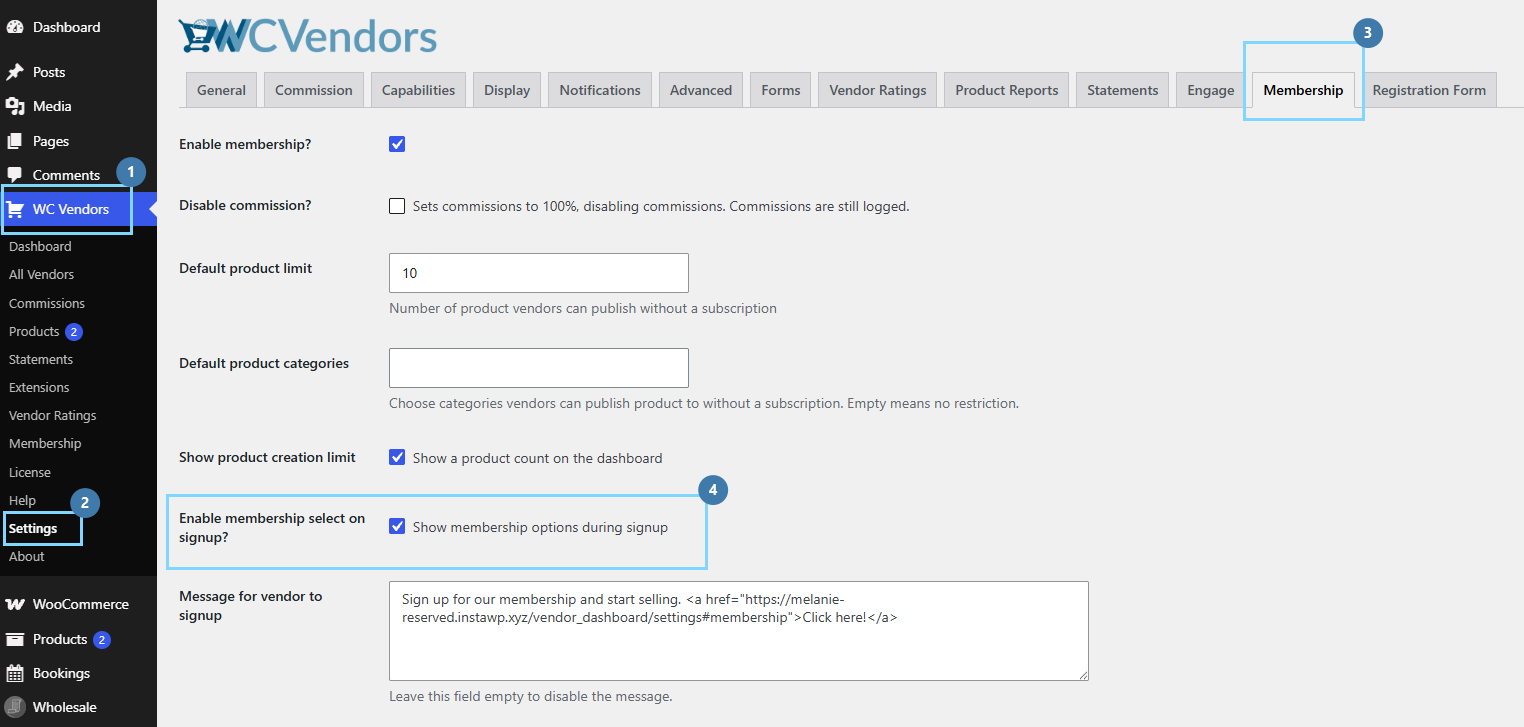
Przejdź do WC Vendors > Ustawienia > Membership. Znajdź pole wyboru oznaczone jako „Włącz wybór planu Membership podczas rejestracji?” z opisem „Pokaż opcje członkostwa podczas rejestracji”, zaznacz je i kliknij Zapisz. To jest główny przełącznik dla całej funkcji. Odznacz go, a sekcja planów zniknie z obu formularzy rejestracyjnych.
Zdecyduj, jak sprzedawcy są zatwierdzani
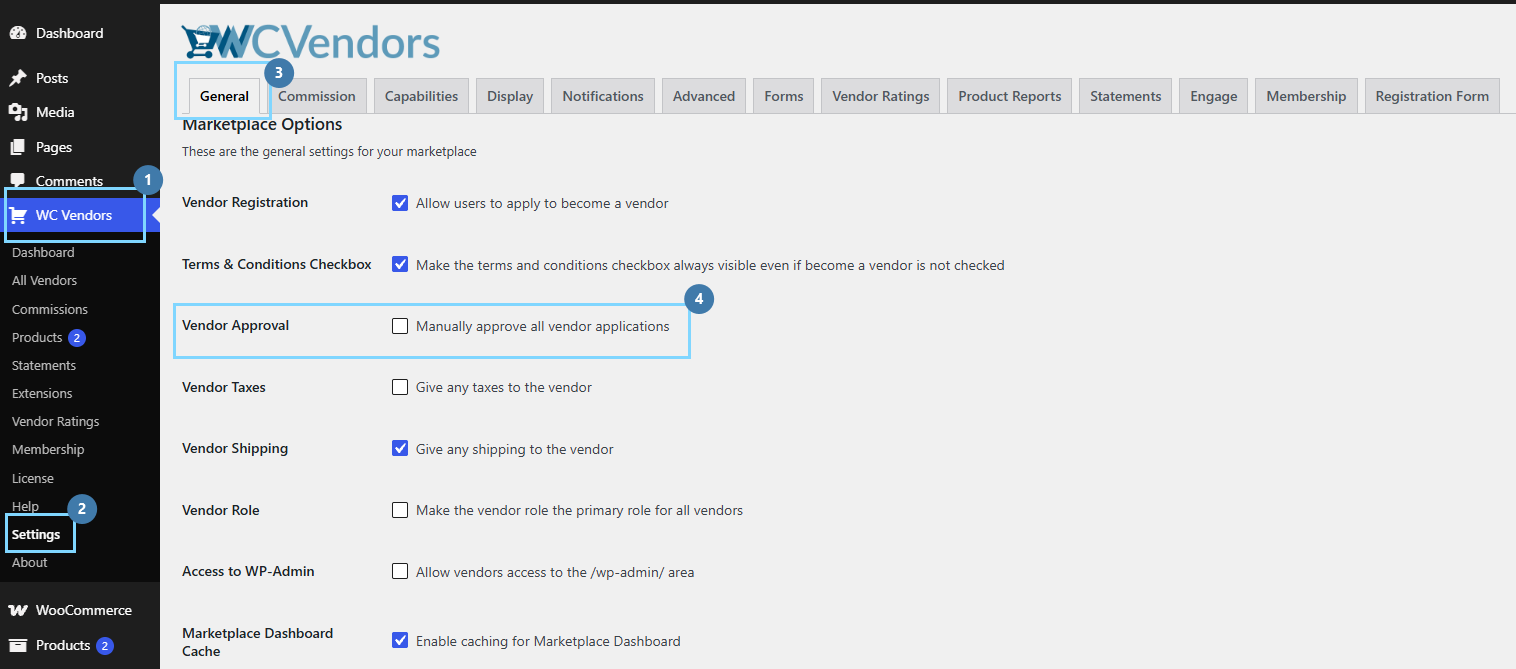
Przejdź do WC Vendors > Ustawienia > Ogólne i poszukaj opcji Zatwierdzanie sprzedawcy, „Ręcznie zatwierdzaj wszystkie zgłoszenia sprzedawców”. Jeśli pozostawione niezaznaczone (domyślnie), sprzedawcy są zatwierdzani natychmiast i przechodzą bezpośrednio do kasy. Po zaznaczeniu weryfikujesz każde zgłoszenie, a plan jest rozliczany po zatwierdzeniu. Aby odświeżyć informacje o trybach zatwierdzania, zobacz, jak zarządzać przepływem pracy rejestracji i zatwierdzania sprzedawców.
Dodaj opcjonalną wiadomość o planie
Nadal na ekranie ustawień Członkostwa, pole tekstowe na wiadomość pojawia się nad planami w formularzu rejestracyjnym. Użyj go, aby wyjaśnić ceny, wspomnieć o okresie próbnym lub określić oczekiwania dotyczące rozliczeń. Pozostaw puste, aby całkowicie ukryć wiadomość.

Przetestuj to sam, od początku do końca
Otwórz okno przeglądania prywatnego, aby wylogować się, a następnie odwiedź stronę wyświetlającą formularz rejestracyjny WC Vendors. Potwierdź, że karty planów pojawiają się poniżej pól i nad przyciskiem Zastosuj, że kliknięcie Wybierz podświetla tę kartę i zmienia przycisk na Anuluj, a wybór innego planu odznacza pierwszy, więc można wybrać tylko jeden. Prześlij formularz i sprawdź, czy trafisz tam, gdzie oczekujesz, albo do kasy z planem w koszyku, albo na wiadomość o oczekującym zatwierdzeniu.
📝 Jeszcze jedna rzecz do sprawdzenia: Twój marketplace może już mieć stały kupon rabatowy lub promocyjne ceny na swoje plany. Cena pokazana na kartach pochodzi bezpośrednio z produktu, więc będzie odzwierciedlać wszystko, co jest skonfigurowane. Jeśli prowadzisz promocje na swoje plany za pomocą narzędzia takiego jak integracja Advanced Coupons dla WooCommerce Subscriptions, potwierdź, że cena, którą sprzedawca widzi w formularzu, jest ceną, która jest mu faktycznie naliczana przy kasie.
Najlepsze praktyki dotyczące wyboru planu członkostwa
Kilka drobnych wyborów sprawia, że ta funkcja lepiej konwertuje po uruchomieniu. Uporządkuj swoje plany celowo, używając kolejności menu, ponieważ ustawiona przez Ciebie sekwencja jest sekwencją, którą widzą sprzedawcy, a środkowe miejsce jest naturalnym domem dla planu, który najbardziej chcesz, aby wybrali.
Napisz wiadomość o planie, która wykonuje prawdziwą pracę. Krótka linijka o okresie próbnym, cyklu rozliczeniowym lub o tym, co dzieje się po zatwierdzeniu, usuwa wahanie, zanim sprzedawca się zaangażuje. Dopasuj swój tryb zatwierdzania do tego, ile weryfikacji naprawdę potrzebuje Twój marketplace, ponieważ ręczna weryfikacja dodaje zaufania, ale także dodaje czasu oczekiwania. Przede wszystkim przeprowadź test w trybie prywatnym, zanim cokolwiek ogłosisz, aby pierwszą osobą, która zobaczy Twój nowy przepływ, był Ty, a nie zdezorientowany kandydat.
Rozwiązywanie problemów, gdy plany się nie pojawiają
Ponieważ nie ma komunikatu o błędzie, gdy funkcja pozostaje uśpiona, po prostu nic nie robi po cichu. Przejdź przez te punkty w kolejności:
- Brak sekcji planu w formularzu. Najpierw sprawdź główny przełącznik: Ustawienia > Członkostwo > „Włącz wybór członkostwa przy rejestracji?” Musi być zaznaczone. Następnie potwierdź, że WC Vendors Signup jest w wersji 1.0.3 lub nowszej, ponieważ wersje 1.0.2 i starsze nie mogą wyświetlać planów, cokolwiek innego zrobisz.
- Ustawienie jest włączone, ale nadal nic się nie pojawia. Prawdopodobnie nie masz opublikowanych produktów Członkostwo. Przejdź do Produktów, a następnie Wszystkie produkty i potwierdź, że co najmniej jeden ma typ produktu Członkostwo i jest opublikowany, a nie szkic.
- Karty się pojawiają, ale kliknięcie Wybierz nic nie robi. Coś blokuje skrypty wtyczki. Wyłącz minifikację lub łączenie JavaScript w swojej wtyczce do buforowania lub optymalizacji, wyczyść wszystkie pamięci podręczne i przeładuj stronę.
- Sprzedawca wysyła zgłoszenie, ale nie jest przekierowywany do kasy. Jest to oczekiwane zachowanie, gdy włączona jest ręczna akceptacja, ponieważ jest on obciążany po zatwierdzeniu. Jeśli akceptacja jest automatyczna i nadal nie jest przekierowywany, sprawdź, czy Twoja strona kasy jest poprawnie ustawiona w WooCommerce > Ustawienia > Zaawansowane.
- Zatwierdziłeś sprzedawcę, ale nie utworzono subskrypcji. Plan, który wybrał, mógł zostać usunięty lub zmieniony na inny typ produktu od czasu złożenia wniosku. Kiedy zapisany plan nie jest już prawidłowym produktem Członkostwa, system zatrzymuje się zamiast tworzyć uszkodzone zamówienie, więc będziesz musiał skonfigurować tego sprzedawcę ręcznie.
Podsumowanie
Przez lata nowszy formularz rejestracyjny WC Vendors prosił sprzedawców o złożenie wniosku bez pokazywania im planu, co pozostawiało właścicieli marketplace do ścigania płatności w osobnym kroku, którego wielu kandydatów nigdy nie ukończyło. Wprowadzenie wyboru planu członkostwa do samego formularza usuwa tę przerwę w podróży, dzięki czemu sprzedawca może zobaczyć Twoje plany, wybrać jeden i przejść do płatności w jednym, naturalnym ruchu.
Konfiguracja nagradza odrobinę uwagi. Zainstaluj pełny stos wtyczek, opublikuj co najmniej jeden plan, wybierz tryb zatwierdzania, który pasuje do sposobu prowadzenia Twojego marketplace, i zawsze testuj przepływ w prywatnym oknie przed uruchomieniem. Zrób to, a wybór planu członkostwa cicho stanie się jedną z najprzydatniejszych aktualizacji Twojego onboardingu, zamieniając nieszczelny dwuetapowy proces w jedną czystą ścieżkę od aplikacji do płacącego sprzedawcy.
Oto, co omówiliśmy w tym artykule:
- Co robi nowa funkcja rejestracji
- Wyjaśnione dwie ścieżki sprzedawcy
- Co musisz mieć, zanim zacznie działać
- Jak włączyć krok po kroku
- Najlepsze praktyki sprzedaży planów przy rejestracji
- Rozwiązywanie problemów, gdy plany się nie pojawiają
Często zadawane pytania
Jakich wersji wtyczek potrzebuję do tej funkcji?
Potrzebujesz WC Vendors Signup w wersji 1.0.3 lub nowszej oraz WC Vendors Membership w wersji 1.2.4 lub nowszej, wraz z aktualnymi wersjami WooCommerce, WC Vendors, WC Vendors Pro i WooCommerce Subscriptions. Zarówno WC Vendors Signup, jak i WC Vendors Membership muszą być aktualizowane razem, ponieważ Membership sprawdza wersję Signup przed wykonaniem jakichkolwiek działań.
Czy sprzedawca płaci od razu, gdy aplikuje?
Zależy to od Twojego ustawienia zatwierdzania. Przy automatycznym zatwierdzaniu sprzedawca jest tworzony i zatwierdzany natychmiast, a następnie kierowany do kasy z wybranym planem w koszyku. Przy ręcznym zatwierdzaniu nic nie jest pobierane, dopóki nie zatwierdzisz wniosku, w którym momencie tworzone jest zamówienie i subskrypcja, a sprzedawca otrzymuje fakturę e-mailem.
Dlaczego moje karty planów nie wyświetlają się w formularzu rejestracyjnym?
Zacznij od głównego przełącznika w Ustawieniach, następnie Członkostwo i upewnij się, że opcja „Włącz wybór członkostwa przy rejestracji?” jest zaznaczona. Następnie potwierdź, że WC Vendors Signup jest w wersji 1.0.3 lub nowszej i że masz co najmniej jeden opublikowany produkt Członkostwa. Nie ma komunikatu o błędzie, gdy funkcja pozostaje nieaktywna, więc po prostu nic nie pokazuje, dopóki nie zostaną spełnione wszystkie wymagania.
Czy ponowne zatwierdzenie sprzedawcy może przypadkowo obciążyć go dwukrotnie?
Nie. Było to możliwe wcześniej, ale zostało naprawione. Zapisany plan jest czyszczony natychmiast po utworzeniu pierwszego zamówienia, więc ponowne zatwierdzenie tego samego sprzedawcy nie może utworzyć zduplikowanego zamówienia ani drugiej subskrypcji.
Czy wybór planu członkowskiego zmienia mój istniejący formularz rejestracyjny Pro?
Karty planów są współdzielone zarówno przez starszy formularz WC Vendors Pro, jak i nowy formularz WC Vendors Signup, a główny przełącznik kontroluje oba. Jeśli odznaczysz „Włącz wybór członkostwa przy rejestracji?”, sekcja planów zniknie z obu formularzy, dzięki czemu możesz włączyć lub wyłączyć całą funkcję w jednym miejscu.

