
Aby Twój wielodostawcowy marketplace odniósł sukces, musi działać bezbłędnie przez całą dobę. A aby zagwarantować niezawodność Twojej platformy, niezbędne jest skrupulatne debugowanie. Na szczęście każda witryna oparta na WooCommerce posiada pomocne, wbudowane narzędzie do rozwiązywania problemów: stronę Status WooCommerce.
Zespoły wsparcia technicznego wtyczek i motywów często proszą właścicieli marketplace o tę stronę. Ale jeśli nigdy o niej nie słyszałeś, ten artykuł wyjaśni, czym jest i jakie korzyści może przynieść Twojemu internetowemu marketplace.
Zatem do dzieła!
Jak znaleźć stronę statusu WooCommerce
Stronę Status WooCommerce można znaleźć w sekcji WooCommerce > Status. Stąd możesz łatwo kliknąć przycisk Pobierz raport systemowy i skopiować wynik do swojego zgłoszenia serwisowego. Poniższy film pokazuje, jak to zrobić:
Jak widać, strona Status WooCommerce zawiera następujące sekcje:
- Status systemu
- Narzędzia
- Logi
- Zaplanowane akcje
- Usługi WooCommerce (jeśli jesteś połączony z woocommerce.com)
Omówimy cztery pierwsze sekcje bardziej szczegółowo. Ale najpierw odpowiedzmy na ważne pytanie:
Dlaczego wsparcie prosi o stronę statusu systemu?
Strona Status WooCommerce może wiele powiedzieć zespołowi wsparcia o Twoich instalacjach bez konieczności logowania się do Twojej witryny. Możemy sprawdzić, czy wszystko jest aktualne, czy miałeś zainstalowane poprzednie wtyczki z rynku i nie tylko. Ponadto możemy potwierdzić, czy używasz najnowszej wersji wtyczek i czy masz jakieś znane konflikty. Wiele naszych zgłoszeń do pomocy technicznej można rozwiązać, po prostu używając najnowszej wersji naszej wtyczki.
Strona Status WooCommerce może być szybko analizowana. Ponadto pomaga nam to skutecznie i sprawnie świadczyć wsparcie. W zasadzie te powody wyjaśniają, dlaczego formularze pomocy technicznej wymagają tej kluczowej strony.
4 różne zakładki strony statusu WooCommerce
Strona Status WooCommerce zawiera cztery różne zakładki, z których każda szczegółowo opisuje różne niezbędne dane.
Przyjrzyjmy się dokładnie każdej zakładce!
1. Status systemu
Ta strona Status WooCommerce dostarcza kluczowych danych o kilku obszarach Twojej witryny. W ten sposób może szybko wskazać, czy Twoje problemy wynikają z nieaktualnej wtyczki, czy z problemów z nadpisywaniem szablonu. Ponadto dodaliśmy do tej strony dodatkowe sekcje specyficzne dla WC Vendors, aby ułatwić Ci debugowanie.
- Środowisko WordPress
- Środowisko serwera
- Baza danych
- Bezpieczeństwo
- Aktywne i nieaktywne wtyczki
- Ustawienia WooCommerce
- Szczegóły motywu
- Nadpisywanie szablonów
- WC Vendors Pro
- Szablony WC Vendors Pro
- Action Scheduler
Więc, o czym są te sekcje? Dowiedzmy się!
Środowisko WordPress
Ta sekcja zawiera przegląd Twojego środowiska WordPress ze szczegółami dotyczącymi Twojej witryny i różnych instalacji.
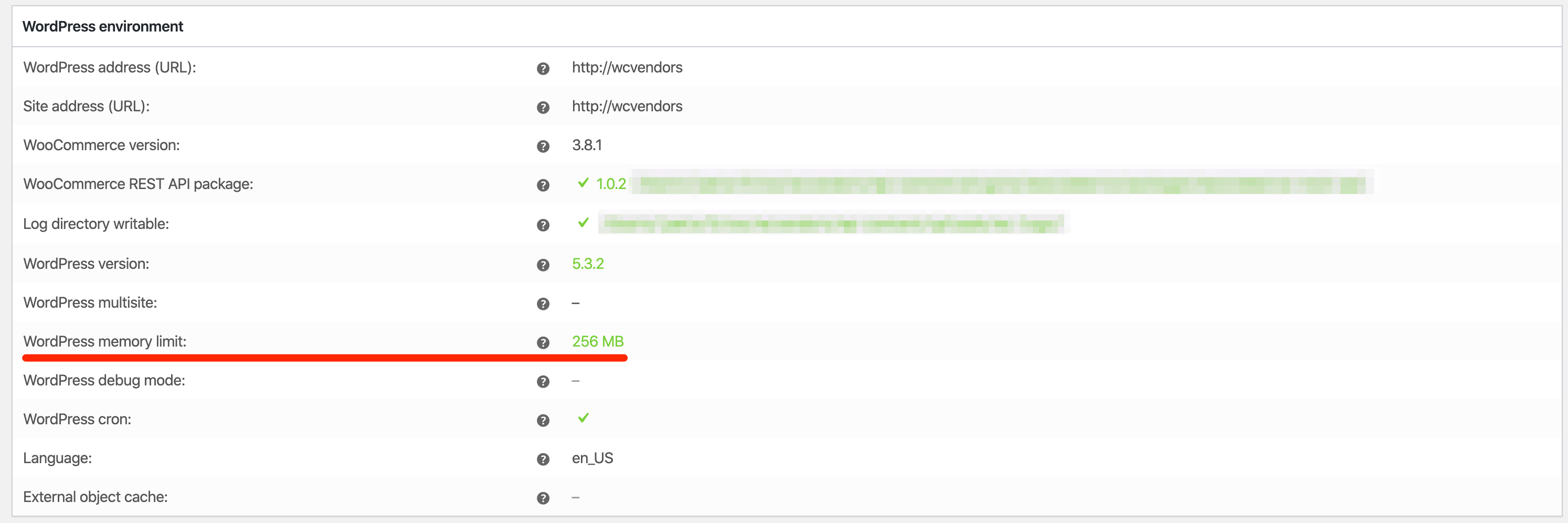
Na przykład, dostarcza informacji o limicie pamięci WordPress, wersji i adresie URL.
Środowisko serwera
Ta sekcja zawiera szczegóły dotyczące Twojego serwera hostingowego.
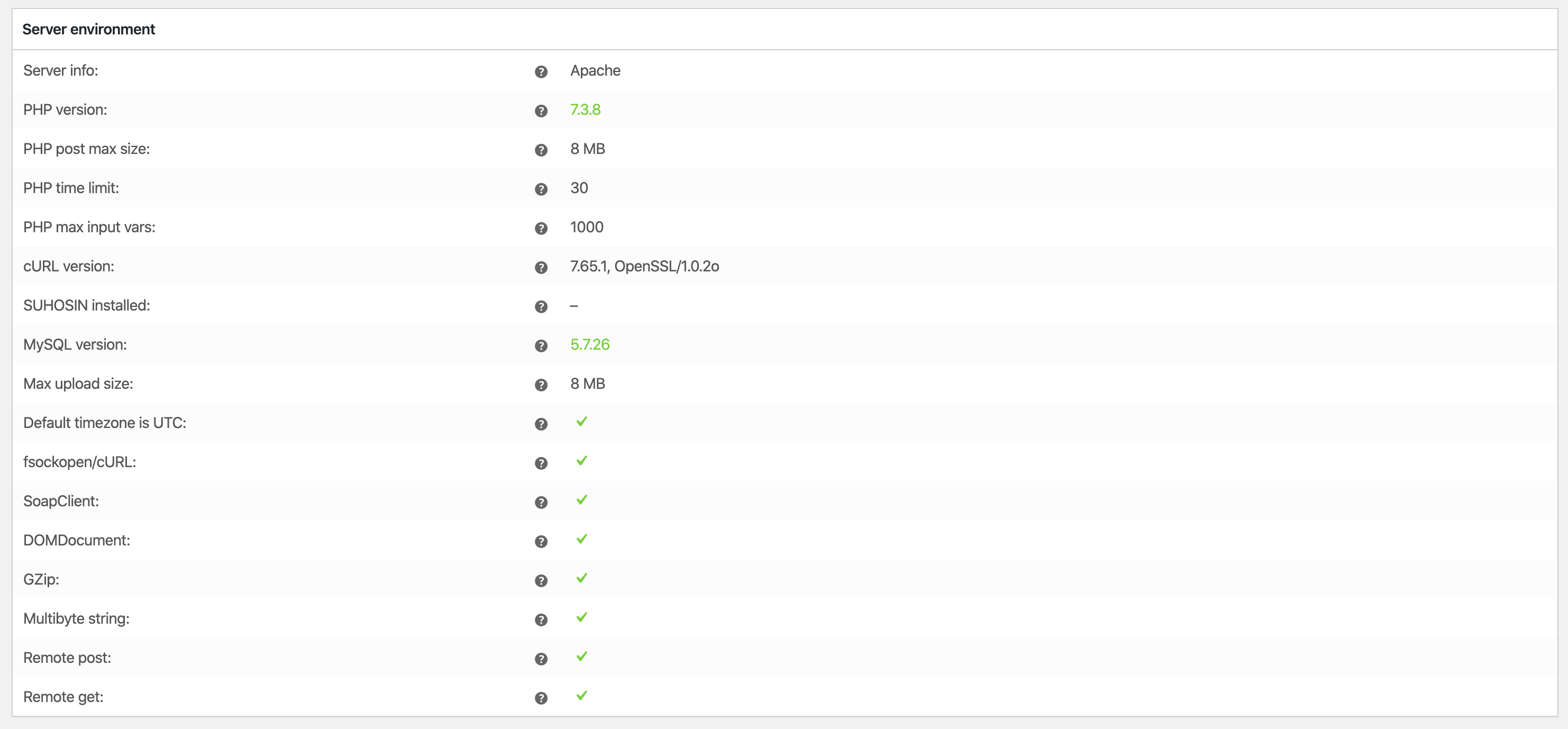
Tutaj znajdziesz informacje o wersji PHP, wersji MySQL, SoapClient i nie tylko. Na przykład, jeśli Twoje wersje PHP lub MySQL są nieaktualne, pojawi się tutaj ostrzeżenie.
Baza danych
Ta sekcja zawiera wszystkie tabele Twojej bazy danych i szczegóły, dzięki czemu wsparcie może łatwo określić, czy masz zainstalowane i dezaktywowane inne wtyczki. Ponadto Baza danych pomaga wsparciu szybko debugować potencjalne konflikty między wtyczkami.
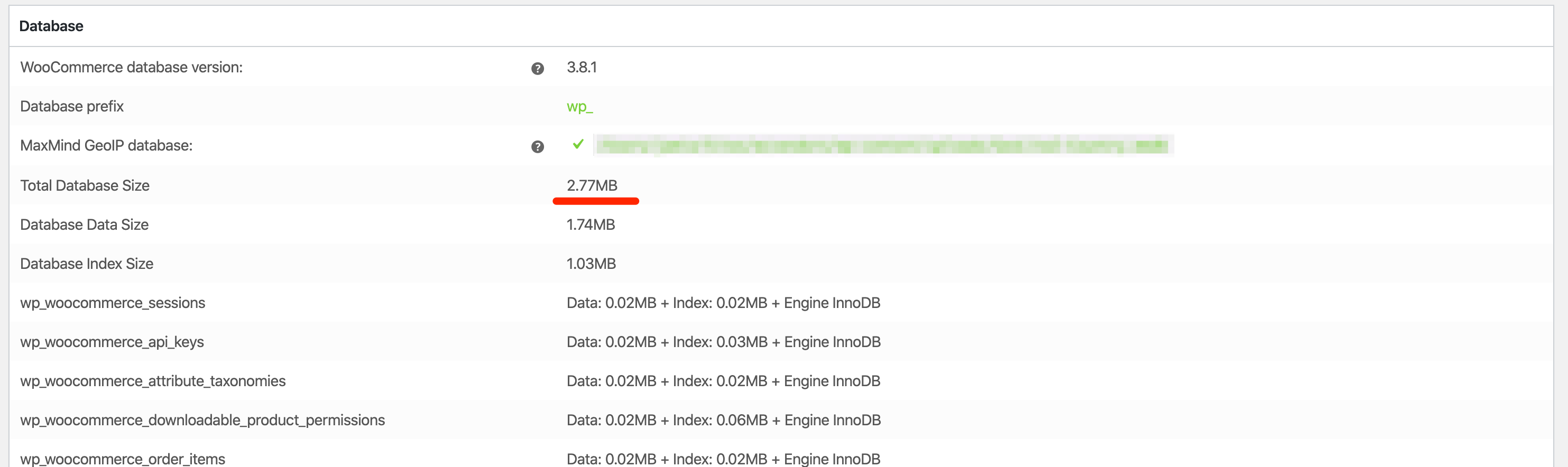
Innym ważnym aspektem do rozważenia jest całkowity rozmiar Twojej bazy danych. W końcu, jeśli ta liczba jest bardzo duża, może to spowodować spowolnienie witryny i inne problemy z wydajnością.
Bezpieczeństwo
Ta sekcja potwierdza, czy Twoja witryna działa w konfiguracji opartej na SSL – co jest obecnie niemal standardowym elementem większości usług hostingowych.

W powyższym przykładzie widać, że sklep nie używa SSL, co jest dalekie od ideału. Niemniej jednak, ponieważ działa na lokalnej maszynie do celów testowych, jest to akceptowalne.
Aktywne i nieaktywne wtyczki
Z perspektywy naszego zespołu wsparcia jest to prawdopodobnie jedna z najważniejszych części strony Status WooCommerce. W zasadzie pozwala nam szybko zobaczyć, jakie wtyczki masz zainstalowane i ich wersje. Jest to kluczowe dla celów debugowania.

W powyższym przykładzie widać, że WooCommerce, WC Vendors Marketplace i WC Vendors Pro są aktywne. Natomiast Akismet Anti-Spam nie jest.
Ustawienia
Ta sekcja zawiera przegląd ogólnych ustawień instalacji WooCommerce. Dlatego może być przydatna, gdy wsparcie napotyka użytkowników zgłaszających problemy z walutami lub typami produktów.
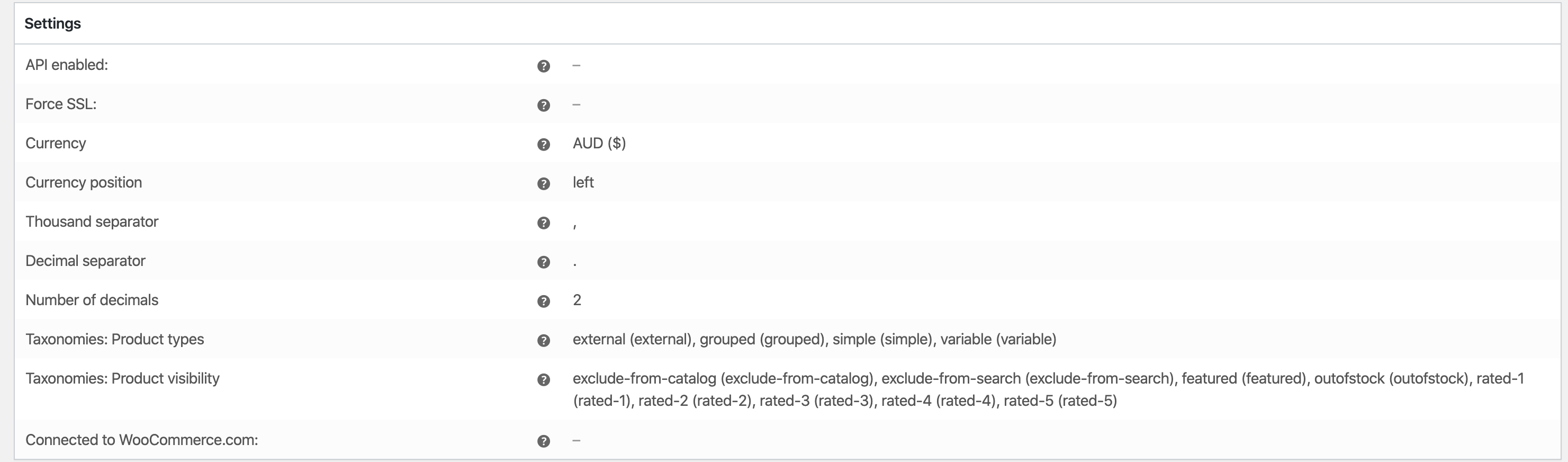
Na przykład, powyższy obraz pokazuje, że walutą sklepu WooCommerce są ustawione dolary australijskie.
Strony WooCommerce
Te strony są tworzone podczas instalacji WooCommerce i uruchamiania kreatora konfiguracji. Jeśli pominąłeś kreatora lub przypadkowo usunąłeś którąkolwiek z tych stron, ta sekcja informuje, które strony nie są aktywne. Należy pamiętać, że te strony są kluczowe dla prawidłowego działania Twojej witryny.

Na przykład, powyższy obraz pokazuje, że strona „Warunki i zasady” nie została ustawiona.
Motyw
Ta sekcja zawiera informacje o bieżącym szablonie, którego używasz. Dlatego jest to ważny obszar strony Status WooCommerce, ponieważ większość problemów z pomocą techniczną jest związana z szablonami.
Dostępne do pobrania są dosłownie dziesiątki tysięcy szablonów. Chociaż powinieneś być w stanie używać dowolnego w 100% kompatybilnego szablonu WooCommerce, zdarzają się sytuacje, gdy nawet to nie wystarcza.
Dlatego sugerujemy przetestowanie Twojej witryny za pomocą motywu Storefront, ponieważ jest to wybór wielu twórców wtyczek. Jeśli Twój problem zostanie rozwiązany przy użyciu motywu Storefront, nadszedł czas, aby skontaktować się z twórcami Twojego motywu i omówić problem.

Na przykład, na powyższym obrazie nie jest używany motyw potomny. Niestety, jeśli masz jakiekolwiek nadpisywania, może to spowodować problemy podczas aktualizacji motywu. Dlatego zdecydowanie zalecamy utworzenie motywu potomnego, z którym można pracować.
Aby dowiedzieć się więcej o motywach potomnych, zapoznaj się z podręcznikiem motywów WordPress.
Szablony
Szablony pokazują, które z podstawowych szablonów Twój motyw może nadpisywać. Dodatkowo wskazuje, czy pliki szablonów są nieaktualne.
Ta sekcja jest kluczowa podczas nadpisywania plików szablonów. W końcu zapewnia, że zastępowane są tylko właściwe pliki. Nie kopiuj wszystkich plików szablonów z WooCommerce, ponieważ jest to powód wielu zgłoszeń do pomocy technicznej, które otrzymaliśmy na przestrzeni lat.
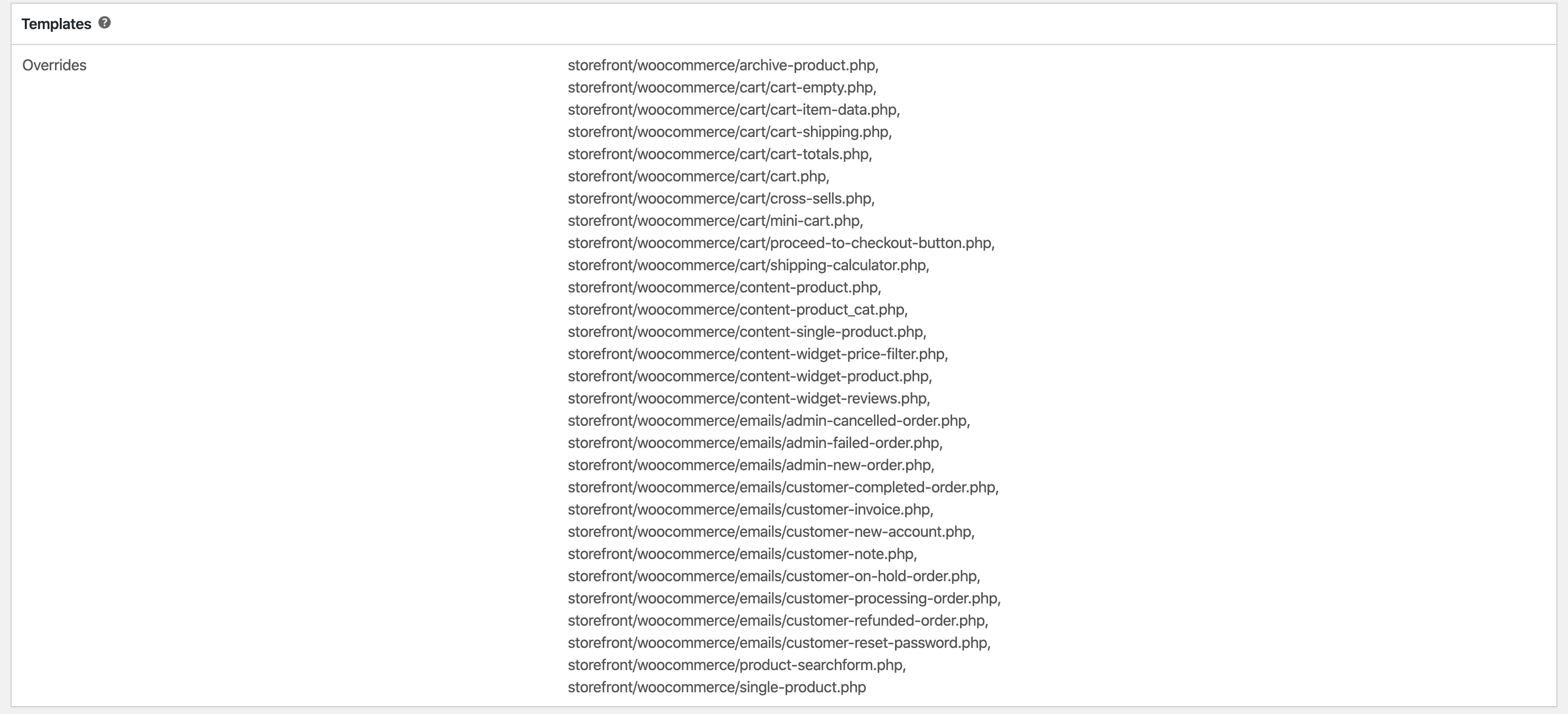
Należy pamiętać, że często nadpisywanymi plikami szablonów są szablony e-mail.
WC Vendors Pro
Dodaliśmy sekcję na stronie Status WooCommerce dotyczącą WC Vendors Pro. Zapewnia to prawidłową konfigurację ustawień.

Zazwyczaj te strony są konfigurowane podczas uruchamiania kreatora konfiguracji WC Vendors. Jeśli jakikolwiek tekst jest czerwony, będziesz mieć problemy z naszą wtyczką.
Szablony WC Vendors
Podobnie jak sekcja Szablony dla WooCommerce, WC Vendors zawiera system nadpisywania motywów. Jeśli Ty lub Twój motyw nadpisujecie pliki, zobaczysz je tutaj. Ponadto, jeśli używasz nieaktualnych szablonów, również zostaną one podświetlone.

Za każdym razem, gdy mamy aktualizację wtyczki WC Vendors, opisujemy zaktualizowane szablony w naszych dziennikach zmian i postach na blogu.
Action Scheduler
Harmonogram zadań to system, który planuje zadania do wykonania w tle podczas działania Twojej witryny. Zasadniczo ta sekcja zawiera informacje o zaplanowanych zadaniach, które zostały wykonane lub mają zostać wykonane.

2. Narzędzia
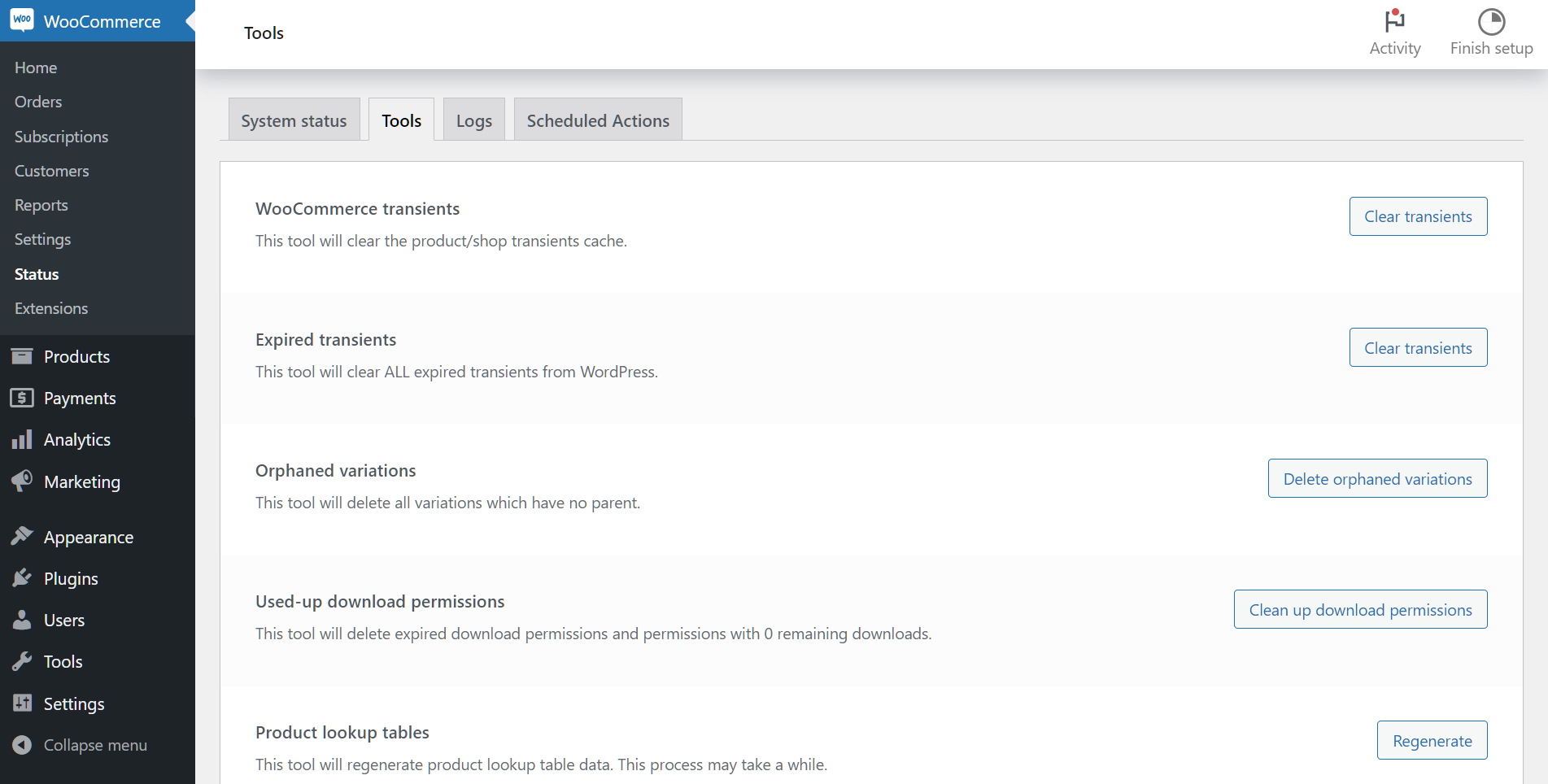
Innym ważnym obszarem strony Status WooCommerce jest zakładka Narzędzia, która może być pomocna w przypadku problemów z podstawowymi systemami WooCommerce, takimi jak Uprawnienia, Sesje i inne. W zasadzie zawiera przyciski, które pozwalają szybko rozwiązać problemy.
Przyjrzyjmy się tym narzędziom i temu, co możesz z nimi zrobić:
- Przejściowe dane WooCommerce: Reprezentują one tymczasowe dane przechowywane w bazie danych Twojej witryny. Jeśli rozmiar Twojej bazy danych staje się zbyt duży, być może będziesz musiał użyć tego narzędzia.
- Przejściowe dane po terminie: Zalecamy wyczyszczenie wszystkich przeterminowanych danych przejściowych, aby zmniejszyć rozmiar bazy danych.
- Osierocone warianty: Jeśli masz warianty bez produktów nadrzędnych, jest to sposób na ich usunięcie z bazy danych.
- Wykorzystane uprawnienia do pobierania: W zasadzie pozwala to na usunięcie wygasłych lub zakończonych pobrań.
- Tabele wyszukiwania produktów: Przechowują one szczegóły związane z wyszukiwaniem produktów. Nie uruchamiaj tego, chyba że jest to konieczne, ponieważ może to zająć trochę czasu.
- Liczba terminów: Jeśli wyświetlasz liczbę terminów i zmieniasz widoczność produktu w swoim katalogu, to narzędzie może pomóc w naprawieniu tych liczb.
- Uprawnienia: Resetuje role administratora, menedżera sklepu i klienta do domyślnych.
- Wyczyść sesje klientów: Usuwa wszystkie bieżące sesje klientów, w tym koszyki. Może to pomóc w przypadku problemów z duplikacją treści i problemów z buforowaniem związanych z hostingiem.
- Utwórz domyślne strony WooCommerce: Jeśli brakuje Ci domyślnych stron WooCommerce, ta funkcja je odtworzy. Nie nadpisze istniejących stron.
- Usuń stawki podatkowe WooCommerce: Usuwa wszystkie Twoje stawki podatkowe. Używaj jej jednak ostrożnie, ponieważ wyników nie można cofnąć.
- Regeneruj miniatury sklepu: Jeśli zmieniłeś ustawienia motywu/miniatury sklepu, ta funkcja aktualizuje miniatury o nowe rozmiary.
- Zaktualizuj bazę danych: Aktualizuje Twoją bazę danych do najnowszej wersji WooCommerce. Jednakże, ponieważ ta akcja może spowodować problemy, upewnij się, że masz kopię zapasową przed jej wykonaniem.
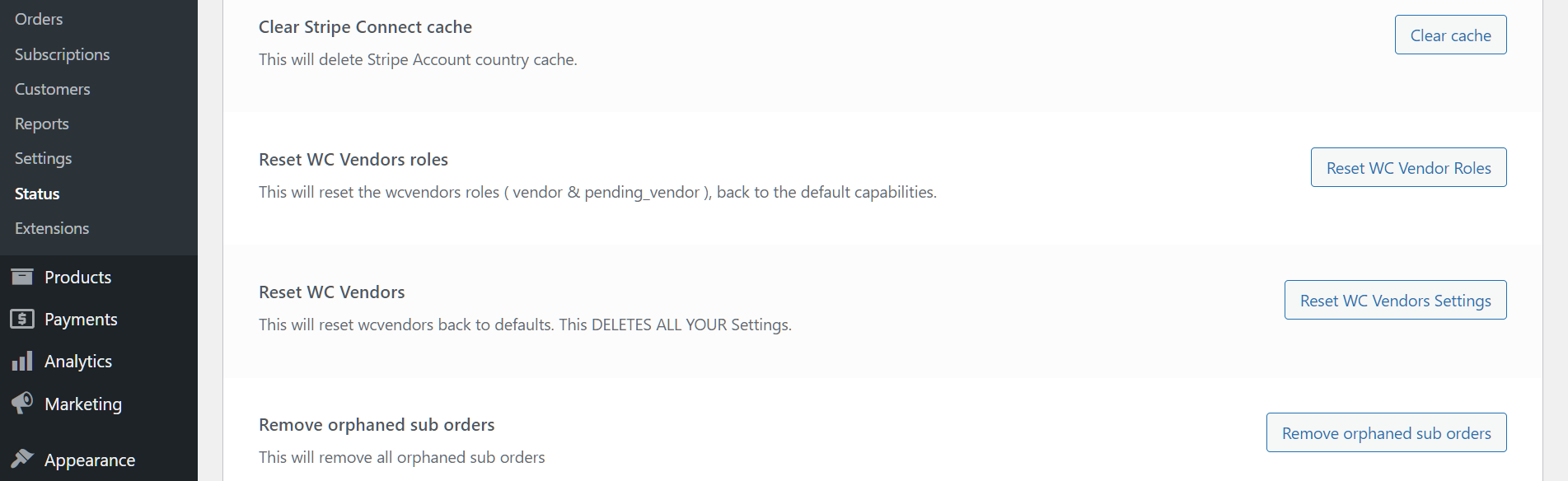
Narzędzia WC Vendors
Do zakładki Narzędzia podłączone są również nasze narzędzia WC Vendors, które obejmują:
- Sprawdź limity przesyłania sprzedawców: Jeśli aktywowałeś limity przesyłania przez sprzedawców, ta funkcja zapewnia, że nie przekroczyli oni swojego maksymalnego przydziału.
- Resetuj role WC Vendors: Resetuje role sprzedawców do domyślnych.
- Resetuj uprawnienia WC Vendors: Resetuje uprawnienia sprzedawców.
- Usuń osierocone podrzędne zamówienia: Jeśli zamówienie nadrzędne zostało usunięte, ale podrzędne zamówienie nie, ten proces czyści wszelkie osierocone podrzędne zamówienia.
3. Logi
Zakładka Logi to miejsce, w którym WooCommerce i inne wtyczki stron trzecich przechowują pliki dziennika. Jeśli Twoja witryna doświadcza jakichkolwiek problemów, istnieje duże prawdopodobieństwo, że w plikach dziennika z tej sekcji wystąpił błąd. Domyślnie te logi są przechowywane przez 30 dni przed usunięciem.
Zasadniczo, jeśli zobaczysz powiadomienie typu „Twoja witryna ma problemy techniczne”, sprawdź Logi z bieżącego dnia pod kątem błędów krytycznych.

4. Zaplanowane akcje
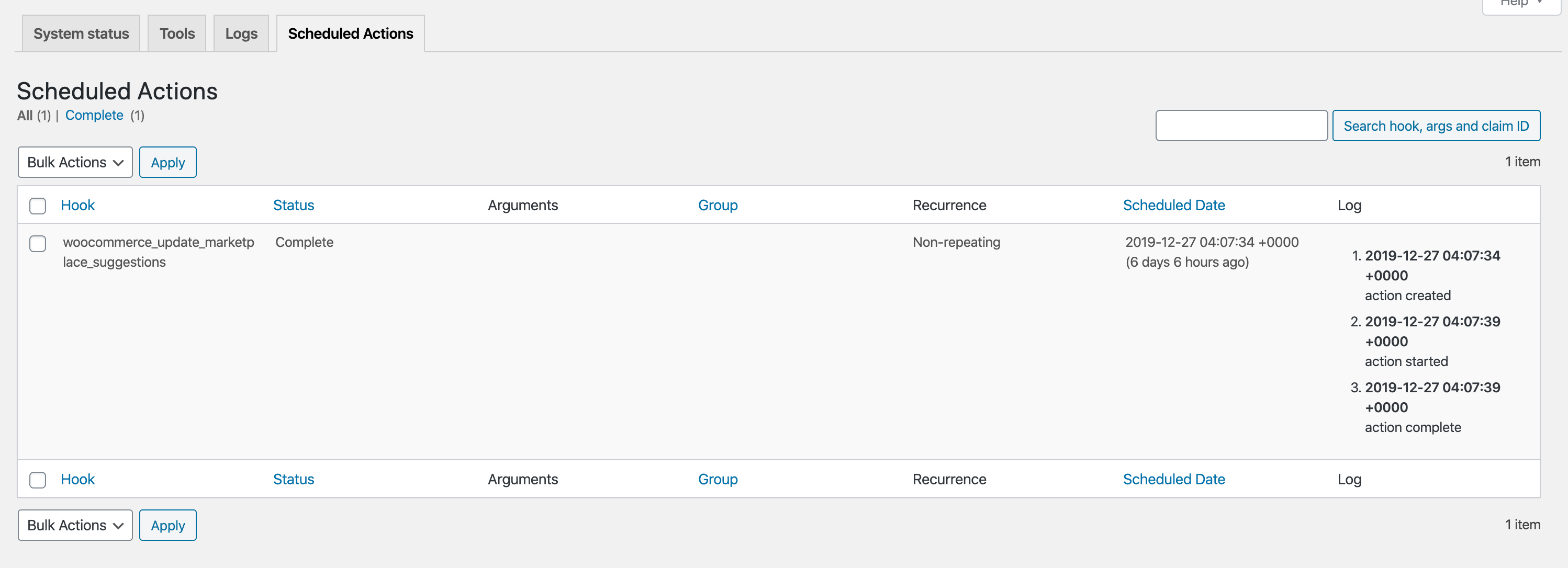
W zakładce Zaplanowane Akcje znajdziesz kompleksową listę wszystkich zaplanowanych akcji. Jeśli kiedykolwiek będziesz musiał wykonać akcję ręcznie, ta zakładka zapewnia taką możliwość.
Podsumowanie
Strona Status WooCommerce prezentuje mnóstwo cennych informacji, które pomogą Ci w rozwiązywaniu problemów z instalacją WooCommerce. Dlatego nauka wszystkiego, co możesz o tym aspekcie swojego sklepu internetowego, pomoże Ci szybko diagnozować problemy z witryną, a także zapewnić płynne działanie i trwałą funkcjonalność.
Podsumowując, powinieneś zapoznać się z następującymi czterema zakładkami na stronie Status WooCommerce:
Masz pytania dotyczące strony Status WooCommerce? Wyślij nam wiadomość i daj nam znać; chętnie Ci pomożemy!
