
Jeśli zarządzasz marketplace WooCommerce, ręczne dodawanie produktów jeden po drugim może wydawać się niekończącym się zadaniem. Dobre wieści? Masowe przesyłanie produktów WooCommerce może zaoszczędzić Ci godziny pracy i pomóc w efektywnym skalowaniu Twojego sklepu.
W tym przewodniku przeprowadzimy Cię przez cały proces, od przygotowania danych po przesyłanie i zarządzanie produktami.
Do końca będziesz mistrzem masowego importu, a Twój sklep Ci za to podziękuje.
Zatem do dzieła!
Dlaczego masowe przesyłanie jest niezbędne dla sklepów WooCommerce
Dodawanie produktów indywidualnie może działać w małych sklepach, ale w miarę rozwoju Twojego marketplace staje się to wąskim gardłem. Oto dlaczego masowe przesyłanie jest koniecznością:
- Oszczędność czasu: Przesyłaj setki produktów w ciągu kilku minut zamiast godzin.
- Redukcja błędów: Dobrze ustrukturyzowany plik CSV zapewnia spójność w ofertach produktów.
- Poprawa skalowalności: Łatwo zarządzaj dużymi zapasami bez wysiłku.
Przed przesłaniem: Przygotuj swoje dane
Zanim przejdziesz do procesu przesyłania, musisz przygotować dane swoich produktów w określonym formacie. Oto jak zacząć:
Krok 1: Przygotuj narzędzia i informacje o produktach
Zanim rozpoczniesz proces masowego importu, będziesz musiał użyć programów takich jak Microsoft Excel lub Arkusze Google i zorganizować dane produktów WooCommerce.
Zbierz wszystkie niezbędne informacje dla każdego produktu, który planujesz przesłać. Zasadniczo obejmuje to:
| Nazwa produktu | Uczyń ją jasną i konkretną, aby pomóc klientom zrozumieć, co oferujesz. |
| Opis produktu | Podkreśl kluczowe cechy i korzyści, aby przyciągnąć kupujących. |
| Typ | Użyj „prosty” dla standardowych pojedynczych produktów i „wariantowy” dla produktów z wariantami. |
| SKU (Jednostka magazynowa) | Użyj unikalnego identyfikatora dla każdego produktu (np. „PROD123”). |
| Cena regularna | Wprowadź standardową cenę bez symboli waluty. |
| Cena promocyjna | Dodaj obniżoną cenę, jeśli dotyczy. Pozostaw puste, jeśli nie ma promocji. |
| Ilość w magazynie | Zanotuj, ile sztuk jest dostępnych dla każdego produktu. |
| Kategoria | Wymień odpowiednie kategorie dla każdego produktu. Upewnij się, że te kategorie już istnieją w Twoich ustawieniach WooCommerce. Jeśli masz dużą lub często aktualizowaną strukturę kategorii, użycie narzędzia do Importowania kategorii WooCommerce może zaoszczędzić Ci wiele godzin. |
| Obrazy | Podaj adresy URL lub ścieżki plików ze zdjęciami produktów. Prześlij obrazy przed importem lub użyj publicznie dostępnych adresów URL. |
| Dodatkowe atrybuty | Dodaj szczegóły, takie jak waga, wymiary lub status podatkowy, jeśli są potrzebne |
Krok 2: Użyj szablonu CSV WooCommerce
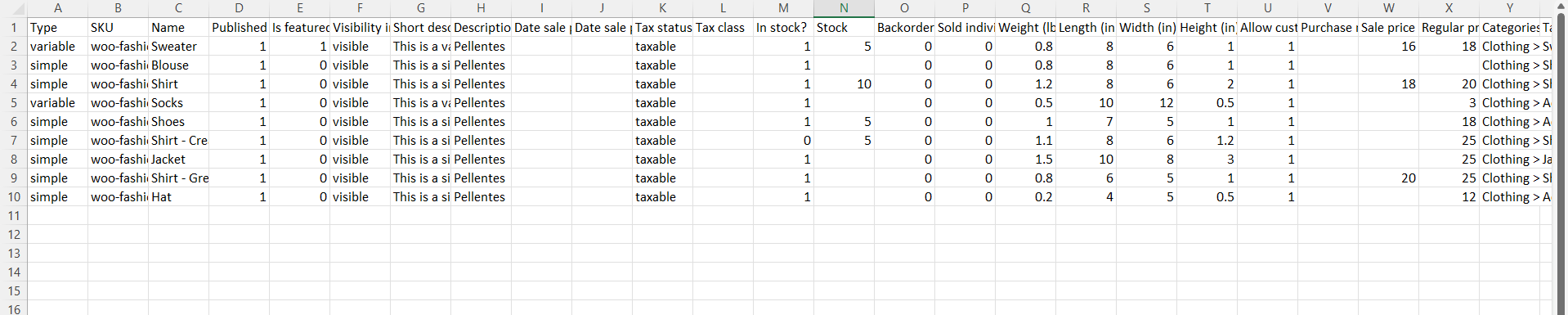
Pobierz szablon i wypełnij dane produktów
- Przejdź do swojego panelu WooCommerce.
- Przejdź do Produkty > Import.
- Pobierz przykładowe pliki CSV dostępne na GitHub.
- Zastąp dane zastępcze własnymi szczegółami produktu, aby zapewnić dokładne formatowanie przed importem.
Krok 3: Zapisz i zorganizuj swój plik CSV
Po wprowadzeniu wszystkich danych produktów nadszedł czas, aby zapisać plik:
- Użyj funkcji Zapisz jako w swoim oprogramowaniu do arkuszy kalkulacyjnych i wybierz format CSV.
- Wybierz jasną i opisową nazwę, na przykład „Produkty_Sklepu_Luty_2025.csv”, aby można ją było łatwo zidentyfikować później.
Rozpocznij masowe dodawanie produktów w WooCommerce
Teraz, gdy Twoje dane są gotowe, nadszedł czas, aby przesłać je do Twojego sklepu WooCommerce. Oto jak:
Krok 1: Prześlij plik CSV
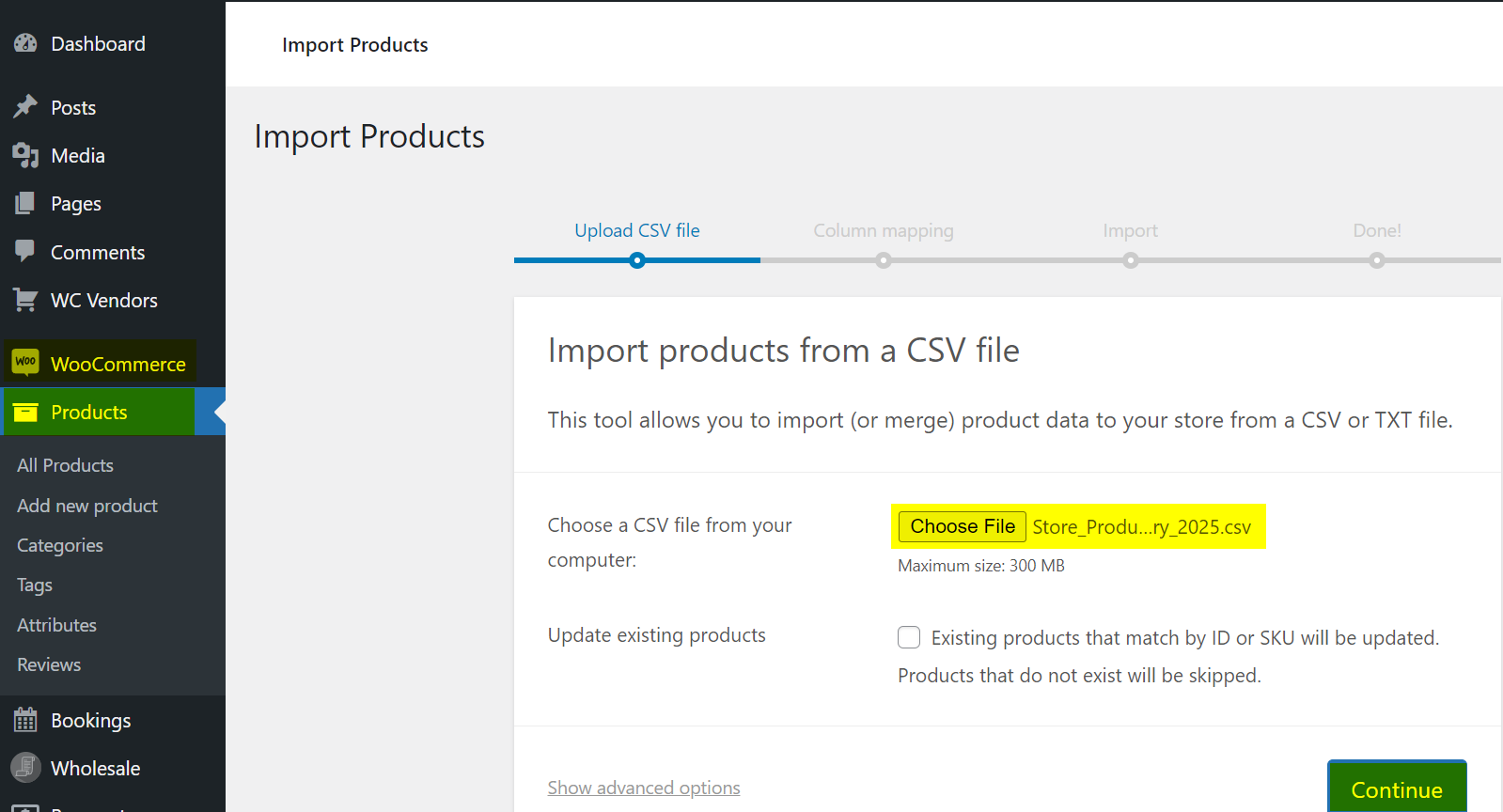
- Przejdź do swojego panelu administracyjnego WordPress.
- Przejdź do WooCommerce > Produkty > Import.
- Kliknij Wybierz plik i wybierz ukończony plik CSV.
- Kliknij Kontynuuj.
Krok 2: Dopasuj kolumny CSV
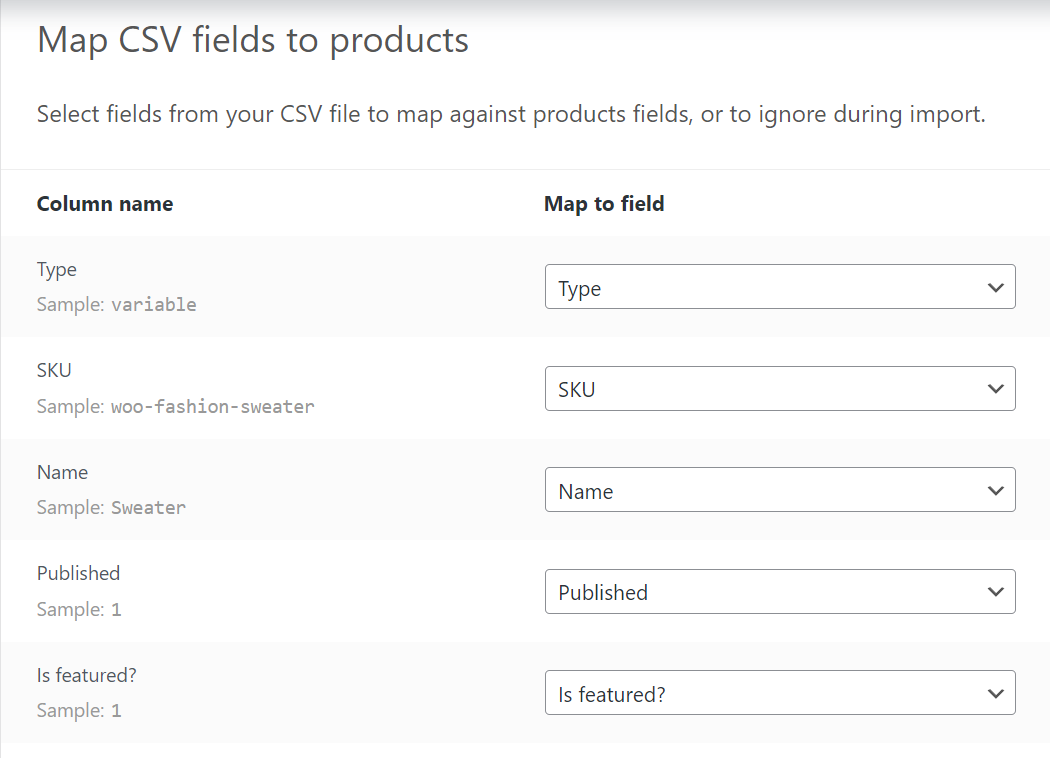
Po przesłaniu WooCommerce poprosi o dopasowanie kolumn CSV do odpowiednich pól. Oto, co należy zrobić:
- Dopasuj każdą kolumnę w pliku CSV do odpowiedniego pola WooCommerce (np. dopasuj „Tytuł” do „Nazwa produktu”).
- Upewnij się, że wszystkie wymagane pola są poprawnie dopasowane.
Krok 3: Zweryfikuj i uruchom import
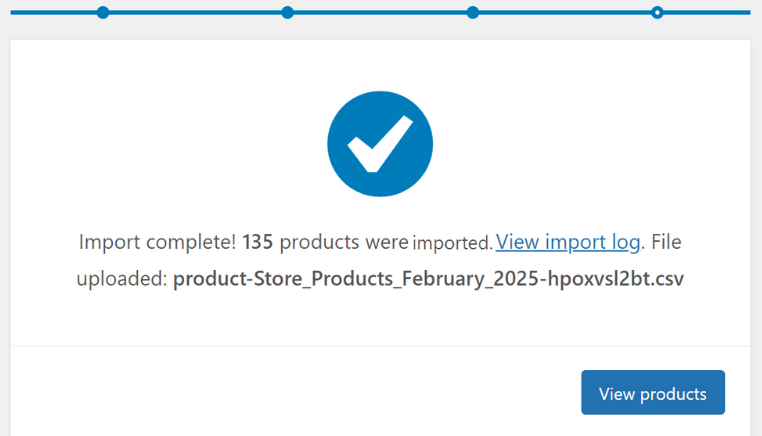
Przed sfinalizowaniem przesyłania WooCommerce przeskanuje plik CSV pod kątem błędów. Oto, jak postępować na tym etapie:
- Przejrzyj wszelkie błędy lub ostrzeżenia wyświetlone przez WooCommerce.
- Częste problemy obejmują brakujące dane, nieprawidłowe formatowanie lub zduplikowane SKU.
- Popraw błędy w pliku CSV i w razie potrzeby prześlij go ponownie.
- Gdy wszystko będzie wyglądać dobrze, kliknij Uruchom importer.
Po przesłaniu: Zarządzanie produktami
Po przesłaniu produktów nadszedł czas, aby je przejrzeć i uporządkować:
- Odwiedź swoją witrynę, aby upewnić się, że wszystkie produkty są poprawnie wyświetlane.
- Użyj narzędzi WooCommerce do zarządzania kategoriami, aby stworzyć przyjazne dla użytkownika doświadczenie zakupowe.
- Regularnie aktualizuj stany magazynowe i szczegóły produktów, aby Twoja witryna była dokładna.
Dodatkowa wskazówka: Zacznij od małej partii, aby przetestować proces i wcześnie wykryć wszelkie problemy. Przed przesłaniem upewnij się, że masz kopię zapasową danych produktów na wypadek, gdyby coś poszło nie tak. I na koniec rozważ użycie wtyczek, takich jak Product Import Deluxe, aby uzyskać dodatkową elastyczność i bardziej zaawansowane opcje.
Zbuduj skalowalny marketplace z WC Vendors
Dla właścicieli wielodostawców marketplace, nie zarządzasz tylko sklepem WooCommerce, tworzysz prosperujący marketplace, w którym sprzedawcy mogą odnosić sukcesy.
WC Vendors jest zaprojektowany z myślą o tym, oferując narzędzia, które upraszczają zarządzanie produktami, jednocześnie dając Ci pełną kontrolę nad platformą.
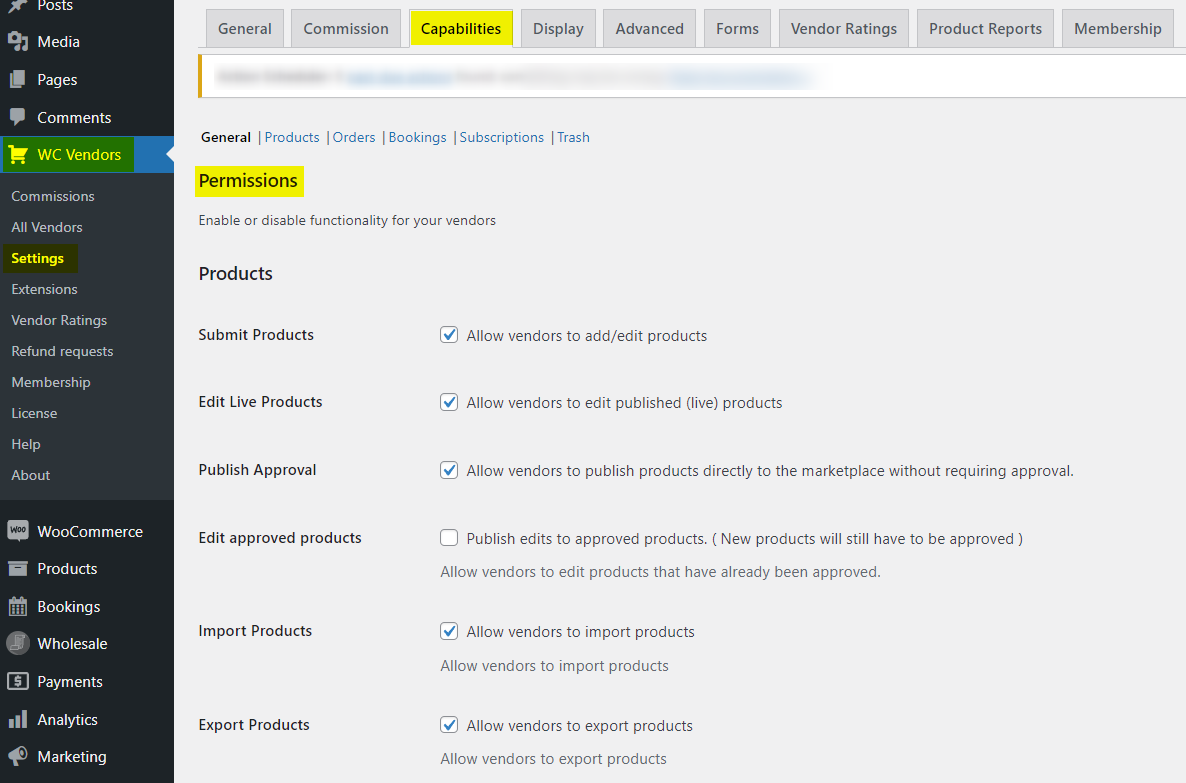
Z WC Vendors możesz:
- Zezwól sprzedawcom na przesyłanie i edytowanie własnych produktów, aktywując opcję „Prześlij produkty” na stronie Uprawnienia.
- Wymagaj zatwierdzenia przez administratora przed publikacją, zapewniając jakość i trafność marketplace.
- Przeglądaj oferty przed ich publikacją, zatwierdzając masowe przesyłanie produktów od sprzedawców.
- Zapewnij publikację tylko wysokiej jakości, trafnych produktów, zapewniając lepsze doświadczenie zakupowe dla klientów.
Ten poziom kontroli jest szczególnie ważny, gdy sprzedawcy korzystają z masowego przesyłania produktów WooCommerce. Chociaż masowe przesyłanie oszczędza czas i usprawnia proces, system przeglądu zapewnia, że każdy produkt dodany do Twojego rynku jest odpowiedni i zgodny ze standardami.
WC Vendors ułatwia zrównoważenie autonomii sprzedawcy z nadzorem administracyjnym. W ten sposób daje Ci narzędzia do budowania skalowalnego, profesjonalnego rynku.
Podsumowanie
Masowe przesyłanie produktów to rewolucja dla właścicieli sklepów WooCommerce. Oszczędza czas, zmniejsza liczbę błędów i znacznie ułatwia skalowanie biznesu. Ale bez odpowiedniej konfiguracji może szybko stać się przytłaczające.
Podsumowując, oto co omówiliśmy:
- Dlaczego masowe przesyłanie jest niezbędne dla sklepów WooCommerce
- Przed przesłaniem: Przygotuj swoje dane
- Krok 1: Przygotuj swoje narzędzia i informacje o produktach
- Krok 2: Użyj szablonu CSV WooCommerce
- Krok 3: Zapisz i zorganizuj swój plik CSV
- Rozpocznij masowe dodawanie produktów w WooCommerce
- Krok 1: Prześlij plik CSV
- Krok 2: Dopasuj kolumny CSV
- Krok 3: Zweryfikuj i uruchom import
Dobrze ustrukturyzowany proces importu utrzymuje czystość danych produktów, zapobiega błędom i zapewnia, że sprzedawcy mogą szybko przesyłać produkty masowo bez problemów. WC Vendors ułatwia to jeszcze bardziej, dając Ci elastyczność w zarządzaniu przesyłaniem przez sprzedawców, jednocześnie zapewniając, że tylko zatwierdzone produkty trafiają do sprzedaży.
Masz jakieś pytania? Daj nam znać w komentarzach – chętnie pomożemy!
Często zadawane pytania (FAQ)
1. Jak masowo publikować produkty w WooCommerce?
Aby masowo publikować produkty, użyj importera CSV WooCommerce. Upewnij się, że kolumna „Status” w pliku CSV jest ustawiona na „Opublikowano”. Zasadniczo opublikuje to automatycznie wszystkie zaimportowane produkty.
2. Jak masowo edytować wszystkie produkty w WooCommerce?
Możesz masowo edytować produkty, eksportując listę produktów WooCommerce jako plik CSV, wprowadzając zmiany w narzędziu do arkuszy kalkulacyjnych, takim jak Arkusze Google, i ponownie przesyłając plik.
3. Ile produktów może obsłużyć WooCommerce?
WooCommerce może obsłużyć tysiące produktów, ale wydajność zależy od konfiguracji hostingu i optymalizacji.
4. Czy mogę importować produkty wariantowe w WooCommerce?
Tak, możesz importować produkty wariantowe w WooCommerce za pomocą importera CSV. Upewnij się, że plik CSV zawiera wszystkie niezbędne atrybuty i warianty.

