
Do niedawna faktura sprzedawcy WooCommerce zawierała wszystkie dane kontaktowe sprzedawcy, niezależnie od tego, czy rynek chciał je tam umieścić, czy nie, a plik PDF z wyciągiem sprzedawcy miał układ, którego po prostu nie można było zmienić. WC Vendors Pro 2.0.9 zmienia oba te aspekty, dając administratorom rynku prawdziwą kontrolę nad dokumentami generowanymi przez ich sklep.
Ponieważ rynki internetowe odpowiadają teraz za największą część zakupów online na świecie, dokumentacja wysyłana przez Twój sklep ma realną wagę. Faktura sprzedawcy WooCommerce trafia bezpośrednio do Twojego klienta, a wyciąg sprzedawcy trafia bezpośrednio do Twojego sprzedawcy, więc oba zasługują na wygląd dokładnie taki, jaki zamierzasz. Ta wersja daje Ci kontrolę na poziomie przełącznika nad pierwszym i pełną kontrolę nad brandingiem nad drugim.
Poniżej omawiamy, co robi każda funkcja, dlaczego istnieje i jak dokładnie ją włączyć z poziomu panelu administracyjnego WordPress.
Funkcja 1: Przejmij kontrolę nad fakturą sprzedawcy WooCommerce
WC Vendors Pro pozwala sprzedawcy wysłać fakturę PDF do klienta bezpośrednio z jego panelu sprzedawcy. Jest to przydatne, ale do tej pory faktura zawierała wszystkie dane kontaktowe sprzedawcy: jego logo, nazwę sklepu, pełny adres sklepu, numer telefonu i adres e-mail, wszystko wydrukowane na dokumencie trafiającym do klienta.
Dla wielu platform sprzedażowych faktura sprzedawcy WooCommerce jest w rzeczywistości dokumentem samej platformy, ponieważ to ona przyjmuje płatności, obsługuje zwroty i ponosi zobowiązania podatkowe. Numer telefonu sprzedawcy na fakturze jest wówczas otwartą zachętą dla klienta, aby następnym razem ominął platformę.
Wcześniej jedynym obejściem było całkowite wyłączenie faktur sprzedawcy, tracąc naprawdę użyteczną funkcję tylko po to, aby ukryć dwie linie tekstu. Nowe kontrolki pól faktury rozwiązują ten problem.
Nowe kontrolki pól faktury
Ustawienia faktury mają teraz swoje własne miejsce, a wewnątrz nich nową grupę pięciu przełączników o nazwie Pola faktury. Każdy przełącznik kontroluje jeden element informacji o sprzedawcy, który w przeciwnym razie zostałby wydrukowany na fakturze, a Ty wyłączasz te, których nie chcesz na dokumencie. Znajdziesz je w sekcji WC Vendors > Ustawienia > Możliwości > Faktura.
Jeśli już korzystasz z faktur sprzedawcy, przełącznik Faktury PDF i opcje brandingu platformy znajdowały się wcześniej w sekcjach Możliwości, Ogólne i Funkcje Pro. Teraz znajdują się w tej nowej karcie Faktura, a Twoje zapisane wartości przeniosły się wraz z nimi. Pięć przełączników pól to:
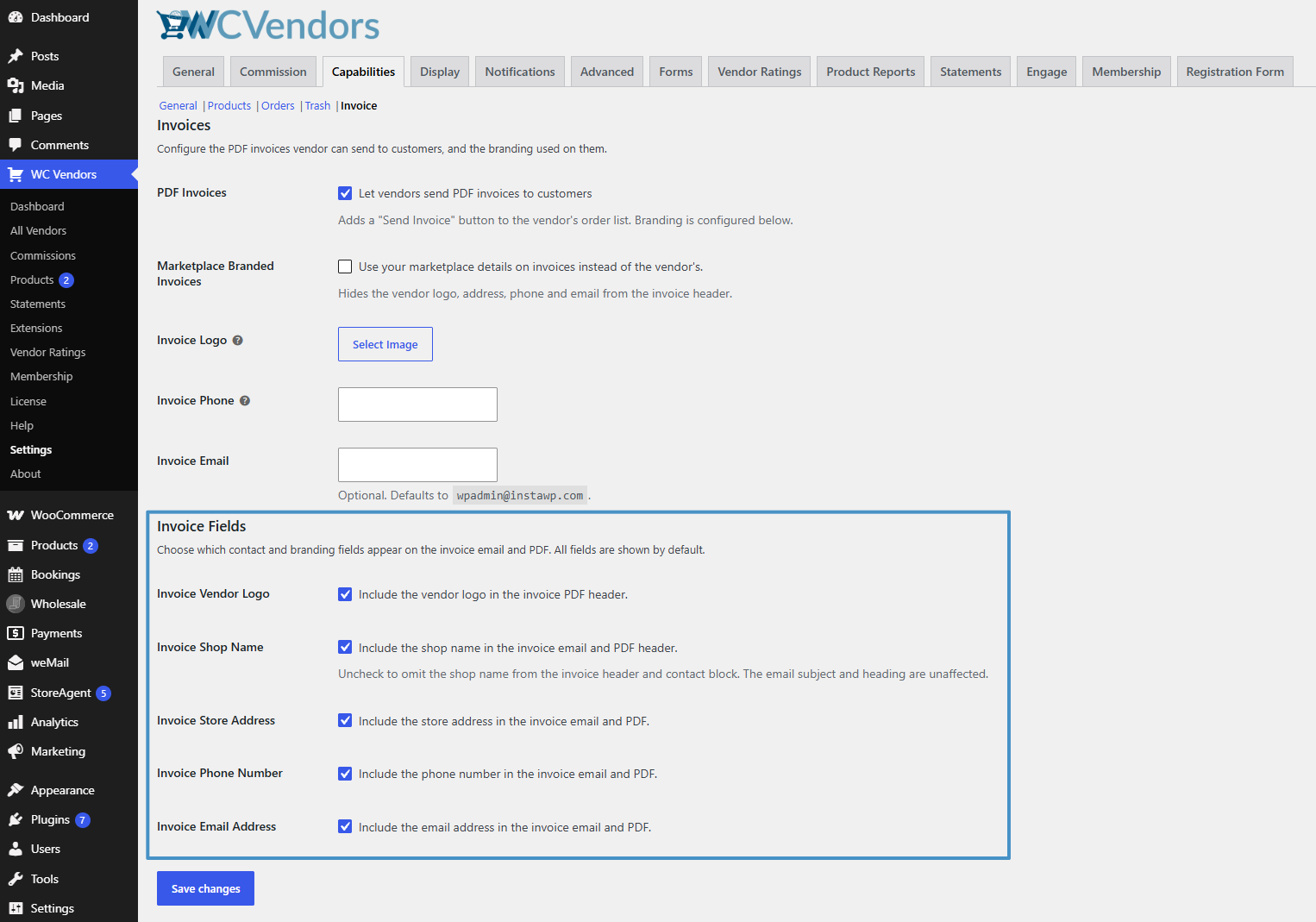
- Logo sprzedawcy na fakturze zawiera logo sprzedawcy w nagłówku faktury PDF. Dotyczy to tylko PDF, więc logo nigdy nie pojawia się w treści wiadomości e-mail.
- Nazwa sklepu na fakturze zawiera nazwę sklepu w nagłówku wiadomości e-mail i faktury PDF. Wyłączenie jej nadal pozostawia nazwę sklepu w temacie i nagłówku wiadomości e-mail, dzięki czemu klient wie, czego dotyczy wiadomość.
- Adres sklepu na fakturze zawiera adres sklepu w wiadomości e-mail i fakturze PDF.
- Numer telefonu na fakturze zawiera numer telefonu w wiadomości e-mail i fakturze PDF.
- Adres e-mail na fakturze zawiera adres e-mail w wiadomości e-mail i fakturze PDF.
Wszystkie pięć jest wyświetlanych domyślnie, więc nic się nie zmienia, dopóki czegoś nie odznaczysz.
Dwa ustawienia, które brzmią podobnie, ale nimi nie są
Łatwo pomylić faktury z brandingiem platformy z nowymi przełącznikami pól faktury, ponieważ oba mogą spowodować zniknięcie numeru telefonu sprzedawcy. Różnica polega na tym, co go zastępuje. Faktury z brandingiem platformy to zamiana: zastępuje ona tożsamość sprzedawcy w nagłówku faktury Twoją, więc zamiast tego pojawia się Twoje logo, Twój telefon i Twój e-mail. Pola faktury to filtr: usuwa pole z dokumentu całkowicie i nic go nie zastępuje.
Działają również razem. Możesz zarządzać brandingiem rynku i wyłączyć poszczególne pola, co pozwoli Ci wygenerować fakturę sprzedawcy WooCommerce, która zawiera Twoje logo i Twój adres e-mail wsparcia, ale w ogóle nie zawiera numeru telefonu. Jeśli Twój motyw lub programista dostosował szablony faktur lub wiadomości e-mail, przełączniki pól nadal działają, ponieważ ukryte szczegóły są usuwane, zanim szablon je zobaczy. Programiści rozszerzający tę funkcjonalność mogą użyć filtra wcvendors_invoice_field_visibility.
Jak skonfigurować kontrolki pól faktury
Oto jak skonfigurować fakturę sprzedawcy WooCommerce od początku do końca, od głównego przełącznika po testowe wysłanie.
- Otwórz kartę Ustawienia faktury. Z panelu administracyjnego WordPress przejdź do WC Vendors, Ustawienia, otwórz kartę Uprawnienia, a następnie kliknij Faktura w wierszu podlinków u góry.
- Włącz Faktury PDF, jeśli jeszcze tego nie zrobiłeś. Zaznacz Faktury PDF. To jest główny przełącznik, który dodaje przycisk Wyślij fakturę do listy zamówień każdego sprzedawcy. Pozostawienie go wyłączonym sprawi, że żadne z poniższych ustawień nie będą miały wpływu.
- Zdecyduj, czyj branding ma zawierać faktura. Jeśli chcesz, aby faktura reprezentowała Twój rynek, a nie poszczególnego sprzedawcę, zaznacz Faktury z brandingiem rynku i uzupełnij Logo faktury, Telefon faktury i E-mail faktury. Pomiń ten krok, jeśli wolisz, aby sprzedawcy sami brandowali swoje faktury.
- Odznacz pola sprzedawcy, których nie chcesz wyświetlać. Przewiń do grupy Pola faktury, gdzie wszystkie pięć jest zaznaczonych. W przypadku większości rynków dbających o relacje z klientami oznacza to odznaczenie Numer telefonu sprzedawcy, aby klienci nie dzwonili bezpośrednio do sprzedawców, oraz Adres e-mail sprzedawcy, aby odpowiedzi wracały przez Ciebie. Pozostaw Nazwa sklepu sprzedawcy zaznaczoną, chyba że masz powód, aby tego nie robić, ponieważ klienci zazwyczaj nadal muszą wiedzieć, który sprzedawca zrealizował ich zamówienie.
- Zapisz zmiany. Kliknij Zapisz zmiany na dole strony. Ustawienia mają zastosowanie do każdej faktury wygenerowanej od tego momentu.
- Wyślij sobie testową fakturę. Zaloguj się jako jeden ze swoich sprzedawców, otwórz Panel sprzedawcy, Zamówienia i kliknij Wyślij fakturę w zamówieniu powiązanym z adresem, który kontrolujesz. Otwórz zarówno e-mail, jak i załączony plik PDF i potwierdź, że pola, które odznaczyłeś, faktycznie zniknęły z obu.
Funkcja 2: Spraw, aby wyciąg sprzedawcy był Twoim dokumentem
Wyciągi sprzedawcy to miesięczne podsumowanie tego, co zarobił sprzedawca: zamówienia, przychody, prowizje, podatki, wysyłki, zwroty, opłaty i wypłata netto, którą mu jesteś winien. Sprzedawcy mogą je przeglądać w swoim panelu i pobierać w formacie PDF. Jeśli dopiero zaczynasz przygodę z wyciągami, nasz przewodnik po automatycznym generowaniu miesięcznych wyciągów sprzedawcy wyjaśnia, jak są one tworzone.
Haczyk polegał na tym, że PDF miał stały układ. Brak logo, brak miejsca na notatkę lub dane Twojej firmy, a każdy wiersz finansowy pojawiał się niezależnie od tego, czy dotyczył Twojej firmy. Marketplace, który nigdy nie pobiera opłat, nadal miał wiersz Opłaty z zerową wartością i nie było sposobu, aby odzwierciedlić lokalne zasady podatkowe.
Co daje sekcja Dostosowywanie PDF-ów wyciągów
Nowa sekcja Dostosowywanie PDF-ów wyciągów na stronie ustawień Wyciągów dodaje sześć opcji dotyczących brandingu, słownictwa, wyświetlanych wierszy i opcjonalnej dodatkowej linii podatkowej. Znajdziesz ją w sekcji WC Vendors > Ustawienia > Wyciągi, a te opcje wpływają tylko na prezentację, nigdy na zapisane kwoty wyciągów.
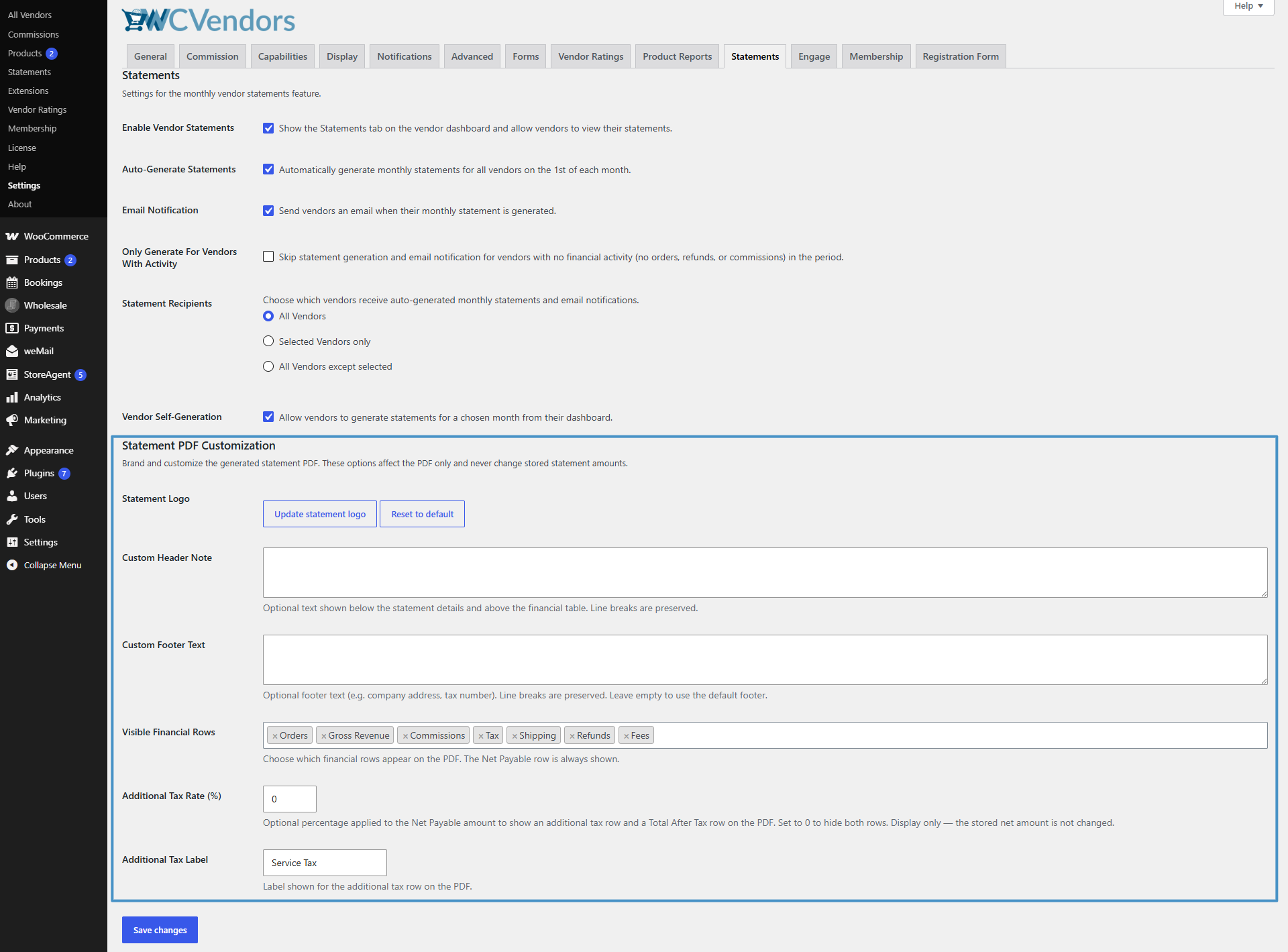
- Logo wyciągu to selektor mediów dla obrazu wyświetlanego na górze PDF, nad nazwą witryny. Najlepiej sprawdza się szerokość około 200px. Pozostaw puste, a PDF powróci do zwykłej nazwy Twojej witryny.
- Niestandardowa notatka nagłówka to opcjonalny tekst, który pojawia się pod szczegółami wyciągu i nad tabelą finansową. Zachowywane są łamania linii.
- Niestandardowy tekst stopki to opcjonalna stopka na adres Twojej firmy, numer rejestracyjny, NIP lub warunki płatności.
- Widoczne wiersze finansowe pozwalają wybrać, które wiersze mają być wyświetlane: Zamówienia, Przychód brutto, Prowizje, Podatek, Wysyłka, Zwroty i Opłaty. Kwota do wypłaty netto jest zawsze wyświetlana i nie można jej ukryć, ponieważ jest to liczba, którą cały dokument ma komunikować.
- Dodatkowa stawka podatkowa (%) to procent stosowany do kwoty netto do wypłaty. Ustaw ją na 0, domyślnie, a żadne wiersze podatkowe nie pojawią się nigdzie.
- Etykieta dodatkowego podatku kontroluje, jak nazwać ten wiersz. Domyślnie jest to Podatek od usług, a możesz go zmienić na Podatek od tantiem, Podatek u źródła, VAT lub cokolwiek używa Twoja jurysdykcja.
Widoczność wierszy i dodatkowy podatek są ustalane raz i współdzielone przez każde miejsce, w którym wyświetlany jest wyciąg, dzięki czemu liczby widoczne dla sprzedawcy zawsze odpowiadają pobranemu PDF-owi i wysłanemu e-mailowi. Opcje brandingu dotyczą tylko PDF-ów, ponieważ Twoje logo nie jest wklejane do e-maila.
Dodatkowy wiersz podatkowy, przeanalizowany
Jest to ustawienie, które najprawdopodobniej spowoduje chwilę nerwów, więc dla całkowitej jasności: niczego to nie zmienia w tym, ile jesteś winien. Stawka jest stosowana do kwoty netto wyłącznie w celach wyświetlania, a kwota zapisana w wyciągu w Twojej bazie danych nigdy nie jest zmieniana. Zresetuj stawkę do 0, a oba dodatkowe wiersze znikną wszędzie.
Załóżmy, że wyciąg sprzedawcy wynosi 250,00 zł netto do wypłaty, a Ty ustawiasz stawkę na 6 z etykietą Podatek od usług. Wyciąg pokazuje wtedy Kwotę do wypłaty netto 250,00 zł, Podatek od usług (6%) 15,00 zł i Łącznie po podatku 265,00 zł. Etykieta zawiera stawkę, dzięki czemu sprzedawca może zobaczyć, jak uzyskano tę kwotę, bez konieczności pytania. To całkowicie rozwiązuje szwedzki scenariusz i nikt nie musi niczego obliczać ręcznie.
Jedno mniejsze udogodnienie jest warte uwagi. Każdy plik PDF z wyciągiem zawiera teraz numer referencyjny w bloku szczegółów, uzupełniony zerami do pięciu cyfr, na przykład Wyciąg #00042. Ułatwia to znacznie cytowanie wyciągu w zgłoszeniu do pomocy technicznej lub w księgowości niż opisywanie „tego z maja”.
Jak dostosować plik PDF z wyciągiem dla sprzedawcy
- Upewnij się, że wyciągi są włączone. Przejdź do WC Vendors > Ustawienia > Wyciągi i zaznacz, że Włącz wyciągi dla sprzedawców jest zaznaczone. Dodaje to zakładkę Wyciągi do pulpitu sprzedawcy.
- Dodaj swoje logo. Przewiń do Dostosowywanie pliku PDF z wyciągiem i użyj przycisku multimediów obok Logo wyciągu, aby wybrać lub przesłać obraz o szerokości około 200 pikseli. Pozostaw puste, jeśli wolisz zachować zwykły nagłówek z nazwą witryny.
- Napisz notatkę nagłówka i stopkę. Użyj Niestandardowej notatki nagłówka dla wszystkiego, co sprzedawca powinien przeczytać przed liczbami, na przykład terminy płatności lub przypomnienie o wystawieniu faktury. Użyj Niestandardowego tekstu stopki dla stałych danych firmy, takich jak zarejestrowany adres, numer firmy i identyfikator podatkowy. Oba zachowują łamanie linii.
- Przytnij wiersze finansowe. W Widocznych wierszach finansowych usuń wszystko, co nie dotyczy Twojego rynku. Usuń Opłaty, jeśli nigdy ich nie naliczasz, lub Wysyłkę, jeśli się nią nie zajmujesz. Każdy usunięty wiersz to jedno zero mniej do rozszyfrowania dla sprzedawcy, a Płatna kwota netto pozostaje niezależnie.
- Ustaw dodatkowy podatek tylko wtedy, gdy go potrzebujesz. Pozostaw Stawkę dodatkowego podatku na 0, chyba że Twoje wypłaty faktycznie podlegają dodatkowemu podatkowi. Jeśli tak, wprowadź procent jako zwykłą liczbę (np. 6 zamiast 0,06) i ustaw Etykietę dodatkowego podatku na nazwę, którą rozpoznają Twoi sprzedawcy i księgowy. Dokumentacja podatkowa WooCommerce jest pomocnym odniesieniem, jeśli nadal mapujesz, jak podatek ma zastosowanie w Twoim sklepie.
- Zapisz i sprawdź, czy wszystkie trzy widoki są zgodne. Kliknij Zapisz zmiany, które stosują się natychmiast, w tym do wyciągów wygenerowanych przed zmianą. Następnie otwórz rzeczywisty wyciąg na pulpicie, pobierz jego plik PDF i sprawdź e-mail z powiadomieniem, aby potwierdzić, że ukryte wiersze, wiersze podatkowe, logo, notatka nagłówka, stopka i numer referencyjny są poprawnie odczytywane.
Jeśli zakładka Wyciągi zwraca „nie znaleziono strony” po niedawnym włączeniu wyciągów, przejdź do Ustawienia > Linki stałe i kliknij Zapisz zmiany bez niczego zmieniania, aby odbudować adresy stron pulpitu. Wersja 2.0.9 obsługuje to automatycznie, więc powinna dotyczyć tylko przełączanej zakładki we wcześniejszej wersji.
Każde nowe ustawienie w jednym miejscu
Oto szybkie odniesienie do każdej nowej opcji w WC Vendors Pro 2.0.9, w tym gdzie ją znaleźć i jakie są jej domyślne wartości.
| Ustawienie | Gdzie to znaleźć | Typ | Domyślna |
|---|---|---|---|
| Logo sprzedawcy faktury | Uprawnienia, Faktura | Pole wyboru | Włączone |
| Nazwa sklepu faktury | Uprawnienia, Faktura | Pole wyboru | Włączone |
| Adres sklepu faktury | Uprawnienia, Faktura | Pole wyboru | Włączone |
| Numer telefonu faktury | Uprawnienia, Faktura | Pole wyboru | Włączone |
| Adres e-mail faktury | Uprawnienia, Faktura | Pole wyboru | Włączone |
| Logo wyciągu | Ustawienia, Wyciągi | Wybierak multimediów | Puste |
| Niestandardowa notatka nagłówka | Ustawienia, Wyciągi | Obszar tekstowy | Puste |
| Niestandardowy tekst stopki | Ustawienia, Wyciągi | Obszar tekstowy | Puste |
| Widoczne wiersze finansowe | Ustawienia, Wyciągi | Wielokrotny wybór | Wszystkie 7 zaznaczone |
| Stawka dodatkowego podatku (%) | Ustawienia, Wyciągi | Liczba | 0 |
| Dodatkowa etykieta podatku | Ustawienia, Wyciągi | Tekst | Podatek od usług |
Podsumowanie
Dokumenty generowane przez Twój marketplace powinny go reprezentować, a nie działać przeciwko niemu. Niezależnie od tego, czy usuwasz numer telefonu z faktury widocznej dla klienta, czy dodajesz linię podatku od tantiem do oświadczenia sprzedawcy, cel jest ten sam: daje Ci kontrolę, która wcześniej wymagała programisty lub miesięcznego arkusza kalkulacyjnego.
Jeśli ochrona relacji z klientami lub odzwierciedlenie lokalnych przepisów podatkowych stanowiły powtarzający się problem, te dwie funkcje zostały stworzone z myślą o Twojej konkretnej sytuacji.
Oto, co omówiliśmy w tym artykule:
- Funkcja 1: przejmij kontrolę nad fakturą sprzedawcy WooCommerce
- Jak skonfigurować kontrolki pól faktury
- Funkcja 2: spraw, aby oświadczenie sprzedawcy było Twoim dokumentem
- Jak dostosować plik PDF z oświadczeniem sprzedawcy
- Każde nowe ustawienie w jednym miejscu
Często zadawane pytania
Czy aktualizacja do WC Vendors Pro 2.0.9 zmieni moje istniejące faktury lub wyciągi?
Nie. Każda nowa opcja jest dostarczana z domyślnymi ustawieniami, które odtwarzają Twoje obecne zachowanie, więc nic na fakturze ani wyciągu nie ulegnie zmianie, dopóki aktywnie nie dostosujesz ustawienia. Możesz bezpiecznie aktualizować i dostosowywać we własnym tempie.
Jaka jest różnica między fakturami oznaczonymi marką rynku a przełącznikami pól faktury?
Marketplace Branded Invoices zastępuje tożsamość sprzedawcy Twoją, pokazując Twoje logo, telefon i e-mail w nagłówku. Przełączniki Invoice Fields po prostu usuwają pole z dokumentu, nic go nie zastępując. Możesz używać obu funkcji razem, aby pokazać swoje branding, ukrywając jednocześnie określone pola.
Czy dodatkowy wiersz podatku zmienia kwotę, którą faktycznie jestem winien moim sprzedawcom?
Nie. Dodatkowy podatek jest tylko do wyświetlenia. Jest stosowany do kwoty netto wyłącznie po to, aby sprzedawcy mogli zobaczyć numer do wystawienia faktury, a kwota przechowywana w Twojej bazie danych nigdy nie jest zmieniana. Ustaw stawkę na 0, a wiersze podatkowe znikną wszędzie.
Czy mogę ukryć wiersze finansowe, których mój rynek nigdy nie używa w wyciągu sprzedawcy?
Tak. Widoczne wiersze finansowe pozwalają wybrać, które z siedmiu wierszy mają być wyświetlane, dzięki czemu możesz usunąć Opłaty lub Wysyłkę, jeśli nigdy się nie stosują. Kwota netto do zapłaty jest jedynym wierszem, którego nie można ukryć, ponieważ jest to kwota, którą wyciąg ma komunikować.
Gdzie przeniosły się ustawienia faktury sprzedawcy WooCommerce w wersji 2.0.9?
Znajdują się one teraz w dedykowanej zakładce Faktury w sekcji WC Vendors > Ustawienia > Możliwości. Przełącznik PDF Invoices i opcje brandingu marketplace zostały przeniesione z obszaru Ogólne i Funkcje Pro, a Twoje zapisane wartości zostały przeniesione wraz z nimi, więc nie musisz niczego ponownie wprowadzać.

