
Wyobraź sobie tworzenie własnego rynku. Sprzedawcy wystawiają swoje usługi. Klienci mogą rezerwować wizyty, wynajmować obiekty lub zapisywać się na wydarzenia. Wszystko to odbywa się za pomocą jednego, łatwego, bezproblemowego systemu. Użycie wtyczki do planowania wizyt w WordPress, takiej jak WC Vendors WooCommerce Bookings ułatwia tworzenie tego typu wielodostawcowego rynku. Niezależnie od tego, czy chcesz oferować usługi godzinowe, czy pełne pobyty w stylu Airbnb, możesz skorzystać z naszego kompletnego przewodnika po tworzeniu sklepu WooCommerce z rezerwacjami, aby zobaczyć, jak działa konfiguracja od początku do końca. Jest to prostsze niż myślisz!
Konfiguracja rynku rezerwacji usług oznacza danie sprzedawcom swobody w zarządzaniu ich własnymi harmonogramami, cenami i rezerwacjami. Tymczasem klienci cieszą się płynnym doświadczeniem podczas wyszukiwania i rezerwowania usług.
Więc, czy jesteś gotowy, aby zobaczyć, jak to się robi? Zagłębmy się w kroki i poznajmy najlepsze wtyczki, aby Twój rynek działał sprawnie!
Dlaczego warto budować rynek rezerwacji usług?
Rynki rezerwacji usług cieszą się popularnością wśród klientów. W końcu oferują szeroką gamę usług w jednym miejscu. Pomyśl o fryzurach, rezerwacjach hotelowych lub konsultacjach – wszystko łatwo dostępne online. Posiadanie centralnego systemu rezerwacji szybko i niezawodnie łączy klientów ze sprzedawcami.
Dla sprzedawców dołączenie do rynku oznacza nowych klientów i większą widoczność. Mogą dotrzeć do klientów już zainteresowanych rezerwacją usług online. W tym przewodniku pokażemy Ci, jak skonfigurować system rezerwacji usług za pomocą WordPress, używając wtyczki WC Vendors WooCommerce Bookings.
Krok 1: Wybierz najlepszą wtyczkę do planowania wizyt w WordPress dla rynków
Jaka jest najlepsza wtyczka do planowania wizyt dla rynków? Aby stworzyć niezawodny system rezerwacji w WordPress, kluczowe jest wybranie odpowiedniej wtyczki do planowania wizyt. Właściwa wtyczka robi całą różnicę.
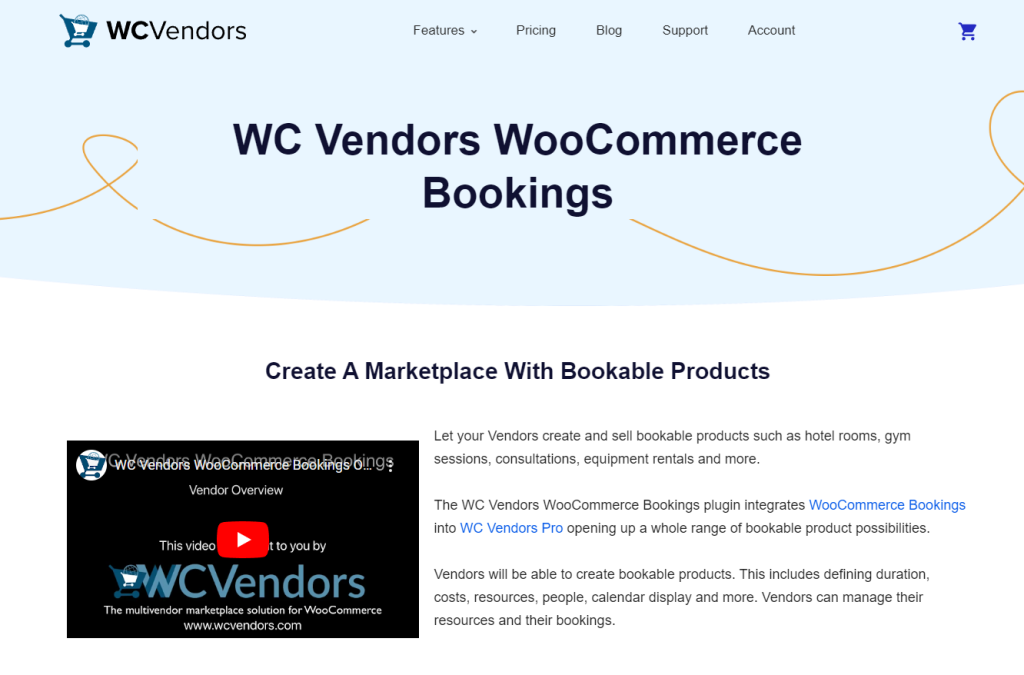
Wtyczka WC Vendors WooCommerce Bookings jest Twoim najlepszym wyborem dla wielodostawcowych rynków. Ta wtyczka jest stworzona specjalnie dla rynków, co ułatwia każdemu sprzedawcy zarządzanie własnymi rezerwacjami.
Dzięki WC Vendors WooCommerce Bookings sprzedawcy otrzymują wszystkie niezbędne narzędzia. Sprzedawcy mogą ustawić własne kalendarze i zarządzać swoją dostępnością. Mogą również łatwo aktualizować szczegóły rezerwacji. Wszystko odbywa się z jednego prostego, przyjaznego dla użytkownika panelu. Wtyczka działa płynnie z WooCommerce i WC Vendors, zapewniając idealne dopasowanie wszystkich elementów.
Wybór odpowiedniej wtyczki do rezerwacji może zadecydować o sukcesie lub porażce Twojego rynku. WC Vendors WooCommerce Bookings przygotowuje Twój rynek na sukces. Daje sprzedawcom pełną kontrolę nad ich rezerwacjami!
Krok 2: Skonfiguruj swój rynek za pomocą WordPress i WooCommerce
Zanim zagłębisz się w funkcje rezerwacji, musisz stworzyć fundament dla swojego rynku:

- Zainstaluj WordPress i WooCommerce: Zacznij od skonfigurowania WordPress jako swojej głównej platformy. Następnie zainstaluj WooCommerce, aby umożliwić funkcjonalność rynku.
- Zainstaluj WC Vendors: WC Vendors przekształca WooCommerce w w pełni funkcjonalny system wielodostawców. Pozwala sprzedawcom rejestrować się i wystawiać swoje usługi na Twojej stronie.
- Wybierz motyw: Wybierz responsywny, przyjazny dla rezerwacji motyw, aby zapewnić najlepsze wrażenia użytkownika. Szukaj motywów, które prezentują usługi i obsługują wtyczki do planowania wizyt.
Krok 3: Dodaj i skonfiguruj wtyczkę WC Vendors WooCommerce Bookings
Po skonfigurowaniu podstawowego rynku nadszedł czas na dodanie wtyczki WC Vendors WooCommerce Bookings:
- Zainstaluj i aktywuj: Przejdź do swojego panelu WordPress, wybierz Wtyczki > Dodaj nową i wyszukaj wtyczkę WC Vendors WooCommerce Bookings. Następnie zainstaluj i aktywuj ją.
- Skonfiguruj ustawienia rezerwacji: Przejdź do ustawień wtyczki i skonfiguruj opcje rezerwacji. Tutaj możesz ustawić domyślne opcje, takie jak czas trwania rezerwacji, dostępność i struktury kosztów.
- Konfiguracja kalendarza dla sprzedawców: Każdy sprzedawca może skonfigurować swój własny kalendarz rezerwacji, aby dopasować go do potrzeb swojego biznesu, takie jak codzienne wizyty, wynajem czy rezerwacje wydarzeń. Będą oni również mieli dostęp do strony kalendarza do zarządzania swoimi rezerwacjami.
Aby uzyskać bardziej szczegółowe instrukcje,
sprawdź ten przewodnik:
Jak skonfigurować WooCommerce Bookings
I terminy: Ostateczny przewodnik.
Zawiera wszystko, czego potrzebujesz, aby zacząć!
Postępując zgodnie z tymi krokami, sprzedawcy będą mieli pełną kontrolę nad swoimi rezerwacjami. Mogą łatwo zarządzać swoimi harmonogramami i terminami bezpośrednio ze swojego panelu. To rewolucja dla każdego rynku!
Krok 4: Utwórz formularze usług dla onboardingu sprzedawców
Po skonfigurowaniu rynku i zainstalowaniu wtyczki do planowania wizyt nadszedł czas, aby uprościć proces onboardingu dla sprzedawców. Przejdźmy przez kroki, aby zarejestrować sprzedawców i przygotować ich do wystawiania swoich usług.
- Formularz rejestracyjny: Użyj formularza rejestracyjnego WC Vendors, aby pozyskać nowych sprzedawców. Ten formularz pozwala im się zarejestrować i udostępnić ważne szczegóły dotyczące ich usług.
- Włącz Formularz rejestracyjny sprzedawcy w ustawieniach. W zasadzie pozwala to sprzedawcom dołączać i dodawać informacje o usługach.
- Wyróżnij formularz na swojej stronie za pomocą Pudełka rejestracyjnego sprzedawcy, aby był łatwy do znalezienia.
- Dostosuj pola formularza, aby przechwytywać niezbędne szczegóły rezerwacji, takie jak czas trwania usługi, ceny i dostępność.
- Przeglądaj aplikacje sprzedawców i zatwierdzaj lub odrzucaj je na podstawie kryteriów Twojego rynku.
- Po zatwierdzeniu sprzedawcy będą mogli uzyskać dostęp do swojego panelu, aby skonfigurować opcje rezerwacji i zarządzać swoimi usługami.
Aby uzyskać pełne szczegóły i instrukcje krok po kroku,
sprawdź ten przewodnik:
Usprawnienie procesu aplikacji sprzedawcy:
Twój ostateczny przewodnik.
Zawiera wszystko, czego potrzebujesz!

- Strona z listą usług: Utwórz dla sprzedawców miejsce do listowania i aktualizowania swoich usług. Tutaj mogą dodawać opcje rezerwacji, opisy i obrazy.
- System zarządzania rezerwacjami: Każdy sprzedawca potrzebuje dostępu do systemu zarządzania, aby przeglądać i aktualizować rezerwacje. Wtyczka WC Vendors oferuje prosty kalendarz i interfejs rezerwacji. Ułatwia to sprzedawcom śledzenie spotkań.
Krok 5: Przetestuj system rezerwacji na rynku
Przed uruchomieniem kluczowe jest upewnienie się, że Twój system rezerwacji działa sprawnie. Testowanie pozwala sprawdzić, czy wszystko działa zgodnie z oczekiwaniami. Daje również sprzedawcom możliwość przećwiczenia nawigacji po systemie i obsługi rezerwacji. W ten sposób będziesz gotowy, jeśli pojawią się jakiekolwiek problemy, a sprzedawcy będą czuć się pewnie, korzystając z platformy.
Oto jak przetestować:
- Przeprowadź testową rezerwację: Utwórz przykładowe konto sprzedawcy, dodaj usługę i spróbuj ją zarezerwować z perspektywy klienta. Upewnij się, że formularz rezerwacji i kalendarz wyświetlają się zgodnie z oczekiwaniami, a proces płatności przebiega sprawnie.
- Sprawdź powiadomienia e-mail: Upewnij się, że zarówno klienci, jak i sprzedawcy otrzymują e-maile z potwierdzeniem po dokonaniu rezerwacji. W razie potrzeby dostosuj ustawienia powiadomień, aby wszyscy byli na bieżąco.
- Przejrzyj doświadczenie użytkownika: Przeglądaj swój rynek z perspektywy sprzedawcy i klienta. Sprawdź, czy nawigacja, formularze rezerwacji i kalendarz działają sprawnie dla wszystkich.
Optymalizacja doświadczenia na Twoim rynku
Dzięki skonfigurowaniu wtyczki do planowania wizyt w WordPress jesteś na dobrej drodze do uruchomienia w pełni funkcjonalnego rynku rezerwacji usług.
Teraz czas pomyśleć o sposobach przyciągnięcia większej liczby sprzedawców i klientów. Oto kilka wskazówek, jak uczynić Twój rynek jeszcze bardziej atrakcyjnym:
Dodanie strony FAQ
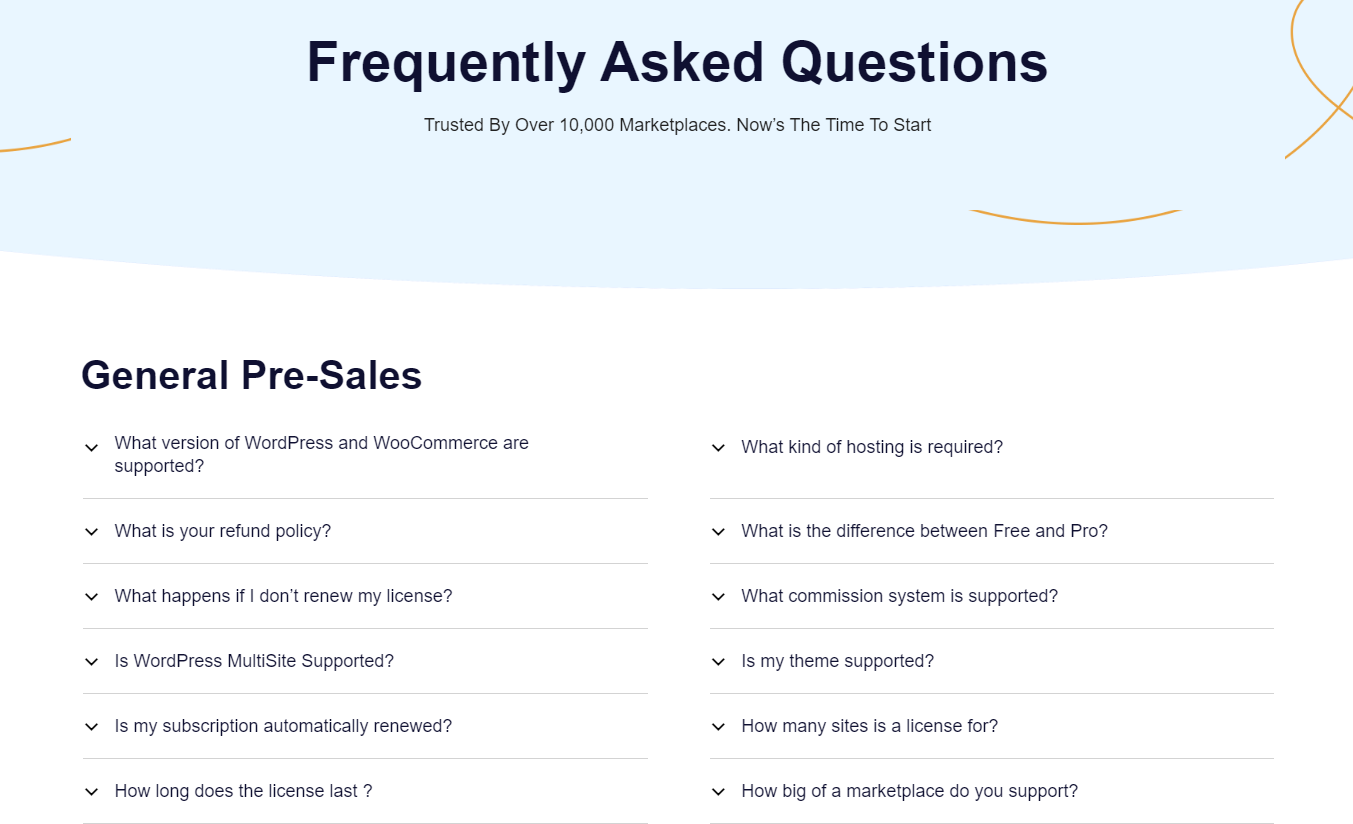
Utwórz stronę FAQ, aby odpowiedzieć na powszechne pytania dotyczące rezerwacji, anulowania i płatności.
Na przykład możesz odpowiedzieć na pytania typu: „Co się stanie, jeśli będę musiał zmienić termin?” lub „Jak anulować rezerwację?”. Ta strona pomaga budować zaufanie u nowych użytkowników. Zmniejsza również liczbę zgłoszeń do działu wsparcia. Dzięki temu platforma jest łatwiejsza w obsłudze dla wszystkich!
Integracja synchronizacji Kalendarza Google
Wielu sprzedawców, takich jak trenerzy fitness, konsultanci czy terapeuci, używa Kalendarza Google do zarządzania swoimi harmonogramami. Jest to szczególnie pomocne w przypadku firm z ograniczoną dostępnością lub tych korzystających z wielu platform rezerwacyjnych.
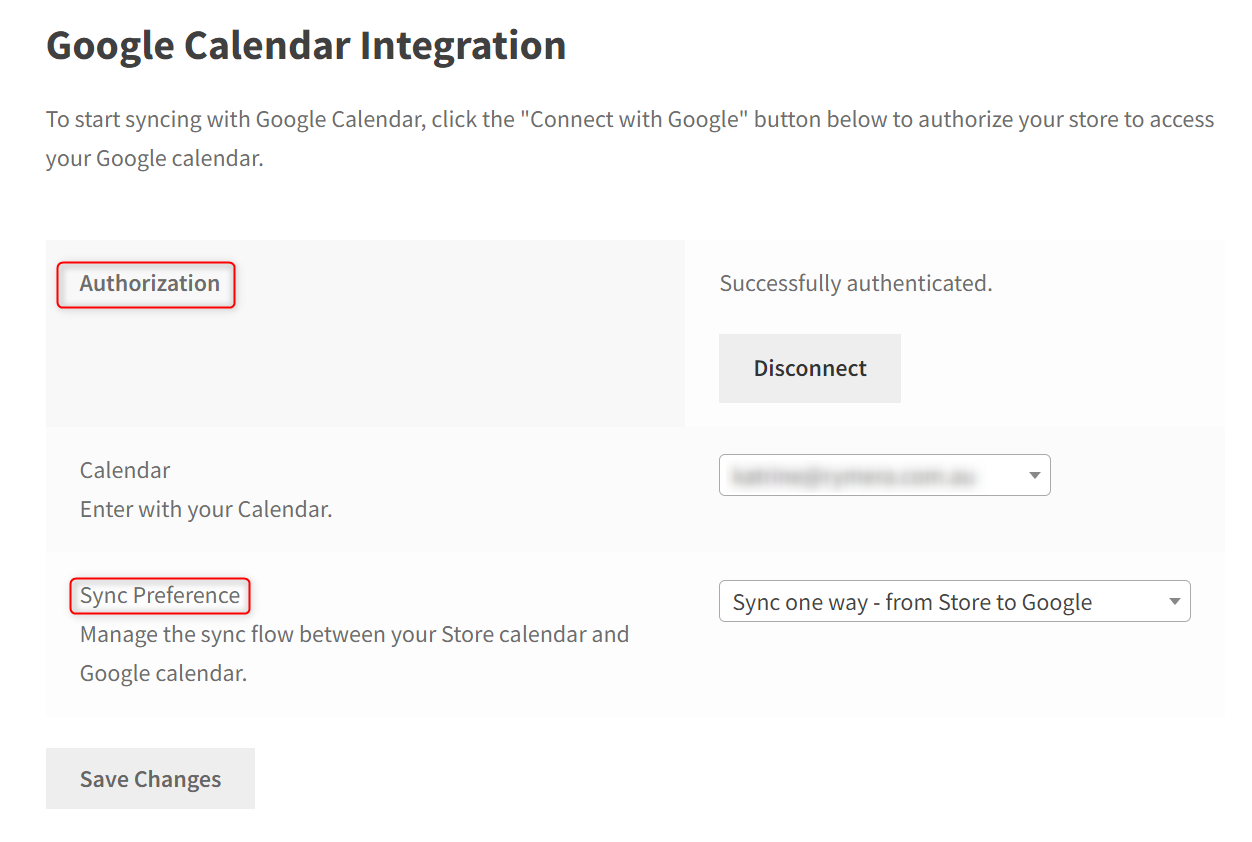
Możesz nauczyć sprzedawców, jak synchronizować ich Kalendarz Google z systemem rezerwacji WC Vendors. Zarządzanie wieloma rezerwacjami może być wyzwaniem, ale synchronizacja z Kalendarzem Google ułatwia utrzymanie porządku. W ten sposób wszystkie rezerwacje wizyt pojawiają się w jednym miejscu.
Oto jak sprzedawcy mogą skonfigurować integrację z Kalendarzem Google:
- Przejdź do Rezerwacje > Kalendarz z panelu sprzedawcy.
- Kliknij opcję Kalendarz Google.
- Połącz swoje konto Google, logując się i udzielając uprawnień.
- Wybierz synchronizację rezerwacji w jednym kierunku (sklep do Google) lub w obu kierunkach (Google i sklep).
Po skonfigurowaniu wszystkie rezerwacje będą automatycznie synchronizowane z Kalendarzem Google. Dzięki temu sprzedawcy będą na bieżąco ze swoimi wizytami i nigdy nie przegapią rezerwacji!
Promowanie korzyści z usług wielodostawców
Na stronie głównej Twojego rynku lub w postach na blogu pokaż klientom korzyści płynące z centralnej platformy rezerwacyjnej. Podkreśl, jak łatwo jest znaleźć i zarezerwować wiele usług online na jednej platformie. Jest to idealne rozwiązanie dla osób planujących cały dzień aktywności.
Na przykład klient może zarezerwować fotografa, wizażystę i fryzjera na Twojej platformie na specjalną okazję. Albo ktoś planujący weekendowy wypad może zarezerwować zakwaterowanie, przewodnika i miejsca na posiłki w jednym miejscu.
Udostępnianie tych przykładów może przyciągnąć więcej klientów i sprzedawców. Podkreśla to unikalną wartość, jaką oferuje Twój rynek!
Podsumowanie
Stworzenie rynku rezerwacji usług na WordPressie jest możliwe dzięki odpowiednim narzędziom. Użycie wtyczki WC Vendors WooCommerce Bookings jako głównej wtyczki do planowania wizyt na WordPress daje sprzedawcom niezbędne funkcje do łatwego zarządzania rezerwacjami. Ten zestaw zapewnia sprzedawcom elastyczność i kontrolę. Zapewnia również, że klienci mogą znaleźć i zarezerwować usługi w uporządkowanym, przyjaznym dla użytkownika miejscu.
Aby stworzyć płynny, udany rynek, oto co musisz pamiętać:
- Wartość rynku rezerwacji usług
- Wybierz odpowiednią wtyczkę do planowania wizyt
- Skonfiguruj WordPress i WooCommerce
- Dodaj i skonfiguruj wtyczkę WC Vendors WooCommerce Bookings
- Utwórz formularze usług do onboardingu
- Przetestuj system rezerwacji
- Ulepsz swoje doświadczenie na rynku
Koncentrując się na tych krokach, stworzysz solidny, elastyczny rynek, który zaspokoi potrzeby zarówno sprzedawców, jak i klientów.
Dzięki temu przewodnikowi masz wszystko, czego potrzebujesz, aby stworzyć potężny marketplace dla wielu dostawców usług rezerwacyjnych. Powodzenia w podróży z marketplace – udanego budowania!

