

Masz problem z nadążeniem za harmonogramami rezerwacji na swoim rynku? Zarządzanie usługami, takimi jak wynajem, zajęcia lub konsultacje, może być przytłaczające bez odpowiednich narzędzi.
Wtyczka WC Vendors WooCommerce Bookings upraszcza ten proces. Bezproblemowo integruje WooCommerce Bookings z Twoim rynkiem, dając sprzedawcom wszystko, czego potrzebują do efektywnego zarządzania rezerwacjami.
W tym przewodniku dowiesz się, jak skonfigurować harmonogramy rezerwacji, rozwiązać typowe problemy z konfiguracją i stworzyć płynne doświadczenie rezerwacji dla Twoich klientów.
Zacznijmy!
Czym jest planowanie wizyt?

Planowanie wizyt to proces ustalania i zarządzania dostępnością rezerwacji. Dzięki niezawodnemu systemowi rezerwacji sprzedawcy mogą tworzyć przedziały czasowe dla swoich usług. Mogą ustalać swoją dostępność i ułatwiać klientom rezerwację online.
Dlaczego jest to ważne?
- Oszczędność czasu: Automatyzuje proces rezerwacji, eliminując potrzebę wielokrotnej komunikacji. Sprzedawcy mogą skupić się na świadczeniu doskonałych usług, zamiast ręcznie zarządzać harmonogramami.
- Poprawia doświadczenie klienta: Oferuje płynne doświadczenie rezerwacji, pozwalając klientom na rezerwację usług w dogodnym dla nich czasie. Prosty i przejrzysty proces zapewnia zadowolenie klientów i zachęca do ponownych rezerwacji.
- Usprawnia operacje: Utrzymuje porządek wśród sprzedawców, redukując konflikty w harmonogramach i zapobiegając nadmiernej liczbie rezerwacji. Jasna dostępność zapewnia profesjonalne i niezawodne doświadczenie zarówno dla sprzedawców, jak i klientów.
- Zwiększa możliwości przychodów: Ułatwiając klientom rezerwację, sprzedawcy z większym prawdopodobieństwem przyciągną i zabezpieczą więcej wizyt.
Teraz, gdy omówiliśmy „dlaczego”, przejdźmy do „jak” dzięki Konfiguracji harmonogramów rezerwacji.
Konfiguracja harmonogramów rezerwacji
Tworzenie solidnego harmonogramu wizyt to pierwszy krok do efektywnego zarządzania rezerwacjami. Dzięki WC Vendors WooCommerce Bookings, sprzedawcy mogą definiować swoją dostępność, ustalać zasady rezerwacji i zarządzać harmonogramami bezpośrednio ze swojego panelu.
Przejdźmy krok po kroku przez proces konfiguracji.
💡Uwaga: W tym przewodniku zakładamy, że pobrałeś już WC Vendors i WooCommerce Bookings. Jeśli tego nie zrobiłeś, postępuj zgodnie z Przewodnikiem WC Vendors WooCommerce Bookings Getting Started Guide, aby zainstalować i skonfigurować te narzędzia.
Dodawanie nowego produktu do rezerwacji
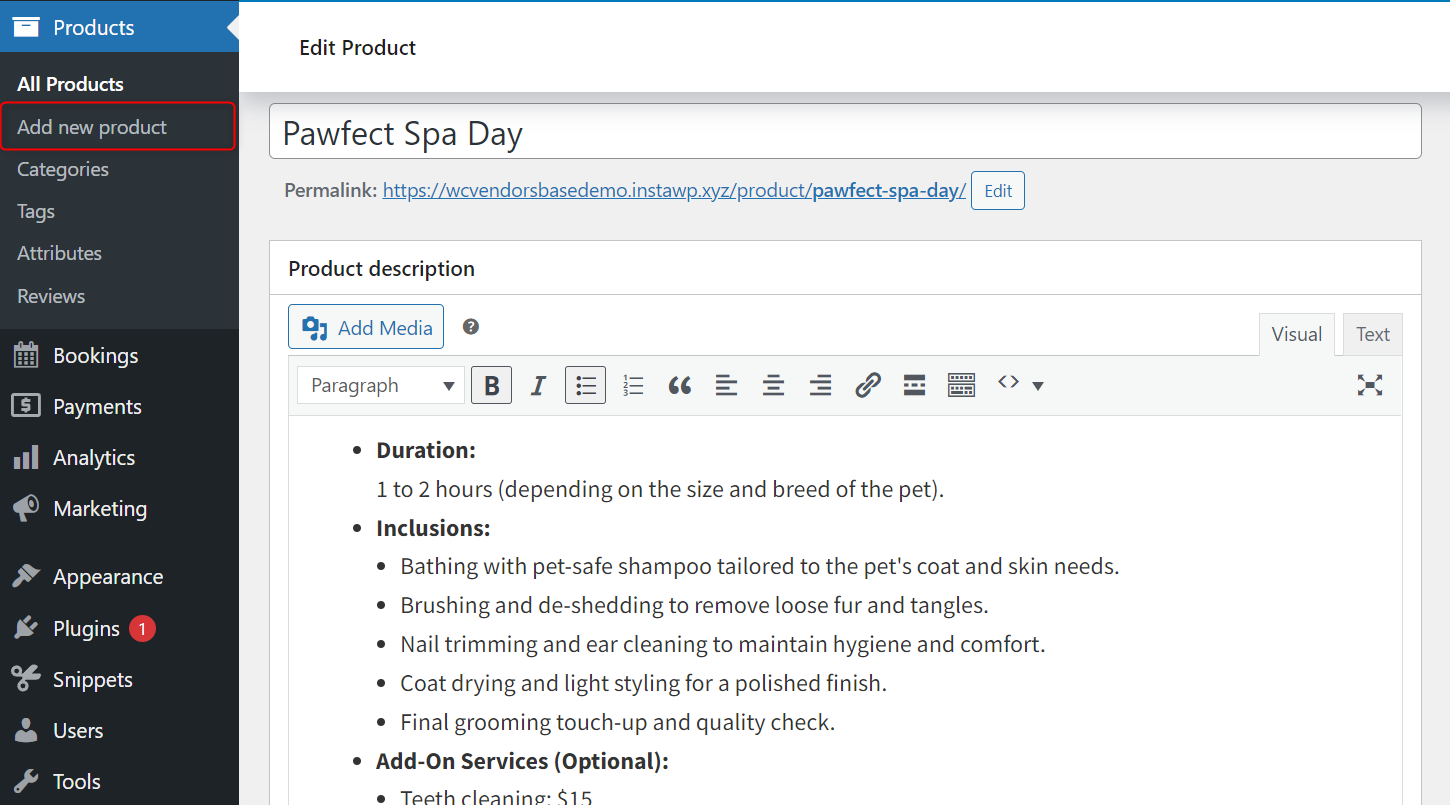
- Przejdź do Panelu Sprzedawcy
- Przejdź do zakładki Produkty i kliknij Dodaj nowy produkt.
- Przejdź do zakładki Produkty i kliknij Dodaj nowy produkt.
- Wprowadź nazwę produktu
- W tym przykładzie nazwiemy produkt Pawfect Spa Day.
- W tym przykładzie nazwiemy produkt Pawfect Spa Day.
- Dodaj opis produktu
- Podaj szczegółowy opis usługi. Zostanie on wprowadzony w polu opisu. Upewnij się, że podkreśla, czego klienci mogą się spodziewać, w tym wszelkie unikalne cechy lub korzyści.
Dane produktu: Ustawienia harmonogramu rezerwacji
Sekcja Dane produktu to miejsce, w którym sprzedawcy definiują ustawienia harmonogramu rezerwacji. Rozbijmy każdą część ustawień.
Ustawienia ogólne
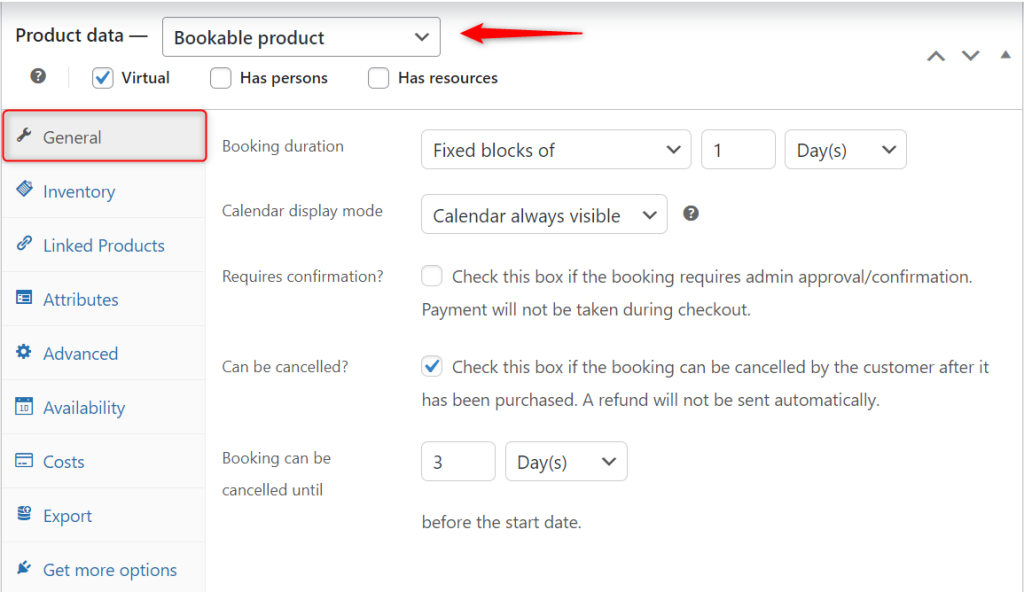
- Zaznacz opcję „Wirtualny”
- Ponieważ jest to usługa (a nie produkt fizyczny), zaznacz pole Wirtualny.
- Ponieważ jest to usługa (a nie produkt fizyczny), zaznacz pole Wirtualny.
- Posiada osoby i posiada zasoby
- Zaznacz te pola, jeśli rezerwacja zależy od konkretnych osób (np. personelu spa) lub zasobów (np. sprzętu do pielęgnacji).
- Zaznacz te pola, jeśli rezerwacja zależy od konkretnych osób (np. personelu spa) lub zasobów (np. sprzętu do pielęgnacji).
- Czas trwania rezerwacji
- Stałe bloki po 1 dniu:
- Określ czas trwania rezerwacji. Dla Pawfect Spa Day każda sesja będzie trwać jeden dzień.
- Określ czas trwania rezerwacji. Dla Pawfect Spa Day każda sesja będzie trwać jeden dzień.
- Stałe bloki po 1 dniu:
- Tryb wyświetlania kalendarza
- Kalendarz zawsze widoczny:
- Zapewnia to klientom natychmiastowy wgląd w dostępność, bez konieczności klikania dodatkowych przycisków.
- Zapewnia to klientom natychmiastowy wgląd w dostępność, bez konieczności klikania dodatkowych przycisków.
- Kalendarz zawsze widoczny:
- Wymaga potwierdzenia?
- Zaznacz to pole, jeśli zatwierdzenie przez administratora jest wymagane przed sfinalizowaniem rezerwacji.
- Uwaga: Płatność nie jest pobierana podczas realizacji zakupu dla niepotwierdzonych rezerwacji.
- Może być anulowane?
- Zaznacz to pole, jeśli klienci mogą anulować swoje rezerwacje. Zwroty muszą być zgodne z zasadami rynku.
- Zaznacz to pole, jeśli klienci mogą anulować swoje rezerwacje. Zwroty muszą być zgodne z zasadami rynku.
- Rezerwacja może być anulowana do
- Określ, z jakim wyprzedzeniem można anulować rezerwację.
- Przykład: 3 dni przed datą rozpoczęcia zapewnia odpowiedni czas na powiadomienie o anulowaniu.
Ustawienia zaawansowane
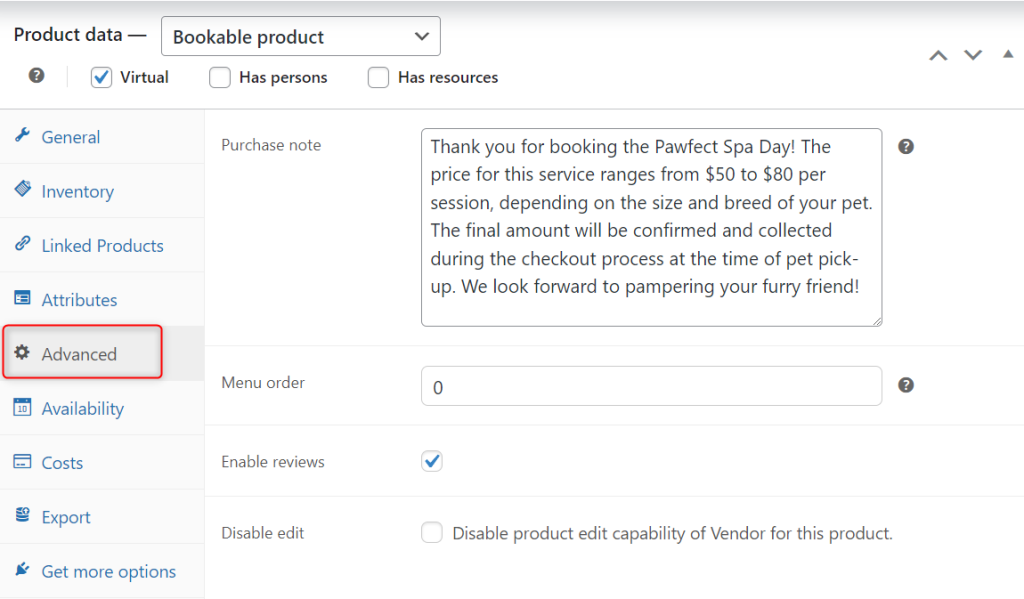
- Notatka zakupu
- Dodaj wiadomość, którą klienci zobaczą po potwierdzeniu rezerwacji.
- Przykład: Dziękujemy za rezerwację Pawfect Spa Day! Cena tej usługi waha się od 50 do 80 USD za sesję, w zależności od wielkości i rasy Twojego zwierzaka. Ostateczna kwota zostanie potwierdzona podczas finalizacji zakupu.
- Kolejność w menu
- Ustaw kolejność wyświetlania produktu względem innych. Domyślnie jest to 0.
- Ustaw kolejność wyświetlania produktu względem innych. Domyślnie jest to 0.
- Włącz recenzje
- Pozwól klientom na pozostawianie recenzji usługi.
- Pozwól klientom na pozostawianie recenzji usługi.
- Wyłącz edycję
- Ta opcja jest dla właścicieli marketplace, aby ograniczyć sprzedawcom możliwość edycji produktu po jego publikacji.
Ustawienia dostępności
Sekcja Ustawienia dostępności pozwala sprzedawcom kontrolować, kiedy i jak ich usługi mogą być rezerwowane. Przejdźmy przez każde ustawienie i dodajmy przykłady, aby pokazać, jak można je skonfigurować.
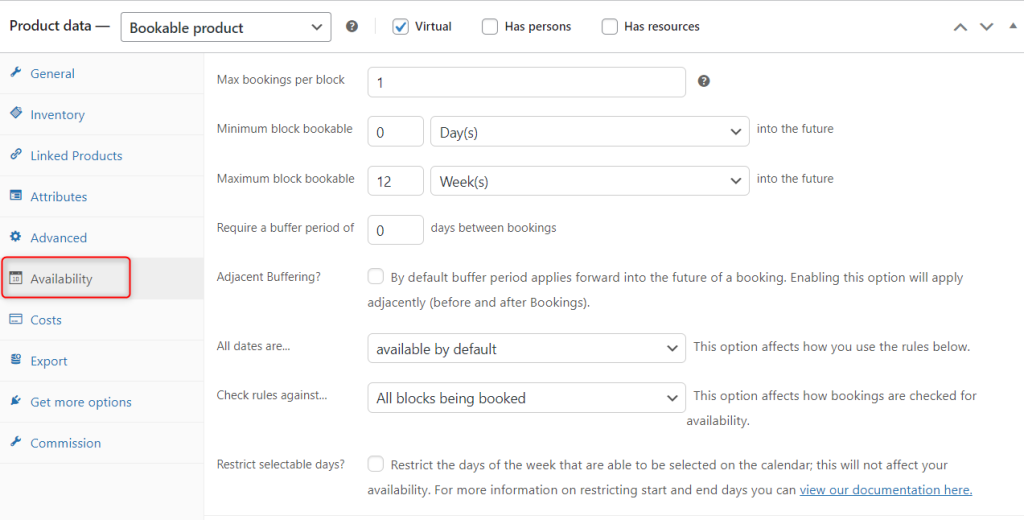
- Maksymalna liczba rezerwacji na blok
- Zdefiniuj, ile rezerwacji może przypadać na każdy blok czasowy.
- Zdefiniuj, ile rezerwacji może przypadać na każdy blok czasowy.
- Minimalny blok do rezerwacji
- Ustaw, jak szybko można dokonać rezerwacji. Przykład: 0 dni oznacza, że klienci mogą rezerwować wizyty tego samego dnia.
- Ustaw, jak szybko można dokonać rezerwacji. Przykład: 0 dni oznacza, że klienci mogą rezerwować wizyty tego samego dnia.
- Maksymalny blok do rezerwacji
- Ogranicz, jak daleko naprzód można dokonywać rezerwacji. Przykład: 12 tygodni zapewnia, że nie przeładowujesz harmonogramu.
- Ogranicz, jak daleko naprzód można dokonywać rezerwacji. Przykład: 12 tygodni zapewnia, że nie przeładowujesz harmonogramu.
- Wymagaj okresu buforowego
- Dodaj czas między rezerwacjami, aby zapobiec nakładaniu się. Przykład: 0 dni pozwala na rezerwacje jedna po drugiej.
- Dodaj czas między rezerwacjami, aby zapobiec nakładaniu się. Przykład: 0 dni pozwala na rezerwacje jedna po drugiej.
- Buforowanie sąsiednich bloków
- Włącz tę opcję, jeśli okresy buforowe mają obowiązywać zarówno przed, jak i po rezerwacji.
- Włącz tę opcję, jeśli okresy buforowe mają obowiązywać zarówno przed, jak i po rezerwacji.
- Wszystkie daty są…
- Wybierz, czy daty są domyślnie dostępne, czy wymagają określonych zasad dostępności.
- Wybierz, czy daty są domyślnie dostępne, czy wymagają określonych zasad dostępności.
- Sprawdzaj zasady względem…
- Zdecyduj, czy zasady dotyczą wszystkich rezerwacji, czy tylko określonych bloków.
- Zdecyduj, czy zasady dotyczą wszystkich rezerwacji, czy tylko określonych bloków.
- Ogranicz wybieralne dni
- Ogranicz, które dni tygodnia są dostępne do rezerwacji. Sprzedawcy mogą tego użyć, aby zablokować weekendy lub określone dni powszednie.
Przykład 1: Pozwól klientom rezerwować od 1 do 7 dni
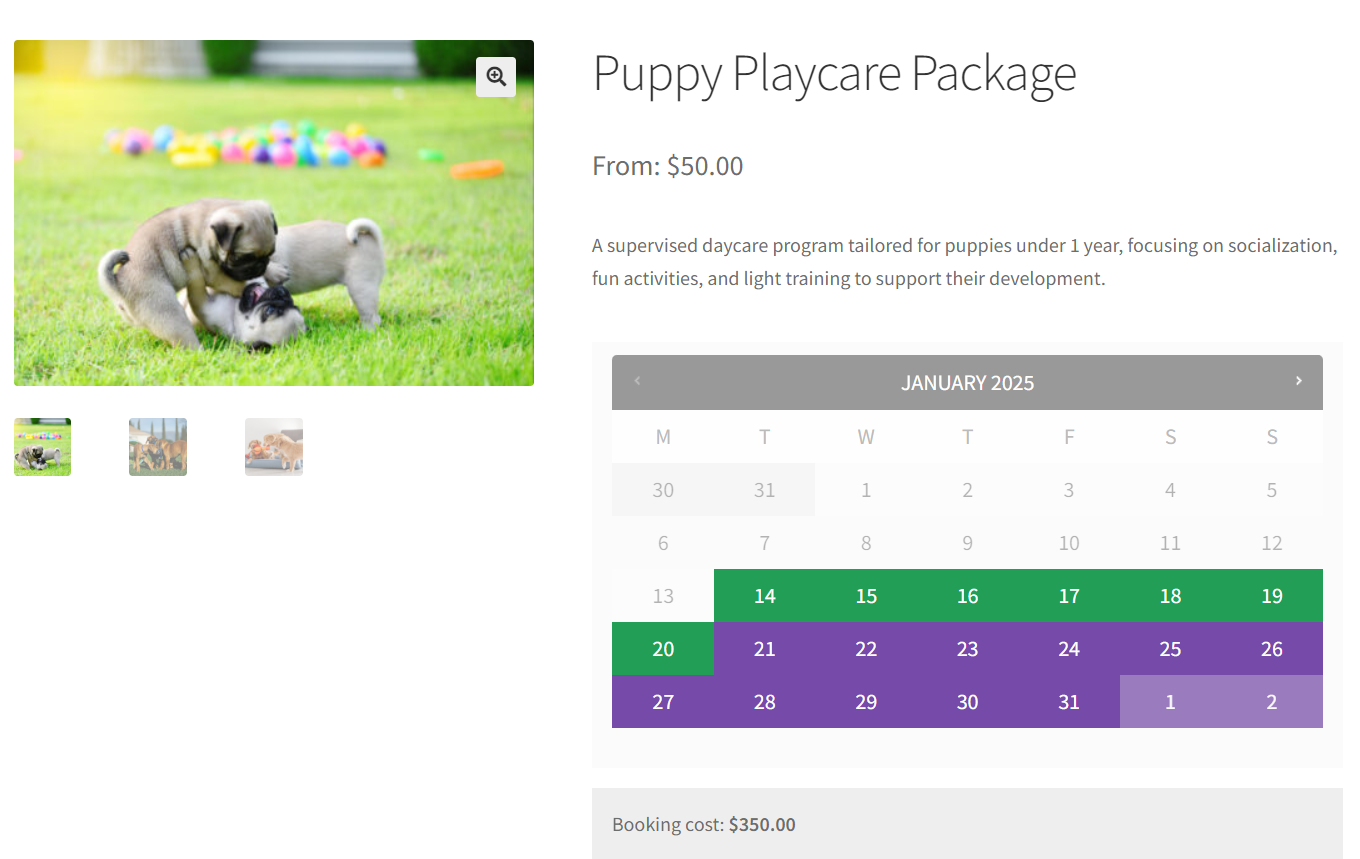
Jeśli chcesz, aby klienci rezerwowali usługi na minimum 1 dzień i maksymalnie 7 dni:
- Przejdź do Czasu rezerwacji i ustaw:
- Stałe bloki: 1 Dzień(i)
- Stałe bloki: 1 Dzień(i)
- W sekcji Ustawienia dostępności skonfiguruj:
- Minimalny blok do rezerwacji: 0 dni (umożliwia rezerwacje tego samego dnia).
- Maksymalny blok do rezerwacji: 7 dni (klienci mogą rezerwować do 7 dni w przyszłości).
Przykład 2: Pozwól klientom rezerwować tylko 1 dzień na raz
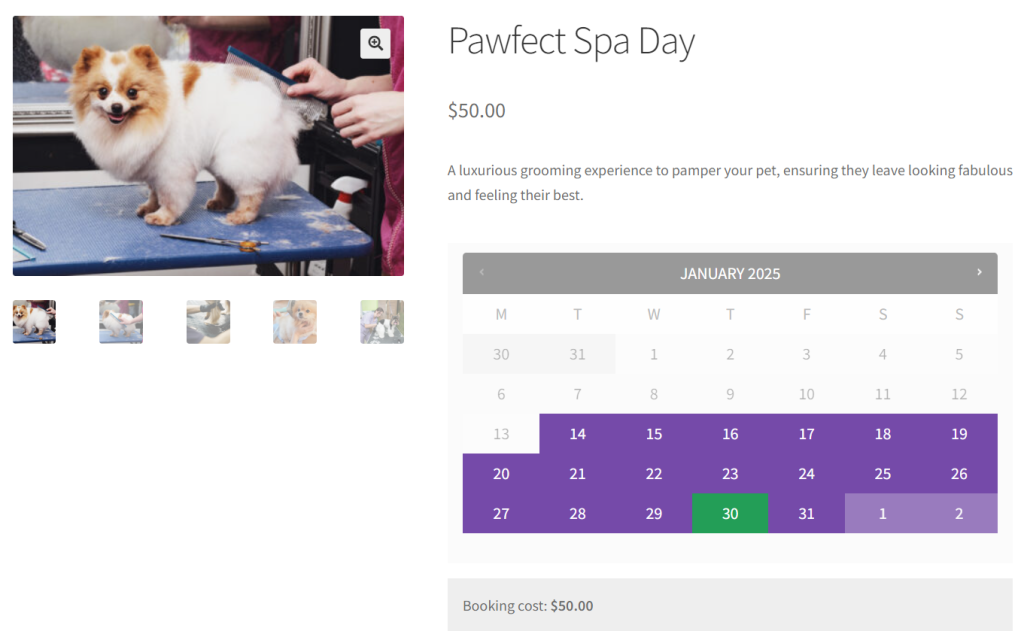
Jeśli chcesz, aby klienci rezerwowali tylko jeden dzień na raz:
- Przejdź do Czasu rezerwacji i ustaw:
- Stałe bloki: 1 Dzień(i)
- Stałe bloki: 1 Dzień(i)
- W sekcji Ustawienia dostępności skonfiguruj:
- Maksymalna liczba rezerwacji na blok: 1 (tylko jedna rezerwacja na blok).
- Ogranicz wybierane dni: Wybierz konkretne dni, które klienci mogą wybrać, jeśli jest to potrzebne.
Ustawienia kosztów
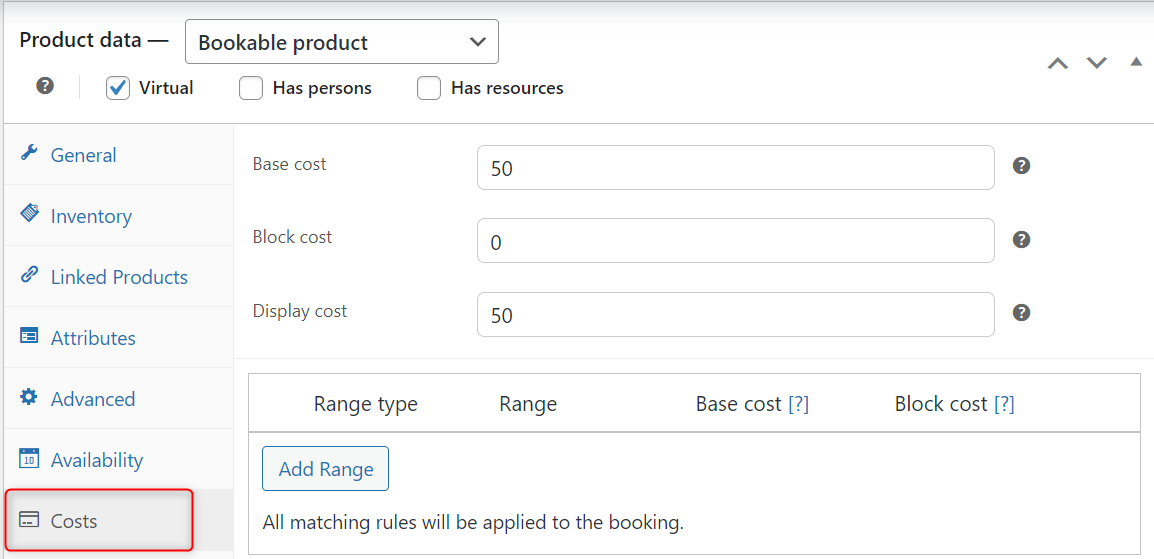
Sekcja Ustawienia kosztów pozwala sprzedawcom definiować ceny dla ich produktów do rezerwacji. Obejmuje to ustawienie ceny bazowej, obliczanie kosztów na podstawie bloków czasowych i wyświetlanie klientom szacunkowego kosztu. Rozłóżmy każdą opcję:
- Koszt bazowy
- Stała opłata pobierana za rezerwację, niezależnie od czasu trwania.
- Przypadek użycia: Usługa groomingu z ustaloną opłatą bazową w wysokości 20 USD za przygotowanie i koszty konfiguracji.
- Koszt bloku
- Koszt za blok czasowy (np. za dzień).
- Przypadek użycia: Jeśli usługa kosztuje 50 USD za dzień, koszt bloku zostanie ustawiony na 50 USD.
- Wyświetl koszt
- Szacowany całkowity koszt wyświetlany klientom. Pomaga im zrozumieć ceny przed dokonaniem zakupu.
- Dlaczego to ważne: Wyświetlanie jasnego szacunkowego kosztu pomaga klientom zrozumieć ceny i zmniejsza liczbę porzuconych rezerwacji.
Przykład: Pawfect Spa Day
Ustawmy ceny dla Pawfect Spa Day:
- Koszt bazowy: 10 USD
- Pokrywa to koszty przygotowania i administracyjne każdej rezerwacji.
- Pokrywa to koszty przygotowania i administracyjne każdej rezerwacji.
- Koszt bloku: 40 USD
- To jest koszt każdego dnia usługi spa.
- To jest koszt każdego dnia usługi spa.
- Wyświetl koszt:
- Jeśli klient zarezerwuje na 2 dni, wyświetlany koszt wyniesie: 10 USD (Koszt bazowy) + 40 USD × 2 (Koszt bloku) = 90 USD
Ustawienia eksportu
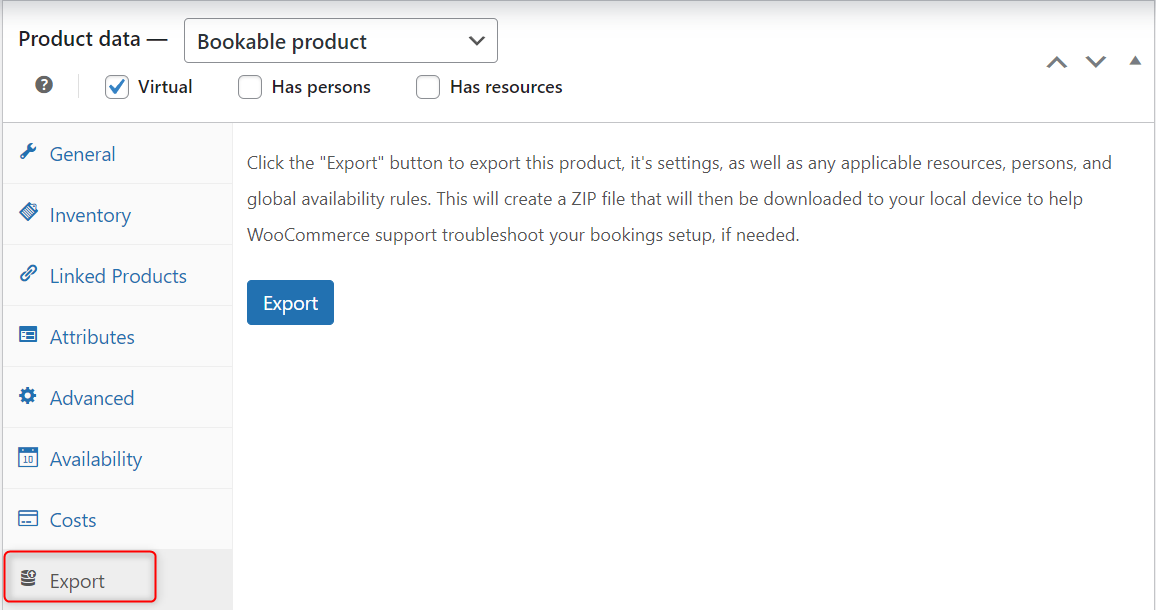
Kliknij przycisk Eksportuj, aby utworzyć plik ZIP z ustawieniami produktu, zasobami i zasadami dostępności. Jest to przydatne do rozwiązywania problemów lub udostępniania szczegółów produktu zespołom pomocy technicznej, takim jak WooCommerce.
Starannie konfigurując te ustawienia, sprzedawcy mogą tworzyć niezawodne i przyjazne dla klienta harmonogramy rezerwacji.
Jak zarządzanie harmonogramami rezerwacji pomaga rozwijać Twój biznes
Dobrze zarządzany system rezerwacji online to coś więcej niż tylko narzędzie. Pomaga Twojej firmie rozwijać się, zwiększając sprzedaż i zaspokajając rosnący popyt na rezerwacje online.
Dzięki uproszczonemu harmonogramowaniu wizyt klienci mogą rezerwować usługi w dowolnym miejscu i czasie, bez konieczności dzwonienia lub odwiedzania Twojego sklepu!
Płynny i łatwy proces usuwa bariery, ułatwiając klientom dokonanie rezerwacji. Oznacza to więcej zrealizowanych rezerwacji i mniej straconych okazji. Kiedy harmonogramowanie jest bezproblemowe, klienci chętniej wracają, napędzając powtarzalne rezerwacje i budując trwałą lojalność wobec Twojego rynku. Ekscytujące, prawda?
Podsumowanie
Wtyczka WC Vendors WooCommerce Bookings sprawia, że zarządzanie harmonogramami rezerwacji jest proste i wydajne. To narzędzie zostało zaprojektowane, aby pomóc sprzedawcom usprawnić ich działalność, oferować płynne doświadczenia rezerwacyjne i ostatecznie rozwijać ich biznes.
Aby w pełni wykorzystać możliwości systemu rezerwacji, oto co musisz pamiętać:
- Czym jest planowanie wizyt?
- Konfiguracja harmonogramów rezerwacji
- Jak zarządzanie harmonogramami rezerwacji pomaga rozwijać Twój biznes
Postępując zgodnie z tymi krokami, możesz stworzyć dobrze zorganizowany i wydajny system rezerwacji dla swojego rynku. Gotowy do rozpoczęcia? Opanuj swoje harmonogramy rezerwacji już dziś i przenieś swój rynek na wyższy poziom!

