

Suchen Sie nach einer ausgezeichneten Strategie für das Wachstum Ihres Marktplatzes? Wie wäre es mit WooCommerce-Produktvarianten?
Produktvarianten bieten Kunden eine große Auswahl. Dies ermöglicht es ihnen, ihre Einkäufe an ihre Vorlieben und Bedürfnisse anzupassen. Ob es sich um verschiedene Größen, Farben, Stile oder andere Unterscheidungsmerkmale handelt, die Bereitstellung von Optionen kann das Einkaufserlebnis erheblich verbessern.
Aus diesem Grund wird sich der heutige Artikel damit befassen, was WooCommerce-Produktvarianten sind und wie sie Ihrem Unternehmen zugute kommen können. Darüber hinaus zeigen wir Ihnen, wie Sie solche Varianten für Ihre Multi-Vendor-Plattform mit WC Vendors, einer erstklassigen WooCommerce-Marktplatzlösung, erstellen können.
Legen wir also los!
I. Was sind WooCommerce-Produktvarianten?
Eine WooCommerce-Produktvariante ist eine Version eines WooCommerce Produkts, die sich in einem oder mehreren Attributen von anderen Versionen unterscheidet. Wenn ein Artikel Variationen hat, können Kunden aus verschiedenen Optionen wählen, die auf ihren spezifischen Vorlieben oder Anforderungen basieren.
Typischerweise werden WooCommerce-Produktvarianten verwendet, wenn ein Produkt in verschiedenen Größen, Farben, Stilen oder anderen Unterscheidungsmerkmalen erhältlich ist. Zum Beispiel kann ein T-Shirt Größenvarianten haben (z. B. klein, mittel, groß). In der Zwischenzeit kann ein anderes verschiedene Farben haben (rot, blau, grün). Oder Sie könnten ein T-Shirt haben, das mehrere Variationen kombiniert (Größe und Farbe).

WooCommerce-Produktvarianten können Ihrem Unternehmen viel Gutes tun, wie wir unten sehen werden.
II. Warum Sie WooCommerce-Produktvarianten anbieten sollten
WooCommerce-Produktvarianten können Ihrem Marktplatz gute Dienste leisten. Insbesondere können sie:
1. Kundenzufriedenheit und -bindung erhöhen
WooCommerce-Produktvarianten bieten Kunden mehr Auswahlmöglichkeiten. Daher ermöglichen sie es Ihrem Marktplatz, eine breitere Palette von Vorlieben zu bedienen. Dies kann Käufern helfen, Artikel zu finden, die ihren genauen Bedürfnissen entsprechen.
Daher kann das Anbieten von Varianten die Kundenzufriedenheit und -bindung steigern. Infolgedessen kaufen sie mit größerer Wahrscheinlichkeit wiederholt auf Ihrem Marktplatz ein. Was uns zu… bringt
2. Steigern Sie Ihren Umsatz
Glückliche, loyale Kunden kaufen Produkte häufiger. Mit anderen Worten, sie verbessern Ihren Umsatz.
Darüber hinaus können WooCommerce-Produktvarianten Ihren Umsatz steigern, indem sie die Sichtbarkeit Ihrer Artikel erhöhen. Während beispielsweise einige Farben oder Größen möglicherweise nicht in den Suchergebnissen erscheinen, werden andere dies tun. Somit ist es wahrscheinlicher, dass Sie mehr potenzielle Kunden erreichen, indem Sie ihnen Auswahlmöglichkeiten bieten.
3. Erweitern Sie Ihre Kundenbasis
Das Anbieten von Produktvarianten kann Ihnen helfen, verschiedene Marktsegmente zu bedienen. Infolgedessen erhöhen Sie Ihre Chancen, Ihren Kundenstamm zu erweitern.
Der Verkauf verschiedener Größen, Farben oder Materialien kann beispielsweise Ihrem Unternehmen helfen, Kunden mit unterschiedlichen Geschmäckern und Bedürfnissen anzusprechen.

4. Optimieren Sie Ihre Preisstrategie
WooCommerce-Produktvarianten können Ihnen helfen, Preisstrategien anzuwenden, die wahrscheinlich optimale Vorteile bringen.
Zum Beispiel könnten Sie verschiedene Preisstufen für verschiedene Produktvarianten anbieten. Grundsätzlich ermöglicht Ihnen dies, Kunden mit unterschiedlichen Budgets zu bedienen, was zur Maximierung Ihres Umsatzes beitragen kann.
5. Kosten sparen
WooCommerce-Produktvarianten können helfen, Kosten zu senken.
Was passiert, wenn Sie dasselbe „Master“-Produkt verwenden und einfach seine Attribute ändern? Sie vermeiden die Kosten, die mit der Entwicklung und Herstellung völlig neuer Produkte verbunden sind!
6. Helfen Sie beim Upselling oder Cross-Selling anderer Produkte
Das Anbieten von WooCommerce-Produktvarianten kann Ihnen helfen, ähnliche oder qualitativ hochwertigere Produkte zu verkaufen. Dies liegt daran, dass ein Kunde, der an einem bestimmten Artikel interessiert ist, möglicherweise eher eine ergänzende Variante kauft.
Zum Beispiel könnte ein Käufer ein zusätzliches T-Shirt mit einem anderen Farbschema kaufen. Alternativ könnten sie sich für ein teureres T-Shirt aus hochwertigeren Materialien entscheiden. Natürlich führen solche Situationen zu erhöhten Umsätzen.
III. So erstellen Sie WooCommerce-Produktvarianten, um das Angebot Ihres Marktplatzes zu diversifizieren (in 5 einfachen Schritten)
Möchten Sie auf einfache Weise WooCommerce-Produktvarianten erstellen? Dann empfehlen wir Ihnen, Ihren Marktplatz mit WC Vendors zu erstellen!

Aber zuerst die Grundlagen: Sie benötigen einen Online-Shop, der von WordPress und WooCommerce betrieben wird. Dann müssen Sie diesen Shop mit WC Vendors konvertieren. Detaillierte Anweisungen hierzu finden Sie in den folgenden Anleitungen:
- So erstellen Sie einen Online-Marktplatz: Eine Anfängeranleitung
- So bauen Sie Ihre erste E-Commerce-Website für mehrere Anbieter (vollständige Anleitung)
In diesem Sinne erfahren Sie, wie Sie als Marktplatzbetreiber oder -administrator WooCommerce-Produktvarianten erstellen können!
Schritt 1: Erstellen Sie ein variables Produkt
Gehen Sie zuerst zu Ihrem WordPress-Dashboard und klicken Sie auf Produkte. Klicken Sie dann auf die Schaltfläche Neu hinzufügen.
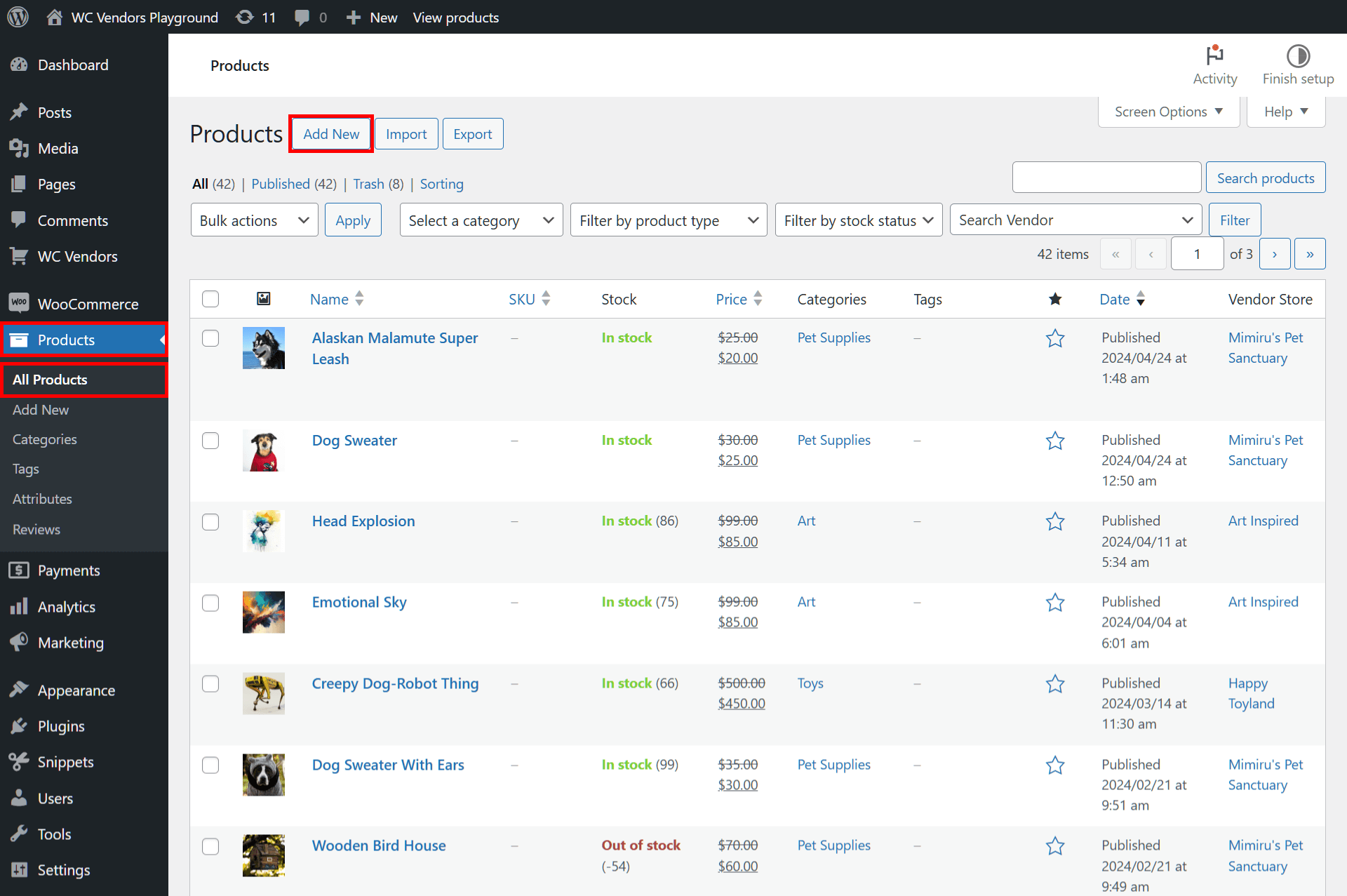
Dies bringt Sie zur Seite Neues Produkt hinzufügen.
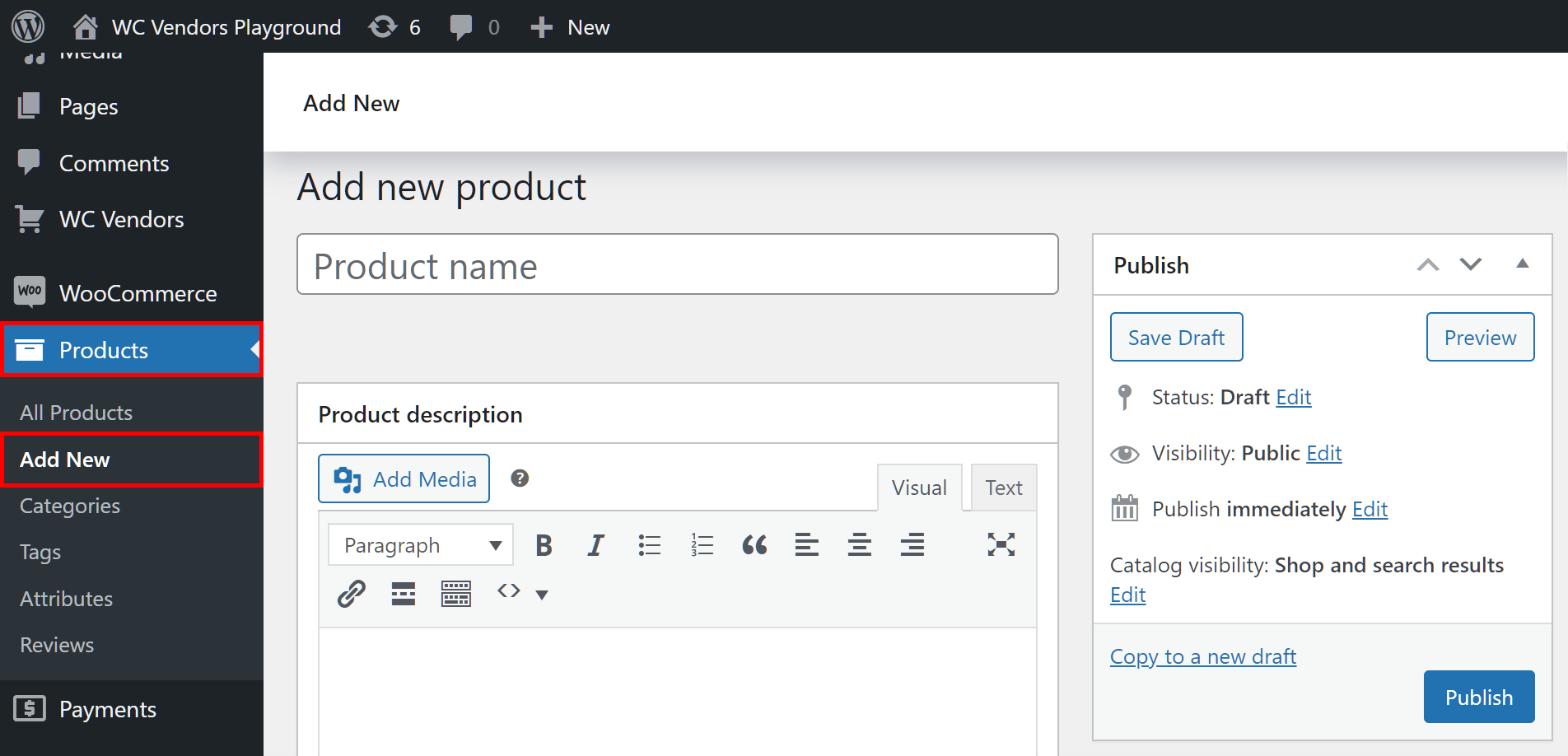
Geben Sie Ihrem Artikel einen Namen. Wir empfehlen außerdem, ihm lange und kurze Beschreibungen und ein Bild zu geben.
In unserem Beispiel erstellen wir ein Produkt namens „Dog Hoodie“.
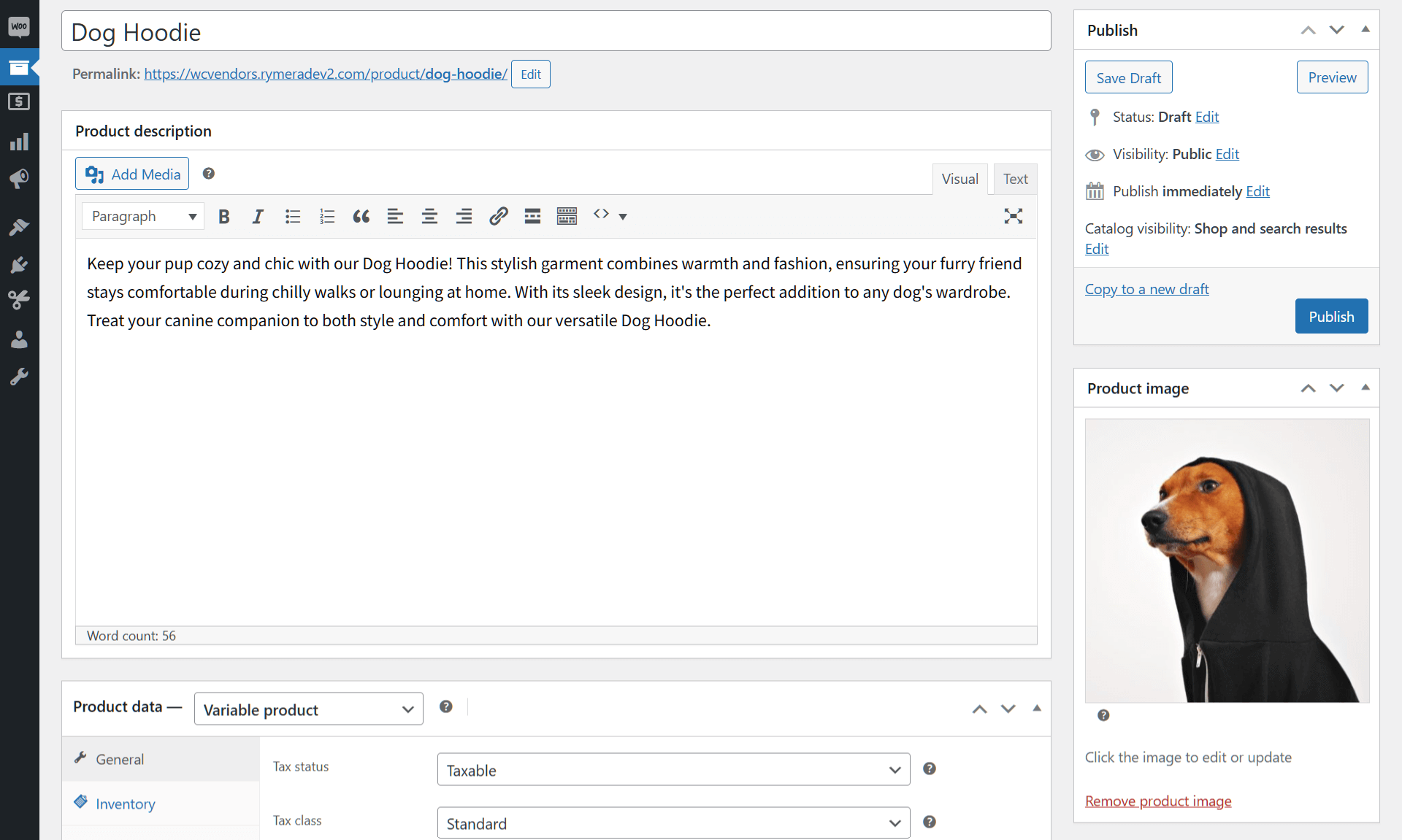
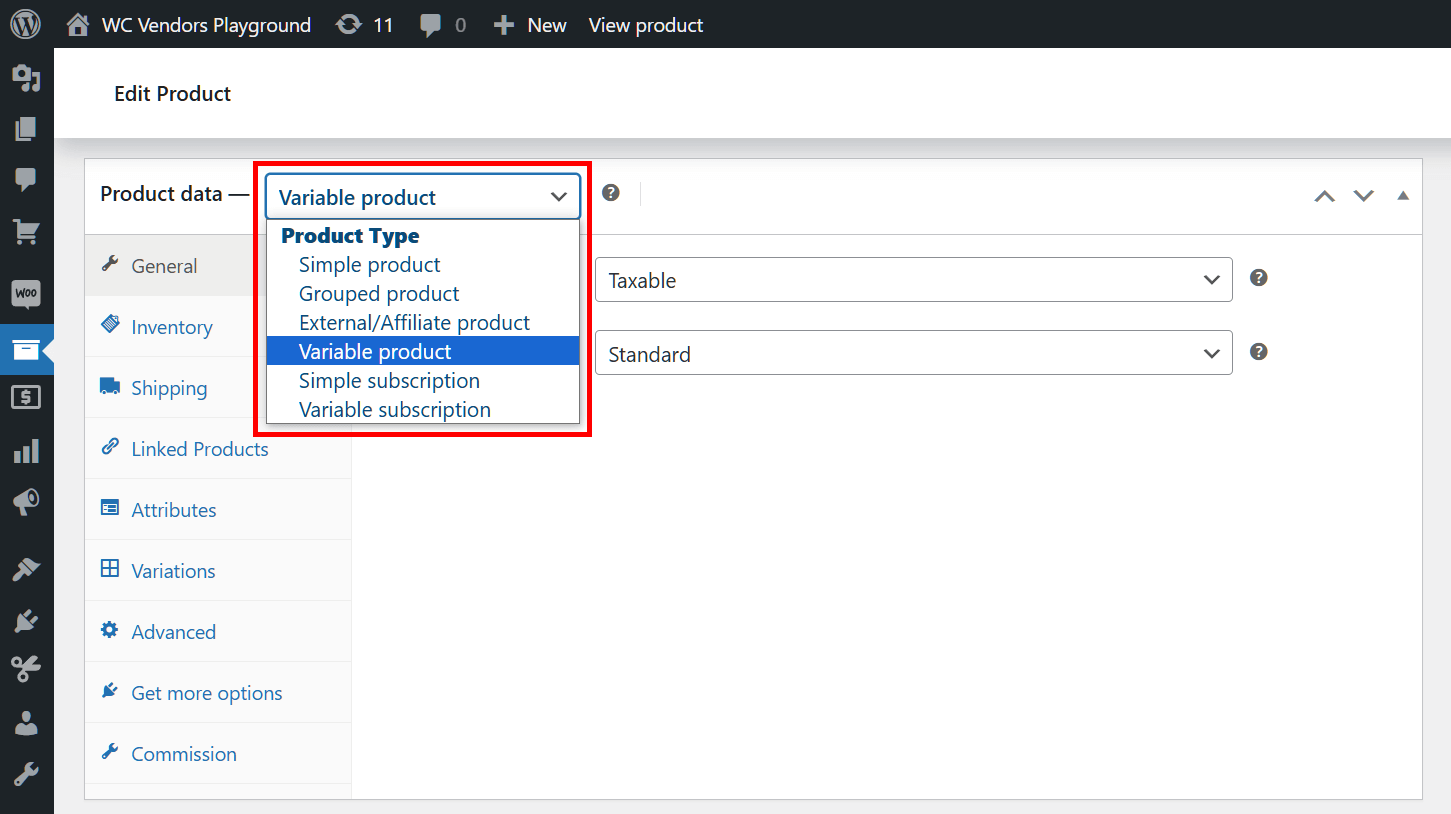
Gehen Sie als Nächstes zum Feld Produktdaten und wählen Sie im Dropdown-Menü „Variables Produkt“ aus. Ein variables Produkt ist im Grunde ein Produkttyp, der Variationen hat.
Nun zum nächsten Schritt…
Schritt 2: Erstellen Sie Produktattribute
Klicken Sie auf das Bedienfeld Attribute.
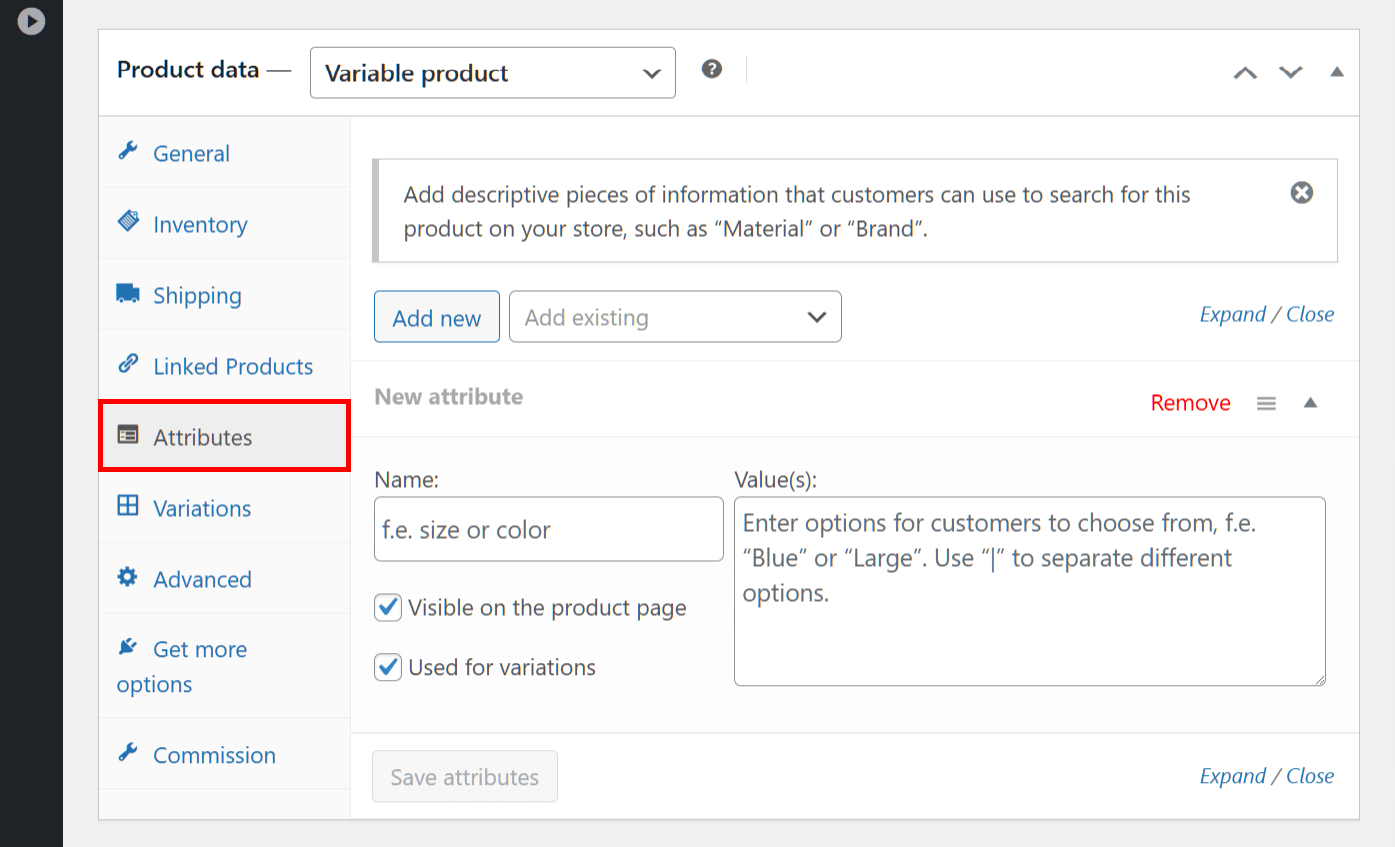
Im Bereich Attribute können Sie Produktattribute erstellen, d. h. beschreibende Informationen, mit denen Kunden ein Produkt in Ihrem Marktplatz suchen können. Sie können zum Beispiel Attribute wie „Größe“ oder „Material“ erstellen.
Grundsätzlich ermöglichen Attribute die Trennung von Produkten in Varianten.
Um ein neues Attribut zu erstellen, geben Sie seinen Namen in das Eingabefeld Name ein. In unserem Beispiel soll unser Dog Hoodie in verschiedenen Farben erhältlich sein. Daher können wir das Attribut „Farbe“ nennen.
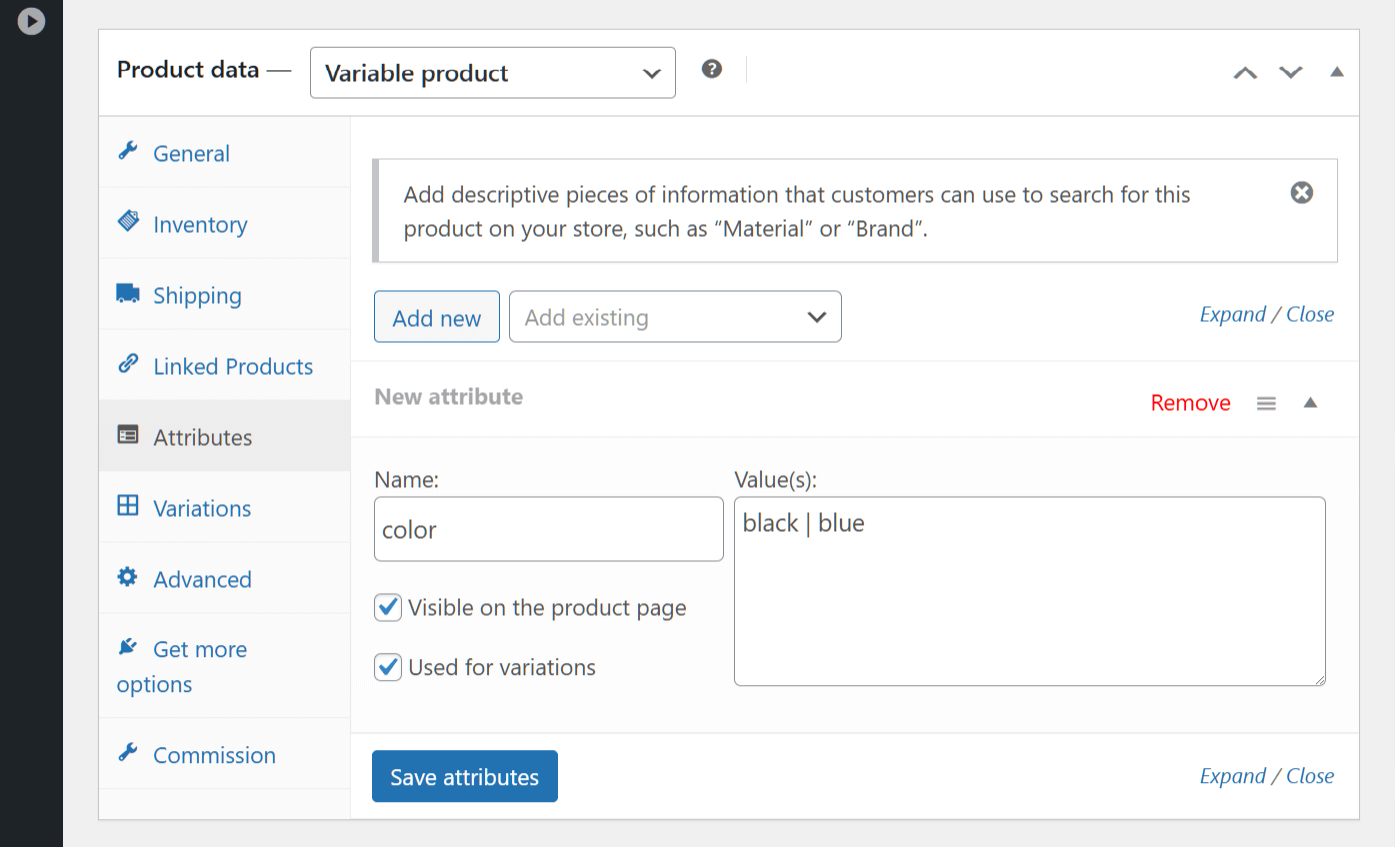
Als Nächstes müssen wir das Textfeld Wert(e) mit Optionen füllen, aus denen ein Kunde auswählen kann. Setzen wir unser Beispiel fort, geben wir die Farben Schwarz und Blau ein. Verwenden Sie „|“, um die Werte zu trennen. In unserem Fall sollten wir also schreiben: „schwarz | blau“
Wenn Sie jederzeit ein neues Attribut erstellen möchten, klicken Sie einfach auf die Schaltfläche Neu hinzufügen. Sie können auch aus vorhandenen Attributen wählen, indem Sie auf das Dropdown-Menü Vorhandenes hinzufügen klicken und den Namen Ihres gewünschten Attributs eingeben.
Stellen Sie abschließend sicher, dass die Kontrollkästchen für die Optionen Auf der Produktseite sichtbar und Für Variation verwendet aktiviert sind.
Wenn Sie fertig sind, klicken Sie auf die Schaltfläche Attribute speichern.
Schritt 3: Schließen Sie die WooCommerce-Produktvarianten ab
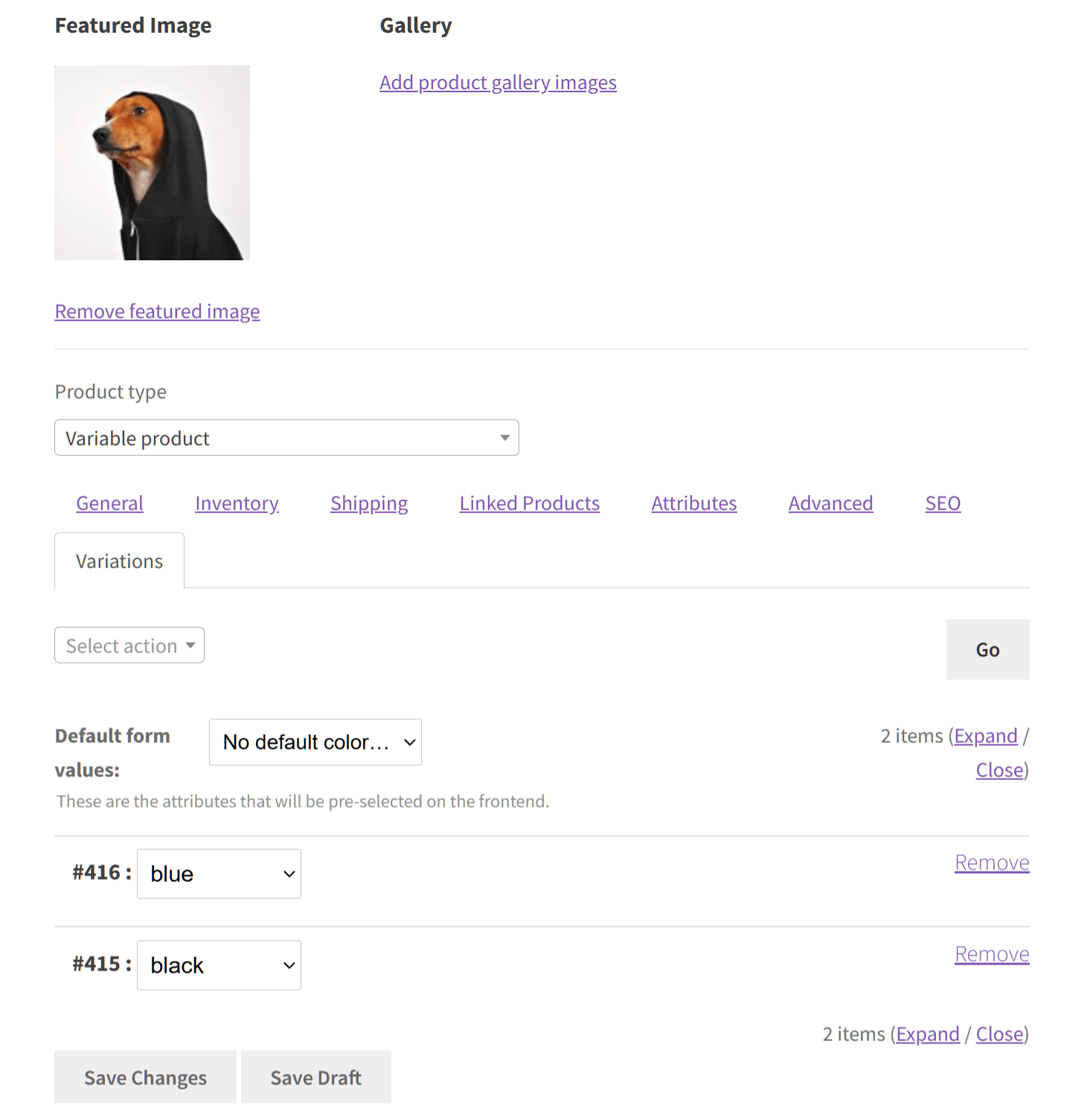
Gehen Sie zum Bedienfeld Variationen. Klicken Sie dann auf die Schaltfläche Manuell hinzufügen.
Sobald ein Dropdown-Menü erscheint, wählen Sie ein Attribut aus.
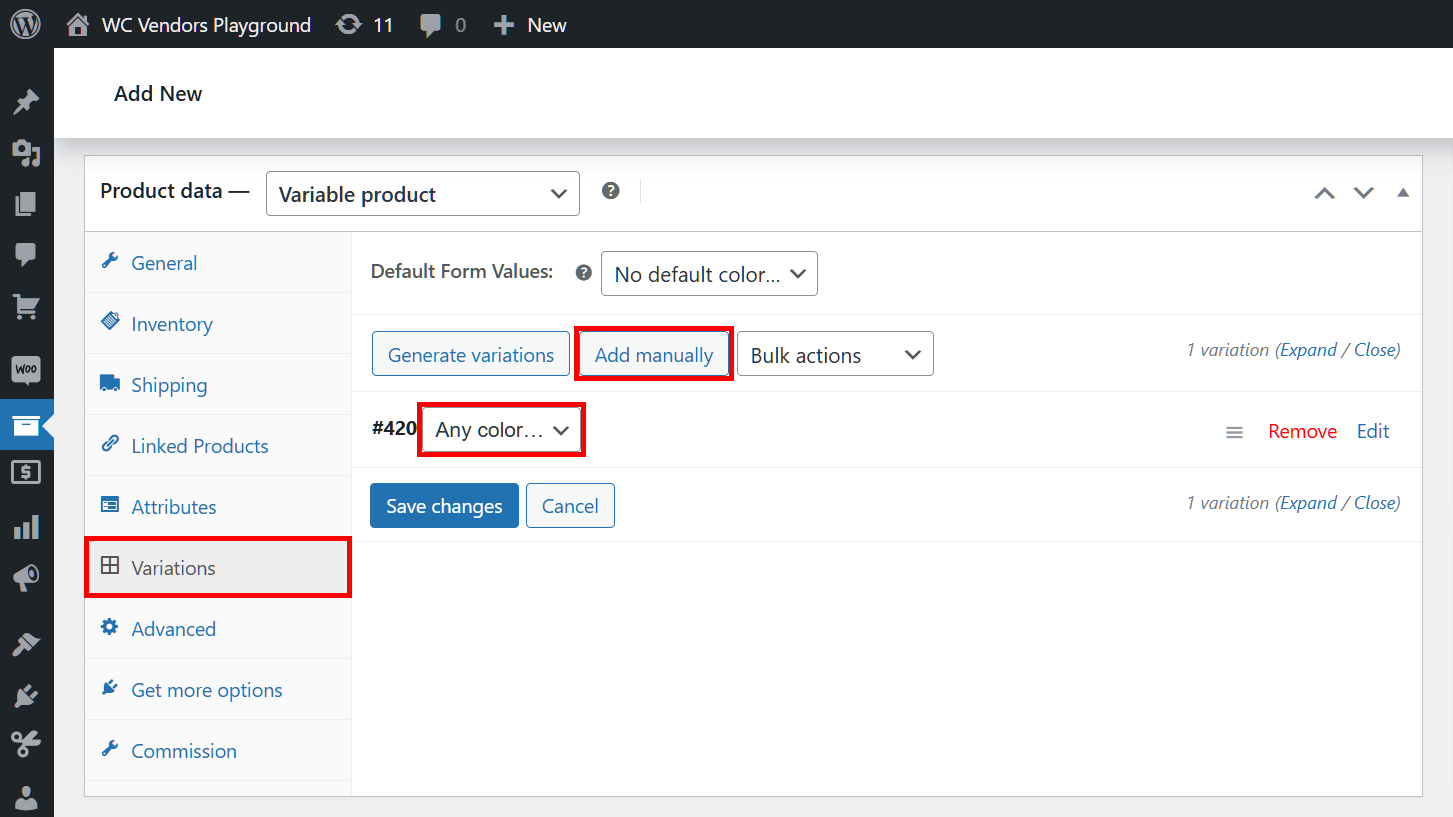
Wählen Sie nun die Schaltfläche Bearbeiten des Attributs aus. Dies gibt Ihnen Zugriff auf viele Optionen, mit denen Sie Informationen zur Produktvariation eingeben können. Geben Sie alle relevanten Produktinformationen an, einschließlich Preis, Bild und Beschreibung. Klicken Sie abschließend auf die Schaltfläche Änderungen speichern.
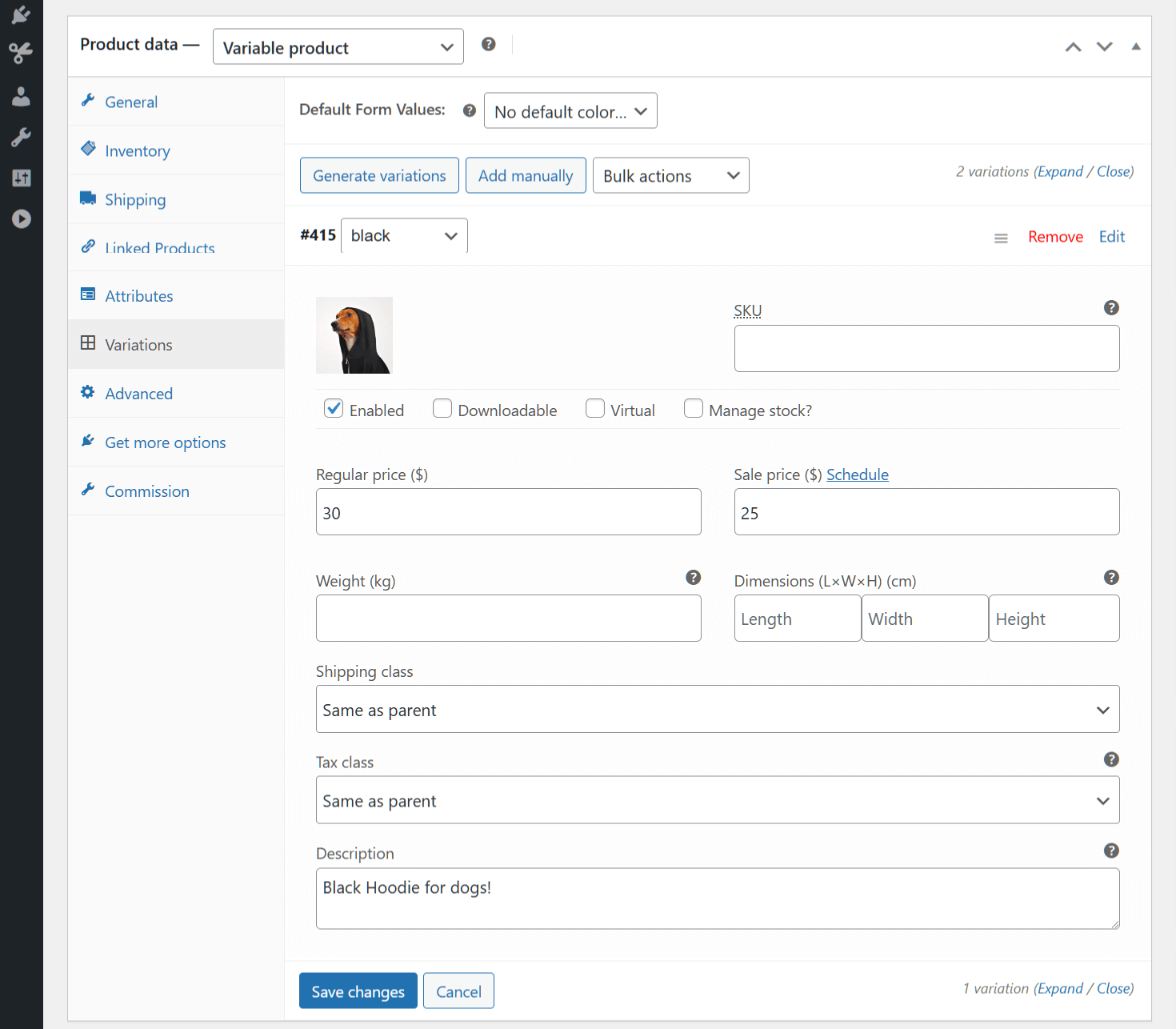
Wiederholen Sie den Vorgang für jedes Attribut, das Sie im vorherigen Schritt erstellt haben. Dies erstellt Variationen für Ihr Produkt.
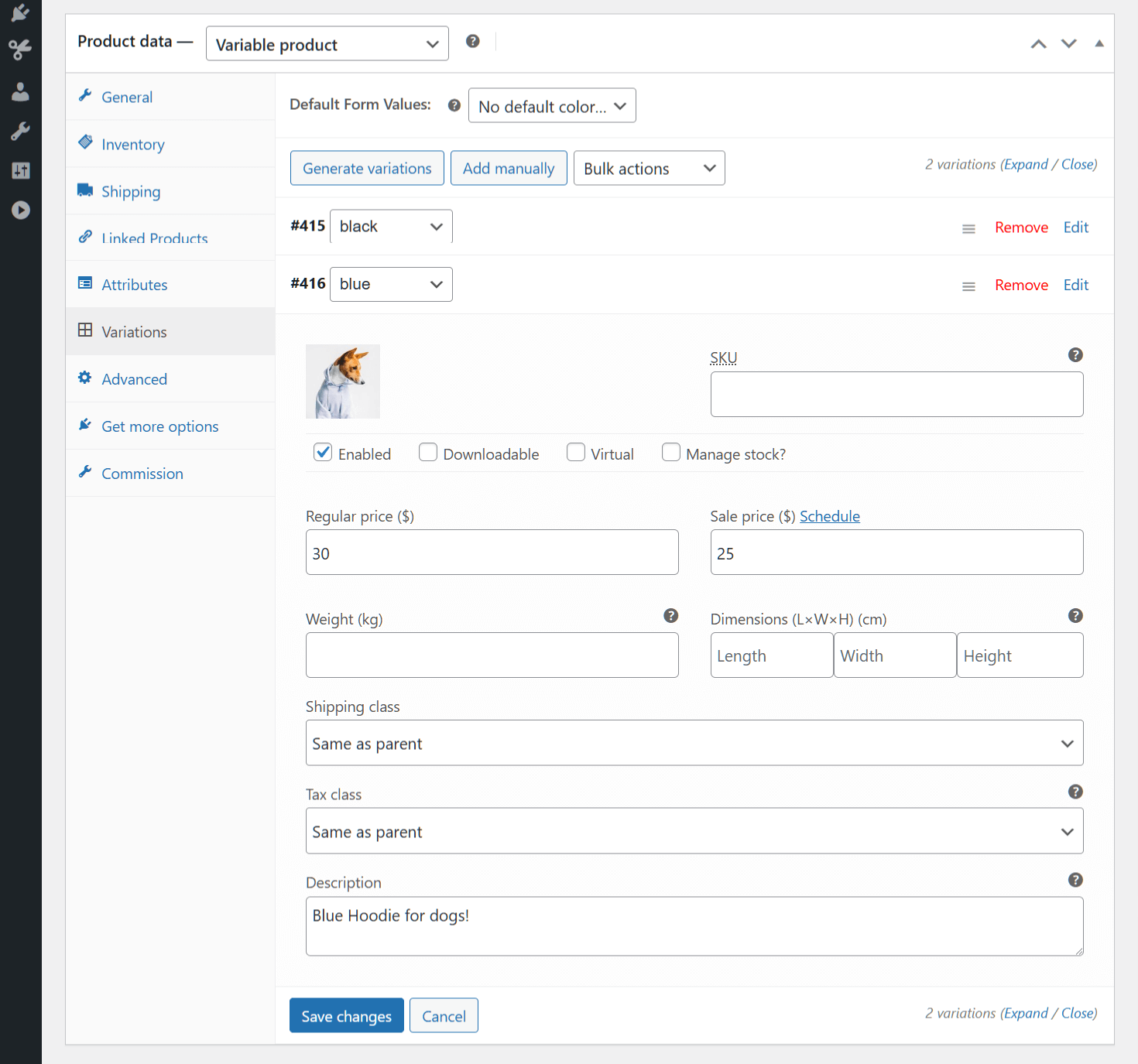
In unserem Beispiel haben wir Produktinformationen für den „schwarzen“ und den „blauen“ Hunde-Hoodie eingegeben. Dies erstellt zwei WooCommerce-Produktvarianten: Schwarzer Hunde-Hoodie und Blauer Hunde-Hoodie.
Schritt 4: Weisen Sie das variable Produkt einem Anbieter zu
Scrollen Sie nach unten zur Box Anbieter am Ende der Seite. Klicken Sie dann in das Eingabefeld und geben Sie den Namen des Anbieters ein, der das Produkt und seine Varianten verkaufen wird.
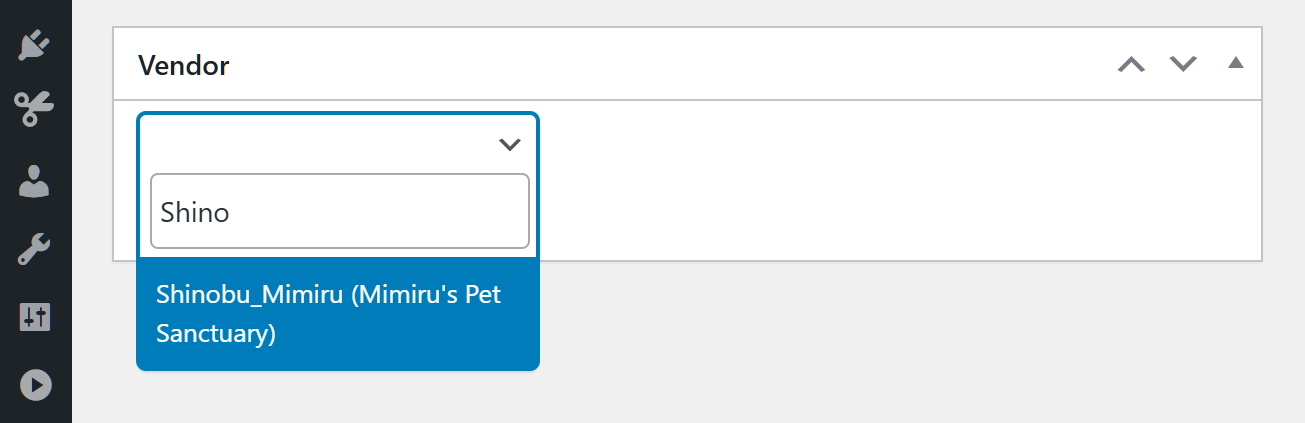
Schritt 5: Speichern Sie Ihre Arbeit!
Bevor wir dieses Tutorial beenden, stellen Sie sicher, dass Sie weitere relevante Informationen in die anderen Produktdaten-Boxen eingeben, wie z. B. Inventar und Versand.
Wenn Sie mit Ihren Einstellungen zufrieden sind, gehen Sie zur Box Veröffentlichen in der oberen rechten Ecke der Seite. Klicken Sie dann auf die Schaltfläche Veröffentlichen. Dadurch wird das Produkt im Shop des Anbieters verfügbar, sodass Kunden es anzeigen und kaufen können.
Und das ist alles!
Weitere Informationen finden Sie in den folgenden WooCommerce-Anleitungen zu:
- Produkte hinzufügen und verwalten
- Produktvarianten erstellen
IV. Erstellung von WooCommerce-Produktvarianten – Die Perspektive des Anbieters
Wussten Sie, dass Anbieter selbst WooCommerce-Produktvarianten erstellen können?
Die Schritte sind die gleichen wie oben beschrieben. Sie müssen den Prozess jedoch über das Anbieter-Dashboard durchlaufen.
Im Anbieter-Dashboard müssen sie zuerst auf die Produkte-Box und dann auf die Schaltfläche Produkt hinzufügen klicken. Dies führt sie zur Seite Produkt hinzufügen. Im Grunde ist dies extrem ähnlich zur Seite Neues Produkt hinzufügen, die Sie als Marktplatzbetreiber zum Erstellen von Produktvarianten verwendet haben.
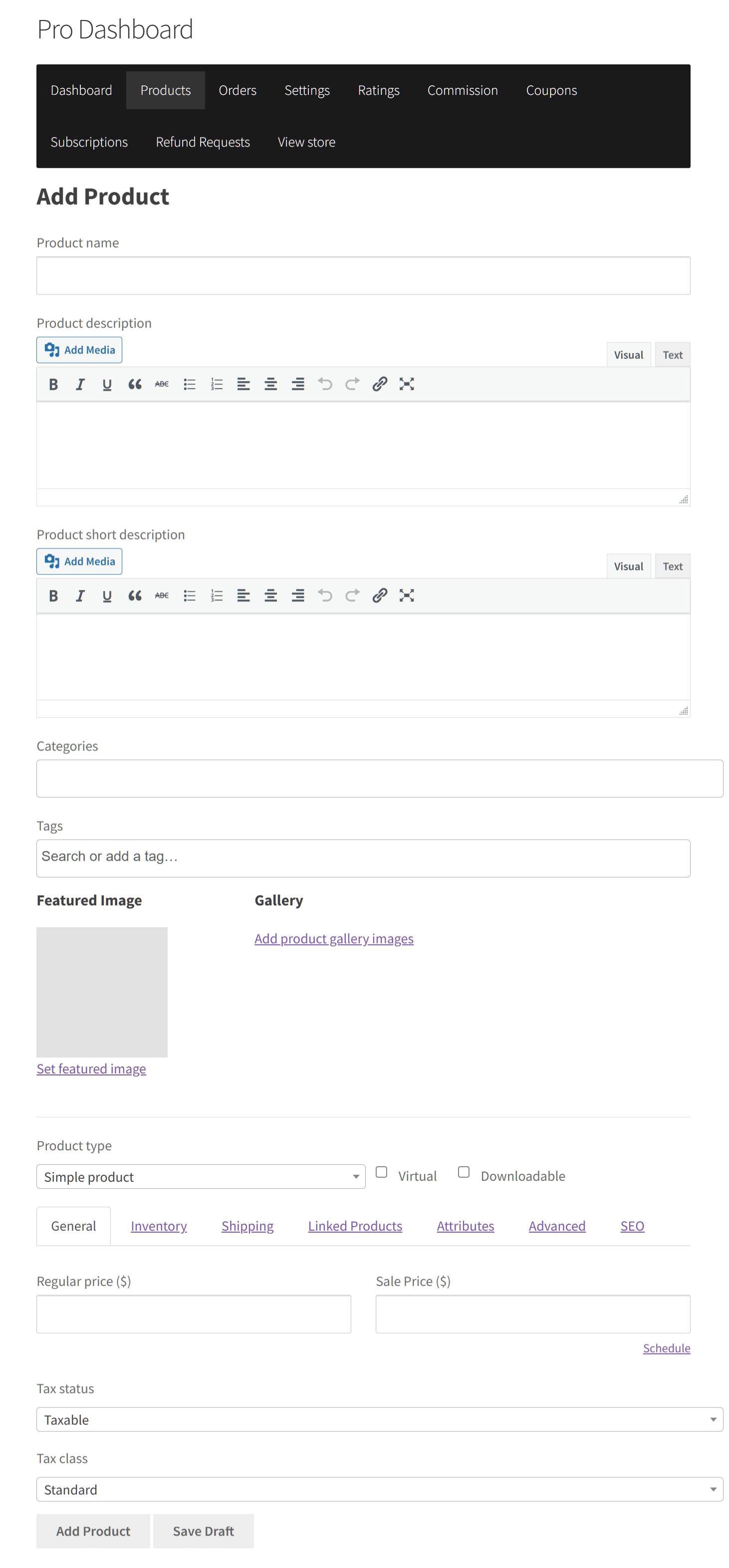
Der Anbieter muss Informationen eingeben, die das Produkt beschreiben. Das bedeutet, dass er auch „Variables Produkt“ auswählen und auf die Panels Attribute und Varianten klicken muss, um die gleichen Schritte auszuführen, die Sie durchgeführt haben.
V. Ansicht und Kauf von WooCommerce-Produktvarianten – Die Perspektive des Kunden
Im Grunde können Ihre veröffentlichten WooCommerce-Produktvarianten im Online-Shop Ihres Anbieters angezeigt werden.
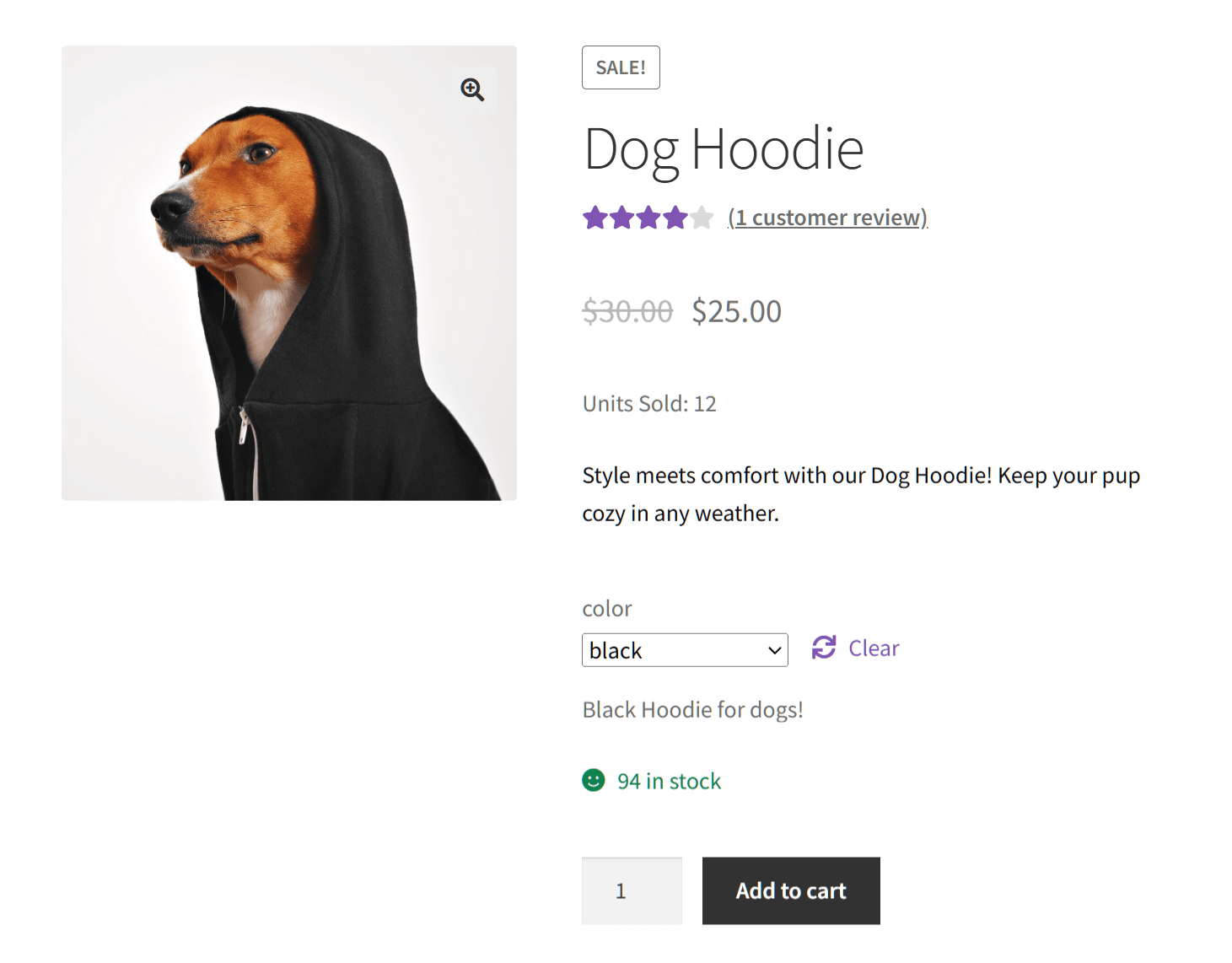
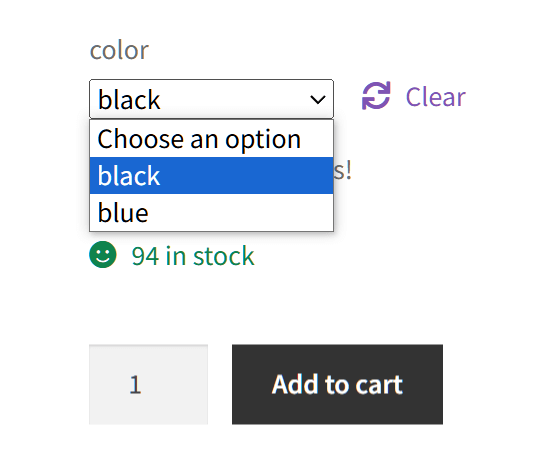
Wie unten gezeigt, wird die Auflistung eines Produkts mit verfügbaren Varianten mit einem Dropdown-Menü angezeigt. Wenn Sie auf dieses Dropdown-Menü klicken, können Sie die Variante auswählen.
Die Auswahl einer Produktvariante ändert, was auf der Seite angezeigt wird:
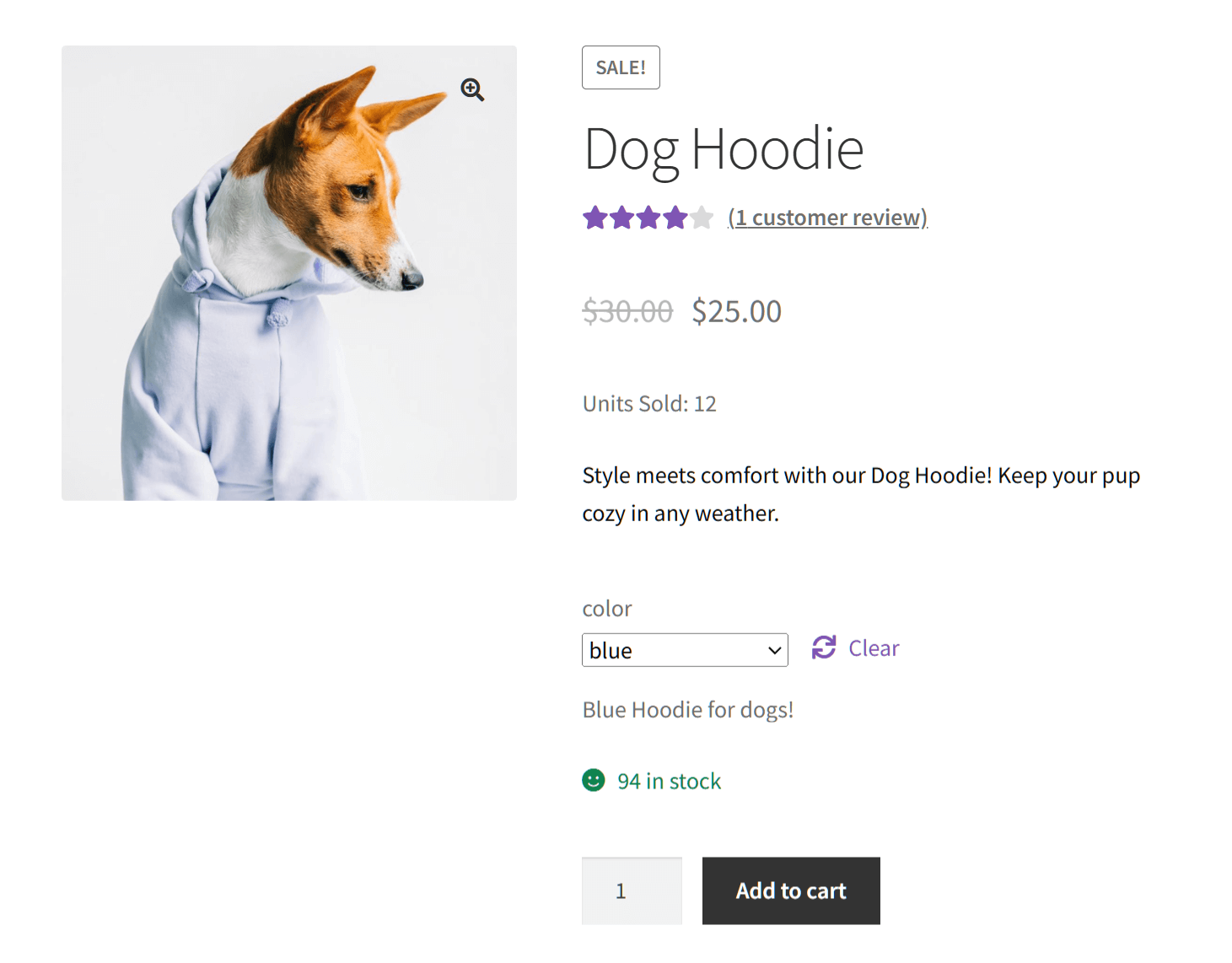
Jetzt können Kunden die Produktvarianten von Ihrem Marktplatz kaufen!
Schlussfolgerung
WooCommerce-Produktvarianten sind ein mächtiges Werkzeug für jeden Online-Marktplatz. Indem Sie Ihren Kunden eine breite Palette von Optionen anbieten, können Sie die Zufriedenheit steigern, den Umsatz erhöhen und sich in einem wettbewerbsintensiven Markt abheben.
Um Produktvarianten für Ihren Marktplatz zu erstellen, verwenden Sie WC Vendors, um die folgenden Schritte zu implementieren:
- Erstellen Sie ein variables Produkt
- Erstellen Sie Produktattribute
- Finalisieren Sie die WooCommerce-Produktvarianten
- Weisen Sie das variable Produkt einem Anbieter zu
- Speichern Sie Ihre Arbeit!
Haben Sie Fragen zu dem, was wir in diesem Artikel besprochen haben? Lassen Sie es uns in den Kommentaren wissen!
