
Verwaltung Ihrer WC Vendors Lizenzschlüssel und Kontoeinstellungen
Die Verwaltung Ihrer WC Vendors Plugin-Lizenz ist einfach und bequem im Bereich Downloads in Ihrem Bereich Mein Konto auf unserer Website. Dieser spezielle Bereich ermöglicht Ihnen den schnellen Zugriff auf und die Verwaltung all Ihrer aktiven WC Vendors Lizenzen.
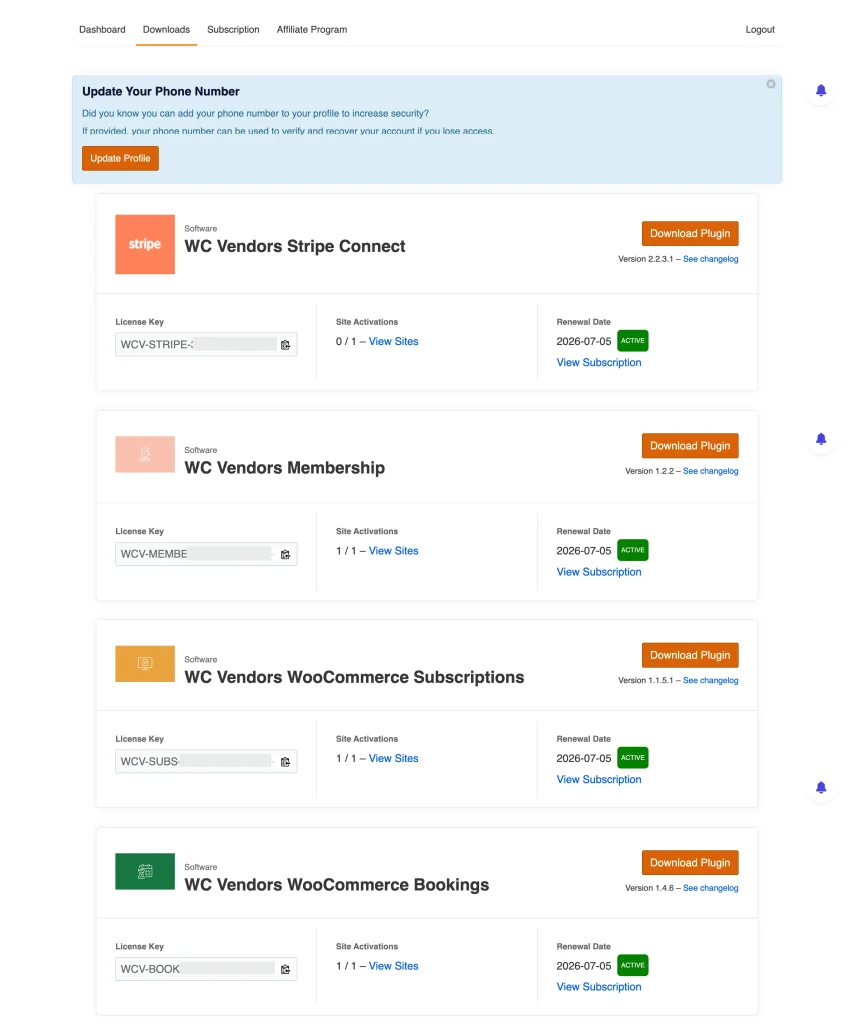
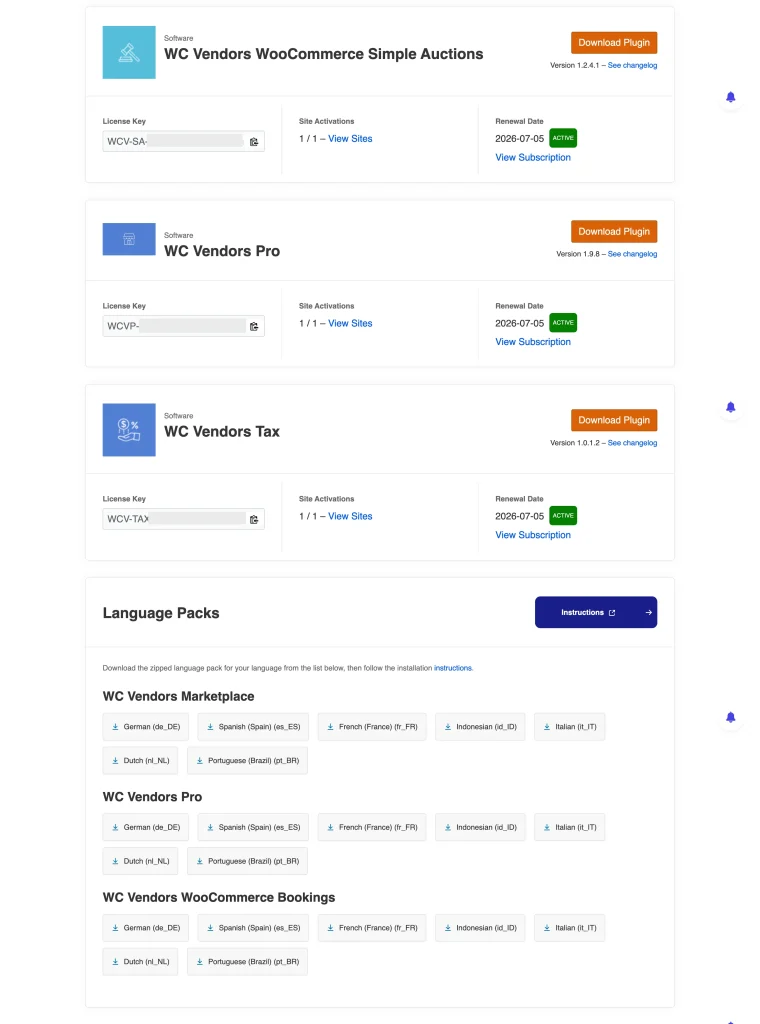
Rufen Sie Ihre Lizenzschlüssel jederzeit ab
Sie können Ihre WC Vendors Lizenzschlüssel jederzeit von der Download-Seite abrufen. Dieser Bereich zeigt an:
- Alle aktiven Lizenzen sind mit Ihrem Konto verknüpft
- Ablaufdaten der Lizenzschlüssel
- Eine Liste der Websites, die derzeit Ihre Lizenz verwenden
- Abonnementinformationen
- Zugriff auf Plugin-Changelogs und mehr
Dies stellt sicher, dass Sie immer über die neuesten Plugin-Versionen und -Funktionen auf dem Laufenden sind.
Aktivieren Sie Ihre Lizenz auf allen Websites – einschließlich Staging-Websites
Um WC Vendors in Ihrem WooCommerce-Shop zu verwenden, muss ein gültiger und nicht abgelaufener Lizenzschlüssel auf jeder Website aktiviert sein, auf der das Plugin installiert ist. Dies schließt Live-Websites, Staging-Umgebungen und Entwicklungs-Sites ein. Eine aktive Lizenz ist erforderlich, um:
- Automatische Plugin-Updates zu erhalten
- Premium-Support zu erhalten
- Alle Funktionen Ihres gekauften Plugins freizuschalten
Ohne einen aktiven Lizenzschlüssel können Sie keine Updates herunterladen oder Unterstützung von unserem Support-Team erhalten.
Was passiert, wenn Ihre Lizenz fehlt oder abläuft?
WC Vendors Pro überwacht täglich Ihren Lizenzstatus. Wenn kein gültiger Schlüssel erkannt wird, beginnt eine Kulanzfrist, bevor etwas gesperrt wird.
Tage 0–1 — sanfte Warnung: Eine blaue Info-Meldung erscheint in Ihrem WP Admin: „Haben Sie vergessen, Ihren WC Vendors Pro Lizenzschlüssel einzugeben?“ Sie können sie 24 Stunden lang ausblenden oder auf Lizenzschlüssel eingeben klicken, um sie sofort zu beheben. Sonst ändert sich nichts auf Ihrer Website.
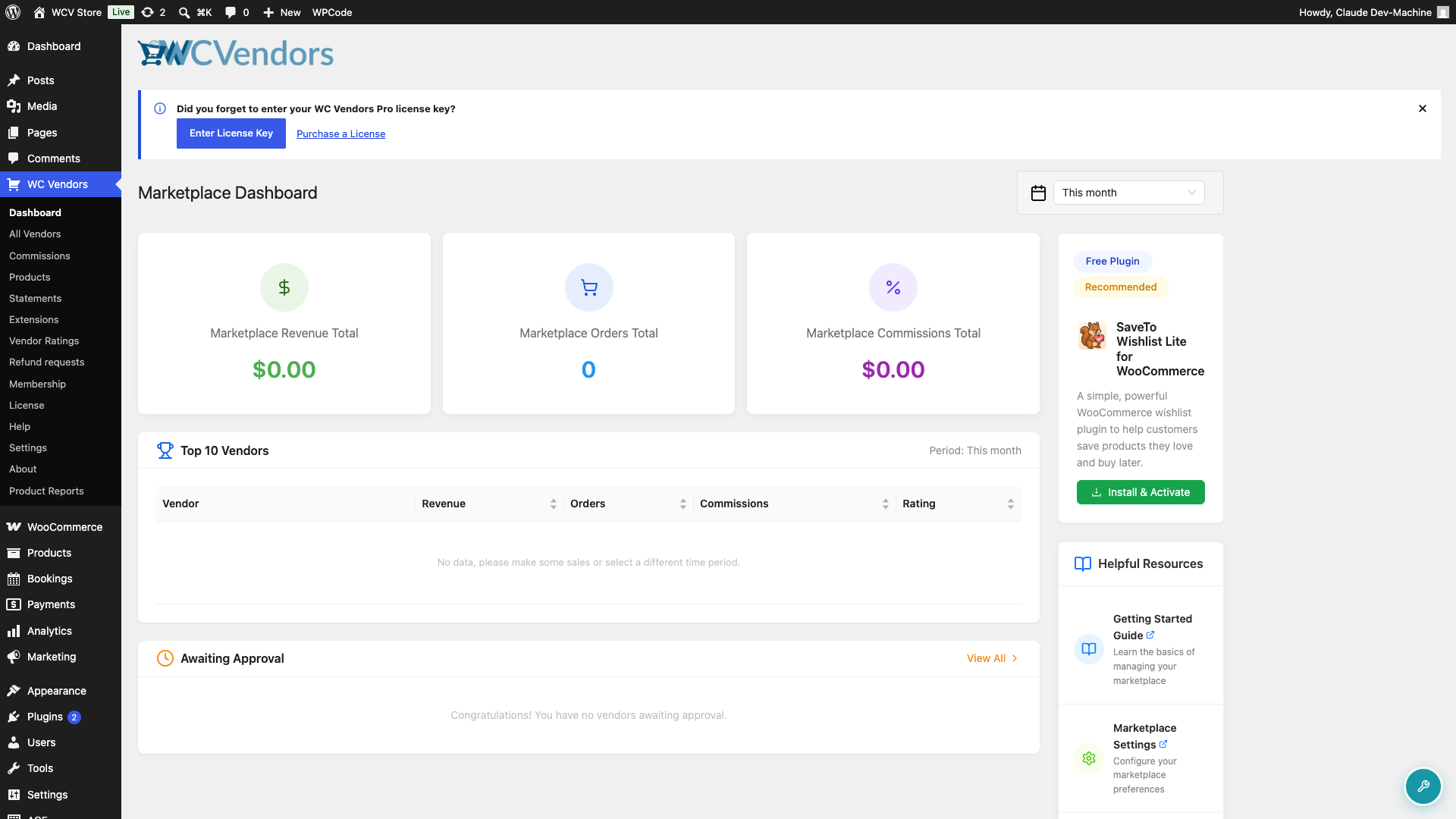
Tage 2–6 — dringende Warnung: Die Meldung wird rot: „Aktion erforderlich! Geben Sie Ihren WC Vendors Pro Lizenzschlüssel ein, um fortzufahren.“ Ihre Anbieter, Bestellungen und alle Premium-Funktionen sind weiterhin voll funktionsfähig – nur das Banner ändert sich.
Tag 7+ — gesperrt: Ein seitenfüllendes Interstitial blockiert den Zugriff auf die WC Vendors Pro Admin-Seiten (Einstellungen, Dashboard, Alle Anbieter, Provisionen, Berichte und mehr). Ihr Anbieter-Marktplatz-Frontend läuft normal weiter – Anbieter können weiterhin verkaufen und Kunden sehen keine Änderung. Der Admin-Zugriff wird wiederhergestellt, sobald Sie eine gültige Lizenz eingeben.
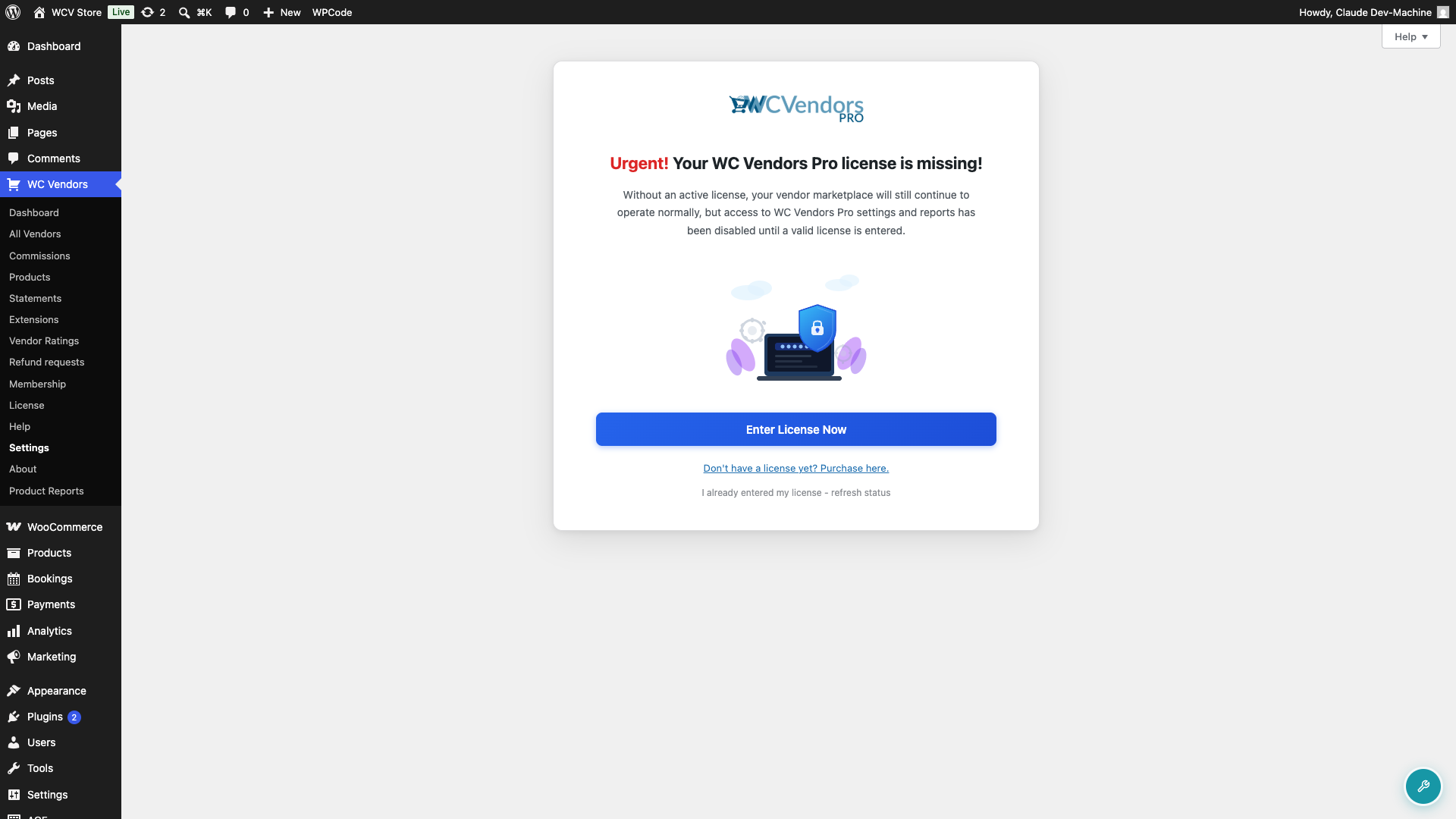
Andere Lizenzstatus zeigen ihre eigenen Meldungen sofort an, noch bevor die Kulanzfrist beginnt:
- Bald ablaufend: Gelbe Warnung — „Ihr WC Vendors Pro Lizenz läuft bald ab.“ Erneuern Sie, um automatische Updates und Prioritäts-Support zu erhalten.
- Abgelaufen: Rote Fehlermeldung – „Ihre WC Vendors Pro-Lizenz ist abgelaufen.“ Ihre Händler und Bestellungen sind sicher und Premium-Funktionen funktionieren weiterhin, aber die Verlängerung stellt automatische Updates und Support-Priorität wieder her.
- Deaktiviert: Rote Fehlermeldung – „Ihre WC Vendors Pro-Lizenz wurde deaktiviert.“ Kontaktieren Sie den WC Vendors-Support oder kaufen Sie eine neue Lizenz, um Updates wieder zu aktivieren.
Um eine dieser Benachrichtigungen zu löschen, gehen Sie zu WC Vendors Pro → Lizenz-Einstellungen und geben Sie Ihren gültigen Lizenzschlüssel ein. Wenn Sie Ihren Schlüssel bereits eingegeben haben, die Benachrichtigung aber weiterhin besteht, klicken Sie auf dem Sperrbildschirm auf Ich habe meinen Lizenzschlüssel bereits eingegeben – Status aktualisieren, um eine sofortige erneute Überprüfung auszulösen.
E-Mail-Adressen in Ihrem Konto verwalten
Wenn Sie die E-Mail-Adresse, die mit Ihrem WC Vendors-Konto verknüpft ist, aktualisieren müssen, wenden Sie sich bitte direkt an unser Support-Team. Während Sie Ihre Anmelde-E-Mail selbst ändern können, muss die Aktivierungs-E-Mail (die zur Validierung und Anzeige von Plugin-Lizenzen verwendet wird) von unserem Team aktualisiert werden.
⚠️ Wichtig: Wenn Ihre Anmelde-E-Mail und Ihre Aktivierungs-E-Mail unterschiedlich sind, können Probleme beim Zugriff auf Ihre Plugin-Dateien oder Lizenzdetails in Ihrem Konto auftreten. Wenn dies bei Ihnen der Fall ist, senden Sie bitte eine Supportanfrage zur Unterstützung.
Behalten Sie die Kontrolle über Ihre WC Vendors Plugin-Lizenzen
Ob Sie eine oder mehrere Kunden-Shops verwalten, unser Konto-Dashboard gibt Ihnen die volle Kontrolle über Ihre WC Vendors Plugin-Lizenzen. Sie können:
- Lizenzen von alten oder inaktiven Websites entfernen
- Lizenzen auf neue Domains übertragen
- Plugin-Änderungsprotokolle vor dem Update anzeigen
- Details zu Ihrer Abonnementabrechnung verwalten
Indem Sie Ihre Lizenzen aktiv und Ihre Kontoinformationen auf dem neuesten Stand halten, stellen Sie eine unterbrechungsfreie Nutzung der neuesten Funktionen, Leistungsverbesserungen und des Experten-Supports des WC Vendors-Teams sicher.
Benötigen Sie Hilfe? Besuchen Sie unser Support-Center oder kontaktieren Sie unser Team; wir helfen Ihnen gerne dabei, das Beste aus Ihren WC Vendors Plugins herauszuholen.
Brauchen Sie Hilfe?
Wenn Sie eine Frage haben oder auf Probleme stoßen, helfen wir Ihnen gerne weiter.
- Premium-Benutzer: Support-Ticket eröffnen
- Kostenlose Benutzer: Besuchen Sie unser Community-Forum