1. Startseite
  2. Wissensdatenbank
  3. WC Vendors WooCommerce Buchungen
  4. Google Kalender-Integration
  5. Wie verbinde ich Google Kalender und WC Vendors WooCommerce Bookings?
  1. Startseite
  2. Wissensdatenbank
  3. WC Vendors WooCommerce Buchungen
  4. Wie verbinde ich Google Kalender und WC Vendors WooCommerce Bookings?

Wie verbinde ich Google Kalender und WC Vendors WooCommerce Bookings?

Die Synchronisierung zwischen Ihrem WC Vendors Marktplatz und Google Kalender ist eine großartige Möglichkeit, den Überblick zu behalten und Buchungen unterwegs zu verwalten. Hier erfahren Sie, wie Sie Google Kalender und WC Vendors WooCommerce Bookings verbinden.

Funktionen:

  • Anbietern erlauben, sich mit Google Kalender zu verbinden
  • Zwei-Wege-Synchronisierung zwischen Google Kalender und dem Anbietershop
  • Ereignisse im Google Kalender anzeigen

Voraussetzungen

WC Vendors Pro 1.7.2 oder höher
WC Bookings 1.15.0 oder höher
WC Vendors WooCommerce Bookings 1.2.1 oder höher

Der Marktplatzadministrator muss mindestens Version 1.2.1 der Erweiterung WC Vendors WooCommerce Bookings herunterladen und installieren, die die Google Kalender-Integration enthält, sowie mindestens Version 1.15.0 des Plugins WooCommerce Bookings.

Sobald die Plugins installiert und aktiviert sind, können die Anbieter ihre Shops mit Google Kalender verbinden, um Ereignisse/Buchungen zwischen ihren Shops und Google Kalender zu synchronisieren.

Anbietereinstellungen

Damit Anbieter ihren Shop mit Google Kalender verbinden können, müssen sie im WC Vendors Pro Dashboard angemeldet sein.

Befolgen Sie die folgenden Schritte, um sich als Anbieter zu verbinden:

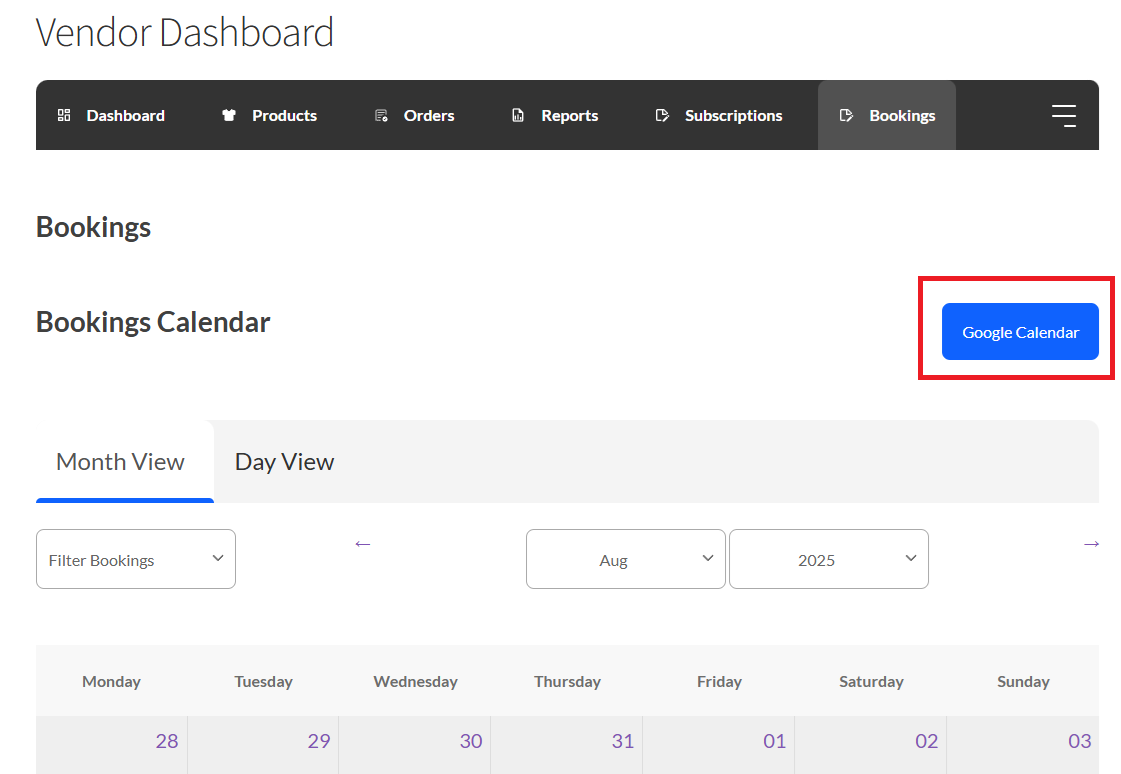
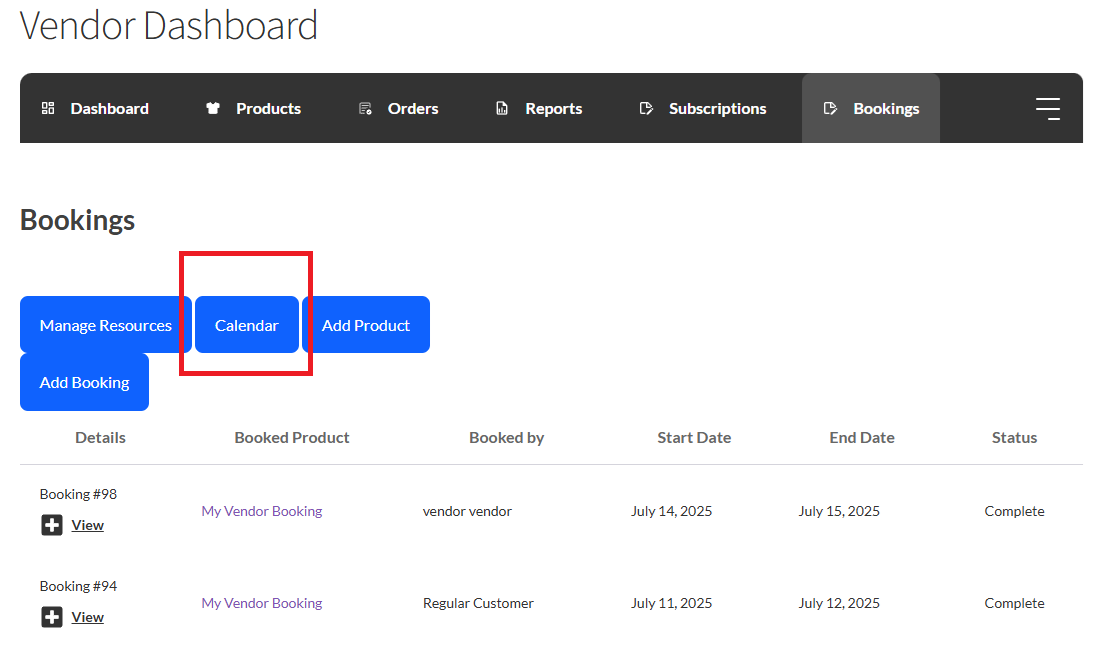
1: Gehen Sie zum WC Vendors Pro Dashboard und klicken Sie in der Dashboard-Navigation auf den Link Buchungen. Die Buchungsseite wird geladen.

2: Klicken Sie auf die Schaltfläche „Google Kalender-Integration“.
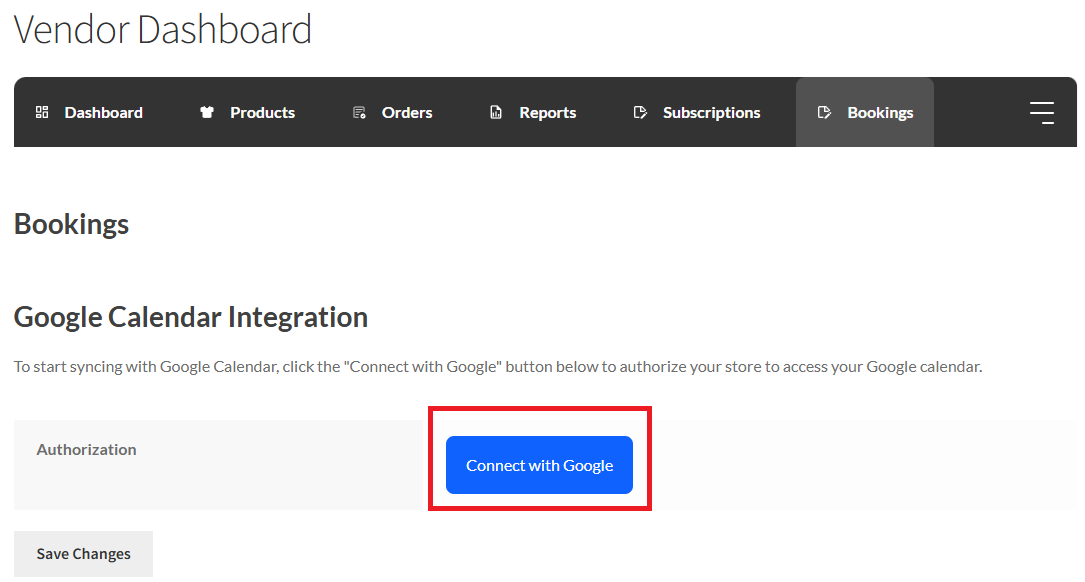
3: Sie sollten eine Schaltfläche „Mit Google verbinden“ sehen, wenn Sie noch nicht verbunden sind. Klicken Sie auf diese Schaltfläche und Sie werden zu Ihrem Google-Konto weitergeleitet, wo Sie sich zuerst mit Ihrer Gmail-E-Mail-Adresse und Ihrem Passwort bei Ihrem Google-Konto anmelden müssen.
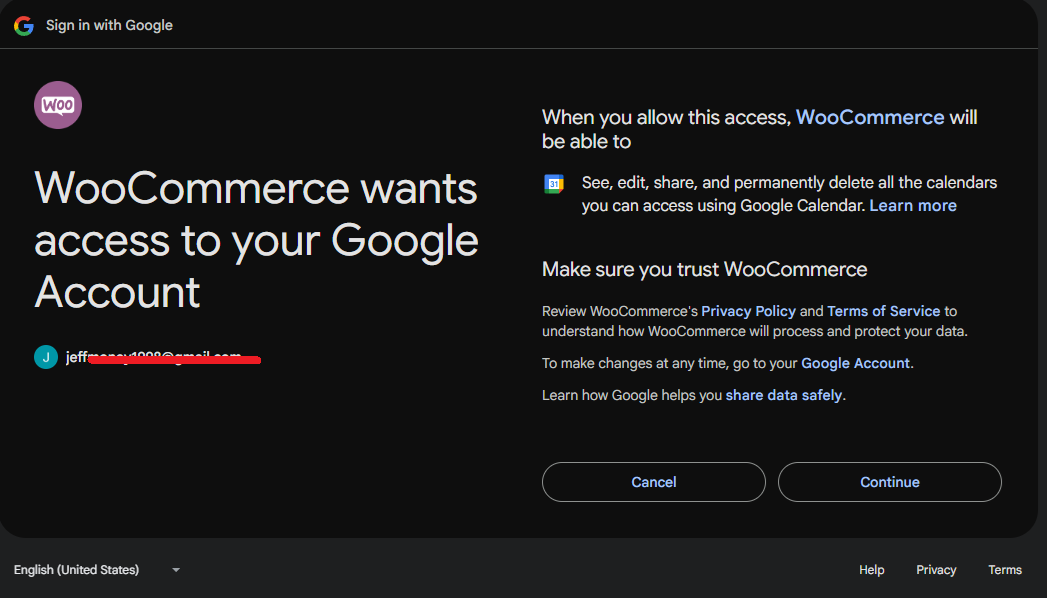
4: Wenn Sie bereits bei Gmail angemeldet sind, sollten Sie eine Liste Ihrer Google-Konten sehen. Wählen Sie dasjenige aus, das Sie mit Ihrem Shop verbinden möchten, oder klicken Sie auf „Anderes Konto verwenden“, um zu einem anderen Konto zu wechseln und dieses Konto aus der Liste auszuwählen. Sie werden weitergeleitet, um Berechtigungen zu erteilen.

5: Klicken Sie auf der Berechtigungsseite auf Zulassen. Möglicherweise sehen Sie auch ein Pop-up-Fenster, in dem Sie aufgefordert werden, bestimmte Berechtigungen einzeln zu erteilen. Klicken Sie für jede davon auf Zulassen und klicken Sie schließlich unten auf der Seite auf „Zulassen“.
6: Sie werden zu einer Seite weitergeleitet, auf der steht „Sie haben Google gerade authentifiziert“. Klicken Sie auf die Schaltfläche „Das ist meine Seite – leiten Sie mich weiter“, um zu Ihrem Shop zurückzukehren. Sie werden zurück zur Einstellungsseite Ihres Shops weitergeleitet und sollten eine Benachrichtigung sehen, dass „Google Kalender-Konto erfolgreich verbunden!“.
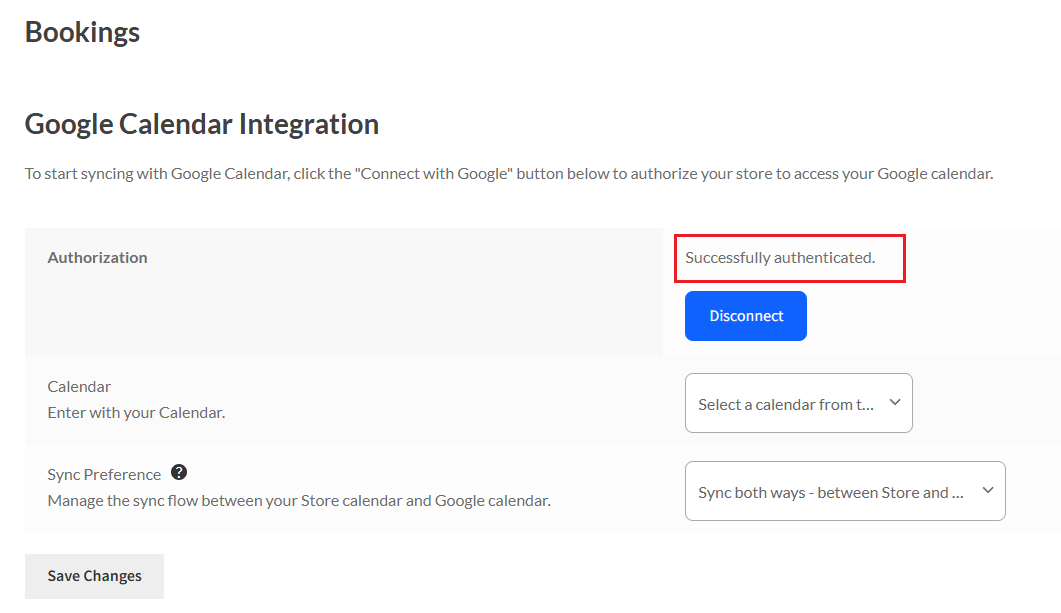
7: Die Einstellungsseite sollte nun zwei zusätzliche Felder mit den Bezeichnungen „Kalender“ und „Synchronisierungseinstellungen“ enthalten, in denen Sie auswählen können, mit welchem Kalender synchronisiert werden soll und wie zwischen Google Kalender und Ihrem Shop synchronisiert werden soll.

8: Wählen Sie den Kalender, mit dem synchronisiert werden soll, indem Sie eine Option im Dropdown-Menü „Kalender“ auswählen. Wählen Sie dann Ihre Synchronisierungseinstellung, indem Sie eine Option im Dropdown-Menü „Synchronisierungseinstellung“ auswählen, und klicken Sie abschließend auf „Änderungen speichern“, um Ihre Einstellungen zu sichern.
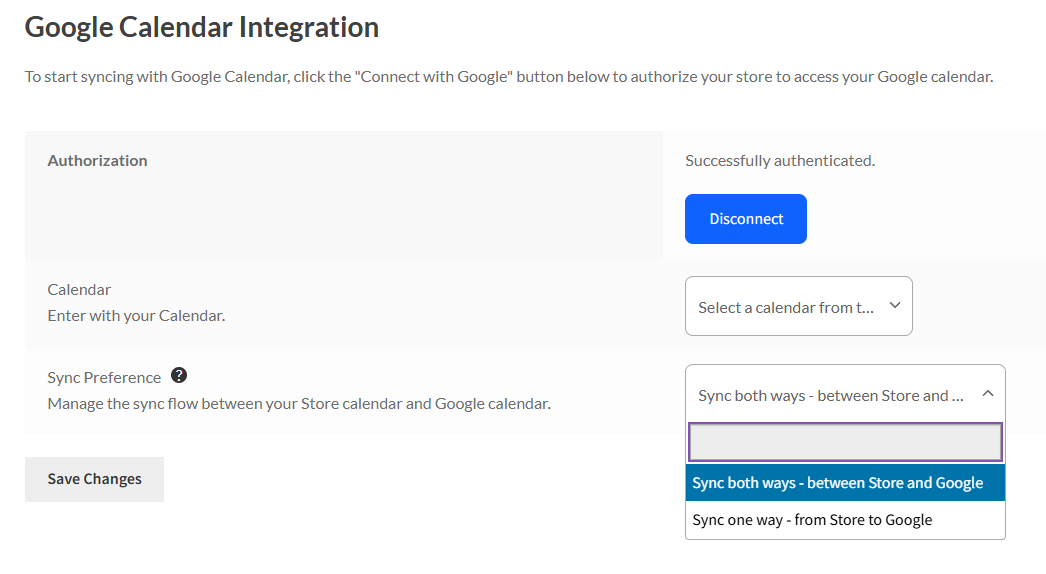
So verbinden Sie Google Kalender und WC Vendors WooCommerce Buchungen

So funktioniert's

Sobald das Konto verbunden ist, werden Buchungen/Termine mit Google Kalender synchronisiert, abhängig von Ihren Synchronisierungseinstellungen, wie folgt.

Wenn Sie eine Buchung eines Kunden bestätigen, werden die Buchungsdetails kopiert und mit den Details der Buchung, einschließlich Datum, Uhrzeit und Buchungstitel, mit Google Kalender synchronisiert. Wenn Sie „Beidseitige Synchronisierung – zwischen Store und Google“ ausgewählt haben, werden bei der Erstellung eines Termins in Ihrem Google Kalender dieser automatisch in Ihren Store in Ihren Kalender kopiert und sollten auf der Seite „Buchungen > Kalender“ im WC Vendors Pro Dashboard im Buchungskalender sichtbar sein.

Wenn Sie unter Synchronisierungseinstellung „Einseitige Synchronisierung – vom Store zu Google“ ausgewählt haben, werden nur im Store erstellte Buchungen in den Google Kalender kopiert. Wenn Sie ein Buchung/Termin in Ihrem Google Kalender-Konto erstellen, wird es nicht in den Kalender Ihres Stores kopiert.

Hier ist eine Ansicht einer neu synchronisierten Buchung im Google Kalender

Trennung

Um Ihren Store von Ihrem Google-Konto zu trennen, müssen Sie zum WC Vendors Pro Dashboard gehen und die Trennung wie folgt durchführen:

  1. Klicken Sie im Dashboard auf den Link Buchungen
  2. Klicken Sie auf „Google Kalender Integration“ und warten Sie, bis die Seite geladen ist.
  3. Klicken Sie auf die Schaltfläche „Trennen“.

Die Seite wird neu geladen, und Sie sollten eine Benachrichtigung sehen, dass das „Google Kalender-Konto erfolgreich getrennt wurde“. Sie sehen auch die Schaltfläche „Mit Google verbinden“, auf die Sie klicken müssen, um Ihr Konto erneut zu verbinden.

Support & Hilfe

Wenn Sie weitere Hilfe benötigen oder Fragen haben, melden Sie sich bitte. Wir helfen Ihnen gerne auf jede erdenkliche Weise weiter 🙂

Wenn Sie ein kostenloser Benutzer sind, erstellen Sie bitte einen Forenbeitrag: https://wordpress.org/support/plugin/wc-vendors/
Wenn Sie ein Premium-/bezahlter Benutzer sind, nutzen Sie bitte unser Kontaktformular: https://www.wcvendors.com/submit-ticket/

War dieser Artikel hilfreich?

Verwandte Artikel

Benötigen Sie Unterstützung?

Können Sie die gesuchte Antwort nicht finden?
Support kontaktieren
Kauf abschließen