
Für Business-to-Business-Verkäufer ist die Bestellbestätigungs-E-Mail mehr als nur eine Quittung. Sie ist das Dokument, das Käufer für ihre Steuerunterlagen aufbewahren, und für viele von ihnen ist eine Umsatzsteuer-Zeile auf diesem Papier eine Compliance-Anforderung und kein nettes Extra. Bis jetzt sammelte WC Vendors Signup die Umsatzsteuerdaten eines Verkäufers bei der Anmeldung und zeigte sie auf der Produktseite und im Warenkorb an, um sie dann im Moment des Checkouts eines Kunden fallen zu lassen. Version 1.0.3 schließt diese Lücke, sodass die Umsatzsteuer-Identifikationsnummer des Anbieters den Verkauf über jede Bestell-E-Mail verfolgt.
Diese Version druckt die Umsatzsteuer-Identifikationsnummer direkt unter jeder Anbieter-Position, in der Bestellbestätigungs-E-Mail, der Rechnungs-E-Mail, der Admin-Benachrichtigung, der Bestelleingangsseite und der Kundenansicht "Mein Konto" für Bestellungen. Sie wird während des gesamten Kaufvorgangs übernommen, anstatt im Warenkorb zu stoppen. Wenn Sie bereits bei der Anmeldung Umsatzsteuer erheben, ist die Änderung automatisch, sobald Sie aktualisieren.
Unten führen wir genau auf, was ausgeliefert wurde, eine wichtige Anmerkung, wessen Nummer angezeigt wird, und eine Schritt-für-Schritt-Einrichtung, damit Sie sie mit Zuversicht aktivieren können.
Was hat sich in der Version 1.0.3 geändert
Seit Version 1.0.2 war die Umsatzsteuer-Identifikationsnummer bereits auf der einzelnen Produktseite und im Warenkorb als Artikel-Metadaten sichtbar. Sie erreichte nie die Unterlagen, die Kunden tatsächlich aufbewahren. Die Bestellbestätigungs-E-Mail, die Aufzeichnung, auf die sich Käufer für ihre Buchhaltung verlassen, enthielt keinerlei Umsatzsteuerinformationen.
Die Anfrage reicht bis in den März zurück: Bestellbestätigungen und Rechnungen sind offizielle Kaufbelege, und für B2B-Verkäufe ist eine Umsatzsteuer-Identifikationsnummer auf diesem Dokument oft eine steuerliche Meldepflicht. Kunden kontaktierten den Support und baten um korrigierte Rechnungen, obwohl die Informationen bereits gesammelt wurden. Sie erreichten einfach nicht die E-Mail.
Version 1.0.3 gibt darauf eine Antwort. Die Umsatzsteuer-Identifikationsnummer des Händlers wird nun unter jeder Produktzeile in jeder E-Mail zu Bestellungen angezeigt, die WooCommerce versendet. Da sie in die gemeinsame Vorlage für Bestellpositionen und nicht in eine einzelne E-Mail eingehakt wird, erscheint sie überall dort, wo diese Vorlage verwendet wird. Sowohl die formatierte HTML-E-Mail als auch die Nur-Text-Version werden behandelt, sodass sie richtig aussieht, egal welches Format der E-Mail-Client eines Kunden anfordert. Wenn ein Verkäufer keine Nummer eingegeben hat, wird nichts angezeigt, sodass Sie nie eine leere "Umsatzsteuer-Identifikationsnummer:"-Beschriftung unter einer Zeile erhalten.
Wissenswertes vor dem Update: Es gibt keinen Ein-/Ausschalter. Die Funktion wird aktiviert, sobald ein Feld des Registrierungsformulars der Umsatzsteuer-Identifikationsnummer zugeordnet wird und ein Händler eine Nummer gespeichert hat. Wenn die Umsatzsteuer bereits in 1.0.2 zugeordnet war, werden beim Update auf 1.0.3 sofort und ohne weiteres Zutun Ihrerseits die Umsatzsteuer-Identifikationsnummern in den E-Mails Ihrer Kunden angezeigt. Das ist fast sicher das, was Sie wollen, aber da es kundenorientiert ist, sollte es Sie nicht überraschen.
Wo die Umsatzsteuer-Identifikationsnummer des Händlers jetzt erscheint
Hier sind alle Oberflächen, die die Nummer jetzt erreicht, und wann jede einzelne kam.
| Wo die Nummer erscheint | Verfügbar seit |
|---|---|
| Bestellbestätigungs-E-Mail (in Bearbeitung / abgeschlossen) | Neu in 1.0.3 |
| Rechnungs-E-Mail | Neu in 1.0.3 |
| Admin-Benachrichtigung über neue Bestellung | Neu in 1.0.3 |
| Bestellbestätigungsseite "Danke" | Neu in 1.0.3 |
| Mein Konto → Bestelldetails | Neu in 1.0.3 |
| Einzelne Produktseite | 1.0.2 |
| Warenkorb, als Artikel-Metadaten | 1.0.2 |
| Eigene Einstellungen-Bildschirm des Händlers | 1.0.2 |
Die fünf neuen Oberflächen teilen sich alle eine Bestellposten-Vorlage, weshalb das Feature sie gemeinsam erreicht und nicht einzeln. Wenn Sie lieber kürzen möchten, was sonst noch daneben gedruckt wird, können Sie mit den neuen Rechnungsfeld-Steuerelementen die Telefonnummer, Adresse oder das Logo eines Anbieters unabhängig voneinander ausschalten. Auf der Seite „Bestellung erhalten“ und in der Ansicht „Mein Konto“ befindet sich die Nummer unter dem entsprechenden Artikel genau wie in der E-Mail, sodass der Käufer durchgängig konsistente Unterlagen vom Checkout bis zu seiner Kontoübersicht sieht.
Wessen Nummer wird angezeigt, die des Händlers oder die des Käufers?
Dies ist das Wichtigste, was Sie verstehen müssen, bevor Sie die Funktion einführen. Die angezeigte Nummer ist die des Verkäufers, d. h. die eigene Umsatzsteuerregistrierung des Shops, die unter jeder Zeile aufgeführt ist. Es ist nicht die Nummer des Kunden.
Die ursprüngliche Anfrage war eigentlich auf die Umsatzsteuer-Identifikationsnummer des Kunden im Rechnungsbereich bezogen. Was ausgeliefert wurde, ist stattdessen die Umsatzsteuer-Identifikationsnummer des Händlers, und das war eine bewusste, dokumentierte Entscheidung. Das Plugin hat die Umsatzsteuer nur jemals als Händlerfeld modelliert: Sie wird bei der Anmeldung erhoben und gegen den Verkäufer gespeichert, weshalb sie bereits auf Produktseiten und im Warenkorb erschien. Das Plugin hat kein Kunden-Umsatzsteuerfeld, das angezeigt werden könnte.
Wenn Sie im Großhandel verkaufen und eine Auffrischung benötigen, warum diese Aufzeichnungen wichtig sind, hat Wholesale Suite einen Leitfaden zu B2B-Rechnungsstellung, der lesenswert ist.
So richten Sie die Anzeige der Umsatzsteuer-Identifikationsnummer Schritt für Schritt ein
Bevor Sie beginnen
- WooCommerce und WC Vendors (das kostenlose Basis-Plugin) beide aktiv. Die Umsatzsteueranzeige prüft auf WC Vendors und überspringt leise, wenn es nicht da ist.
- WC Vendors Signup 1.0.3 oder neuer.
Schritt 1: Fügen Sie ein Umsatzsteuerfeld hinzu und ordnen Sie es zu
Dies ist der eigentliche Schalter. Standardmäßig gibt es kein Umsatzsteuerfeld im Registrierungsformular, also erstellen Sie eines, und die wichtige Einstellung ist die Feldzuordnung.
Gehen Sie zu WP Admin → WC Vendors → Einstellungen → Registrierungsformular → Formularfelder. Wenn Sie dieses Formular noch erstellen, führt Sie unsere Anleitung zum Hinzufügen einer dedizierten Händlerregistrierungsseite durch den Drag-and-Drop-Builder.
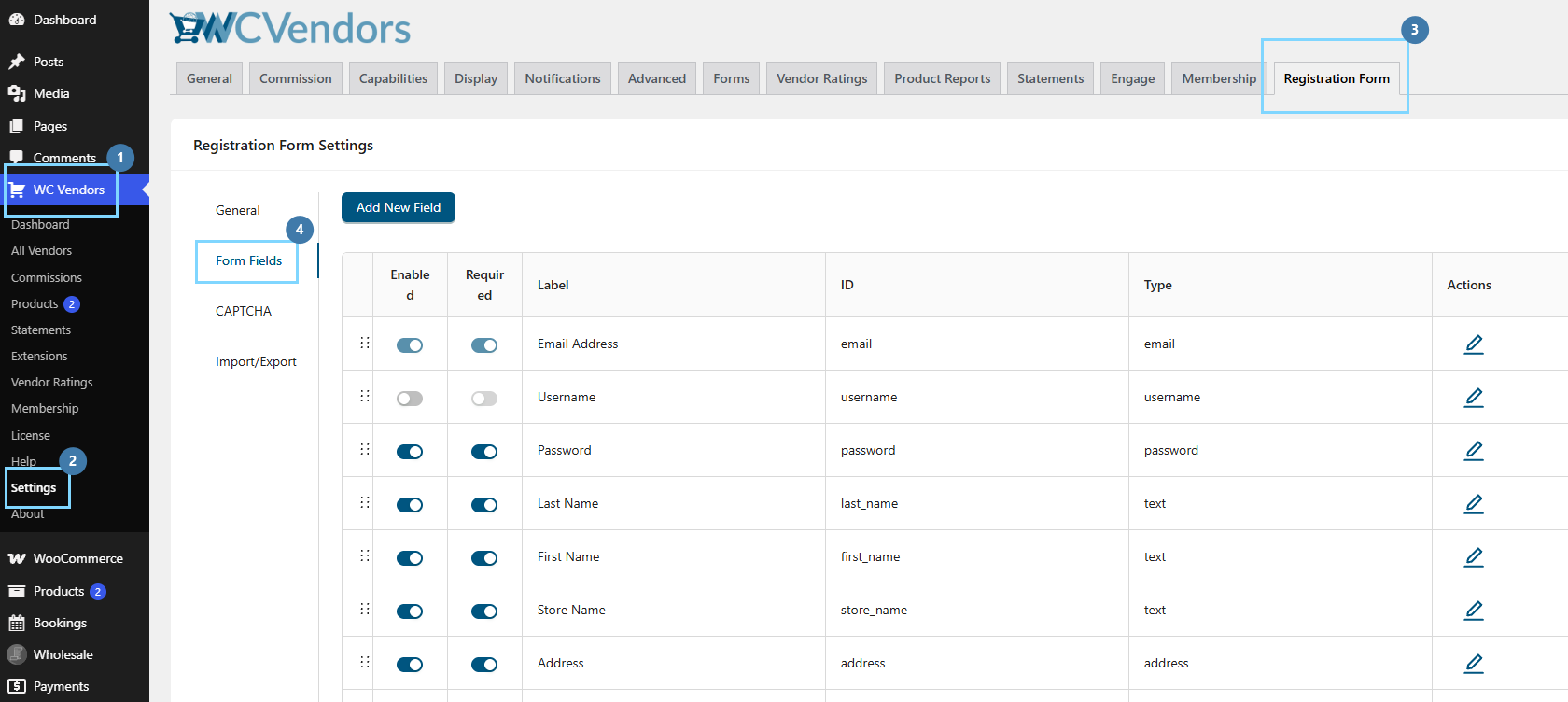
Öffnen Sie den Dialog zum Hinzufügen von Feldern, wählen Sie den Feldtyp Text und legen Sie Folgendes fest:
- Feldtyp: Text
- Beschriftung: Umsatzsteuer-Identifikationsnummer
- Platzhalter: Bitte geben Sie Ihre Umsatzsteuer-Identifikationsnummer ein
- Feldzuordnung: Umsatzsteuer-Identifikationsnummer (dies ist die wichtige)
- Aktiviert: Ein
- Erforderlich: Ihre Entscheidung; aktivieren Sie es, wenn Sie nur umsatzsteuerlich registrierte Verkäufer akzeptieren
- An der Kasse anzeigen: optional, siehe Schritt 4
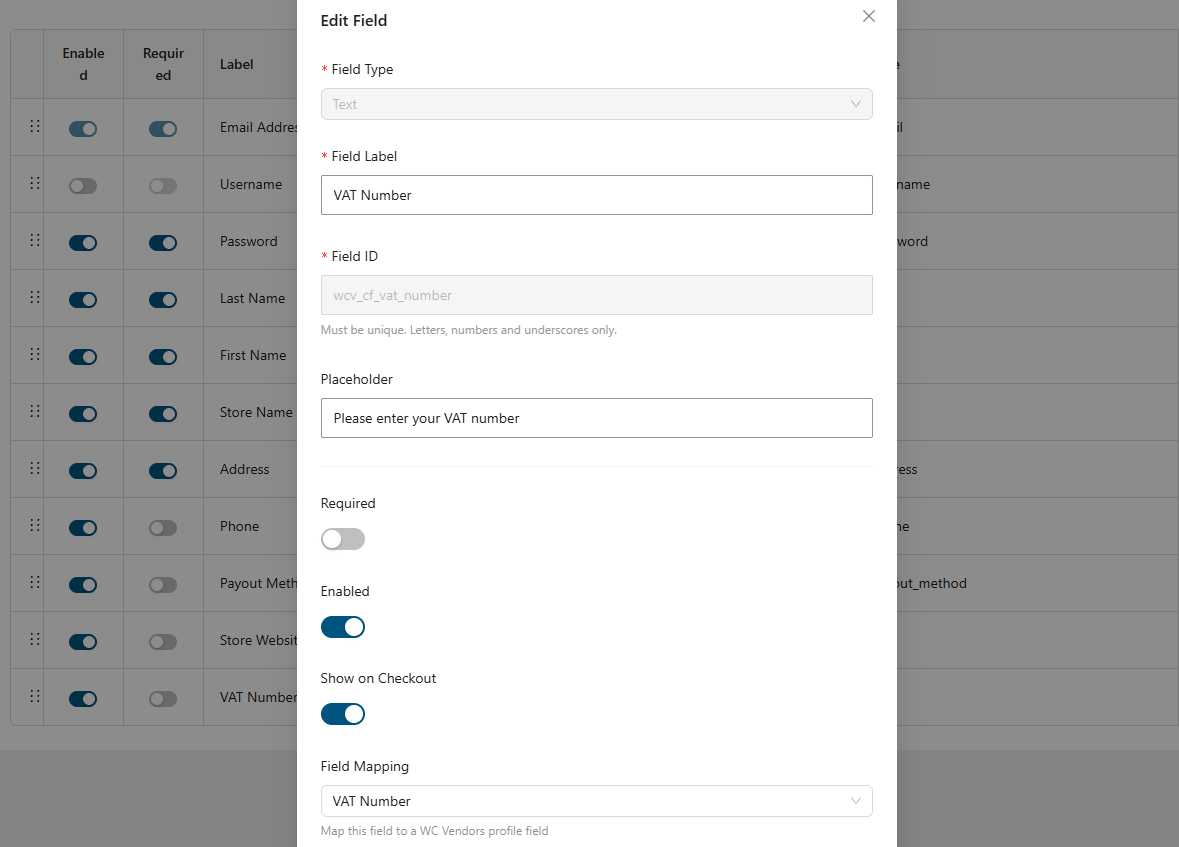
Und dann speichern Sie das Formular.
Zwei Dinge geschehen im Hintergrund, die es wert sind, sie zu kennen: Das Plugin stellt Ihrer Feld-ID ein Präfix voran, sodass sie zuwcv_cf_vat_number wird, und die Wahl der Feldzuordnung speichert jeden Wert unter dem Händler unter_wcv_store_vat_number. Ein Detail, das man sich merken sollte: Die von Ihnen eingegebene Beschriftung wird wortwörtlich in der Bestell-E-Mail ausgegeben. Geben Sie „Umsatzsteuer-Identifikationsnummer“ ein und die E-Mail lautet Umsatzsteuer-Identifikationsnummer: GB123456789. Wenn Ihr Markt „USt-IdNr.“ oder „ABN“ erwartet, legen Sie dies hier fest, da es kein separates Beschriftungsfeld zur Konfiguration gibt. Die richtige Zuordnung ist entscheidend dafür, dass die Umsatzsteuer-Identifikationsnummer des Händlers überall nachgelagert erscheint.
Schritt 3: Sammeln Sie Nummern von bestehenden Händlern
Neue Händler, die sich nach Schritt zwei anmelden, lassen ihre Nummer auf dem Formular erfassen und automatisch speichern. Bestehende Händler haben noch keine und da für einen Verkäufer ohne gespeicherten Wert nichts angezeigt wird, sehen ihre Bestellungen genau so aus wie heute, bis sie sie ausfüllen.
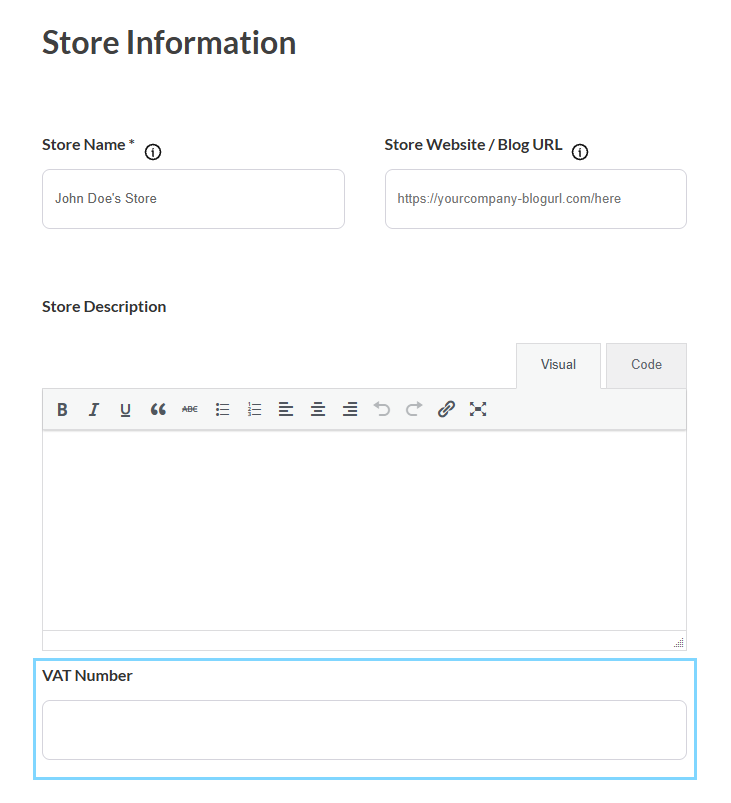
Händler fügen sie selbst hinzu unter Händler-Dashboard → Shop-Einstellungen, wo das Feld jetzt direkt unter der Shop-Beschreibung erscheint. Diejenigen mit WP-Admin-Zugang können stattdessen WP Admin → Shop-Einstellungen verwenden. Senden Sie eine kurze Notiz und bitten Sie sie, sie hinzuzufügen, denn bis die Umsatzsteuer-Identifikationsnummer jedes Händlers gespeichert ist, gibt es nichts, was die E-Mails anzeigen könnten. Es ist ein Ein-Feld-Job, der auf ihrer Seite dreißig Sekunden dauert.
Schritt 4: Optional an der Kasse anzeigen
Wenn Sie „An der Kasse anzeigen“ in den Feld-Einstellungen aktivieren, erscheint die Nummer auch im Händlerinformationsblock auf der Checkout-Seite, neben den anderen Verkäuferdetails, die Sie dort anzeigen möchten. Dies ist unabhängig von der Anzeige in der E-Mail, Sie benötigen es also nicht für die Funktion der Bestell-E-Mail.
Schritt 5: Machen Sie eine Testbestellung und überprüfen Sie jede Oberfläche
Kaufen Sie ein Produkt von einem Händler, der eine Nummer gespeichert hat, und bestätigen Sie dann, dass sie an jedem Ort angezeigt wird: auf der Bestellbestätigungs-Seite direkt nach dem Checkout, Mein Konto → Bestellungen → Ansicht, der Bestellbestätigungs-E-Mail in Ihrem Posteingang und der Admin-Benachrichtigung über neue Bestellungen, die in Ihrem Shop-Postfach landet.
Fehlerbehebung, wenn die Umsatzsteuer-Identifikationsnummer nicht angezeigt wird
| Was Sie sehen | Wahrscheinlichste Ursache | Behebung |
|---|---|---|
| Nirgendwo, nicht einmal auf der Produktseite | Feldzuordnung ist nicht auf „Umsatzsteuer-Identifikationsnummer“ eingestellt. Ein Feld, das nur mit USt.-IdNr. beschriftet ist, reicht nicht aus. | Schritt 2 wiederholen |
| Wird für einige Anbieter angezeigt, für andere nicht | Funktioniert wie vorgesehen: Diese Anbieter haben keine Nummer gespeichert. | Schritt 3 wiederholen |
| Wird auf der Produktseite und im Warenkorb angezeigt, aber nicht in E-Mails | Läuft noch mit 1.0.2. Die E-Mail-Anzeige ist der neue Teil. | Schritt 1 wiederholen |
| Falsche Formulierung in der E-Mail | Die E-Mail-Beschriftung kopiert die Beschriftung des Formularfelds. | Benennen Sie das Feld in Schritt 2 um |
| Funktioniert nach einer Plugin- oder Theme-Änderung nicht mehr | Benutzerdefinierter Code oder ein anderes Plugin unterdrückt den Anzeige-Filter. | Benutzerdefinierte Snippets prüfen |
Eine nützliche Eigenart ist es wert, hervorgehoben zu werden: Die Anzeige prüft nur, ob ein Feld mit der Zuordnung „Umsatzsteuer-Identifikationsnummer“ existiert. Sie prüft nicht, ob dieses Feld im Registrierungsformular aktiviert ist. Sie können das Feld also im Anmeldeformular deaktivieren, Nummern nur über die Shop-Einstellungen sammeln und es wird trotzdem korrekt auf Produktseiten, im Warenkorb und in Bestell-E-Mails gedruckt. Das ist praktisch, wenn Sie lieber keine Umsatzsteuer-Identifikationsnummer bei der Anmeldung abfragen möchten, sie aber trotzdem auf Ihren Unterlagen haben wollen.
Schlussfolgerung
Für jeden Marktplatz, der Geschäftskunden bedient, entfernt die Übermittlung der Anbieter-Umsatzsteuer-Identifikationsnummer an die Bestell-E-Mail einen kleinen, aber hartnäckigen Reibungspunkt. Version 1.0.3 lässt die von Ihnen bereits gesammelten Informationen den Verkauf bis hin zu den Aufzeichnungen verfolgen, die Ihre Kunden tatsächlich aufbewahren.
Die Einrichtung beschränkt sich auf ein Dropdown-Menü. Ordnen Sie ein Textfeld der Umsatzsteuer-Identifikationsnummer zu, bitten Sie Ihre bestehenden Anbieter, ihre einzugeben, führen Sie ein paar Testbestellungen durch, um sowohl die ausgefüllten als auch die leeren Fälle zu prüfen, und Sie sind fertig. Beachten Sie, dass die Registrierung des Verkäufers und nicht die des Käufers angezeigt wird und dass die Anzeige automatisch erfolgt, wenn Sie bereits 1.0.2 mit USt.-IdNr. zugeordnet hatten.
Hier ist, was wir in diesem Artikel behandelt haben:
- Was hat sich in der Version 1.0.3 geändert
- Wo die Anbieter-Umsatzsteuer-Identifikationsnummer jetzt erscheint
- Wessen Nummer wird angezeigt, die des Anbieters oder die des Käufers
- Schritt-für-Schritt-Einrichtung der Anzeige der Umsatzsteuer-Identifikationsnummer
- Fehlerbehebung, wenn die Umsatzsteuer-Identifikationsnummer nicht angezeigt wird
Häufig gestellte Fragen
Zeigt Version 1.0.3 die Umsatzsteuer-Identifikationsnummer des Kunden oder die des Anbieters an?
Es wird die eigene Umsatzsteuer-Identifikationsnummer des Händlers, d. h. des Shops, unter jeder einzelnen Position angezeigt. Das Plugin hat kein Umsatzsteuerfeld für Kunden. Wenn Sie die Umsatzsteuer-Registrierungsnummer des Käufers auf der Rechnung benötigen, würden Sie ein separates Checkout-Feld-Plugin für die Käuferseite hinzufügen.
Muss ich die Funktion nach dem Update einschalten?
Es gibt keinen Ein-/Ausschalter. Die Anzeige aktiviert sich automatisch, sobald ein Feld des Registrierungsformulars der Umsatzsteuer-Nummer zugeordnet ist und ein Anbieter eine Nummer gespeichert hat. Wenn die Umsatzsteuer bereits in 1.0.2 zugeordnet war, beginnt das Update sofort mit der Eingabe der Nummer in die Bestell-E-Mails.
Warum fehlt die Umsatzsteuer-Identifikationsnummer bei einigen Anbietern, aber nicht bei anderen?
Das ist zu erwarten. Für einen Anbieter, der keine Nummer gespeichert hat, wird nichts angezeigt, sodass diese Bestellungen unverändert aussehen, bis der Verkäufer seine in den Shop-Einstellungen eingibt.
Kann ich die Bezeichnung von „Umsatzsteuer-Nummer“ in etwas wie „ABN“ oder „USt-IdNr.“ ändern?
Ja. Die E-Mail gibt aus, was immer Sie in die Bezeichnung des Feldes eingeben, wortgetreu wieder. Stellen Sie also die Formulierung dort ein. Es gibt keine separate anzuzeigende Bezeichnung, die konfiguriert werden kann.

