
Bis vor kurzem enthielt eine WooCommerce-Anbieterrechnung alle Kontaktdaten eines Verkäufers, unabhängig davon, ob der Marktplatz sie dort haben wollte oder nicht, und die Anbieterabrechnungs-PDF kam mit einem Layout, das Sie einfach nicht ändern konnten. WC Vendors Pro 2.0.9 ändert beides und gibt den Marktplatzadministratoren die wirkliche Kontrolle über die Dokumente, die ihr Geschäft generiert.
Da Online-Marktplätze mittlerweile den größten Anteil an Online-Käufen weltweit ausmachen, hat die Papierarbeit, die Ihr Geschäft versendet, wirkliches Gewicht. Eine WooCommerce-Anbieterrechnung geht direkt an Ihren Kunden und eine Anbieterabrechnung geht direkt an Ihren Verkäufer, daher verdienen beide es, genau so auszusehen, wie Sie es beabsichtigen. Diese Version gibt Ihnen die Kontrolle auf Schalterebene über die erste und die volle Branding-Kontrolle über die zweite.
Im Folgenden erläutern wir, was jede Funktion bewirkt, warum sie existiert und wie genau sie im WordPress-Admin aktiviert wird.
Funktion 1: Übernehmen Sie die Kontrolle über Ihre WooCommerce-Anbieterrechnung
WC Vendors Pro ermöglicht es einem Anbieter, dem Kunden direkt von seinem Anbieter-Dashboard aus eine PDF-Rechnung zu senden. Das ist nützlich, aber bisher trug die Rechnung alle Kontaktinformationen des Anbieters: sein Logo, den Shopnamen, die vollständige Geschäftsadresse, Telefonnummer und E-Mail-Adresse, alles auf einem Dokument, das an Ihren Kunden geht.
Für viele Marktplätze ist eine WooCommerce-Anbieterrechnung eigentlich das eigene Dokument des Marktplatzes, da dieser die Zahlung abwickelt, Rückerstattungen bearbeitet und die steuerlichen Verpflichtungen trägt. Die Telefonnummer eines Anbieters darauf ist dann eine offene Einladung für den Kunden, Sie beim nächsten Mal zu umgehen.
Zuvor war die einzige Möglichkeit, Anbieterrechnungen komplett zu deaktivieren und damit eine wirklich nützliche Funktion zu verlieren, nur um zwei Textzeilen zu unterdrücken. Die neuen Steuerelemente für Rechnungsfelder beheben das.
Die neuen Steuerelemente für Rechnungsfelder
Die Rechnungseinstellungen haben jetzt ein eigenes Zuhause, und darin eine neue Gruppe von fünf Schaltern namens Rechnungsfelder. Jeder Schalter steuert ein Detail der Anbieterinformationen, das sonst auf der Rechnung erscheinen würde, und Sie schalten diejenigen aus, die Sie nicht auf dem Dokument haben möchten. Sie finden sie unter WC Vendors > Einstellungen > Funktionen > Rechnung.
Wenn Sie bereits Anbieterrechnungen verwenden, befanden sich die Umschaltfläche für PDF-Rechnungen und die Optionen für das Marktplatz-Branding früher unter Funktionen, Allgemein und Pro-Funktionen. Sie befinden sich jetzt auf dieser neuen Registerkarte Rechnung, und Ihre gespeicherten Werte sind mitgekommen. Die fünf Feldumschalter sind:
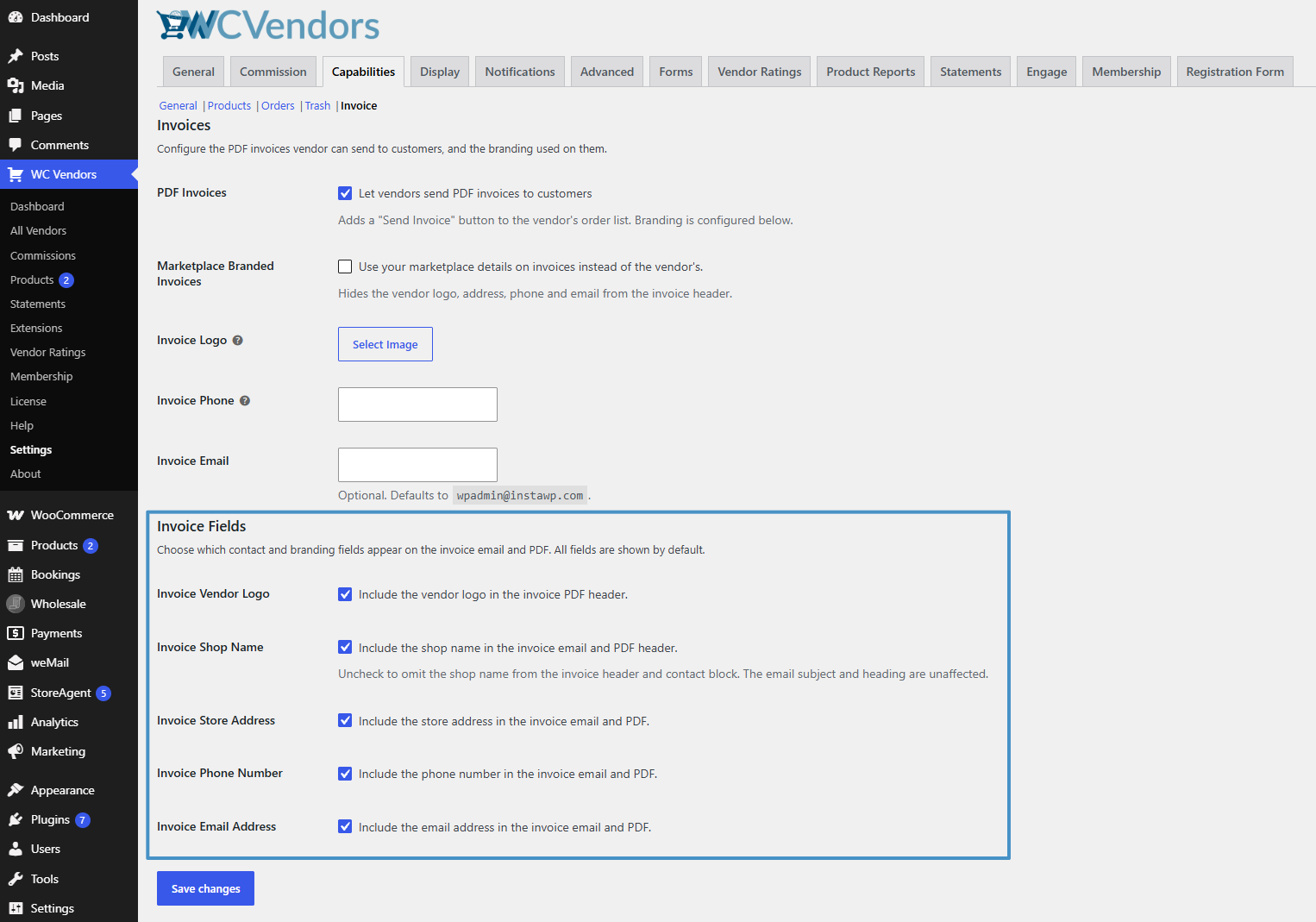
- Anbieterlogo auf Rechnung enthält das Anbieterlogo im Kopfbereich der PDF-Rechnung. Dies gilt nur für PDF, sodass das Logo niemals im E-Mail-Text erscheint.
- Shopname auf Rechnung enthält den Shopnamen im Kopfbereich der E-Mail und PDF-Rechnung. Wenn Sie ihn deaktivieren, bleibt der Shopname in der Betreffzeile und im Kopfbereich der E-Mail erhalten, sodass der Kunde weiß, worum es in der Nachricht geht.
- Geschäftsadresse auf Rechnung enthält die Geschäftsadresse in der E-Mail und PDF-Rechnung.
- Telefonnummer auf Rechnung enthält die Telefonnummer in der E-Mail und PDF-Rechnung.
- E-Mail-Adresse auf Rechnung enthält die E-Mail-Adresse in der E-Mail und PDF-Rechnung.
Alle fünf werden standardmäßig angezeigt, sodass sich nichts ändert, bis Sie etwas deaktivieren.
Zwei Einstellungen, die ähnlich klingen, aber nicht dasselbe sind
Es ist leicht, Marktplatz-Branded Invoices mit den neuen Rechnungsfeld-Schaltern zu verwechseln, da beide die Telefonnummer eines Anbieters verschwinden lassen können. Der Unterschied liegt darin, was an ihre Stelle tritt. Marktplatz-Branded Invoices ist ein Austausch: Es ersetzt die Identität des Anbieters im Rechnungs-Header durch Ihre, sodass Ihr Logo, Ihr Telefon und Ihre E-Mail anstelle dessen erscheinen. Rechnungsfelder ist ein Filter: Es entfernt ein Feld komplett aus dem Dokument, und nichts tritt an seine Stelle.
Sie funktionieren auch zusammen. Sie können Marktplatz-Branding ausführen und einzelne Felder deaktivieren, wodurch Sie eine WooCommerce-Anbieterrechnung erstellen können, die Ihr Logo und Ihre Support-E-Mail anzeigt, aber überhaupt keine Telefonnummer. Wenn Ihr Theme oder ein Entwickler die Rechnungs- oder E-Mail-Vorlagen angepasst hat, gelten die Feldumschaltungen trotzdem, da unterdrückte Details entfernt werden, bevor die Vorlage sie überhaupt sieht. Entwickler, die dies erweitern, können den Filter wcvendors_invoice_field_visibility verwenden.
Einrichtung der Rechnungseinstellungen
Hier erfahren Sie, wie Sie Ihre WooCommerce-Anbieterrechnung von Anfang bis Ende konfigurieren, vom Hauptschalter bis zum Testversand.
- Öffnen Sie den Reiter Rechnungseinstellungen. Gehen Sie in Ihrem WordPress-Dashboard zu WC Vendors, Einstellungen, öffnen Sie den Reiter Fähigkeiten und klicken Sie dann oben in der Zeile der Unterlinks auf Rechnung.
- Aktivieren Sie PDF-Rechnungen, falls noch nicht geschehen. Aktivieren Sie PDF-Rechnungen. Dies ist der Hauptschalter und fügt jeder Bestellliste eines Anbieters eine Schaltfläche Rechnung senden hinzu. Lassen Sie ihn deaktiviert, und keine der folgenden Einstellungen hat Auswirkungen.
- Legen Sie fest, welches Branding die Rechnung trägt. Wenn die Rechnung Ihren Marktplatz und nicht den einzelnen Anbieter repräsentieren soll, aktivieren Sie Marktplatz-Branded Invoices und füllen Sie Rechnung Logo, Rechnung Telefon und Rechnung E-Mail aus. Überspringen Sie diesen Schritt, wenn Sie damit einverstanden sind, dass Anbieter ihre eigenen Rechnungen branden.
- Deaktivieren Sie die Anbieterfelder, die nicht angezeigt werden sollen. Scrollen Sie zur Gruppe Rechnung Felder, wo alle fünf aktiviert sind. Für die meisten Marktplätze, die die Kundenbeziehung schützen, bedeutet dies, dass Sie Rechnung Telefonnummer deaktivieren, um zu verhindern, dass Kunden Anbieter direkt anrufen, und Rechnung E-Mail-Adresse, um Antworten wieder über Sie laufen zu lassen. Lassen Sie Rechnung Shop Name aktiviert, es sei denn, Sie haben einen Grund, dies nicht zu tun, da Kunden im Allgemeinen immer noch wissen müssen, welcher Verkäufer ihre Bestellung bearbeitet hat.
- Änderungen speichern. Klicken Sie unten auf der Seite auf Änderungen speichern. Die Einstellungen gelten für jede Rechnung, die von diesem Zeitpunkt an erstellt wird.
- Senden Sie sich selbst eine Testrechnung. Melden Sie sich als einer Ihrer Anbieter an, öffnen Sie das Anbieter-Dashboard, Bestellungen und klicken Sie auf Rechnung senden für eine Bestellung, die mit einer Adresse verknüpft ist, die Sie kontrollieren. Öffnen Sie sowohl die E-Mail als auch die angehängte PDF-Datei und bestätigen Sie, dass die von Ihnen deaktivierten Felder in beiden wirklich fehlen.
Funktion 2: Machen Sie die Anbieterübersicht zu Ihrem eigenen Dokument
Anbieterübersichten sind die monatliche Zusammenfassung dessen, was ein Anbieter verdient hat: Bestellungen, Einnahmen, Provisionen, Steuern, Versand, Rückerstattungen, Gebühren und die Nettoauszahlung, die Sie ihm schulden. Anbieter können sie in ihrem Dashboard einsehen und eine PDF-Datei herunterladen. Wenn Sie neu bei Übersichten sind, führt Sie unser Leitfaden zur automatischen Generierung monatlicher Anbieterübersichten durch den Prozess der Erstellung.
Der Haken war, dass das PDF ein festes Layout hatte. Kein Logo, kein Platz für eine Notiz oder Ihre Firmendetails, und jede Finanzzeile erschien, unabhängig davon, ob sie für Ihr Unternehmen relevant war oder nicht. Ein Marktplatz, der niemals Gebühren erhebt, hatte immer noch eine Zeile für Gebühren, die bei Null stand, und es gab keine Möglichkeit, lokale Steuervorschriften abzubilden.
Was der Abschnitt Statement PDF Customization Ihnen bietet
Ein neuer Abschnitt Statement PDF Customization auf der Seite Statements-Einstellungen fügt sechs Optionen hinzu, die sich auf Branding, Text, welche Zeilen angezeigt werden, und eine optionale zusätzliche Steuerzeile beziehen. Sie finden ihn unter WC Vendors > Einstellungen > Statements, und diese Optionen wirken sich nur auf die Darstellung aus, niemals auf die gespeicherten Beträge der Abrechnung.
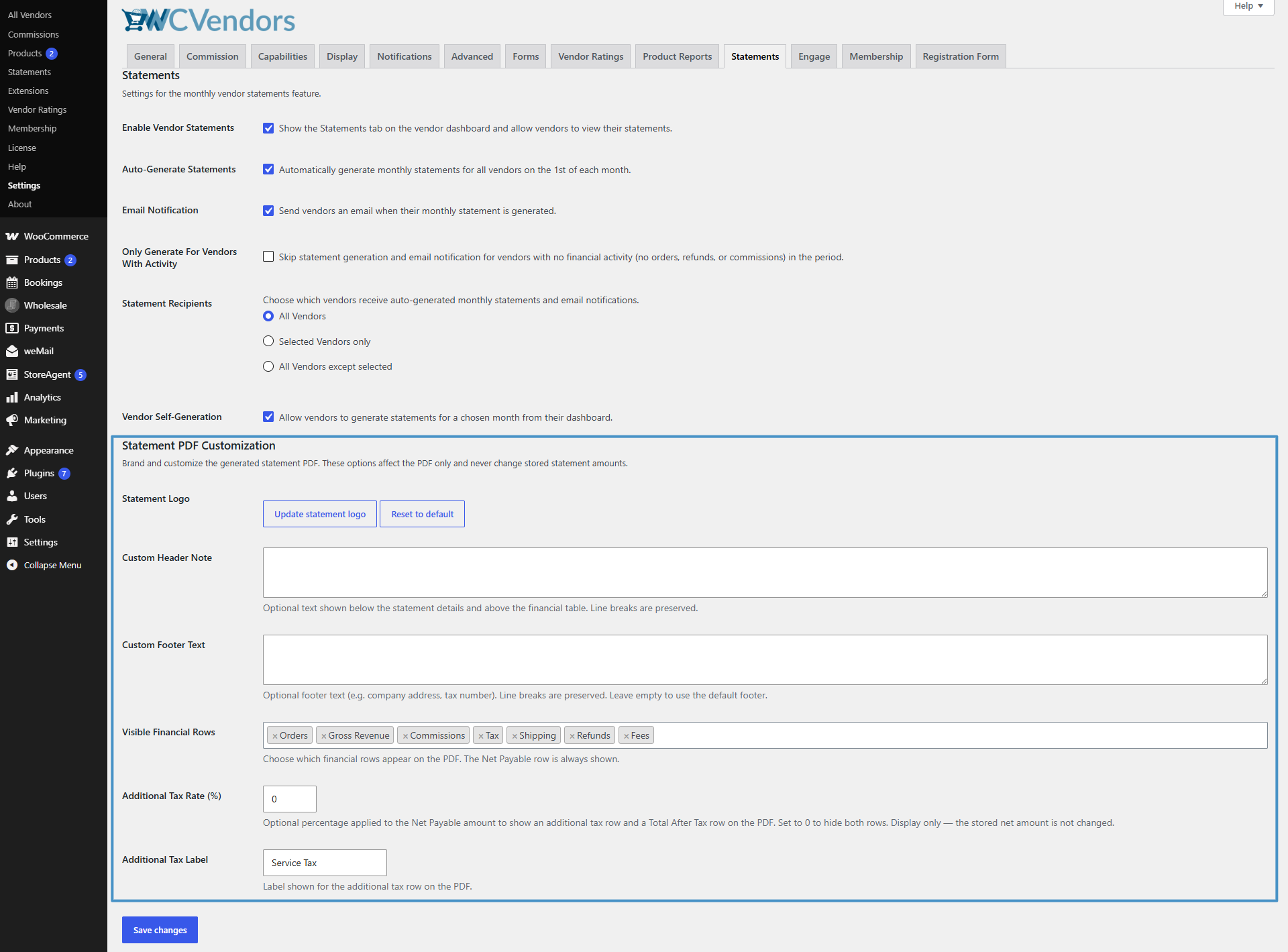
- Statement Logo ist ein Media-Picker für ein Bild, das am oberen Rand des PDFs über dem Namen der Website angezeigt wird. Eine Breite von etwa 200 Pixeln ist am besten geeignet. Lassen Sie es leer, und das PDF greift auf Ihren einfachen Website-Namen zurück.
- Custom Header Note ist optionaler Text, der unter den Abrechnungsdetails und über der Finanzübersicht angezeigt wird. Zeilenumbrüche werden beibehalten.
- Custom Footer Text ist eine optionale Fußzeile für Ihre Firmenadresse, Registernummer, Steuer-ID oder Zahlungsbedingungen.
- Visible Financial Rows ermöglicht es Ihnen, auszuwählen, welche Zeilen aus Bestellungen, Bruttoumsatz, Provisionen, Steuern, Versand, Rückerstattungen und Gebühren angezeigt werden. Netto zahlbar erscheint immer und kann nicht ausgeblendet werden, da es die Zahl ist, die das gesamte Dokument kommunizieren soll.
- Additional Tax Rate (%) ist ein Prozentsatz, der auf den Netto zahlbar-Betrag angewendet wird. Setzen Sie ihn auf 0, den Standardwert, und es erscheinen nirgendwo Steuerzeilen.
- Additional Tax Label steuert, wie diese Zeile genannt wird. Standardmäßig ist sie Service Tax, und Sie können sie in Royalty Tax, Withholding, VAT oder wie auch immer Ihre Gerichtsbarkeit sie nennt, umbenennen.
Die Sichtbarkeit der Zeilen und die zusätzliche Steuer werden einmalig ermittelt und von jedem Ort, an dem eine Abrechnung angezeigt wird, gemeinsam genutzt, sodass die auf dem Bildschirm angezeigten Zahlen des Anbieters immer mit dem PDF übereinstimmen, das er herunterlädt, und der E-Mail, die er erhalten hat. Die Branding-Optionen sind nur für PDFs, da Ihr Logo nicht in eine E-Mail eingefügt wird.
Die zusätzliche Steuerzeile, durchgearbeitet
Dies ist die Einstellung, die am wahrscheinlichsten einen nervösen Moment verursacht. Um es ganz klar zu sagen: Sie ändert nichts an dem, was Sie schulden. Der Satz wird rein zur Anzeige auf den Nettobetrag angewendet, und der in der Datenbank gegen die Abrechnung gespeicherte Betrag wird niemals berührt. Setzen Sie den Satz auf 0 zurück, und beide zusätzlichen Zeilen verschwinden überall.
Nehmen wir an, die Abrechnung eines Anbieters ergibt einen Netto zahlbar-Betrag von 250,00 $, und Sie setzen den Satz auf 6 mit der Bezeichnung Service Tax. Die Abrechnung zeigt dann Netto zahlbar mit 250,00 $, Service Tax (6%) mit 15,00 $ und Total After Tax mit 265,00 $ an. Die Bezeichnung gibt den Satz an, sodass der Anbieter sehen kann, wie der Betrag zustande gekommen ist, ohne fragen zu müssen. Das löst das schwedische Szenario vollständig, und niemand muss etwas von Hand berechnen.
Eine kleinere Ergänzung ist wissenswert. Jede Abrechnungs-PDF druckt nun eine Referenznummer in ihrem Detailblock, aufgefüllt mit Nullen auf fünf Ziffern, z. B. Abrechnung #00042. Dies erleichtert die Angabe einer Abrechnung in einem Support-Ticket oder Ihren Büchern erheblich, als die „vom Mai“ zu beschreiben.
Anpassen der Anbieter-Abrechnungs-PDF
- Stellen Sie sicher, dass Abrechnungen aktiviert sind. Gehen Sie zu WC Vendors > Einstellungen > Abrechnungen und prüfen Sie, ob Anbieter-Abrechnungen aktivieren angehakt ist. Dies fügt den Reiter Abrechnungen zum Anbieter-Dashboard hinzu.
- Fügen Sie Ihr Logo hinzu. Scrollen Sie zu Anpassung der Abrechnungs-PDF und verwenden Sie den Medien-Button neben Abrechnungs-Logo, um ein Bild mit einer Breite von ca. 200 Pixel auszuwählen oder hochzuladen. Lassen Sie es leer, wenn Sie lieber die einfache Website-Namen-Kopfzeile beibehalten möchten.
- Schreiben Sie Ihre Kopfzeilen-Notiz und Fußzeile. Verwenden Sie Benutzerdefinierte Kopfzeilen-Notiz für alles, was der Anbieter vor den Zahlen lesen sollte, wie z. B. Zahlungsfristen oder eine Erinnerung, Ihnen eine Rechnung zurückzusenden. Verwenden Sie Benutzerdefinierter Fußzeilentext für feste Unternehmensdetails wie Ihre registrierte Adresse, Firmennummer und Steueridentifikationsnummer. Beide behalten Ihre Zeilenumbrüche bei.
- Beschneiden Sie die Finanzzeilen. Entfernen Sie unter Sichtbare Finanzzeilen alles, was für Ihren Marktplatz nicht relevant ist. Entfernen Sie Gebühren, wenn Sie diese nie berechnen, oder Versand, wenn Sie ihn nicht abwickeln. Jede Zeile, die Sie entfernen, ist eine Null weniger, über die sich ein Anbieter den Kopf zerbrechen muss, und der Nettobetrag bleibt unabhängig davon bestehen.
- Legen Sie die zusätzliche Steuer nur fest, wenn Sie sie benötigen. Lassen Sie den Zusätzlichen Steuersatz bei 0, es sei denn, Ihre Auszahlungen enthalten tatsächlich eine zusätzliche Steuer. Wenn dies der Fall ist, geben Sie den Prozentsatz als einfache Zahl ein (z. B. 6 statt 0,06) und legen Sie die Bezeichnung der zusätzlichen Steuer auf den Namen fest, den Ihre Anbieter und Ihr Buchhalter erkennen werden. Die eigene Steuerdokumentation von WooCommerce ist eine hilfreiche Referenz, wenn Sie noch dabei sind, die Steuer für Ihren Shop zu ermitteln.
- Speichern und prüfen Sie, ob alle drei Ansichten übereinstimmen. Klicken Sie auf Änderungen speichern, die sofort angewendet werden, auch auf zuvor generierte Abrechnungen. Öffnen Sie dann eine echte Abrechnung im Dashboard, laden Sie die PDF herunter und sehen Sie sich eine Benachrichtigungs-E-Mail an, um zu bestätigen, dass die ausgeblendeten Zeilen, Steuerzeilen, das Logo, die Kopfzeilen-Notiz, die Fußzeile und die Referenznummer korrekt angezeigt werden.
Wenn der Reiter Abrechnungen nach der kürzlichen Aktivierung von Abrechnungen „Seite nicht gefunden“ anzeigt, gehen Sie zu Einstellungen > Permalinks und klicken Sie auf Änderungen speichern, ohne etwas zu ändern, um die Adressen der Dashboard-Seiten neu zu erstellen. Version 2.0.9 erledigt dies automatisch, sodass nur ein in einer früheren Version umgeschalteter Reiter betroffen sein sollte.
Jede neue Einstellung an einem Ort
Hier ist eine schnelle Referenz für jede neue Option in WC Vendors Pro 2.0.9, einschließlich, wo sie zu finden ist und was ihr Standardwert ist.
| Einstellung | Wo zu finden | Typ | Standard |
|---|---|---|---|
| Rechnung Anbieter Logo | Berechtigungen, Rechnung | Kontrollkästchen | Ein |
| Rechnung Shop Name | Berechtigungen, Rechnung | Kontrollkästchen | Ein |
| Rechnung Geschäftsadresse | Berechtigungen, Rechnung | Kontrollkästchen | Ein |
| Rechnung Telefonnummer | Berechtigungen, Rechnung | Kontrollkästchen | Ein |
| Rechnung E-Mail-Adresse | Berechtigungen, Rechnung | Kontrollkästchen | Ein |
| Abrechnungs-Logo | Einstellungen, Abrechnungen | Medienauswahl | Leer |
| Benutzerdefinierte Kopfzeilen-Notiz | Einstellungen, Abrechnungen | Textfeld | Leer |
| Benutzerdefinierter Fußzeilentext | Einstellungen, Abrechnungen | Textfeld | Leer |
| Sichtbare Finanzzeilen | Einstellungen, Abrechnungen | Mehrfachauswahl | Alle 7 ausgewählt |
| Zusätzlicher Steuersatz (%) | Einstellungen, Abrechnungen | Nummer | 0 |
| Zusätzliches Steuerschild | Einstellungen, Abrechnungen | Text | Service-Steuer |
Schlussfolgerung
Die Dokumente, die Ihr Marktplatz erstellt, sollten Ihren Marktplatz repräsentieren und nicht gegen ihn arbeiten. Ob Sie eine Telefonnummer aus einer kundenorientierten Rechnung kürzen oder eine Lizenzsteuerzeile zu einer Verkäufererklärung hinzufügen, das Ziel ist dasselbe: Ihnen die Kontrolle zu geben, die früher einen Entwickler oder eine monatliche Tabellenkalkulation erforderte.
Wenn der Schutz Ihrer Kundenbeziehungen oder die Berücksichtigung lokaler Steuervorschriften ein wiederkehrender Kopfschmerz war, wurden diese beiden Funktionen speziell für Ihre Situation entwickelt.
Hier ist, was wir in diesem Artikel behandelt haben:
- Funktion 1: Übernehmen Sie die Kontrolle über Ihre WooCommerce-Verkäuferrechnung
- So richten Sie die Rechnungseinstellungen ein
- Funktion 2: Machen Sie die Verkäufererklärung zu Ihrem eigenen Dokument
- So passen Sie die PDF-Verkäufererklärung an
- Jede neue Einstellung an einem Ort
Häufig gestellte Fragen
Ändert ein Update auf WC Vendors Pro 2.0.9 meine bestehenden Rechnungen oder Abrechnungen?
Nein. Jede neue Option wird mit einer Standardeinstellung geliefert, die Ihr aktuelles Verhalten wiedergibt, sodass sich nichts an einer Rechnung oder Abrechnung ändert, bis Sie aktiv eine Einstellung anpassen. Sie können sicher aktualisieren und Ihre Anpassungen nach eigenem Zeitplan vornehmen.
Was ist der Unterschied zwischen Marketplace Branded Invoices und den Invoice Fields Schaltern?
Marketplace Branded Invoices tauscht die Identität des Verkäufers gegen Ihre aus und zeigt Ihr Logo, Ihre Telefonnummer und Ihre E-Mail-Adresse im Header an. Die Invoice Fields-Schalter entfernen einfach ein Feld aus dem Dokument, ohne dass etwas an seine Stelle tritt. Sie können beide zusammen verwenden, um Ihr Branding zu zeigen und gleichzeitig bestimmte Felder auszublenden.
Ändert die zusätzliche Steuerzeile, wie viel ich meinen Anbietern tatsächlich schulde?
Nein. Die zusätzliche Steuer dient nur der Anzeige. Sie wird rein auf den Nettobetrag angewendet, damit die Anbieter die Zahl für die Rückrechnung sehen können, und der in Ihrer Datenbank gespeicherte Betrag wird niemals geändert. Setzen Sie den Satz auf 0, und die Steuerzeilen verschwinden überall.
Kann ich Finanzzeilen ausblenden, die mein Marktplatz auf der Anbieterabrechnung nie verwendet?
Ja. Mit Visible Financial Rows können Sie auswählen, welche der sieben Zeilen angezeigt werden sollen, sodass Sie Gebühren oder Versand ausblenden können, wenn sie nie zutreffen. Net Payable ist die einzige Zeile, die nicht ausgeblendet werden kann, da sie die Zahl ist, die die Abrechnung kommunizieren soll.
Wohin sind die WooCommerce-Anbieterrechnungseinstellungen in 2.0.9 verschoben worden?
Sie befinden sich jetzt auf einem speziellen Reiter "Rechnungen" unter WC Vendors > Einstellungen > Fähigkeiten. Der Schalter für PDF-Rechnungen und die Optionen für das Marktplatz-Branding wurden von den Bereichen "Allgemein" und "Pro-Funktionen" dorthin verschoben, und Ihre gespeicherten Werte wurden mitgenommen, sodass Sie nichts neu eingeben müssen.

