
Anstatt darauf zu hoffen, dass Händler sich selbst um alte Lagerprobleme kümmern, können Sie jetzt geplante Erinnerungs-E-Mails senden, wenn Produkte zu lange nicht vorrätig sind. Deshalb ist dieses neue WooCommerce-automatisierte E-Mail-Feature in WC Vendors wichtig.
In diesem Artikel führe ich Sie durch die Funktionen dieses Features, wie Sie es aktivieren und was Sie vor der Verwendung wissen sollten. Wenn Sie also eine sauberere Möglichkeit suchen, Händler an Produkte zu erinnern, die zu lange nicht vorrätig waren, ist dieses Feature es wert, beachtet zu werden.
Was dieses Feature tut
Auf der grundlegendsten Ebene sendet dieses Feature Erinnerungs-E-Mails an Händler, wenn ihre Produkte für eine bestimmte Anzahl von Tagen nicht vorrätig sind. Wenn Sie auch einen Großhandelsbetrieb führen, deckt unsere Schwestermarke das Gesamtbild der WooCommerce-Großhandels-E-Mail-Automatisierung ab, von Genehmigungs-E-Mails bis hin zu Nachbestellungserinnerungen.
Anstatt sich darauf zu verlassen, dass Händler ihre Kataloge manuell überprüfen, kann das System für Sie nachverfolgen. Für mich ist das der Hauptwert von WooCommerce-automatisierten E-Mails hier. Sie helfen, alte, nicht vorrätige Produkte vor dem Vergessen zu bewahren.
Sie können auch lesen über: WooCommerce-Zahlungserinnerungs-E-Mail für den Großhandel.
Dies ist auch keine einmalige Benachrichtigung. Die Erinnerungen können gemäß dem von Ihnen in den Einstellungen festgelegten Zeitplan fortgesetzt werden. Wenn ein Produkt also lange genug nicht vorrätig ist, kann der Händler weiterhin wöchentlich oder monatlich Erinnerungen erhalten. Aus diesem Grund funktioniert die Funktion eher wie ein Nachverfolgungssystem und nicht nur wie eine einzelne Benachrichtigung, die nach dem ersten Senden verschwindet.
So aktivieren Sie automatisierte WooCommerce-E-Mails
Schritt 1: Öffnen Sie die Benachrichtigungseinstellungen
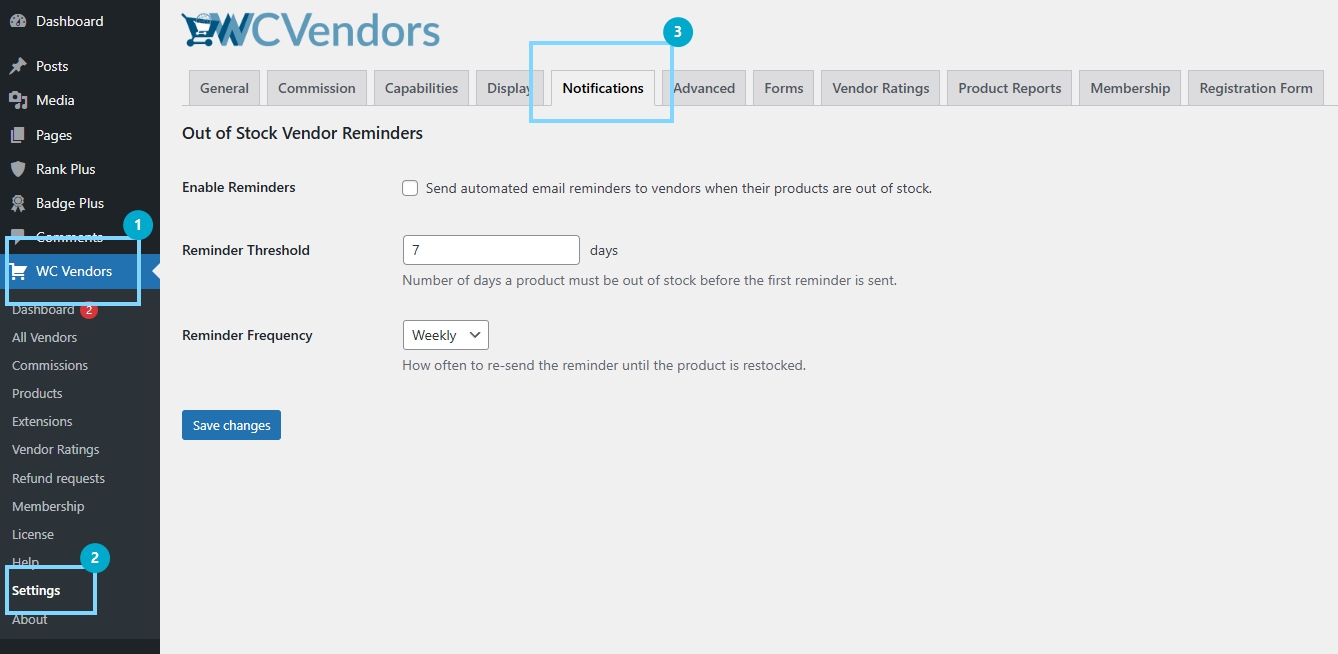
Gehen Sie zunächst zu Ihrem WordPress-Admin-Dashboard, öffnen Sie WC Vendors, klicken Sie auf Einstellungen und dann auf den Tab Benachrichtigungen. Hier befinden sich die Einstellungen für Erinnerungen. Wenn Sie automatisierte WooCommerce-E-Mails für nicht vorrätige Produkte aktivieren möchten, ist dies der erste Ort, an dem Sie nachsehen sollten.
Schritt 2: Aktivieren Sie Erinnerungs-E-Mails
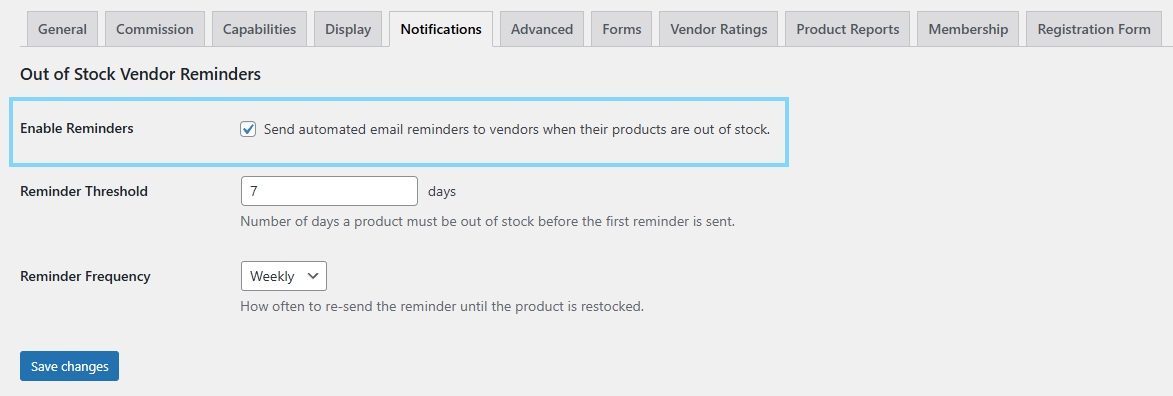
Sobald Sie sich im Tab Benachrichtigungen befinden, suchen Sie nach der Einstellung Erinnerungen aktivieren und schalten Sie sie ein. Speichern Sie anschließend Ihre Änderungen. Dies weist WC Vendors an, das Erinnerungssystem zu verwenden, anstatt die Nachverfolgung nicht vorrätiger Artikel vollständig manuell zu gestalten.
Schritt 3: Legen Sie den Erinnerungsschwellenwert fest
Nachdem Sie Erinnerungen aktiviert haben, wählen Sie die Anzahl der Tage aus, die ein Produkt nicht vorrätig sein muss, bevor es in die Erinnerungs-E-Mail aufgenommen wird. Wenn Sie beispielsweise 7 Tage festlegen, werden nur Produkte aufgenommen, die seit mindestens einer Woche nicht mehr vorrätig sind. Diesen Teil mag ich, weil er verhindert, dass WooCommerce zu früh automatisierte E-Mails für Produkte sendet, die schnell wieder aufgefüllt werden könnten.
Schritt 4: Wählen Sie die Erinnerungsfrequenz
Wählen Sie als Nächstes aus, wie oft die Erinnerungen gesendet werden sollen. Die Funktion bietet Ihnen die einfache Wahl zwischen Wöchentlich und Monatlich. Wenn Ihr Marktplatz schnelllebig ist und Händler oft nachbestücken, sind wöchentliche Erinnerungen möglicherweise sinnvoller. Wenn sich Ihr Katalog hingegen langsamer ändert, reichen monatliche Erinnerungen möglicherweise aus.
Schritt 5: Überprüfen Sie die E-Mail-Einstellungen
Gehen Sie anschließend zu WooCommerce > Einstellungen > E-Mails und suchen Sie nach der E-Mail Vendor Out Of Stock Reminder.
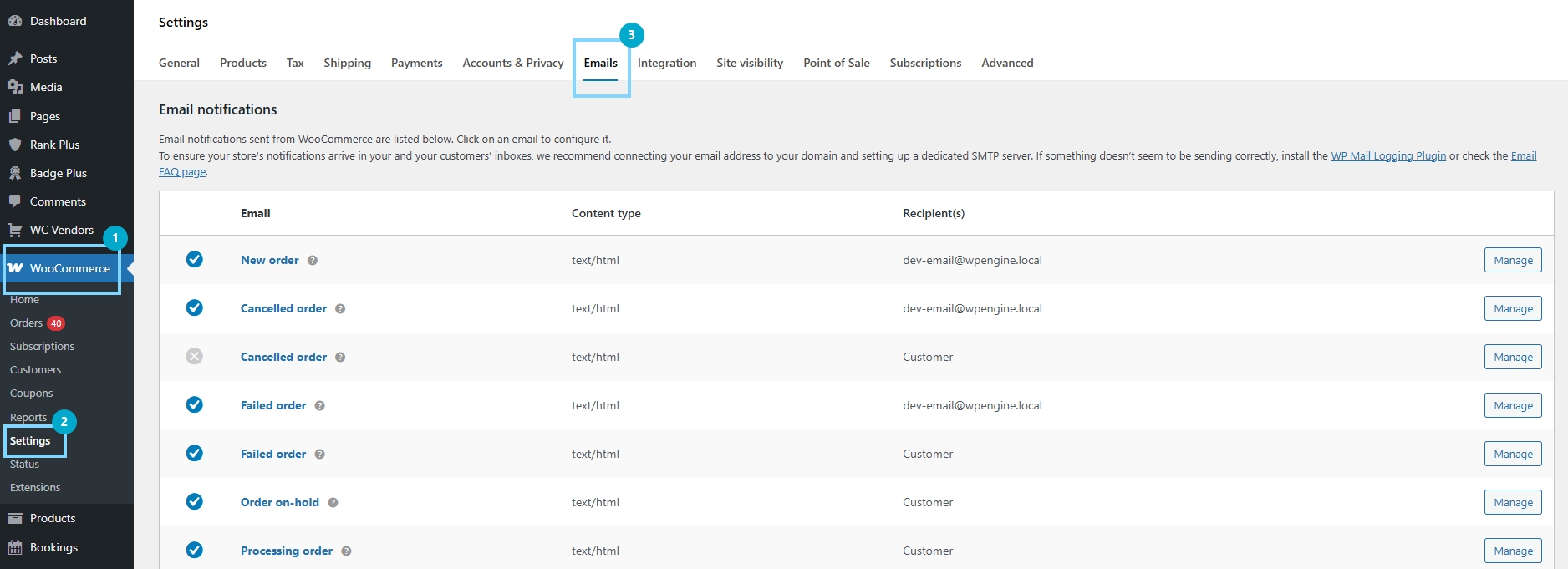
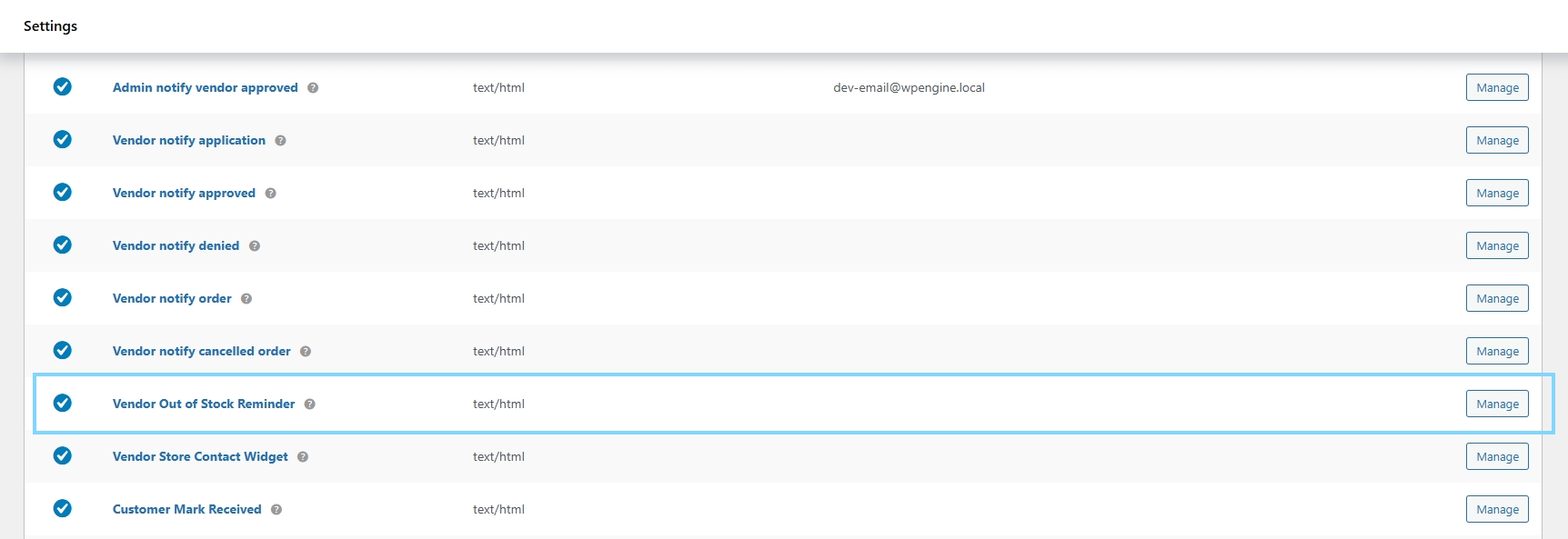
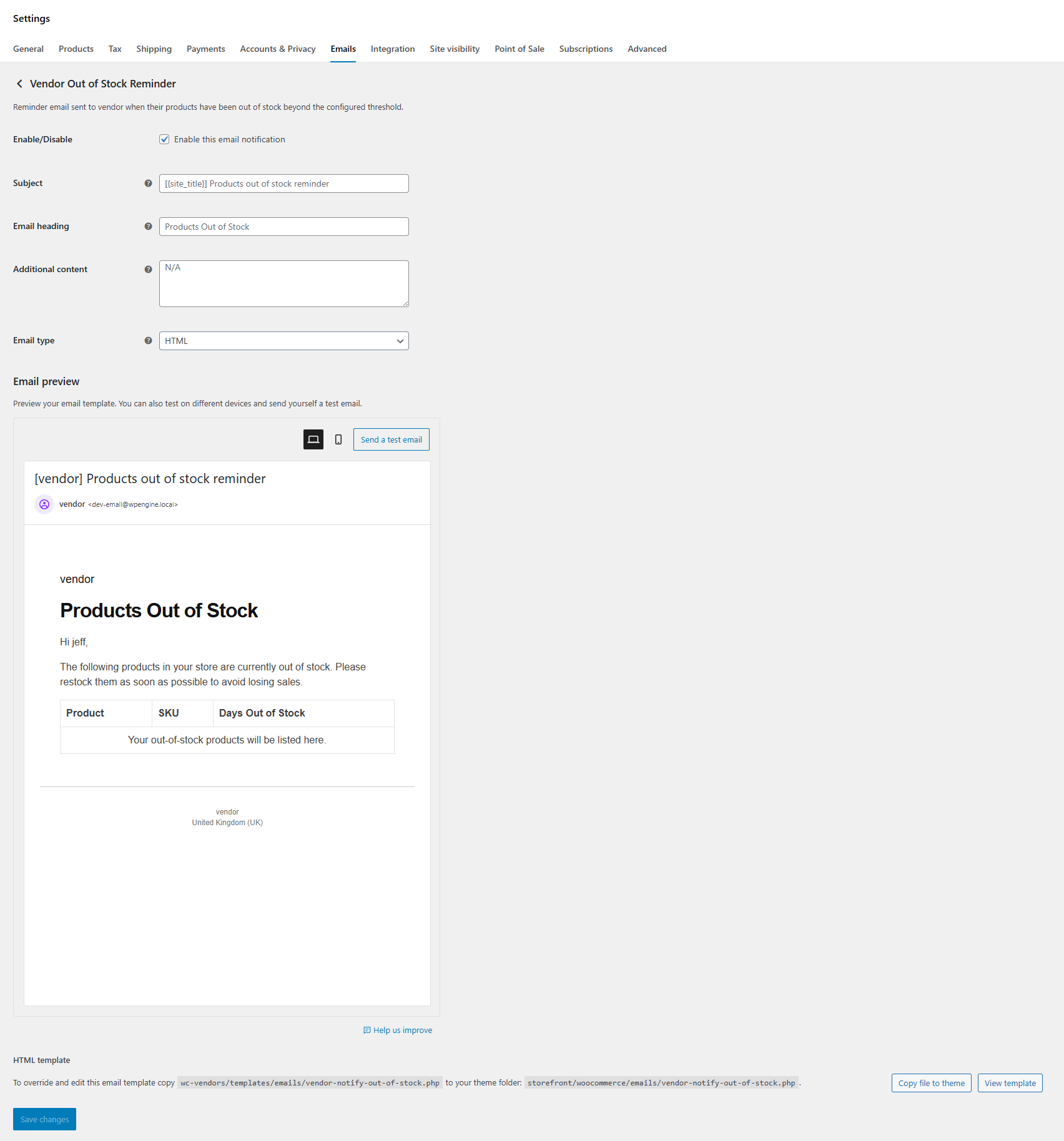
Hier können Sie den E-Mail-Betreff, die Überschrift, zusätzliche Inhalte und den E-Mail-Typ überprüfen. Ich empfehle immer, dies vor der Veröffentlichung zu überprüfen, da selbst nützliche automatisierte WooCommerce-E-Mails besser funktionieren, wenn die Nachricht für die Händler klar und verständlich ist.
Schlussfolgerung
Diese Funktion gibt Anbietern eine zuverlässigere Möglichkeit, Produkte zu überwachen, die zu lange nicht verfügbar sind. Anstatt darauf zu warten, dass jemand zufällig ein Problem mit nicht vorrätigen Artikeln bemerkt, können automatisierte E-Mails von WooCommerce geplante Erinnerungen senden, um diese Produkte auf dem Radar des Anbieters zu halten. Für mich macht das die Funktion sofort nützlich, insbesondere in einem Marktplatz, auf dem Anbieter viele Produkte gleichzeitig verwalten.
Schauen Sie sich die Schritte zur Aktivierung auf Ihrem Marktplatz an:
- Öffnen Sie die Benachrichtigungseinstellungen
- Erinnerungs-E-Mails aktivieren
- Legen Sie den Erinnerungsschwellenwert fest
- Wählen Sie die Erinnerungsfrequenz
- Überprüfen Sie die E-Mail-Einstellungen
Häufig gestellte Fragen
Was sind WooCommerce automatisierte E-Mails in diesem Feature?
In diesem Feature sind WooCommerce automatisierte E-Mails geplante Erinnerungs-E-Mails, die an Händler gesendet werden, wenn Produkte länger als die von Ihnen in den Admin-Einstellungen festgelegte Anzahl von Tagen nicht vorrätig sind.
Was bedeutet die Erinnerungsschwelle?
Die Erinnerungsschwelle ist die Anzahl der Tage, die ein Produkt nicht vorrätig sein muss, bevor es in die Erinnerungs-E-Mail aufgenommen wird. Dies hilft WooCommerce-automatisierten E-Mails, zu frühe Benachrichtigungen für Produkte zu vermeiden, die bald wieder vorrätig sein könnten.
Sendet das System eine E-Mail pro Produkt oder eine E-Mail pro Händler?
Es wird eine Sammel-E-Mail pro Händler gesendet. Anstatt also eine Nachricht für jedes Produkt zu erhalten, erhalten Händler eine einzige E-Mail, die qualifizierende Produkte zusammenfasst. Das macht WooCommerce-automatisierte E-Mails einfacher zu verwalten.
Was passiert, wenn ein Produkt wieder auf Lager ist?
Sobald ein Produkt wieder auf Lager ist, sollte es nicht mehr für den Erinnerungsfluss qualifiziert sein. Mit anderen Worten, WooCommerce-automatisierte E-Mails konzentrieren sich auf Artikel, die immer noch nicht vorrätig sind, nicht auf Produkte, die bereits wieder auf Lager sind.

