
Wenn Sie einen WooCommerce-Marktplatz betreiben und PayPal als Zahlungsmethode nutzen möchten, ist die Einrichtung der WooCommerce PayPal-Integration einer der wichtigsten Schritte, die Sie unternehmen können.
PayPal ist eines der bekanntesten und vertrauenswürdigsten Zahlungsgateways, das Kunden ein vertrautes Checkout-Erlebnis bietet und Shop-Betreibern Zugriff auf eine vollständige Suite von Tools zur Verwaltung von Transaktionen gibt.
In diesem Leitfaden führe ich Sie durch die Schritte, die ich zur Einrichtung von PayPal in WooCommerce befolgt habe, hebe wichtige Optionen wie PayPal Payments und PayPal Payouts hervor und erkläre, wie häufige Einrichtungsprobleme vermieden werden können.
Lassen Sie uns beginnen.
Was ist die WooCommerce PayPal-Integration?
WooCommerce PayPal-Integration verbindet Ihren Shop mit PayPal, sodass Sie Online-Zahlungen akzeptieren und Händlerprovisionen über PayPal Payouts Web verwalten können. Alles läuft innerhalb Ihres WooCommerce-Dashboards, sodass Zahlungen nicht auf separaten Plattformen verwaltet werden müssen.
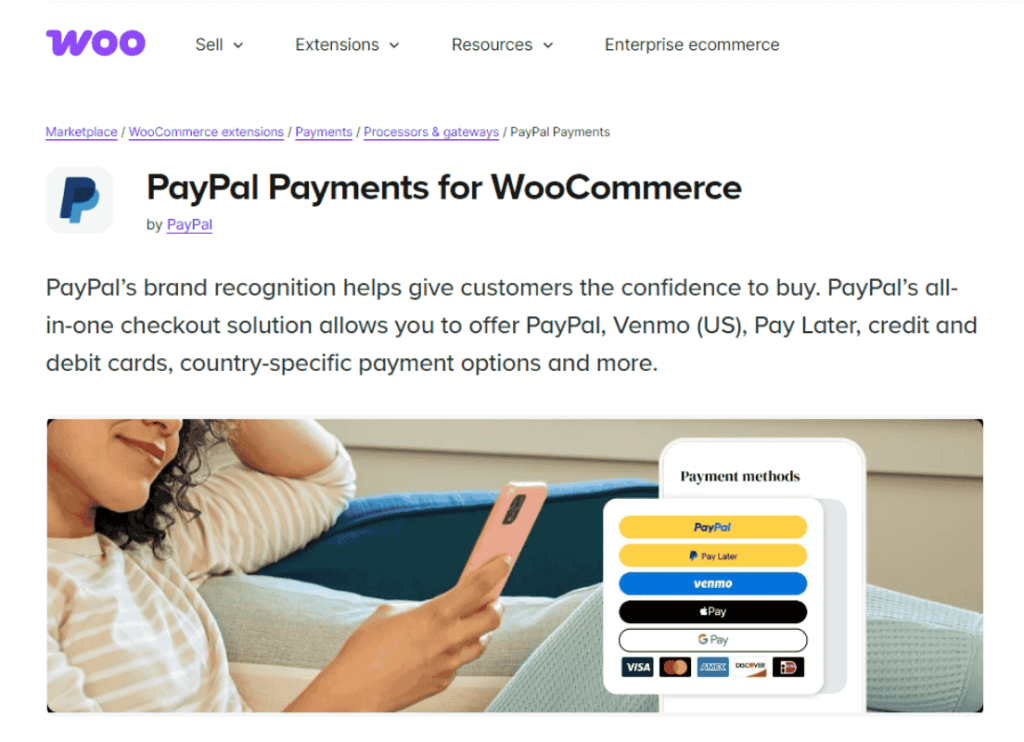
Als ich es zum Testen einrichtete, verwendete ich das offizielle WooCommerce PayPal Payments Plugin. Dieses Plugin fungiert als All-in-One-Lösung und bietet Zugriff auf PayPal-Checkout, erweiterte Kartenverarbeitung, Apple Pay und Nachrichten für spätere Zahlungen. Mir fiel auf, dass es alles in einer einzigen Integration straffte und die Notwendigkeit mehrerer Gateways beseitigte.
Wenn Sie einen WooCommerce-Marktplatz betreiben, wird diese Integration noch wichtiger, da sie Funktionen wie PayPal Payouts Web bietet, die zur Vereinfachung von Händlerprovisionen beitragen können. Alles läuft innerhalb des WooCommerce-Dashboards, sodass Zahlungen nicht auf mehreren Plattformen verwaltet werden müssen.
Was benötigen Sie für die anfängliche Einrichtung des PayPal-Kontos?
Bevor Sie das PayPal Payments-Plugin installieren, stellen Sie sicher, dass Sie ein PayPal Business-Konto haben. Dies gewährleistet eine reibungslosere Einrichtung während des Onboarding-Prozesses des Plugins.
Dieser Kontotyp ist erforderlich, um Zahlungen im Namen eines Unternehmens zu akzeptieren, auf erweiterte Funktionen wie Abonnements zuzugreifen und Auszahlungstools wie PayPal Payouts zu nutzen.
Während des Einrichtungsprozesses habe ich ein verifiziertes PayPal Business-Konto direkt über den Onboarding-Bildschirm des Plugins verbunden. Das Plugin initiierte ein sicheres Anmeldefenster, in dem ich mich authentifizieren, Berechtigungen erteilen und das Konto verknüpfen konnte. Nach der Verbindung habe ich überprüft, ob mein Konto verifiziert war und die richtigen Währungs- und Ländereinstellungen hatte.
Sie müssen auch Referenztransaktionen aktivieren, wenn Sie in Zukunft Abonnements oder automatisierte Zahlungen nutzen möchten. Dieser Teil kann je nach Kontotyp und Region ein oder zwei Tage dauern.
Wie installiere und aktiviere ich PayPal in WooCommerce?
Um PayPal nutzen zu können, müssen Sie zuerst das richtige Plugin installieren. WooCommerce empfiehlt das WooCommerce PayPal Payments Plugin, das alle modernen PayPal-Dienste in einer Lösung vereint.
So installieren Sie PayPal:
- Gehen Sie in WordPress zu Plugins > Installieren.
- Suchen Sie nach dem WooCommerce PayPal Payments Plugin.
- Klicken Sie auf Installieren und dann auf Aktivieren.
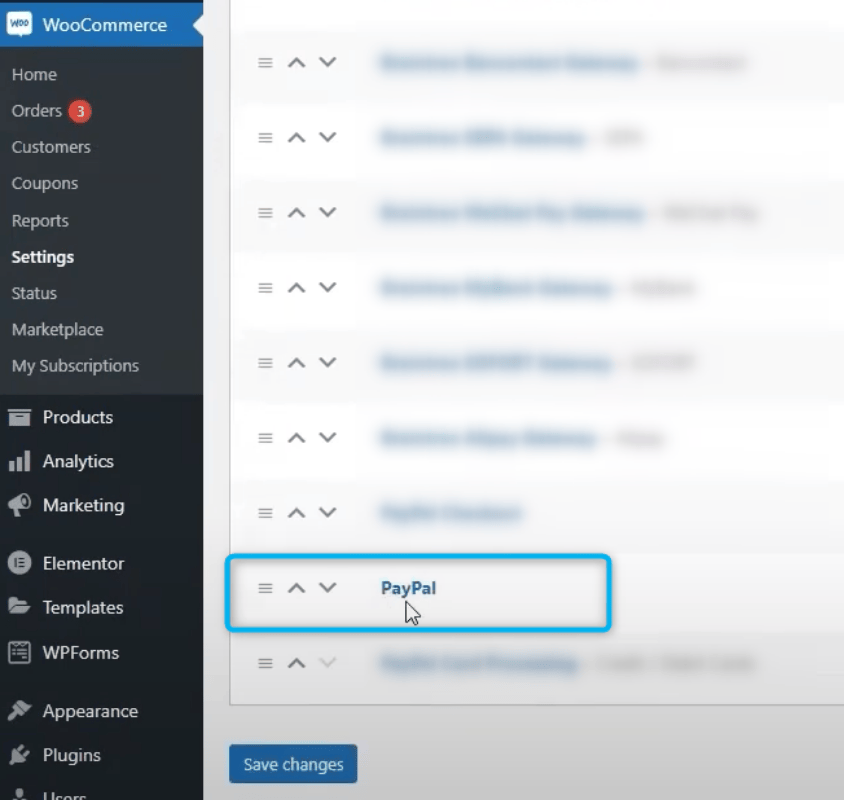
- Öffnen Sie WooCommerce > Einstellungen > Zahlungen und aktivieren Sie PayPal.
Nach der Aktivierung sehen Sie PayPal unter WooCommerce > Einstellungen > Zahlungen. Klicken Sie auf die Schaltfläche Einrichtung abschließen. Dies startet einen sicheren, eingebetteten PayPal-Onboarding-Prozess, bei dem Sie:
- Melden Sie sich bei Ihrem PayPal Business-Konto an
- Autorisieren Sie die Verbindung zwischen PayPal und Ihrem WooCommerce-Shop
- Erlauben Sie den Zugriff für die Zahlungsabwicklung und Transaktionsberichte
Dieser Prozess erstellt und verknüpft automatisch die erforderlichen REST-API-Anmeldeinformationen für Ihre Website. Sie müssen keine Client-IDs oder Geheimnisse manuell kopieren oder einfügen. Nach der Verbindung bestätigt das Plugin die Einrichtung Ihres Kontos und aktiviert PayPal sofort im Frontend – sowohl auf Produktseiten als auch während des Bestellvorgangs.
Während der Einrichtung habe ich auch die Art der Produkte ausgewählt, die ich verkaufen möchte, und die Länder bestätigt, aus denen ich Zahlungen akzeptiere, was dazu beigetragen hat, die Standardeinstellungen des Plugins anzupassen.
Wie konfiguriere ich PayPal-Einstellungen in WooCommerce?
Nach der Verbindung müssen Sie Ihre PayPal-Einstellungen an Ihre Shop-Präferenzen anpassen. Diese finden Sie unter WooCommerce > Einstellungen > Zahlungen > PayPal.
Einige der wichtigsten Konfigurationsoptionen, die ich aktualisiert habe:
Später bezahlen-Nachrichten
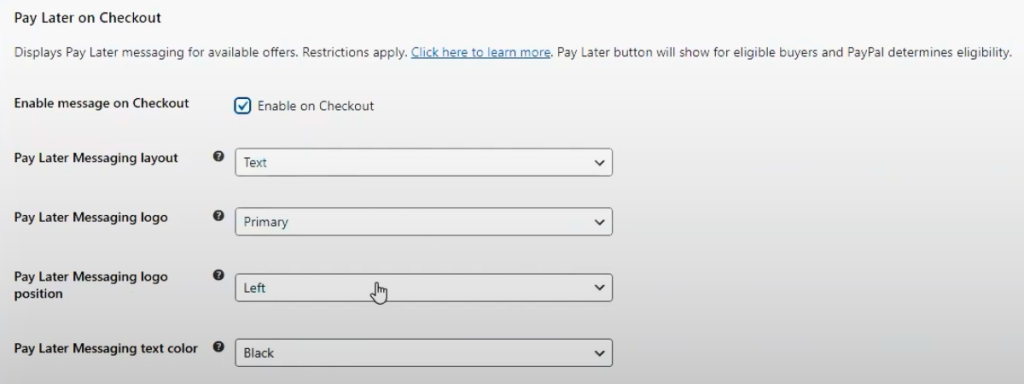
Die Pay Later-Messaging-Funktion zeigt Finanzierungsoptionen wie „In 4 Raten zahlen“ auf Ihren Produkt- und Warenkorbseiten an. Ich habe sie aktiviert, damit Käufer sehen können, dass sie flexible Zahlungsoptionen haben.
PayPal zeigt die Nachricht automatisch basierend auf dem Produktpreis und dem Standort des Kunden an, was dazu beiträgt, höhere Bestellwerte ohne zusätzlichen Aufwand zu fördern.
Button-Beschriftung und Beschreibung
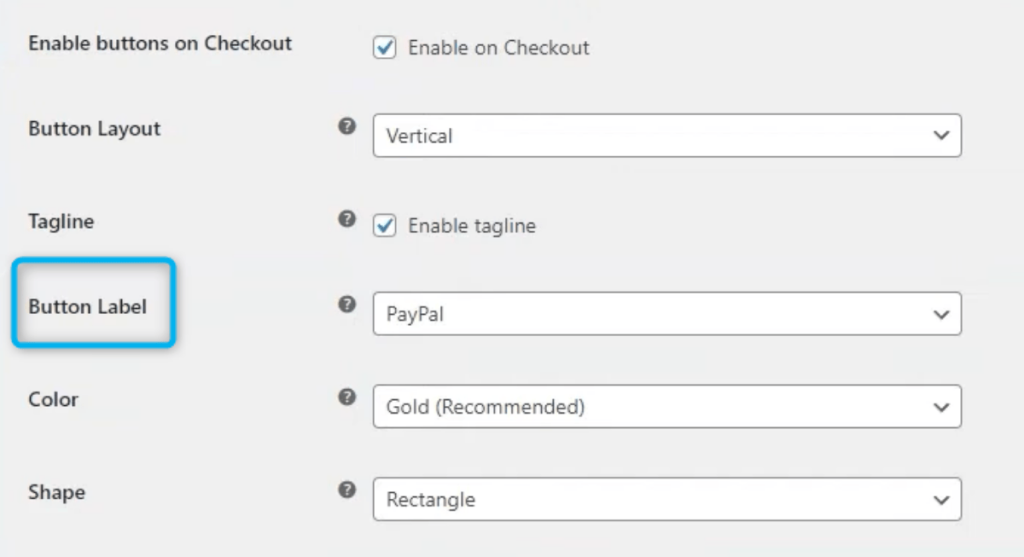
Ich habe den Text der PayPal-Schaltfläche geändert, um den Nutzern klarer zu machen, dass sie mit PayPal oder einer Kreditkarte bezahlen können.
Sandbox-Modus
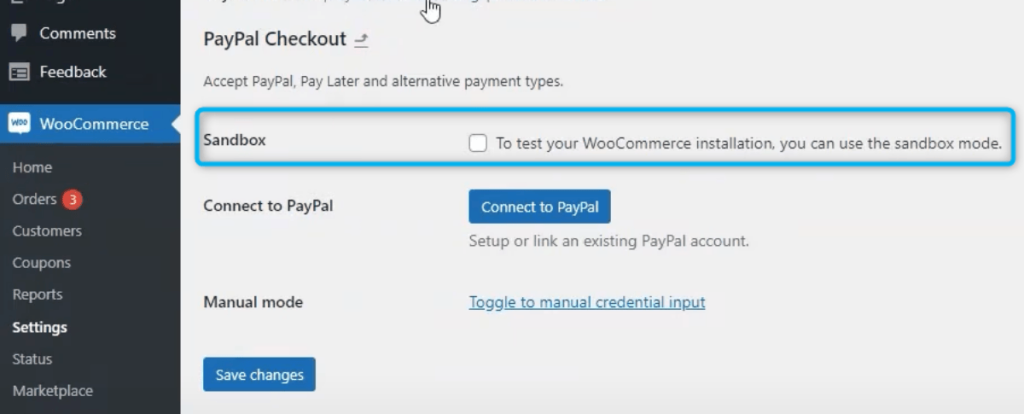
Die PayPal Sandbox-Umgebung ermöglicht es Ihnen, Transaktionen zu simulieren, ohne echtes Geld zu verwenden. Sie ist nützlich, um sicherzustellen, dass Ihr Checkout-Ablauf, die Bestellabwicklung und die Zahlungsbestätigungen korrekt funktionieren, bevor Sie live gehen.
Um die WooCommerce PayPal-Integration zu testen, habe ich zuerst ein PayPal-Sandbox-Konto unter developer.paypal.com erstellt. Dann habe ich Käufer- und Verkäufer-Testkonten hinzugefügt und sie im Sandbox-Modus des Plugins verbunden.
Durch den Wechsel in den Sandbox-Modus konnte ich eine vollständige Bestellung mit Testanmeldeinformationen abschließen, die Zahlung simulieren und Statusaktualisierungen von Bestellungen in WooCommerce bestätigen.
Konfiguration der PayPal-Kartenverarbeitung (Erweiterte Optionen)
Über die grundlegende PayPal-Einrichtung hinaus gibt es in Ihrem WooCommerce-Dashboard auch einen separaten Bereich für die PayPal-Kartenverarbeitung. Dies ermöglicht es Ihnen, Debit- und Kreditkartenzahlungen direkt auf Ihrer Checkout-Seite zu akzeptieren, ohne dass sich Kunden bei PayPal anmelden müssen.
Sie können darauf zugreifen, indem Sie zu Folgendem navigieren:
WooCommerce > Einstellungen > Zahlungen > PayPal-Kartenverarbeitung
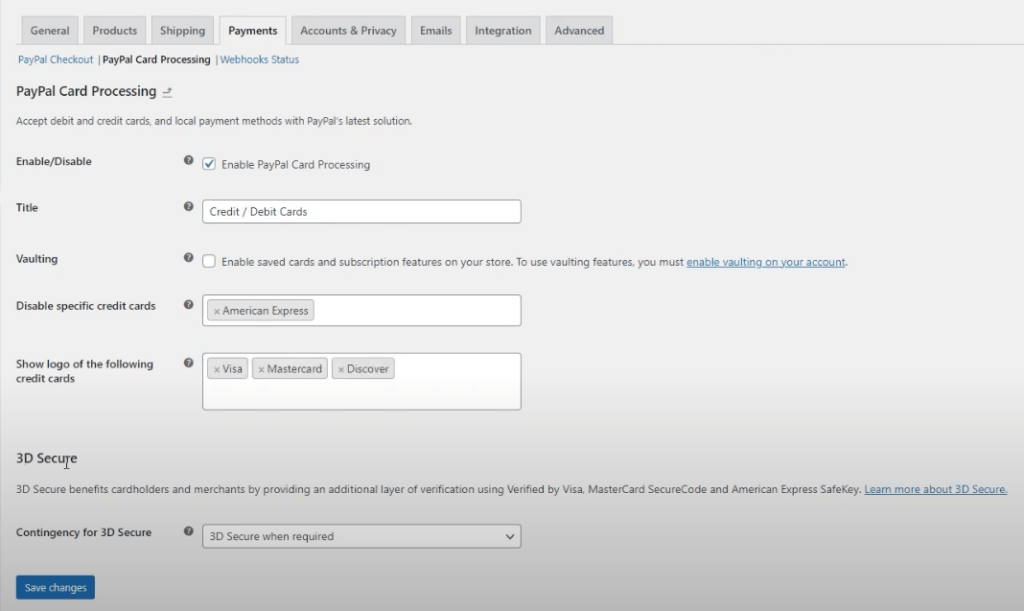
Hier sind die wichtigsten verfügbaren Einstellungen:
- Aktivieren/Deaktivieren – Schalten Sie PayPal-Kartenzahlungen ein oder aus.
- Titel – Aktualisieren Sie, wie die Methode beim Checkout angezeigt wird (z. B. „Kredit- / Debitkarten“).
- Vaulting – Aktivieren Sie dies, wenn Sie Kunden erlauben möchten, Karten für zukünftige Einkäufe zu speichern. Vaulting ist für Abonnements erforderlich und muss zuerst in Ihrem PayPal-Konto aktiviert werden.
- Bestimmte Kreditkarten deaktivieren – Sie können bestimmte Kartentypen wie American Express ausschließen.
- Kreditkartenlogos anzeigen – Zeigen Sie Kartenlogos wie Visa, Mastercard und Discover beim Checkout an.
- 3D Secure – Legen Sie Ihr bevorzugtes Verhalten für 3D Secure (wie Verified by Visa) fest. Dies fügt eine weitere Verifizierungsebene hinzu und ist hilfreich zum Schutz vor Betrug.
Wenn Sie direkte Kartenzahlungen über PayPal anbieten, ist es am besten, diesen Abschnitt sorgfältig zu prüfen. Kunden sehen die aktualisierten Optionen sofort nach dem Speichern der Änderungen.
Was ist der Unterschied zwischen PayPal Payments, Standard und Express Checkout?
WooCommerce unterstützt mehrere PayPal-Zahlungsoptionen, und jede hat ihren eigenen Ablauf. Das Verständnis des Unterschieds ist wichtig, wenn Sie die richtige für Ihren Shop auswählen:
- PayPal Payments: Die neueste Version, die Kreditkartenverarbeitung, Apple Pay und „Später bezahlen“-Funktionen in einem Plugin kombiniert.
- PayPal Standard: Leitet Benutzer zu PayPal.com weiter, um den Kauf abzuschließen. Es ist einfach, aber veraltet.
- PayPal Express Checkout: Eine schnellere Option als Standard, mit weniger Weiterleitungen, aber weniger Flexibilität.
Als ich das WooCommerce PayPal Payments-Plugin installierte, entschied ich mich für die Aktivierung von PayPal Payments, da es erweiterte Kartenverarbeitung und Inline-Checkout ermöglicht. Das bedeutet, dass Kunden Transaktionen auf derselben Seite abschließen können, was hilft, Warenkorbabbrüche zu reduzieren.
Welche Zahlungsoptionen werden unterstützt?
Das WooCommerce PayPal Payments-Plugin bietet eine breite Palette von Zahlungsoptionen, die Sie basierend auf dem, was in Ihrer Region und auf den Geräten Ihrer Kunden unterstützt wird, aktivieren können.
Zu den unterstützten Optionen gehören:
- Debit- und Kreditkartenverarbeitung
- Erweiterte Kartenverarbeitung mit Betrugsschutz und 3D Secure
- Apple Pay für kompatible Geräte
- PayPal-Checkout und Pay Later-Messaging auf Produkt- und Warenkorbseiten
Jede dieser Methoden kann in den Plugin-Einstellungen ein- oder ausgeschaltet werden, sodass Sie die volle Kontrolle über Ihren Checkout-Prozess haben.
Wie richte ich PayPal Payouts mit WC Vendors ein?
Wenn Sie einen Multi-Vendor-Shop betreiben, benötigen Sie eine Möglichkeit, Provisionen zu verteilen. PayPal Payouts Web ist ein manuelles Tool, mit dem Sie Zahlungen in großen Mengen von Ihrem PayPal Business-Konto aus senden können.
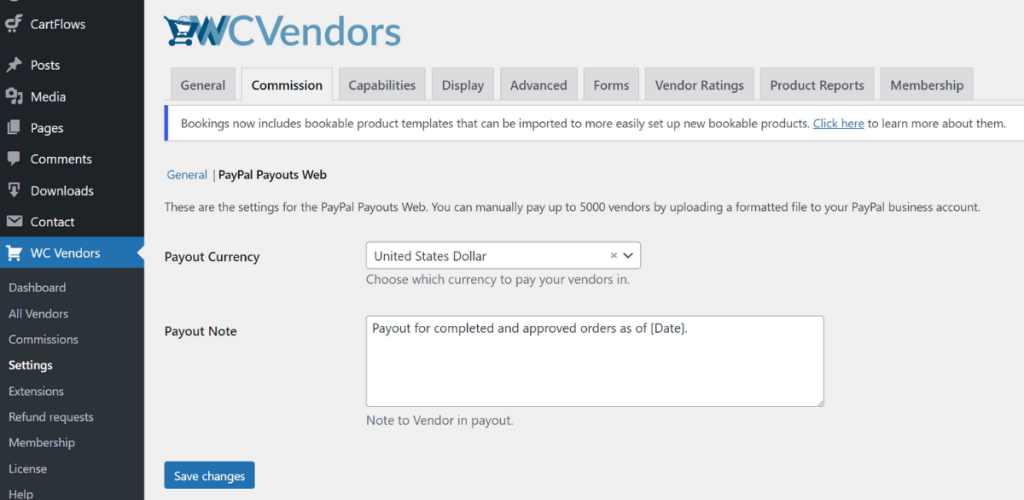
So richten Sie PayPal Payouts Web in WC Vendors ein:
- Gehen Sie zu WC Vendors > Einstellungen > Provisionen > PayPal Payouts Web
- Wählen Sie die Währung, die Sie für Händlerzahlungen verwenden möchten
- Geben Sie eine Standard-Auszahlungsnotiz ein, die in der Benachrichtigung jedes Händlers angezeigt wird
- Klicken Sie auf CSV exportieren, um eine Liste der unbezahlten Provisionen herunterzuladen, die für PayPal formatiert sind
Nach dem Export habe ich die Datei mit der Auszahlungsfunktion in das PayPal Business-Konto hochgeladen.
Das Tool sendet Zahlungen an alle aufgeführten Empfänger in einer einzigen Transaktion. Händler haben auch die Möglichkeit, PayPal oder Venmo als bevorzugte Auszahlungsmethode zu wählen (Venmo ist nur in den USA verfügbar).
📝 Bonus-Tipp: Müssen Sie Zahlungen an verschiedene PayPal-Konten leiten oder Bestellungen zwischen Händlern aufteilen? Probieren Sie das Plugin WooCommerce Multiple PayPal Accounts. Es ist ein kostenloses Add-on, mit dem Sie Regeln für das Senden von Zahlungen an das richtige Konto erstellen können – perfekt für Marktplätze, die WC Vendors verwenden.
Abschließende Gedanken zur WooCommerce PayPal-Integration
Die Einrichtung von PayPal für Ihren WooCommerce-Shop oder Marktplatz gibt Ihnen mehr Kontrolle darüber, wie Sie Zahlungen, Abonnements und Händlerprovisionen verwalten. Sobald Ihr PayPal Business-Konto verbunden ist, übernimmt das Plugin den Großteil der Arbeit.
In diesem Leitfaden haben wir behandelt:
- Was die WooCommerce PayPal-Integration ist
- Was Sie für die anfängliche Einrichtung des PayPal-Kontos benötigen
- Wie Sie PayPal in WooCommerce installieren und aktivieren
- Wie Sie Plugin-Einstellungen und Kartenverarbeitung konfigurieren
- Wichtige Unterschiede zwischen PayPal Payments, Standard und Express Checkout
- Unterstützte Zahlungsmethoden über das Plugin
- Wie Sie PayPal Payouts Web mit WC Vendors einrichten
Wenn Sie einen Marktplatz aufbauen möchten, der Händlerprovisionen mit PayPal unterstützt, funktioniert WC Vendors nahtlos mit PayPal Payouts Web für manuelle Massenzahlungen.
Besuchen Sie unsere Preisseite, um einen Plan zu finden, der zu Ihren Marktplatzzielen passt, oder erkunden Sie unsere Live-Demo-Website, um zu sehen, wie WC Vendors Provisionen, Storefronts und mehr verwaltet.
Häufig gestellte Fragen
Unterstützt die WooCommerce PayPal-Integration den Gast-Checkout?
Ja, die WooCommerce PayPal-Integration unterstützt den Gast-Checkout, wenn das Land des Käufers Kartenzahlungen ohne Anmeldung bei PayPal zulässt. Dies hängt von der Region des Käufers und den lokalen PayPal-Richtlinien ab.
In den meisten Fällen können Kunden über PayPal mit einer Debit- oder Kreditkarte bezahlen, ohne ein Konto erstellen zu müssen. Diese Option kann jedoch in Ländern eingeschränkt sein, in denen PayPal aus Compliance- oder Betrugspräventionsgründen eine Registrierung verlangt. Sie können die Wahrscheinlichkeit, dass die Gast-Kasse angezeigt wird, erhöhen, indem Sie in den Einstellungen Ihres PayPal Payments-Plugins die erweiterte Kartenverarbeitung aktivieren.
Kann ich PayPal-Bestellungen direkt in WooCommerce erstatten?
Ja, Sie können Rückerstattungen direkt aus WooCommerce ausstellen, wenn Sie PayPal Payments verwenden. Die Rückerstattung wird automatisch auf dem PayPal-Konto des Kunden bearbeitet.
Nach der Aktivierung des WooCommerce PayPal Payments-Plugins wird jede Transaktion mit Ihrem PayPal-Konto verknüpft. Wenn Sie im WooCommerce-Bestelldetail auf „Rückerstattung“ klicken, kommuniziert das Plugin mit der PayPal-API, um die Rückerstattung zu bearbeiten. Dies funktioniert sowohl für vollständige als auch für teilweise Rückerstattungen, aber Ihr PayPal Business-Konto muss über die erforderlichen Berechtigungen verfügen.
Welche Währungen werden von der WooCommerce PayPal-Integration unterstützt?
Die WooCommerce PayPal-Integration unterstützt über 20 globale Währungen. Die Währung Ihres WooCommerce-Shops muss jedoch mit einer der akzeptierten Optionen von PayPal übereinstimmen, um Zahlungsprobleme zu vermeiden.
Die Liste der unterstützten Währungen finden Sie in Ihrem PayPal Business-Dashboard oder in der PayPal-Entwicklerdokumentation. Wenn Ihr Shop auf eine nicht unterstützte Währung eingestellt ist, wird die PayPal-Option beim Checkout nicht angezeigt. Um dies zu beheben, gehen Sie zu WooCommerce > Einstellungen > Allgemein > Währungsoptionen und wählen Sie eine kompatible Währung aus.
Kann ich das PayPal-Checkout-Erlebnis in WooCommerce anpassen?
Ja, Sie können das Layout des PayPal-Checkouts, den Button-Stil und die Nachrichten direkt in den Einstellungen des WooCommerce PayPal Payments-Plugins anpassen.
Innerhalb von WooCommerce > Einstellungen > Zahlungen > PayPal finden Sie Optionen zur Änderung der Benutzeroberfläche des Checkout-Plugins. Sie können Button-Farbe, -Form und -Größe wählen, Nachrichten für spätere Zahlungen aktivieren oder Smart Buttons basierend auf dem Kundenkontext anzeigen. Diese Flexibilität hilft, das PayPal-Erlebnis mit Ihrem Shop-Design und Ihren Conversion-Zielen abzustimmen.

