

Registrarse como vendedor no debería ser confuso ni llevar mucho tiempo. Muchos vendedores quieren empezar a vender de inmediato, pero los formularios de registro obsoletos a menudo complican el proceso más de lo necesario. El nuevo formulario de registro personalizado en WC Vendors ofrece a los vendedores una forma más rápida y precisa de registrarse.
En este artículo, te guiaremos a través de lo que hace que el formulario de registro personalizado sea beneficioso para los vendedores y cómo esta función agiliza el proceso de incorporación de vendedores, haciéndolo más rápido, fácil y adecuado para el entorno de trabajo actual.
¡¿Listo?! ¡Empecemos!
Características Clave
- Constructor de formularios en el administrador de WordPress – Crea formularios de registro de vendedores personalizados en tu panel, añade campos y organízalos con arrastrar y soltar.
- Página de registro de vendedores – Se genera automáticamente una página de registro donde los vendedores pueden registrarse utilizando tu formulario personalizado.
- Página de inicio de sesión de vendedores – Los vendedores obtienen una página de inicio de sesión lista para usar con acceso seguro a sus cuentas y panel.
- Integración con WC Vendors – Los nuevos registros se conectan directamente con WC Vendors, para que los vendedores puedan gestionar productos y pedidos una vez aprobados.
Cómo usar el formulario de registro personalizado (paso a paso)
Para ayudar a los propietarios de marketplaces a entender cómo funciona, puedes empezar a usar el nuevo formulario de registro personalizado siguiendo estos sencillos pasos:
Paso 1: Instala y activa el plugin
Ve a Plugins → Añadir nuevo en tu administrador de WordPress. Sube e instala el plugin WC Vendors Signup. Después de la instalación, actívalo y luego ve a WC Vendors → Licencia → WC Vendors Signup y rellena los detalles de la licencia.
Paso 2: Crea tu formulario de registro de vendedores
Abre WC Vendors → Ajustes → Formularios de registro. Usa el constructor de formularios para añadir y organizar los campos que quieres que los vendedores rellenen, como Nombre de la empresa o Dirección de la tienda. También puedes marcar algunos campos como obligatorios si es necesario.
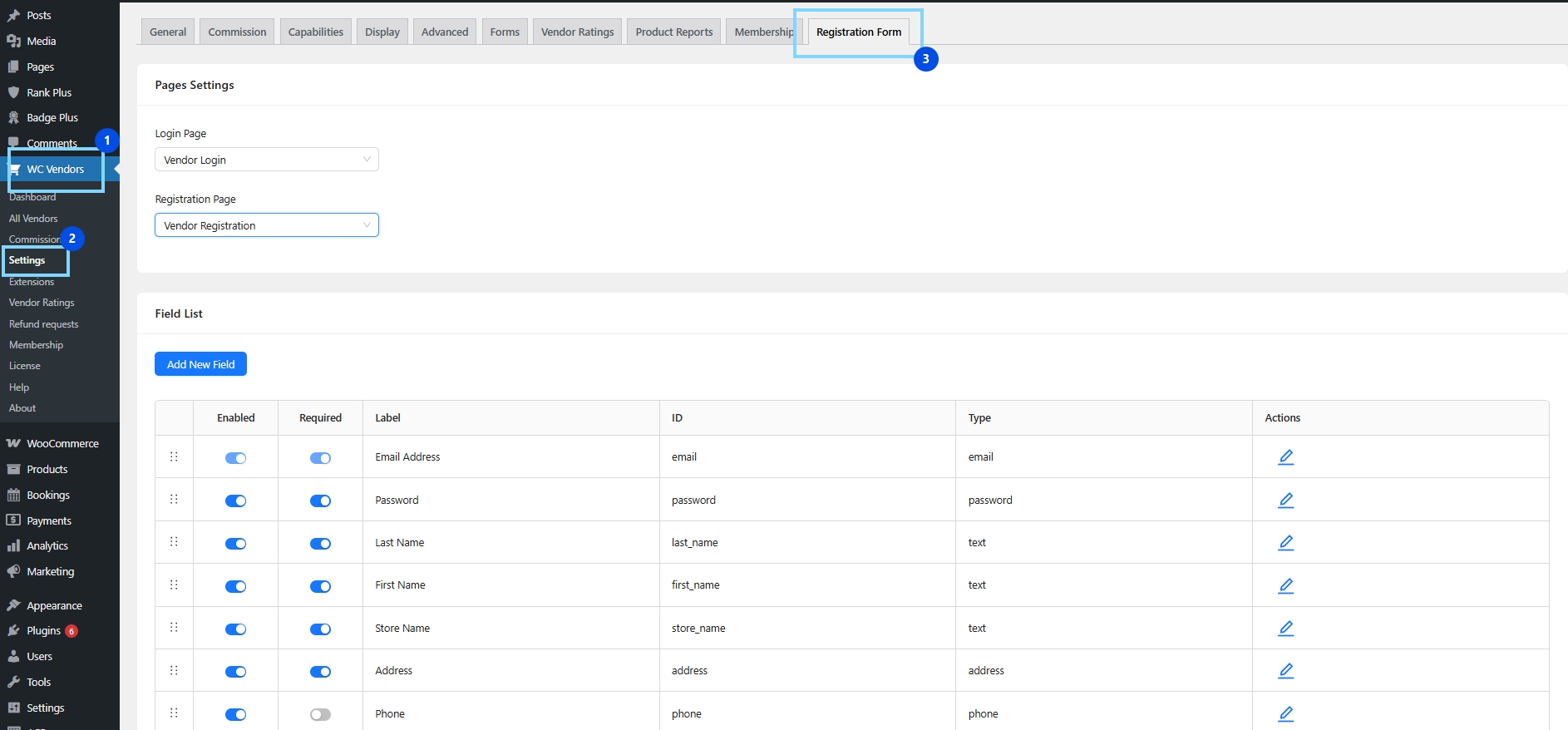
El plugin WC Vendors Signup viene con un conjunto de campos predeterminados, elementos esenciales requeridos para una cuenta de vendedor, que se incluyen en el formulario de registro de vendedores de WooCommerce:
- Dirección de Correo Electrónico
- Contraseña
- Nombre
- Apellidos
- Nombre de la Tienda
- Dirección
- Teléfono
- Método de pago
Campos personalizados
Además de los campos predeterminados, puedes añadir tus propios campos personalizados para recopilar más información durante el proceso de registro.
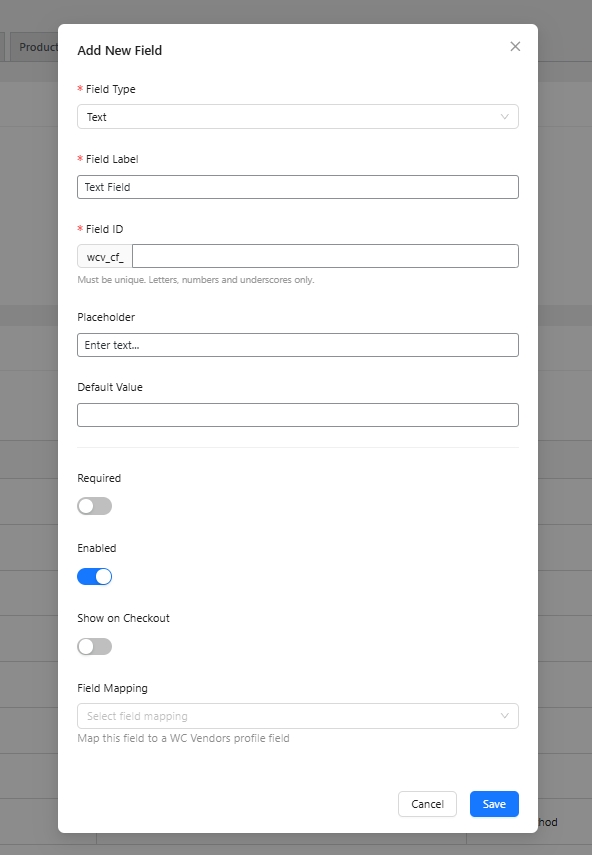
Aquí tienes un desglose de los tipos de campos personalizados disponibles y cómo se pueden utilizar:
- Texto
Recopila entradas cortas de una sola línea, como el nombre de una empresa o el cargo de la persona de contacto. - Área de texto
Útil para respuestas más largas como descripciones de negocios o requisitos especiales. - Número
Acepta entrada numérica, por ejemplo, número de identificación fiscal o años en operación. - Correo electrónico
Para capturar direcciones de correo electrónico adicionales, como un contacto de soporte. - Teléfono
Ideal para recopilar un número de teléfono secundario o de atención al cliente. - URL
Genial para recopilar enlaces, como sitios web de proveedores o perfiles de redes sociales. - Seleccionar (Desplegable)
Los proveedores pueden elegir entre opciones predefinidas, como la categoría del producto (por ejemplo, Ropa, Joyería, Comida). - Radio
Lo mejor para preguntas de opción única, como ¿Ya vendes en línea? (Sí/No). - Casilla de verificación
Permite selecciones múltiples, por ejemplo, plataformas de ventas (Amazon, Etsy, eBay). - Oculto
Registra información detrás de escena sin la intervención del proveedor, como la fuente de referencia. - Carga de archivo
Los proveedores pueden cargar archivos, como una licencia comercial o un certificado fiscal. - Carga de imagen
Recopila logotipos de tiendas o imágenes de muestra de productos. - Contenido
Muestra texto o instrucciones dentro del formulario (no es un campo de entrada). - Términos y condiciones
Agrega una casilla de verificación requerida para que los proveedores acepten las políticas de tu marketplace antes de registrarse. - Método de pago
Permite a los proveedores seleccionar cómo recibirán los pagos (por ejemplo, PayPal, Transferencia bancaria, Stripe).
Cuando termines, guarda tu formulario.
Paso 3: Configura la página de registro y la página de inicio de sesión
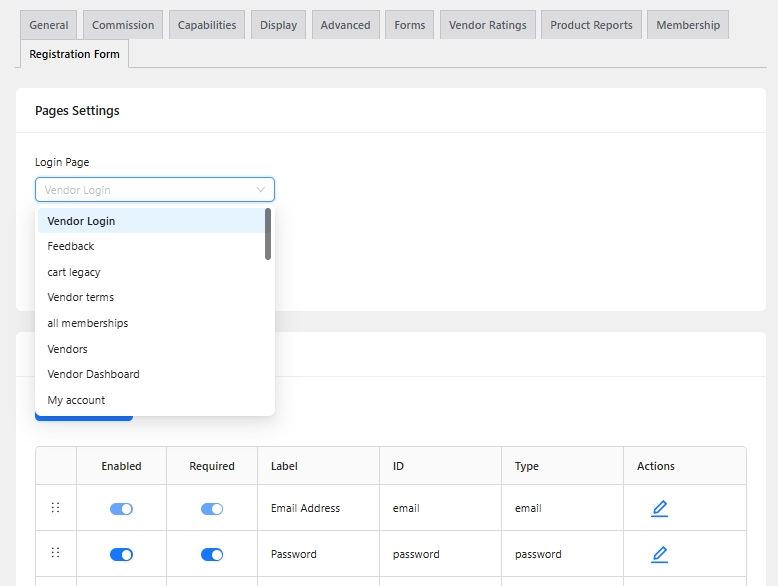
Se crea automáticamente una página de registro de proveedor predeterminada. Si prefieres una página diferente, puedes asignar tu propia página personalizada como página de registro de proveedor en la configuración.
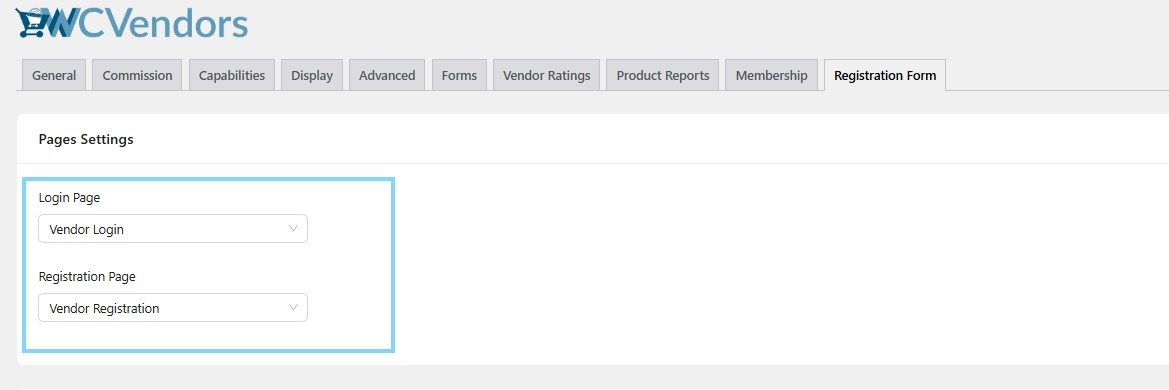
También se crea una página de inicio de sesión de proveedor durante la configuración. Si tienes una página de inicio de sesión personalizada, puedes establecerla aquí. Comparte el enlace de la página de inicio de sesión con los proveedores para que puedan acceder a sus cuentas después de la aprobación.
💡 Nota: Ve a Apariencia → Menús en tu administrador de WordPress. Agrega las páginas de registro y de inicio de sesión de proveedor a los menús de navegación de tu sitio para que los proveedores puedan encontrar fácilmente dónde registrarse e iniciar sesión.
Paso 4: Prueba el flujo de registro completo
Visita la página de registro como invitado y envía una prueba de registro. Luego, inicia sesión con las credenciales de prueba para confirmar que el formulario de registro personalizado y el proceso de inicio de sesión funcionan como se esperaba.
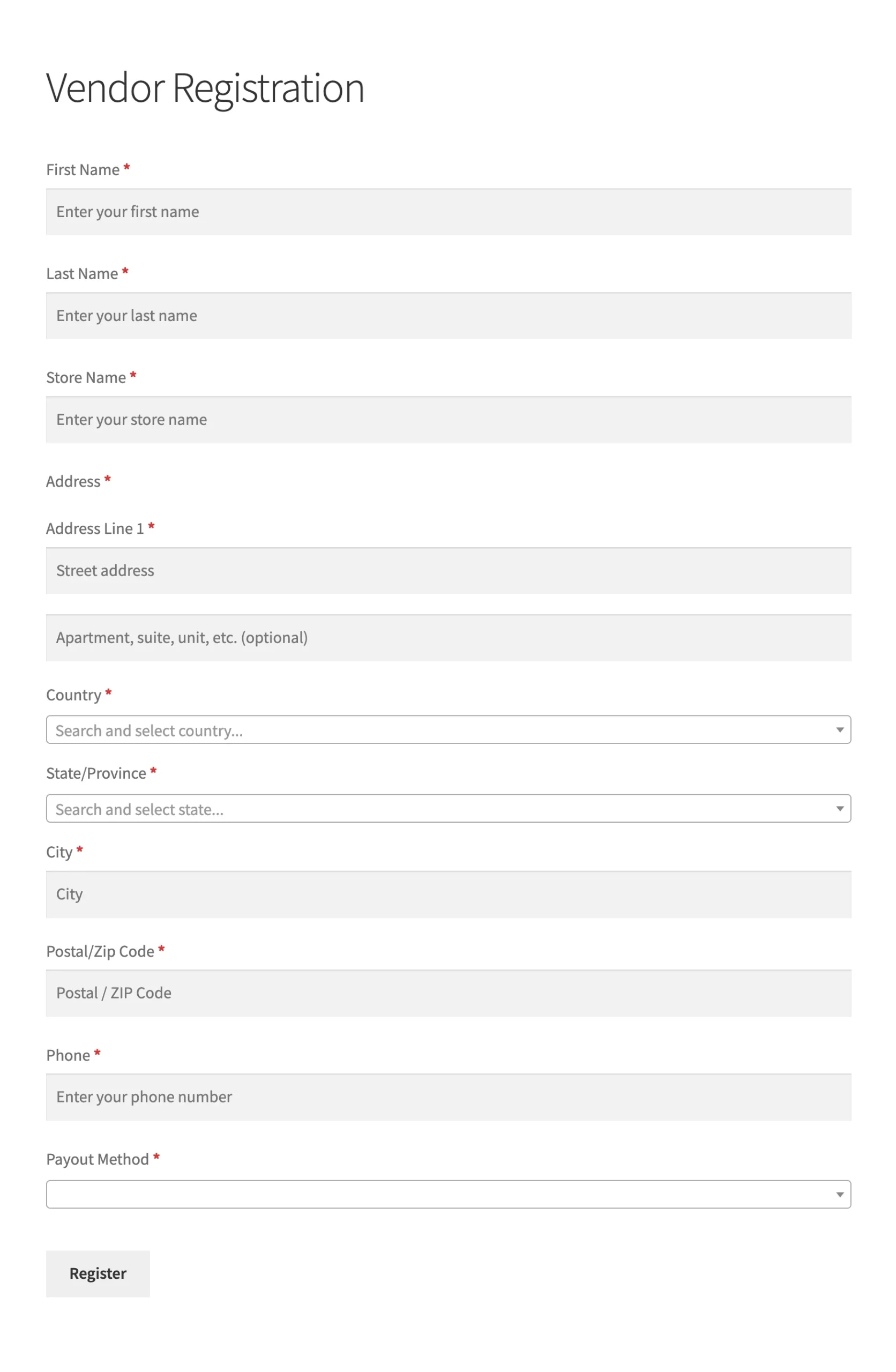
💡 Nota: Revisa los detalles de la solicitud en WC Vendors → Todos los proveedores y aprueba las solicitudes una vez que todo parezca correcto. Para habilitar la aprobación automática, desactiva la opción de aprobación manual en WC Vendors → General.
Cómo agregar una página de inicio de sesión de proveedor
Aquí tienes una forma rápida de crear una página de inicio de sesión para proveedores:
1. Encuentra la página de inicio de sesión del proveedor
Cuando instalas el plugin, se crea automáticamente una página de inicio de sesión. Compruébala en Páginas → Todas las páginas en tu administrador de WordPress.
💡 Nota: Si deseas utilizar una página diferente, navega a WC Vendors → Ajustes → Formularios de registro → Ajustes de página y selecciona la página deseada.
2. Añade el formulario de inicio de sesión en cualquier lugar
Utiliza el shortcode [wcv_login_form] si deseas que el formulario de inicio de sesión aparezca en otra página, publicación o widget.
3. Añade contenido extra (solo si es necesario)
Puedes añadir texto de bienvenida, enlaces útiles o directrices encima o debajo del formulario utilizando el editor de WordPress.
4. Prueba la página de inicio de sesión
Ve a Apariencia → Menús y añade la página de inicio de sesión del vendedor a tu menú para que sea fácilmente accesible. Cierra sesión en WordPress y luego intenta iniciar sesión como vendedor para asegurarte de que funciona correctamente.
Beneficios de usar el formulario de registro personalizado
Registrarse con el nuevo formulario de registro personalizado hace más que darte una forma de registrarte. También ayuda a los propietarios del marketplace a ahorrar tiempo, mantenerse organizados y poner en marcha su marketplace más rápido. Estos son los principales beneficios que experimentarás después de usar el nuevo sistema:
Un proceso de aprobación claro
Una vez que completes el formulario de registro personalizado y tu cuenta sea aprobada, los vendedores serán notificados inmediatamente de que pueden empezar a configurar su tienda. No hay confusión sobre qué hacer a continuación, ya que el mensaje de aprobación proporciona una señal clara de que tu cuenta está lista.
Páginas de registro e inicio de sesión profesionales
Las páginas de registro e inicio de sesión se ven limpias y funcionan sin problemas en cualquier dispositivo. Ya sea que te registres usando un teléfono, tableta u ordenador, verás un diseño fácil de leer y sencillo de seguir.
Revisión más rápida por parte de los administradores de la tienda
El formulario de registro personalizado recopila todos los detalles necesarios desde el principio. Esto ayuda a los administradores de la tienda a revisar tu solicitud más rápidamente porque no necesitan enviar mensajes adicionales para solicitar información faltante.
Acceso completo a tu panel de vendedor
Después de la aprobación de tu registro de vendedor de WooCommerce, puedes iniciar sesión en tu panel de vendedor en cualquier momento. Aquí es donde puedes añadir productos, actualizar los detalles de tu tienda y hacer un seguimiento de tus pedidos. Todo lo que necesitas para gestionar tu tienda está en un solo lugar, y puedes acceder a él desde cualquier dispositivo en cualquier momento.
Conclusión
El nuevo formulario de registro personalizado en WC Vendors ofrece a los vendedores una forma más rápida y precisa de registrarse. Una vez aprobados, los vendedores pueden iniciar sesión en su panel y empezar a configurar su tienda de inmediato.
Aquí tienes un resumen rápido de lo que hemos comentado sobre esta nueva versión:
- Características clave
- Cómo usar el formulario de registro personalizado
- Cómo añadir una página de inicio de sesión de vendedor
- Beneficios de usar el formulario de registro personalizado
Con esta función, los propietarios del marketplace pueden centrarse menos en el papeleo y más en construir su tienda y atender a los clientes. Es un cambio que facilita el inicio para todos.

