
Cada renovación de membresía de vendedor crea un nuevo pedido en tu base de datos de WooCommerce. En un mercado concurrido, estos se acumulan rápidamente. WC Vendors Membership te permite eliminar automáticamente los pedidos de renovación antiguos después de cada pago exitoso. Esto mantiene tu lista de pedidos manejable sin ningún trabajo manual. Este artículo te guía a través de la activación de la eliminación, la elección de un modo que se adapte a tu tienda, la ejecución de una limpieza masiva única de los pedidos de renovación de tus membresías activas existentes y la activación de un correo electrónico opcional que informa a los vendedores cuando se completa una renovación.
Requisitos
- WC Vendors, WC Vendors Pro, WC Vendors Membership versión 1.2.3 o posterior, WooCommerce y WooCommerce Subscriptions deben estar instalados y activos en tu sitio.
- Necesitas acceso de administrador a tu panel de WordPress.
Cómo activar la eliminación de pedidos de renovación
- Ve a WC Vendors → Ajustes → Membresía.
- Desplázate hacia abajo hasta la sección Eliminación de pedidos de renovación.
- Marca Eliminar pedidos de renovación antiguos.
- Haz clic en Guardar cambios.
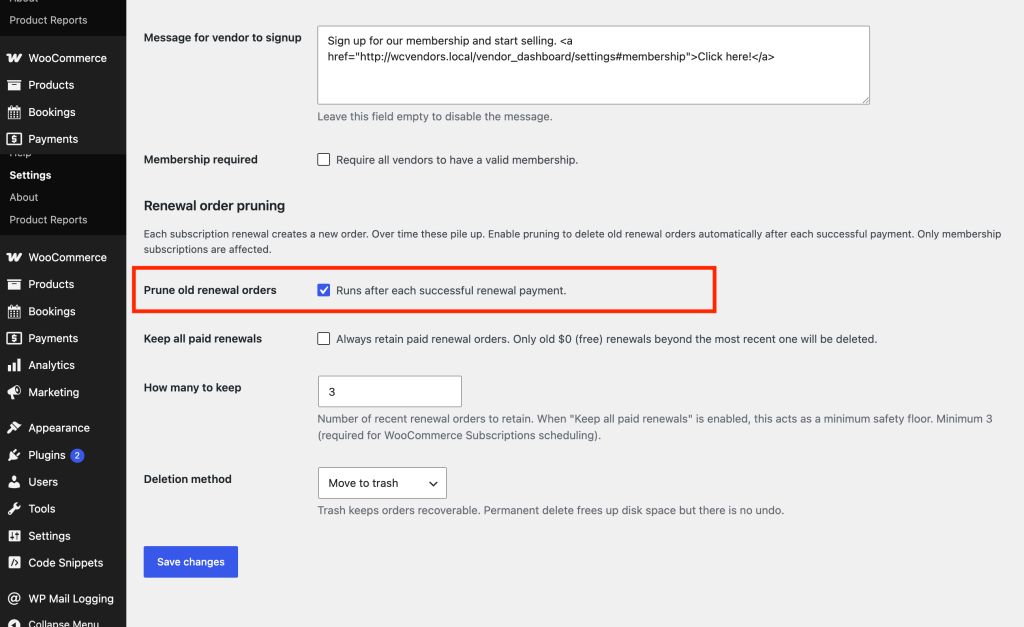
Una vez activado, el plugin elimina automáticamente los pedidos de renovación antiguos después de cada pago de membresía exitoso. No se necesita ningún cron job ni paso manual. Se ejecuta en segundo plano cada vez que se renueva la membresía de un proveedor.
Elegir qué eliminar
Dos ajustes controlan exactamente qué pedidos de renovación se eliminan. Puedes usar uno o ambos, dependiendo de cómo quieras gestionar tu historial de pedidos.
Conservar todas las renovaciones pagadas
Cuando se marca Conservar todas las renovaciones pagadas, el plugin conserva todos los pedidos de renovación pagados, incluidos los pedidos de 0 € pagados con un cupón del 100%, y solo elimina los pedidos de renovación de 0 € (gratuitos) más allá del más reciente. Usa esto si necesitas un historial de pagos completo para contabilidad o informes; nunca se eliminará ningún registro de pago. El valor guardado de Cuántos conservar todavía actúa como un total mínimo a retener, por lo que algunas renovaciones gratuitas más antiguas pueden sobrevivir a la eliminación.
Cuando Conservar todas las renovaciones pagadas no está marcado, el plugin conserva el número de pedidos de renovación recientes que establezcas en Cuántos conservar y elimina el resto.
Cuántos conservar
El valor mínimo es 3. WooCommerce Subscriptions utiliza el recuento de pedidos de renovación internamente para la programación de pagos. Caer por debajo de 3 puede interferir con eso. El valor predeterminado es 3; auméntalo si deseas un historial más largo a mano. Este campo está oculto cuando Conservar todas las renovaciones pagadas está activado, pero el valor guardado todavía se aplica como el umbral de seguridad mínimo descrito anteriormente.
Método de eliminación
Establece Método de eliminación en Mover a la papelera si deseas una red de seguridad. Los pedidos en la papelera se pueden restaurar. Elige Eliminar permanentemente para liberar espacio en disco, pero ten en cuenta que no hay opción de deshacer.
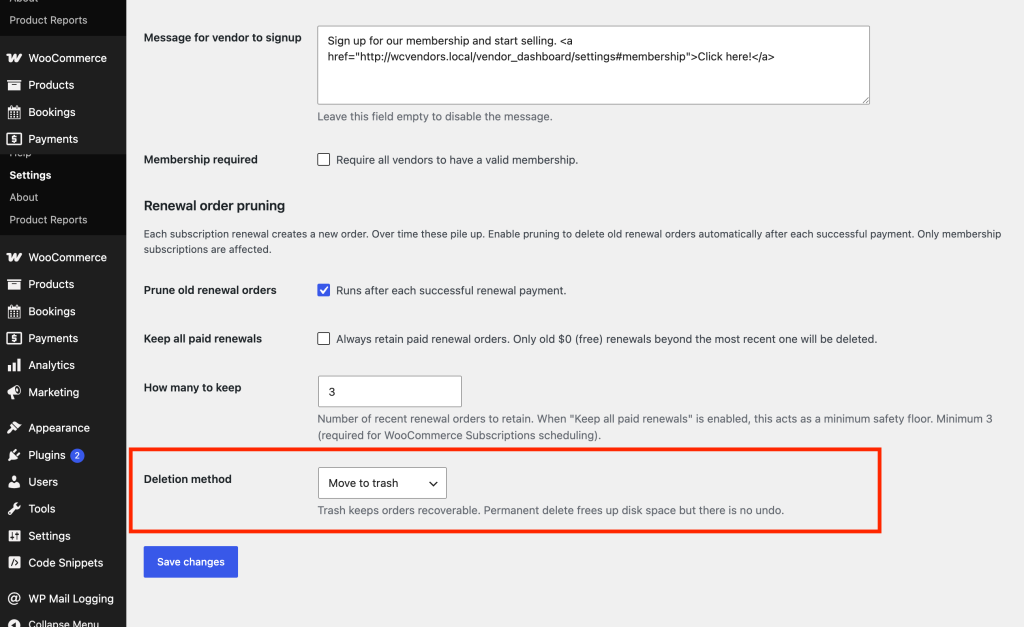
Después de configurar estas opciones, haz clic en Guardar cambios.
Ejecutar una limpieza masiva en pedidos existentes
La poda solo afecta a las renovaciones futuras. Si tu tienda ya tiene meses o años de pedidos de renovación antiguos, utiliza la herramienta de limpieza masiva única para aplicar las mismas reglas de poda a tus datos existentes. Los procesos de limpieza solo procesan las suscripciones activas de membresía de proveedor. Los pedidos de renovación de membresías canceladas o caducadas se dejan intactos.
- Ve a WooCommerce → Estado → Herramientas.
- Busca Poda de pedidos de renovación de membresía en la lista.
- Haz clic en Ejecutar limpieza.
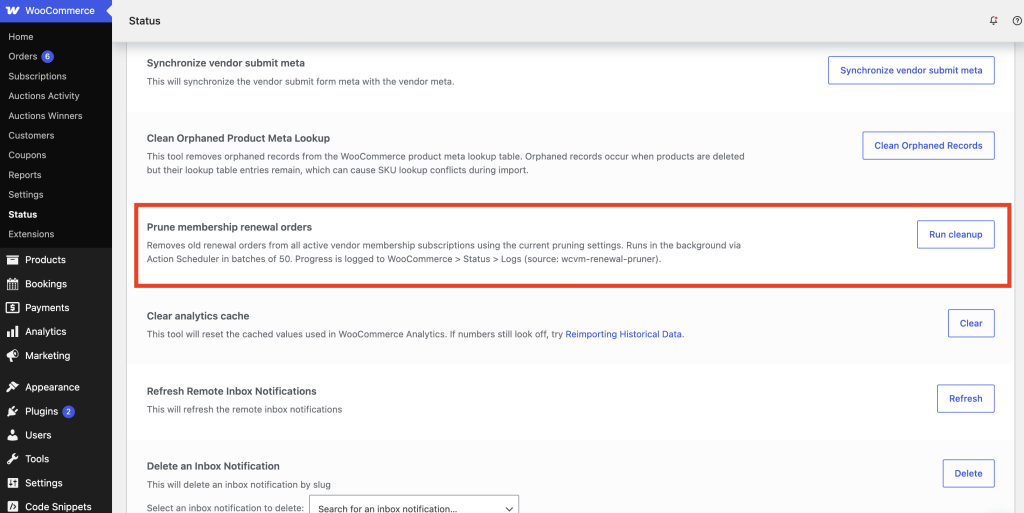
La limpieza se ejecuta en segundo plano utilizando Action Scheduler, procesando suscripciones en lotes de 50. Tu sitio permanece receptivo mientras se ejecuta. Aparece un mensaje de confirmación cuando el trabajo se pone en cola.
Monitorizar el progreso en los registros
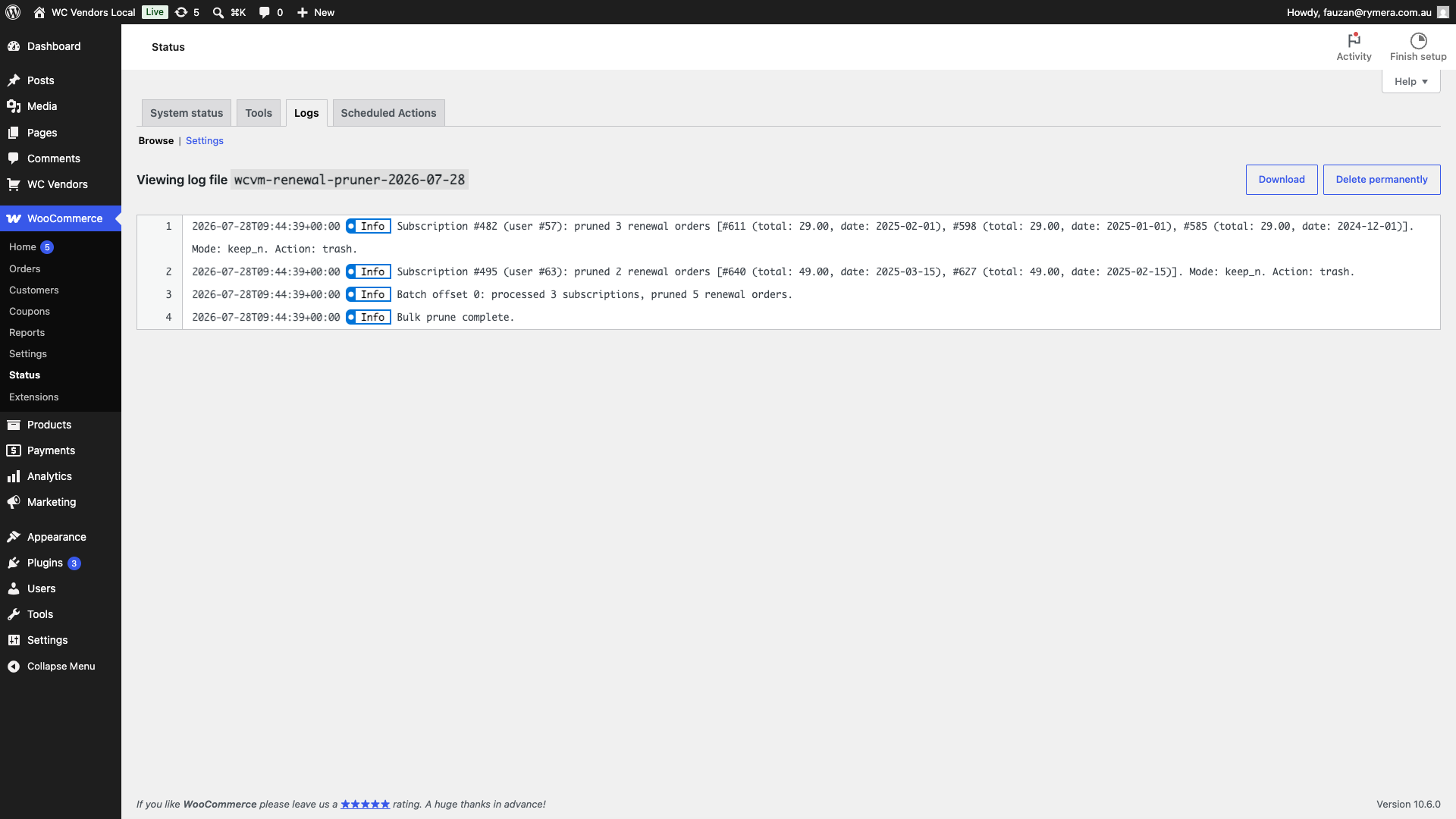
Tanto la poda automática como la limpieza masiva escriben entradas en el registro de WooCommerce. Cada entrada muestra el ID de la suscripción, cuántos pedidos se podaron y el ID, el total y la fecha de cada pedido eliminado.
Para comprobar el progreso o ver qué se eliminó:
- Ve a WooCommerce → Estado → Registros.
- Selecciona wcvm-renewal-pruner de la lista de fuentes.
Envío de un correo electrónico de finalización de renovación a los vendedores
Esta es una configuración separada y opcional en la misma pantalla. No forma parte de la eliminación. Cuando está activado, WC Vendors Membership envía un correo electrónico al vendedor cuando uno de sus pedidos de renovación de membresía pagados se marca como Completado. Las renovaciones gratuitas (0 €) y el pedido inicial de suscripción a la membresía nunca lo activan. El correo electrónico incluye el nombre del plan, el monto de la renovación y la fecha de la próxima renovación.
- Ve a WC Vendors → Ajustes → Membresía.
- Marca Enviar correo electrónico de finalización de renovación a los vendedores. Está desactivado por defecto.
- Haz clic en Guardar cambios.
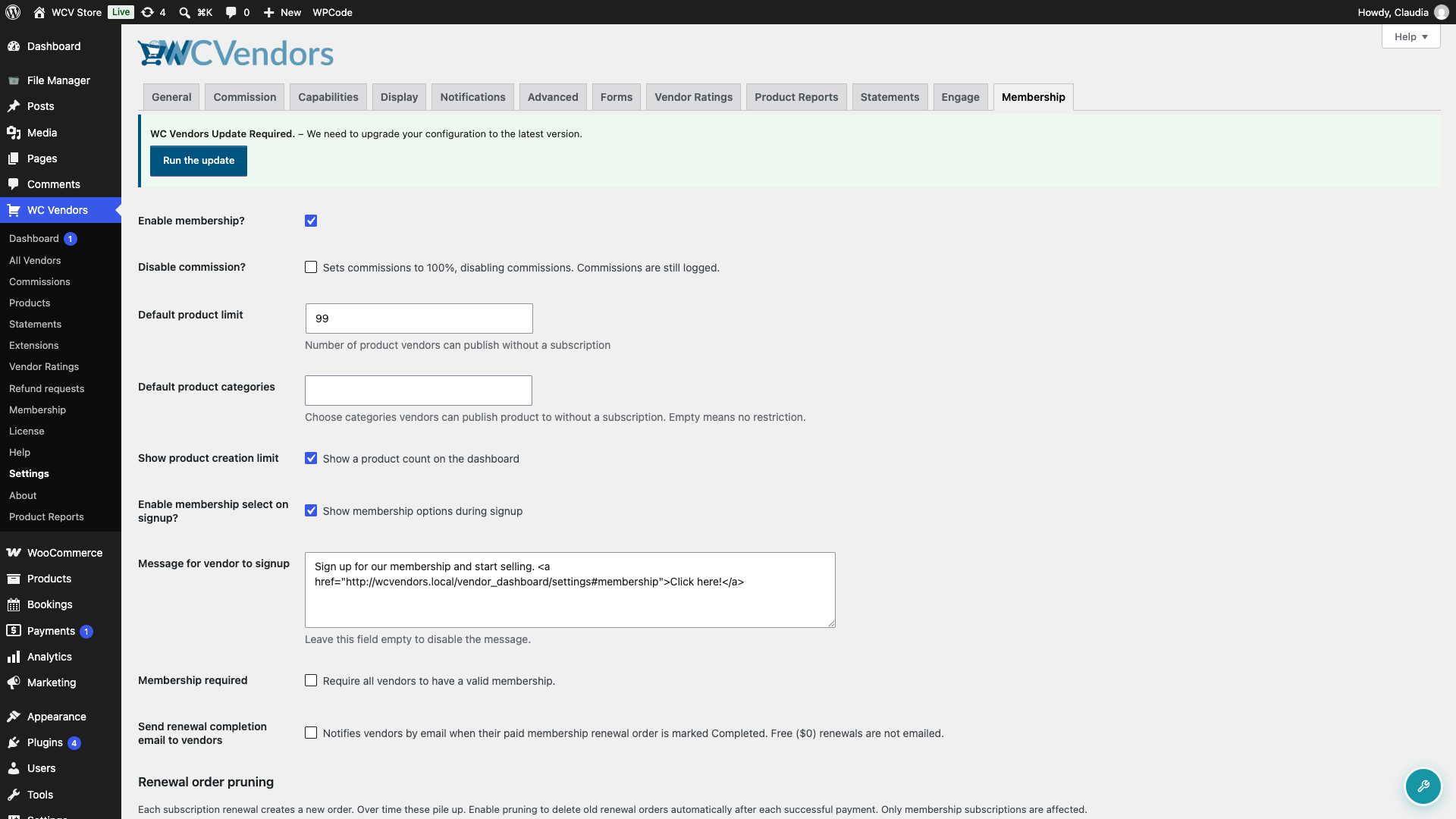
Este correo electrónico también aparece en WooCommerce → Ajustes → Correos electrónicos como Renovación de membresía de vendedor completada, donde puedes personalizar su asunto, encabezado y plantilla. No hay un interruptor de activación/desactivación separado allí. La casilla de Membresía anterior es el único control de encendido/apagado. Esta configuración requiere la versión 1.2.4 o posterior de WC Vendors Membership.
Solución de problemas
Los pedidos de renovación no se podan después de un pago
Confirma que Conservar pedidos de renovación antiguos está marcado y guardado en WC Vendors → Ajustes → Membresía → Sección de poda de pedidos de renovación. Comprueba también que la suscripción que se renovó es una suscripción de membresía de proveedor. La función no afecta a las suscripciones de WooCommerce que no son de membresía.
El campo Cuántos conservar no es visible
Este campo se oculta automáticamente cuando Conservar todas las renovaciones pagadas está marcado. Desmarca Conservar todas las renovaciones pagadas para que vuelva a aparecer.
No aparecen entradas de registro después de la limpieza masiva
Confirma que el trabajo se ha puesto en cola comprobando que apareció una confirmación de "Limpieza en cola" después de hacer clic en Ejecutar limpieza. Luego ve a WooCommerce → Estado → Acciones programadas y busca la acción `wcvm_prune_renewal_batch`. Si Action Scheduler tiene un retraso, el trabajo puede estar esperando en la cola.
Los vendedores no reciben el correo electrónico de finalización de renovación
Confirma que Enviar correo electrónico de finalización de renovación a los vendedores está marcado y guardado en WC Vendors → Ajustes → Membresía. Comprueba también que el pedido de renovación se pagó. Las renovaciones gratuitas (0 €) y el pedido inicial de suscripción nunca envían este correo electrónico. Pide al vendedor que revise también su carpeta de spam.
Preguntas frecuentes
¿Afectará esto a las suscripciones que no son de membresía?
No. El podador solo procesa suscripciones de membresía de proveedor. Las suscripciones normales de WooCommerce para otros tipos de productos se omiten por completo.
¿Puedo recuperar los pedidos que se podaron?
Si estableciste Método de eliminación en Mover a la papelera, sí, los pedidos en la papelera se pueden restaurar. Si elegiste Eliminar permanentemente, no hay opción de deshacer.
¿Puedo establecer Cuántos conservar por debajo de 3?
No. El mínimo se aplica en 3 independientemente del valor introducido. WooCommerce Subscriptions utiliza el recuento de pedidos de renovación para la programación de pagos. Caer por debajo de 3 puede causar problemas con las suscripciones activas.
¿Las renovaciones gratuitas (0 €) activan el correo electrónico de finalización?
No. Solo las renovaciones de pago lo activan. Las renovaciones gratuitas y el pedido inicial de suscripción a la membresía nunca envían este correo electrónico.
¿Necesitas ayuda?
- Usuarios premium: Abrir un ticket de soporte
- Usuarios gratuitos: Visita nuestro foro de la comunidad