
Después de instalar y activar WC Vendors Marketplace, se te pedirá que ejecutes el Asistente de configuración. Este asistente te ayuda a configurar rápidamente tu marketplace con los ajustes básicos que necesitas para empezar.
Nota: Si omites el asistente, tendrás que crear manualmente todas las páginas y shortcodes requeridos, algo que no recomendamos a menos que ya sepas exactamente lo que estás haciendo.
Ejecutar el asistente de configuración
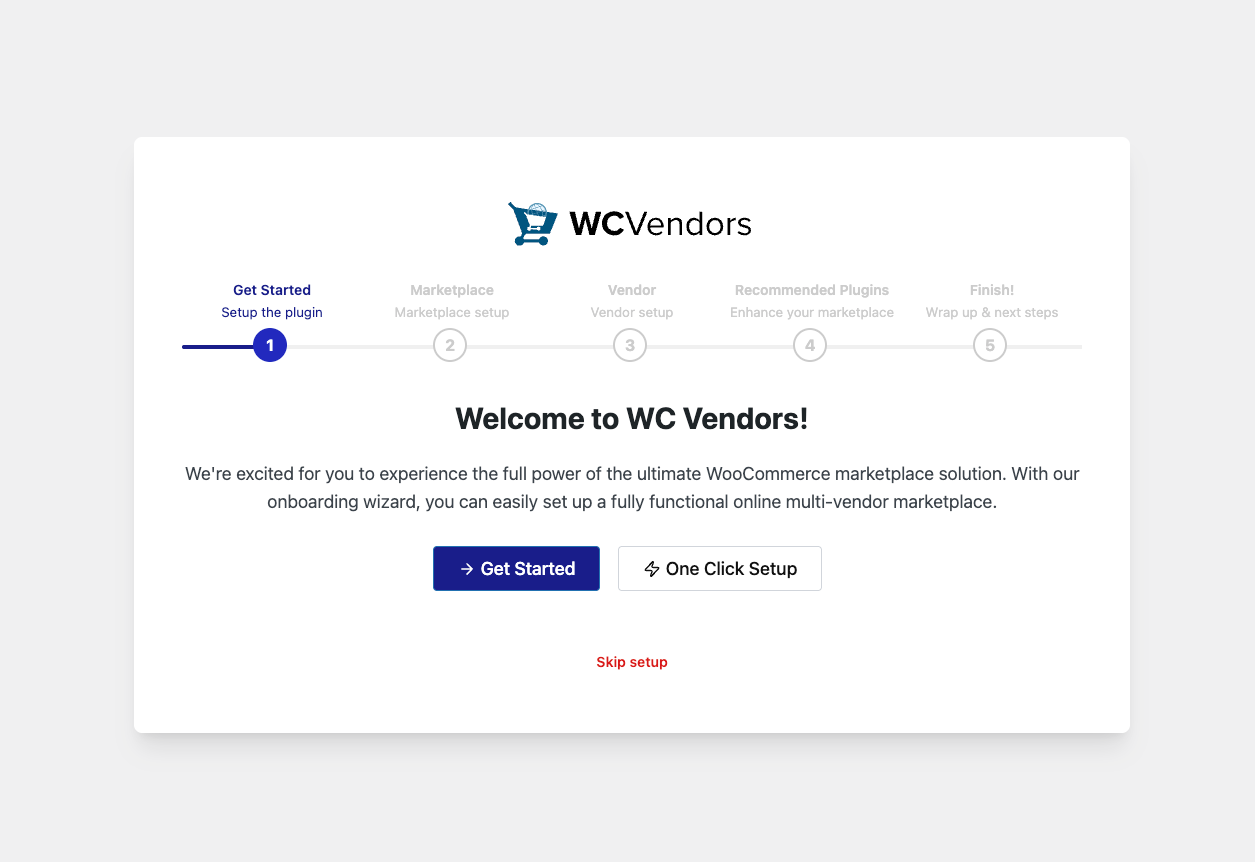
Paso 1 – Pantalla de bienvenida
Cuando actives WC Vendors, verás la pantalla de bienvenida.
Aquí puedes elegir iniciar la configuración guiada o ejecutar la configuración con un solo clic.
Paso 2 – Configuración del Marketplace
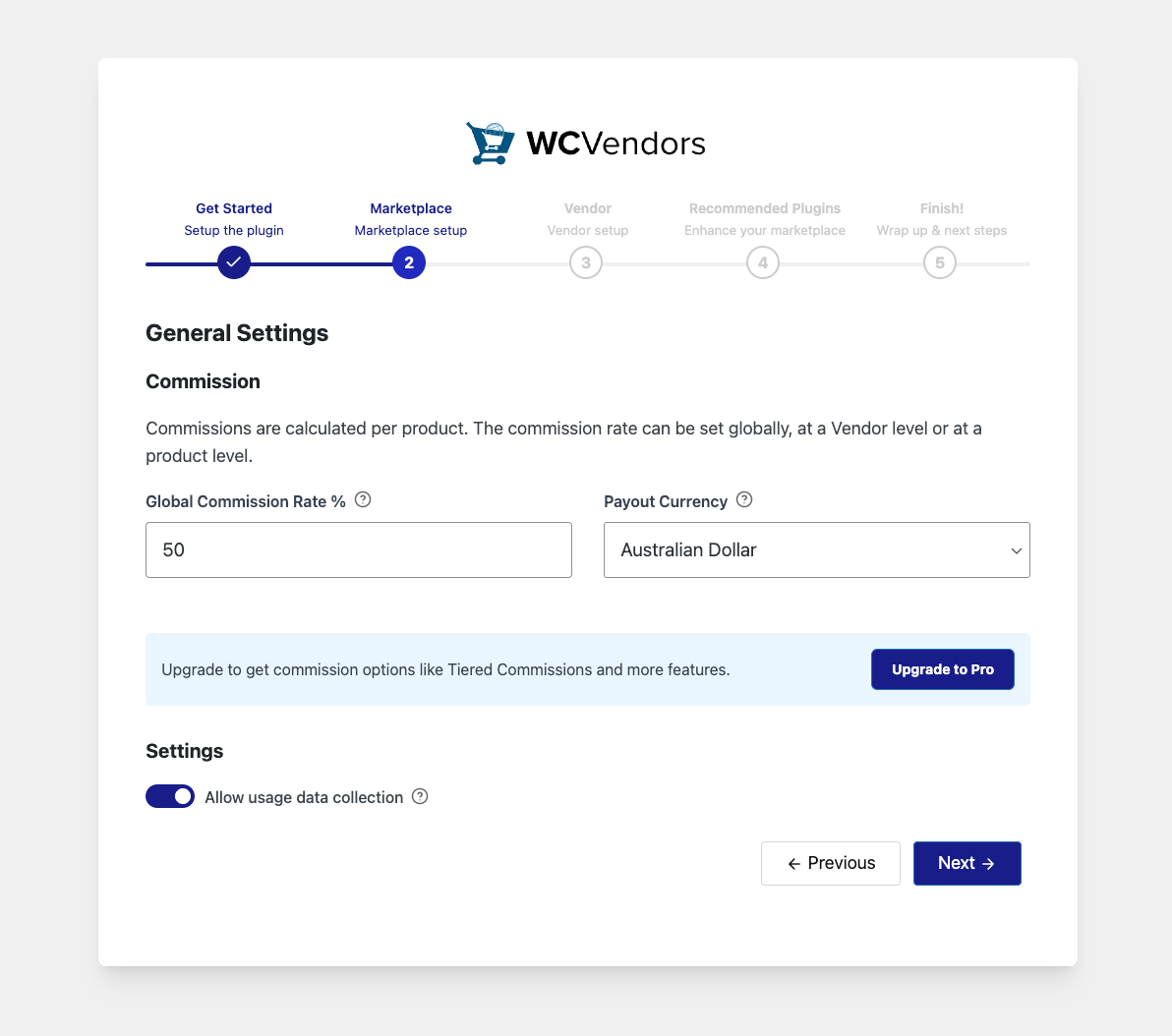
En este paso, configurarás los ajustes generales de tu marketplace:
Datos de uso – Puedes elegir compartir datos de uso para ayudar a mejorar el plugin.
Tasa de comisión global – El porcentaje que los vendedores ganarán por cada producto vendido.
Moneda de pago – La moneda utilizada para los pagos a los vendedores.
Paso 3 – Configuración del Vendedor
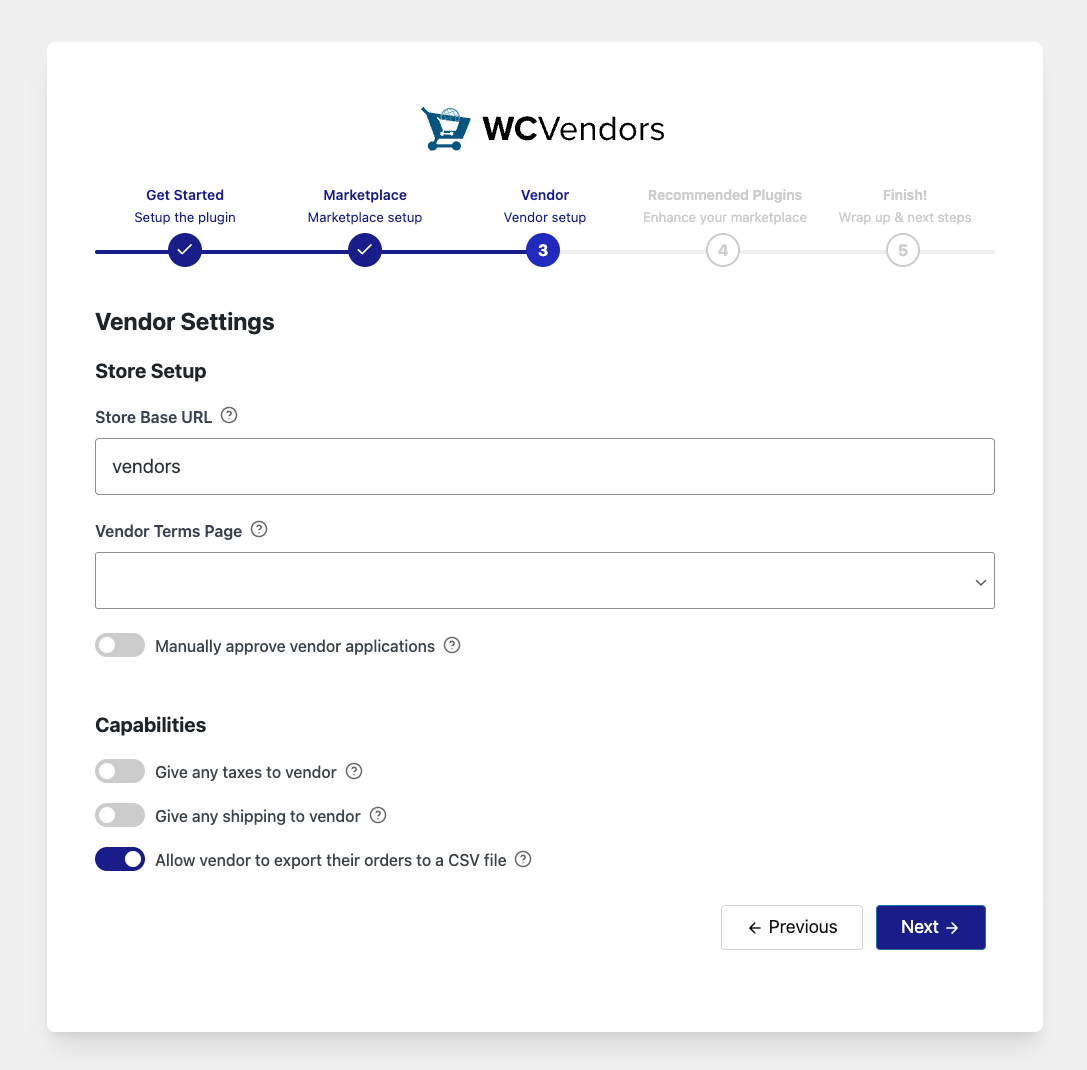
Este paso te permite configurar opciones relacionadas con los vendedores:
Capacidades del vendedor – Decide qué pueden hacer los vendedores, como gestionar impuestos, envíos o exportar pedidos.
URL base de la tienda – El enlace base para las tiendas de los vendedores.
Página de términos del vendedor – Enlaza tu página de términos y condiciones para vendedores.
Ajustes de aprobación – Elige si las solicitudes de los vendedores deben ser aprobadas manualmente.
Paso 4 – Plugins recomendados
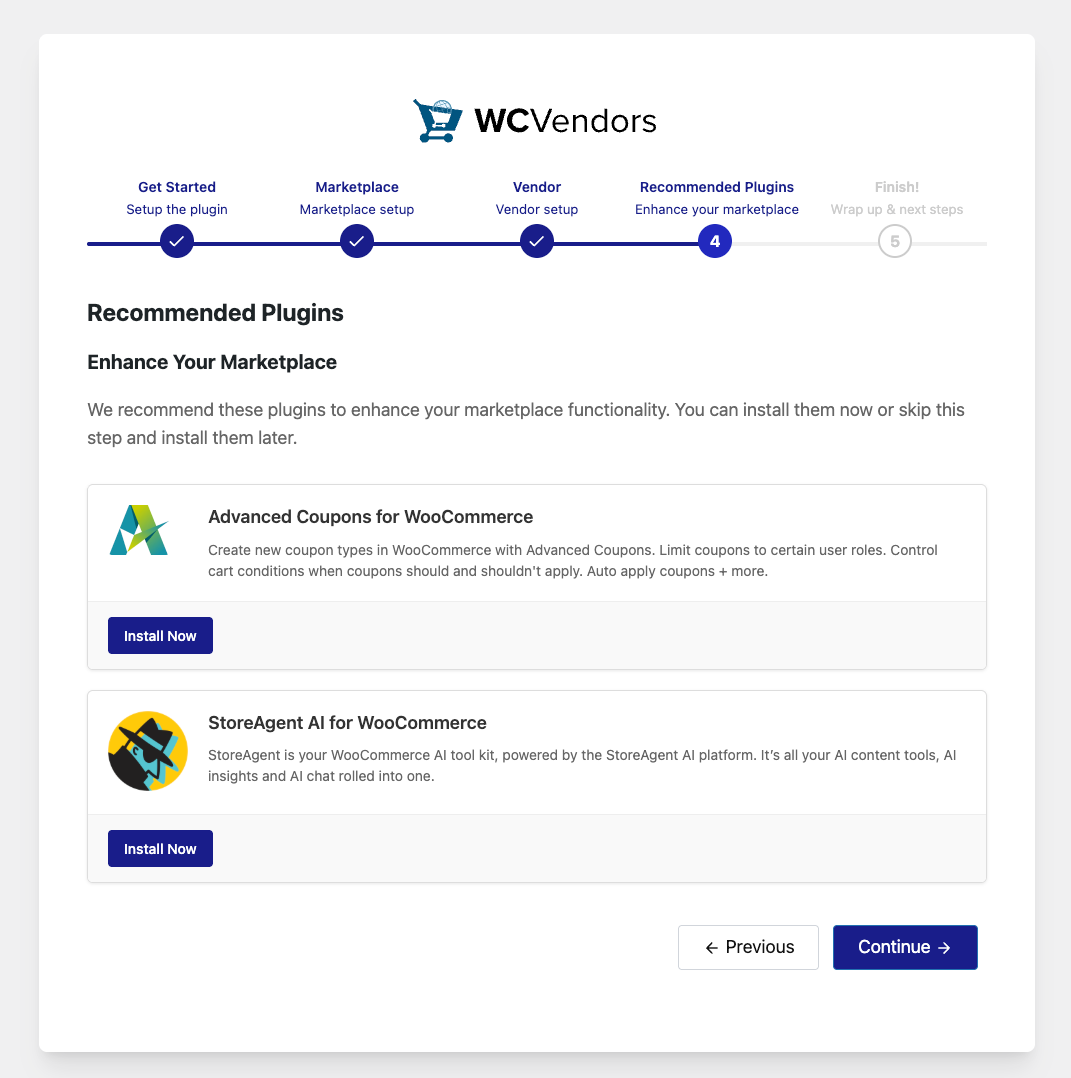
Aquí verás plugins sugeridos para fortalecer tu marketplace. Por ejemplo:
- Advanced Coupons for WooCommerce – Añade funcionalidad avanzada de cupones.
- StoreAgent AI for WooCommerce – Proporciona herramientas de IA e información para tu tienda.
Puedes instalarlos ahora o saltar y hacerlo más tarde.
Paso 5 – Finalizar
¡Enhorabuena! Tu marketplace está listo.
Desde aquí, puedes:
- Añadir productos – Empieza a añadir productos a tu marketplace de inmediato.
- Ver ajustes – Revisa y ajusta la configuración de tu marketplace.
¿Necesitas más ayuda? Siempre puedes consultar la Guía de inicio rápido para obtener instrucciones detalladas.
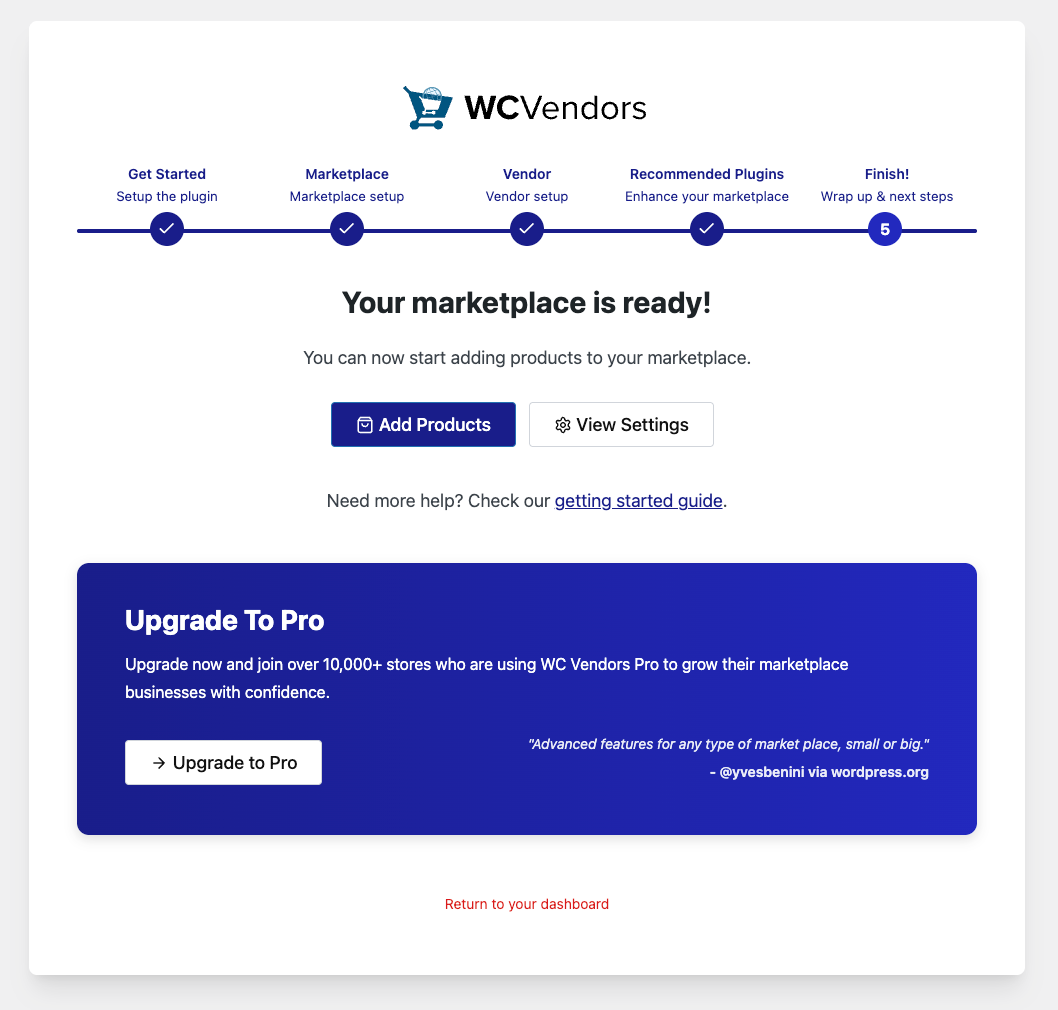
Actualizar a Pro
Para desbloquear funciones avanzadas y hacer crecer tu negocio con confianza, puedes actualizar a WC Vendors Pro. Miles de marketplaces en todo el mundo confían en WC Vendors Pro para obtener herramientas que escalan con ellos.
Volver a ejecutar el Asistente de configuración
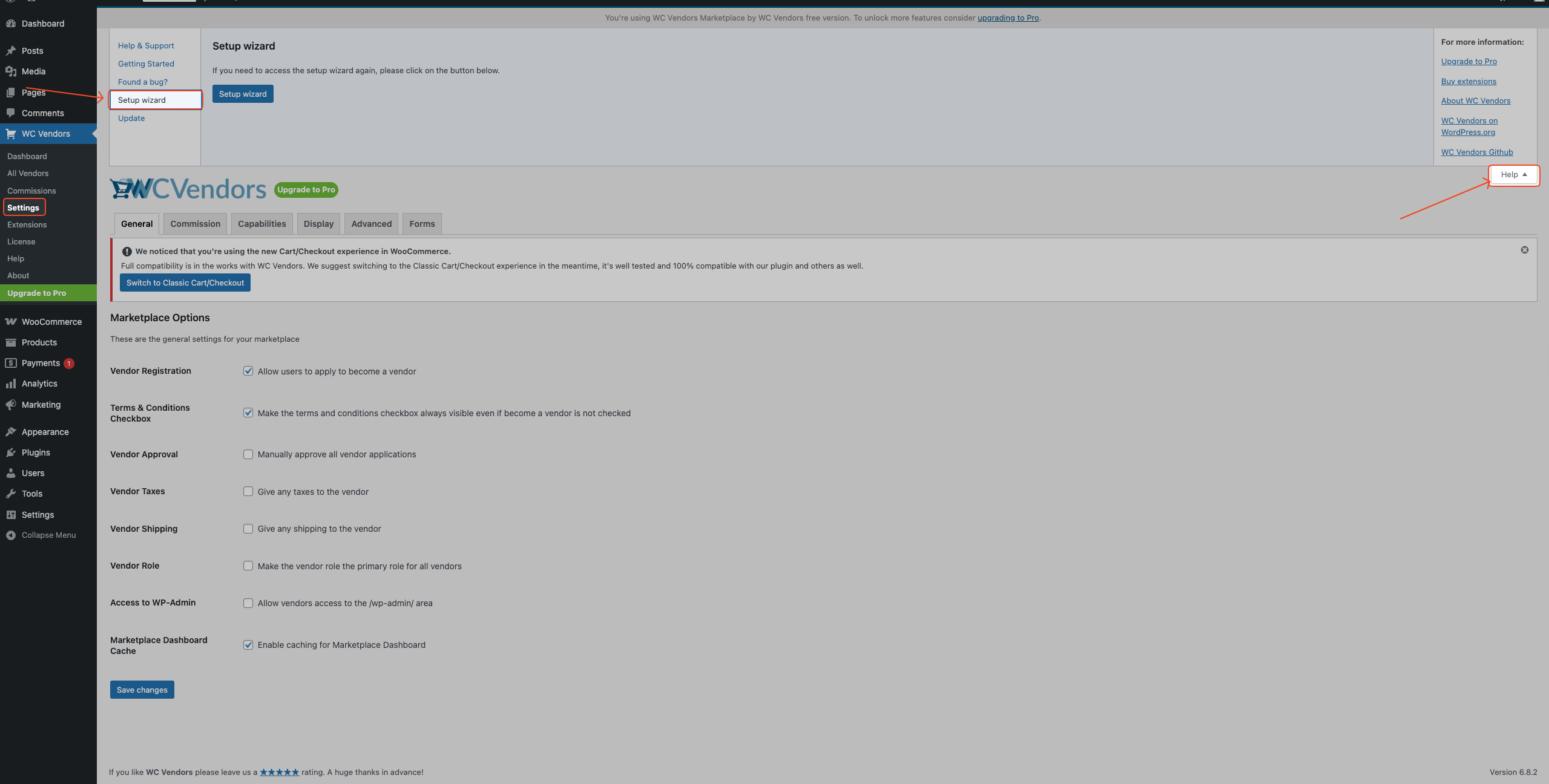
Si cerraste el asistente de configuración por error o quieres volver a ejecutarlo más tarde, puedes:
- Ve a WC Vendors → Ajustes
- Haz clic en la pestaña Ayuda en la esquina superior derecha
- Selecciona Asistente de configuración
- Haz clic en el botón Asistente de configuración
Volver a ejecutar el asistente solo actualizará las opciones que cambies.
¡Ahora tu marketplace tiene la configuración esencial lista y estás preparado para personalizarlo aún más!
¿Necesitas ayuda?
Si tienes alguna pregunta o encuentras algún problema, estamos aquí para ayudarte.
- Usuarios premium: Abrir un ticket de soporte
- Usuarios gratuitos: Visita nuestro foro de la comunidad