
¿Quieres que una etiqueta en el panel del vendedor, como Nombre de cuenta bancaria, utilice una redacción que se ajuste a tu marketplace? Puedes cambiarla sin tocar ningún código. Esta guía te muestra cómo renombrar o traducir texto de WC Vendors y WC Vendors Pro con el plugin gratuito Loco Translate, y cómo guardar tus cambios cuando se actualicen los plugins.
Requisitos previos
- WC Vendors Marketplace instalado y activo. WC Vendors Pro también, si el texto que quieres cambiar proviene de Pro.
- Acceso de administrador a tu panel de WordPress.
Paso 1: Instalar y activar Loco Translate
- Ve a Plugins → Añadir Plugin.
- Busque Loco Translate.
- Haz clic en Instalar ahora.
- Haz clic en Activar.
Loco Translate aparece ahora en el menú de administración de WordPress.
Paso 2: Abrir WC Vendors en Loco Translate
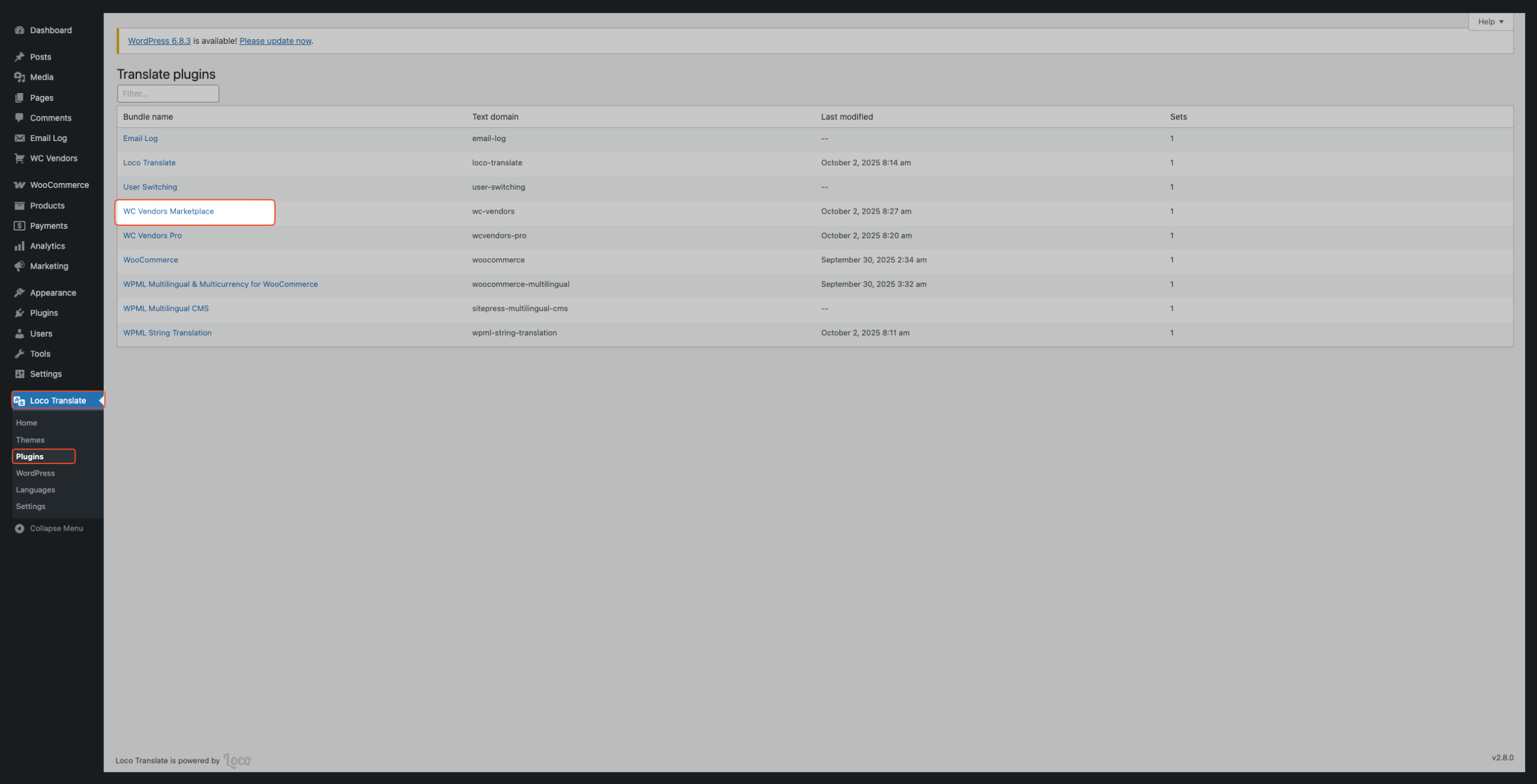
- Ve a Loco Translate → Plugins.
- Selecciona WC Vendors Marketplace de la lista.
El texto que proviene de WC Vendors Pro reside en su propio archivo. Para cambiarlo, repite estos pasos y selecciona WC Vendors Pro en su lugar.
Paso 3: Crear un archivo de traducción en la ubicación Personalizada
Omite este paso si ya existe un archivo de traducción para tu idioma en la ubicación Personalizada.
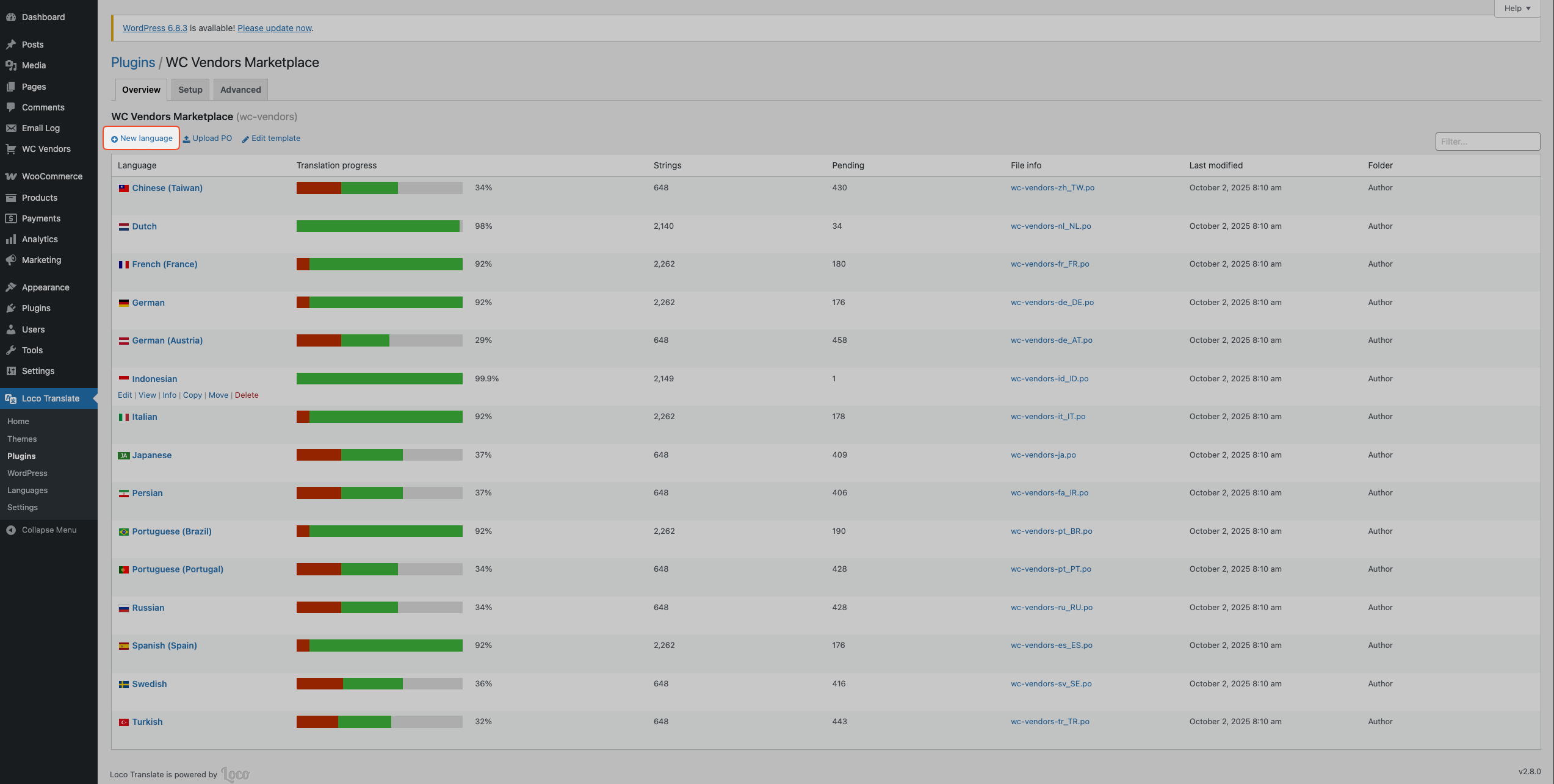
- Haga clic en Nuevo idioma.
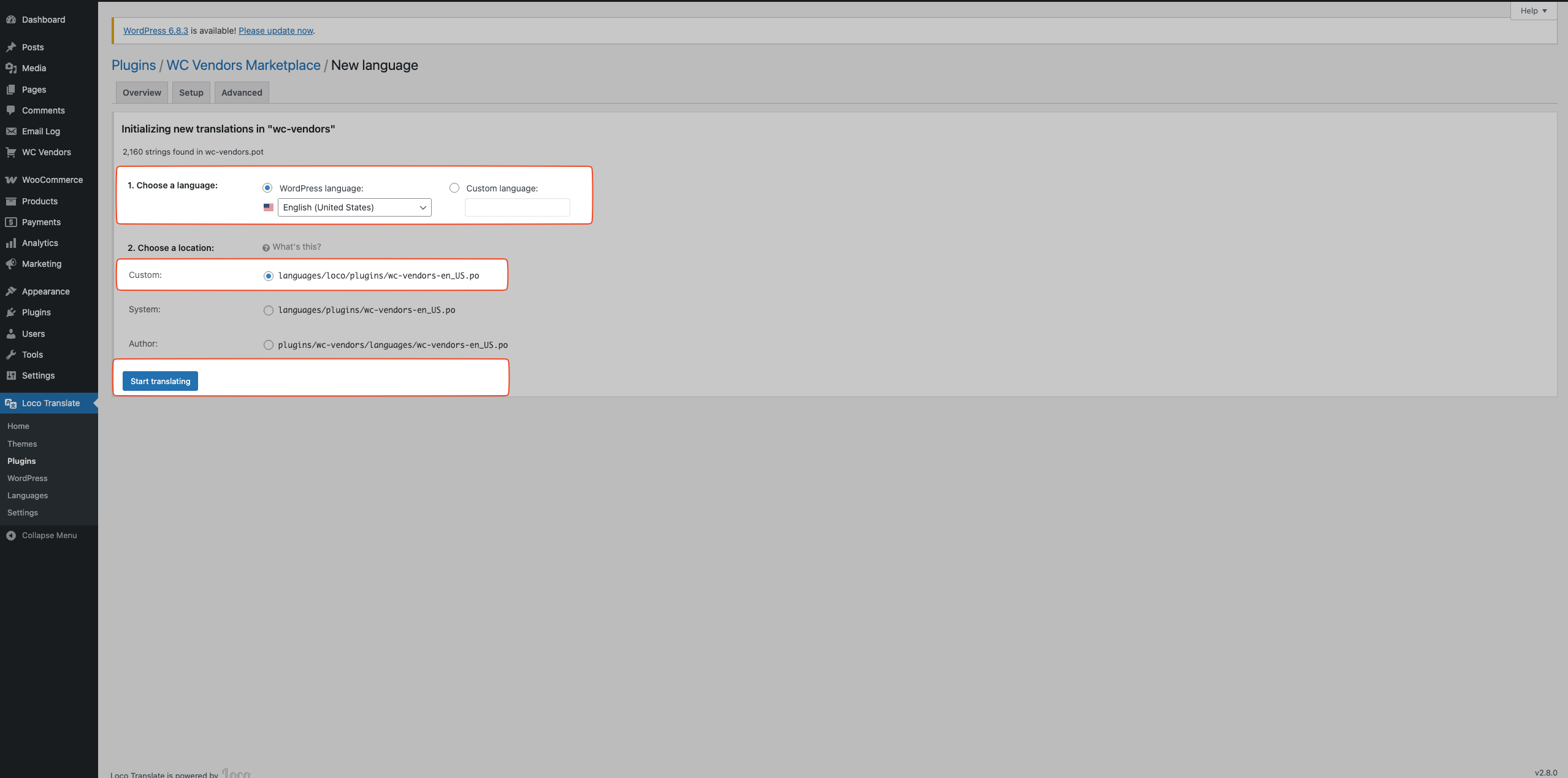
- Elige el idioma de tu WordPress, por ejemplo, Español (España).
- Selecciona la ubicación Personalizada.
- Haga clic en Empezar a traducir.
La ubicación Personalizada guarda tus cambios cuando WC Vendors se actualiza. Los archivos en las ubicaciones Autor o Sistema pueden ser reemplazados durante las actualizaciones del plugin o de la traducción, y tus ediciones se pierden.
Paso 4: Encontrar y editar la cadena
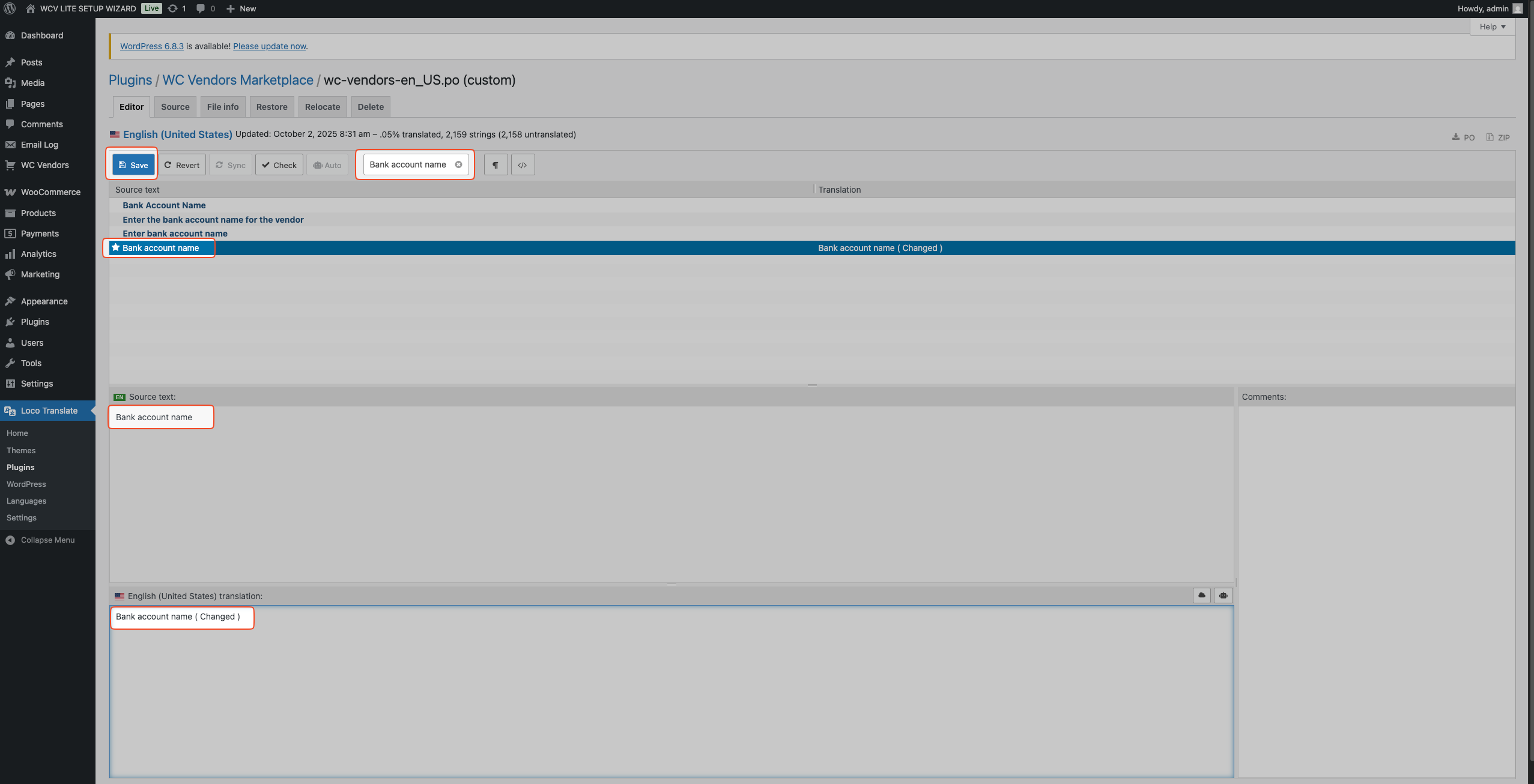
- Escribe el texto que quieres cambiar en la barra de búsqueda Filtrar traducciones, por ejemplo, Nombre de cuenta bancaria.
- Haz clic en la cadena en la lista de texto fuente. Para este ejemplo, elige Nombre de cuenta bancaria, con "cuenta bancaria" en minúsculas.
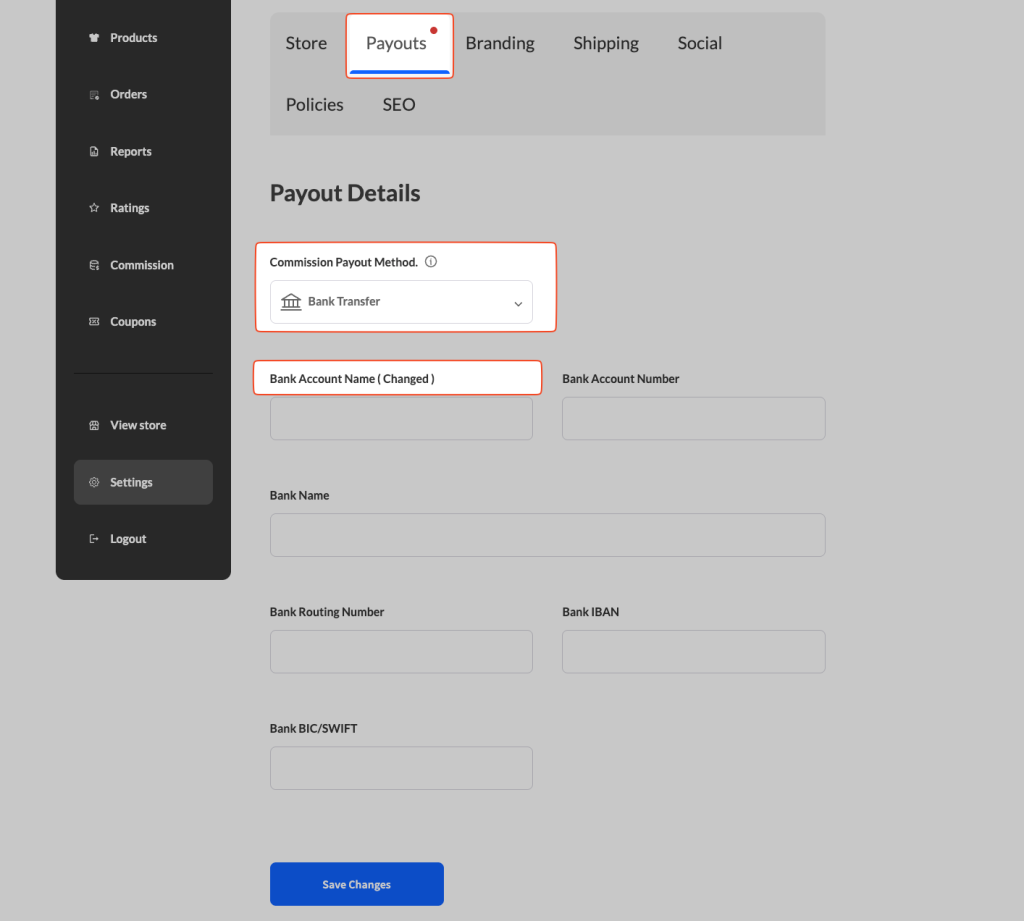
- Introduce tu nueva etiqueta en el cuadro de traducción en la parte inferior del editor, por ejemplo, Nombre de Cuenta Bancaria (Cambiado).
- Haz clic en Guardar.
El panel del vendedor muestra cada palabra de esta etiqueta con una letra mayúscula, pero eso es solo estilo. El texto a editar es Nombre de cuenta bancaria. La lista también tiene una cadena separada Nombre de Cuenta Bancaria, con mayúsculas. Esa es la etiqueta en el panel de administración de WordPress, por lo que editarla no cambia el panel del vendedor.
Paso 5: Comprobar el cambio en el panel del vendedor
- Inicia sesión como vendedor, o pide a uno de tus vendedores que lo compruebe.
- Ve a Ajustes en el panel del vendedor.
- Abre la pestaña Pagos.
- Si los campos bancarios están ocultos, selecciona Transferencia Bancaria en Método de Pago de Comisión.
- Confirma que se muestra la nueva etiqueta.
Solución de problemas
El texto que desea cambiar no está en la lista
Haga clic en Sync en Loco Translate para actualizar la lista de cadenas y, a continuación, vuelva a buscar.
Si la cadena todavía no aparece, es posible que esté en el plugin incorrecto. Cada plugin tiene su propio dominio de texto, que es el nombre que WordPress utiliza para encontrar las cadenas de ese plugin:
- WC Vendors Marketplace:
wc-vendors - WC Vendors Pro:
wcvendors-pro
Vuelva a Loco Translate → Plugins y abra el otro plugin.
Sus cambios desaparecieron después de una actualización del plugin
Compruebe dónde se guarda su archivo de traducción. Abra el plugin en Loco Translate → Plugins y mire la ubicación que se muestra para su idioma. Si es Author o System, cree un nuevo archivo en la ubicación Custom (ver Paso 3) y vuelva a realizar sus ediciones.
Preguntas frecuentes
¿Puedo cambiar el texto en un sitio multilingüe?
Sí. Loco Translate guarda un archivo para cada idioma. Cree un archivo para cada idioma que utilice su sitio y, a continuación, edite la cadena en cada archivo.
¿Necesito editar el texto de WC Vendors Pro por separado?
Sí. WC Vendors Pro utiliza su propio dominio de texto, wcvendors-pro, por lo que sus cadenas están en un archivo separado de WC Vendors Marketplace. Seleccione WC Vendors Pro en Loco Translate → Plugins para editarlas. Algunos textos que solo aparecen cuando WC Vendors Pro está activo todavía provienen de WC Vendors Marketplace, como el paso de configuración de Añadir tus redes sociales. Si no encuentra una cadena en el archivo de WC Vendors Pro, busque en el archivo de WC Vendors Marketplace.
¿Cómo traduzco los pasos de configuración de la tienda en el panel del vendedor?
Los pasos de configuración son Personaliza la portada de tu tienda, Añade productos, Conecta el método de pago y Añade tus redes sociales. Edítalos en WC Vendors Marketplace, incluso el paso de Añadir tus redes sociales, que solo aparece cuando WC Vendors Pro está activo. Estos pasos se pueden traducir en WC Vendors Marketplace 2.6.4 y versiones posteriores. Si no aparecen en Loco Translate, actualiza WC Vendors Marketplace y haz clic en Sync.
¿Necesitas ayuda?
Si tienes alguna pregunta o encuentras algún problema, estamos aquí para ayudarte.
- Usuarios premium: Abrir un ticket de soporte
- Usuarios gratuitos: Visita nuestro foro de la comunidad