

Dentro de tu marketplace online, ¿cómo garantizas transacciones fluidas entre los vendedores y sus clientes? Sencillo: concedes a tus vendedores la capacidad de ver información detallada sobre sus pedidos del marketplace.
Tener acceso a los detalles de las transacciones es crucial para los vendedores. Por un lado, les permite gestionar los pedidos de los clientes de manera eficaz y sencilla. Por otro lado, mejora la transparencia entre vendedores y clientes, aumentando la confianza de estos últimos en los primeros y en tu marketplace en general.
Hoy, discutiremos factores importantes que necesitas saber sobre la información de las transacciones. Además, este artículo proporciona una guía de tres pasos para permitir a los vendedores ver los pedidos del marketplace utilizando el plugin WC Vendors.
¡Así que vamos a ello!
Comprensión de los detalles de la transacción
Los detalles de la transacción abarcan información vital sobre cada compra realizada dentro de un marketplace multivendedor online. Sirviendo como el alma de una gestión de pedidos eficiente, estos detalles incluyen especificaciones como nombres de clientes, direcciones de envío, información de contacto y similares.
Cuando se concede a los vendedores acceso a los detalles de las transacciones, disfrutan de una gran cantidad de beneficios:
1. Mayor transparencia
- Proporciona a los vendedores una visión clara de sus ventas e interacciones con los clientes
- Fomenta la confianza entre vendedores y clientes, vital para construir relaciones comerciales a largo plazo
2. Gestión de pedidos optimizada
- Facilita el seguimiento de pedidos, la comunicación con los clientes y la gestión de inventario de manera eficiente
- Conduce a una mejora de la eficiencia operativa al reducir errores y retrasos en el procesamiento de pedidos
3. Experiencias personalizadas para el cliente
- Permite a los vendedores comprender las preferencias y el historial de compras de los clientes
- Permite a los vendedores adaptar sus ofertas y estrategias de comunicación en consecuencia
- Mejora la satisfacción del cliente y la retención a través de interacciones personalizadas

Cómo permitir a los vendedores ver los pedidos del marketplace (en 3 sencillos pasos)
Así que hemos establecido que es esencial permitir a los vendedores acceder a la información de las transacciones. Pero, ¿cómo les damos esta capacidad?
Sencillo: utilizamos la versátil solución de marketplace, WC Vendors.

Sin embargo, como WC Vendors es un plugin de WooCommerce, primero debes crear una tienda online tradicional impulsada por:
- WordPress
- WooCommerce
Luego, debes convertir dicha tienda en un marketplace multivendedor utilizando WC Vendors. Para obtener detalles sobre cómo lograr esto, consulta las siguientes guías:
- Cómo crear un marketplace online: Una guía para principiantes
- Cómo crear tu primer sitio web de comercio electrónico multivendedor (Guía completa)
¡Con esto en mente, comencemos el tutorial!
Paso 1: Habilitar la opción Ver pedidos
En primer lugar: debes ir a la página de Permisos y permitir que los vendedores vean los pedidos del mercado.
Por lo tanto, dirígete a tu panel de WordPress y haz clic en WC Vendors > Ajustes. Luego, haz clic en la pestaña Capacidades seguida de la subpestaña General para acceder a la página de Permisos.
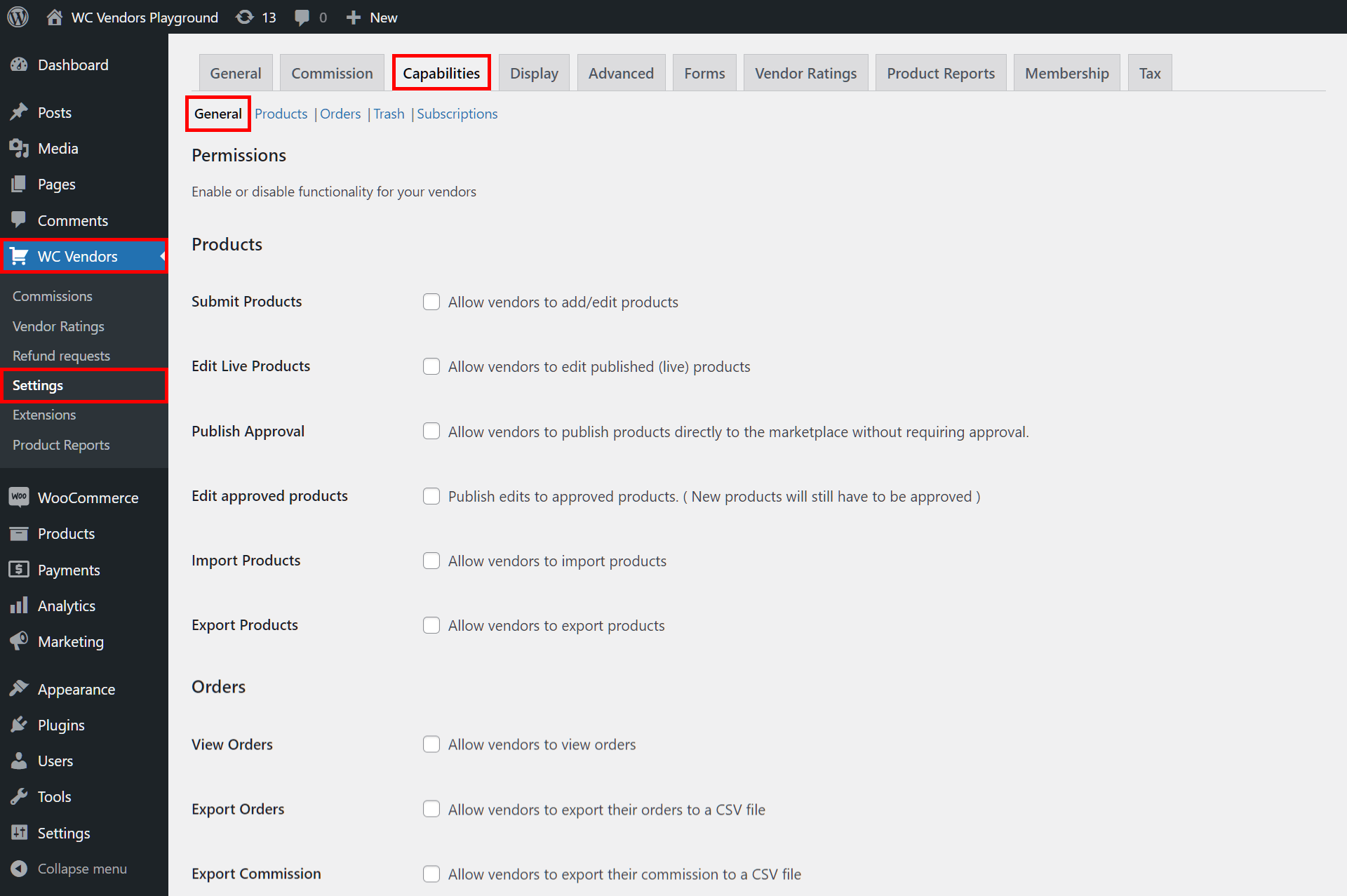
A continuación, desplázate hacia abajo hasta la opción Ver pedidos y actívala marcando su casilla.
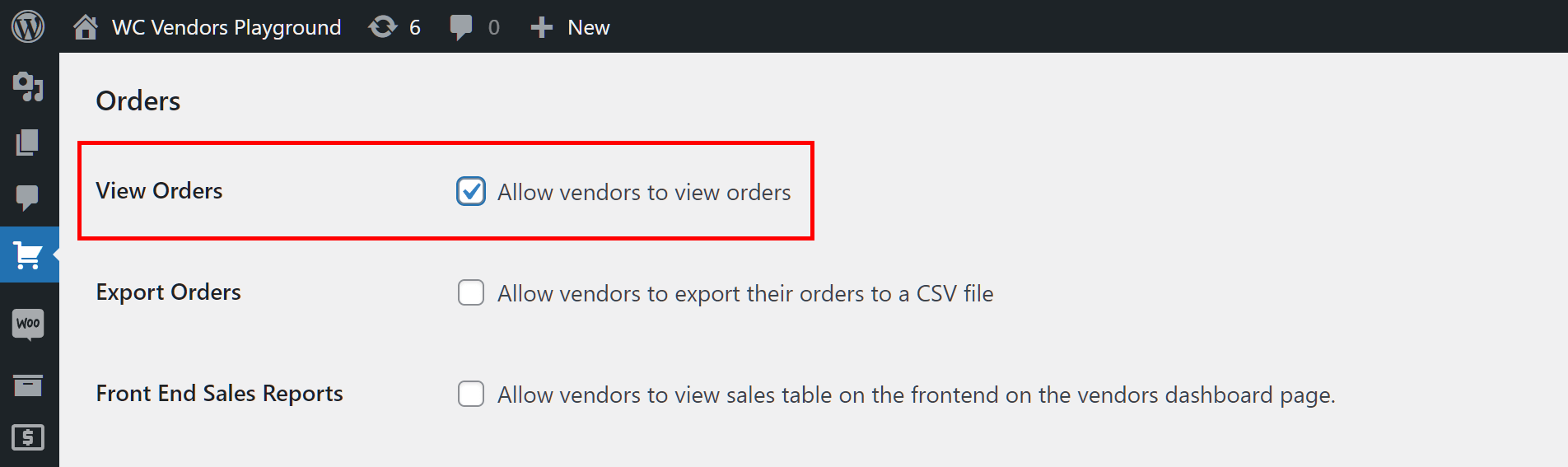
Ahora, cada vendedor debería poder ver una lista de los pedidos que sus clientes han realizado. Todo lo que tienen que hacer es ir a su panel de vendedor y hacer clic en Pedido, lo que los redirige a una página con una tabla de pedidos que presenta dicha lista.
Esta tabla de pedidos del panel de vendedor es también donde se encuentran la mayoría de los detalles de la transacción discutidos en el siguiente paso. Además, los vendedores pueden gestionar los pedidos de productos desde esta tabla.
Sin embargo, nuestro trabajo aún no ha terminado.
Paso 2: Habilitar opciones para pedidos del mercado
Ayuda a los vendedores tener acceso a la mayor cantidad de información posible sobre los pedidos del mercado. Después de todo, cuanta más información tengan, más eficientemente podrán gestionar dichos pedidos.
Por lo tanto, tu siguiente paso es localizar la página de la subsección Pedidos. Esta muestra las opciones que puedes usar para que los vendedores conozcan varios detalles sobre los pedidos que sus clientes han realizado.
Dirígete a tu panel de WordPress y haz clic en WC Vendors > Ajustes, luego en la pestaña Capacidades y la subpestaña Pedidos. Esto te lleva a la página de la subsección Pedidos como se ilustra a continuación:
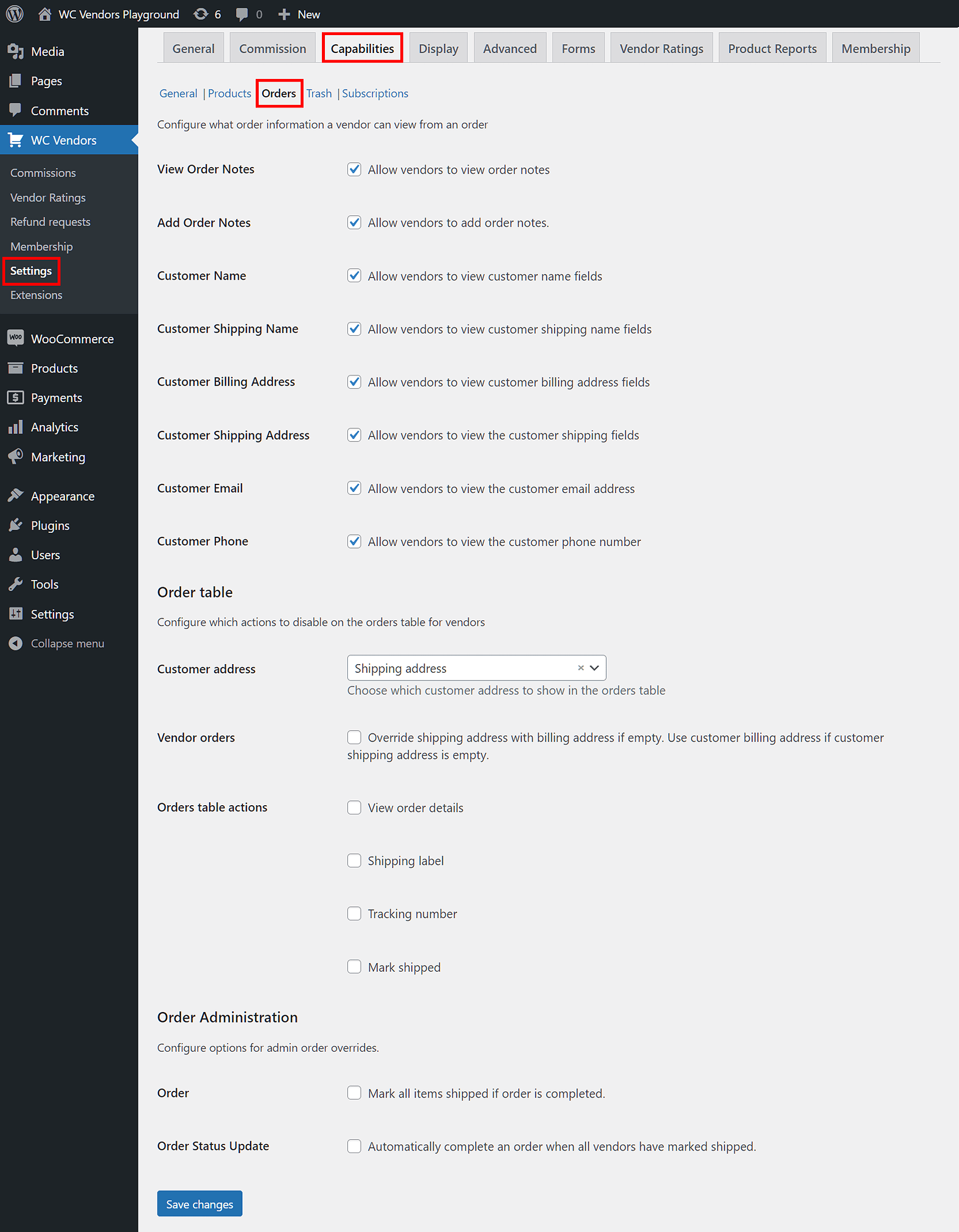
La página está subdividida en tres áreas principales. Exploremos el rango de opciones disponibles en la primera área.
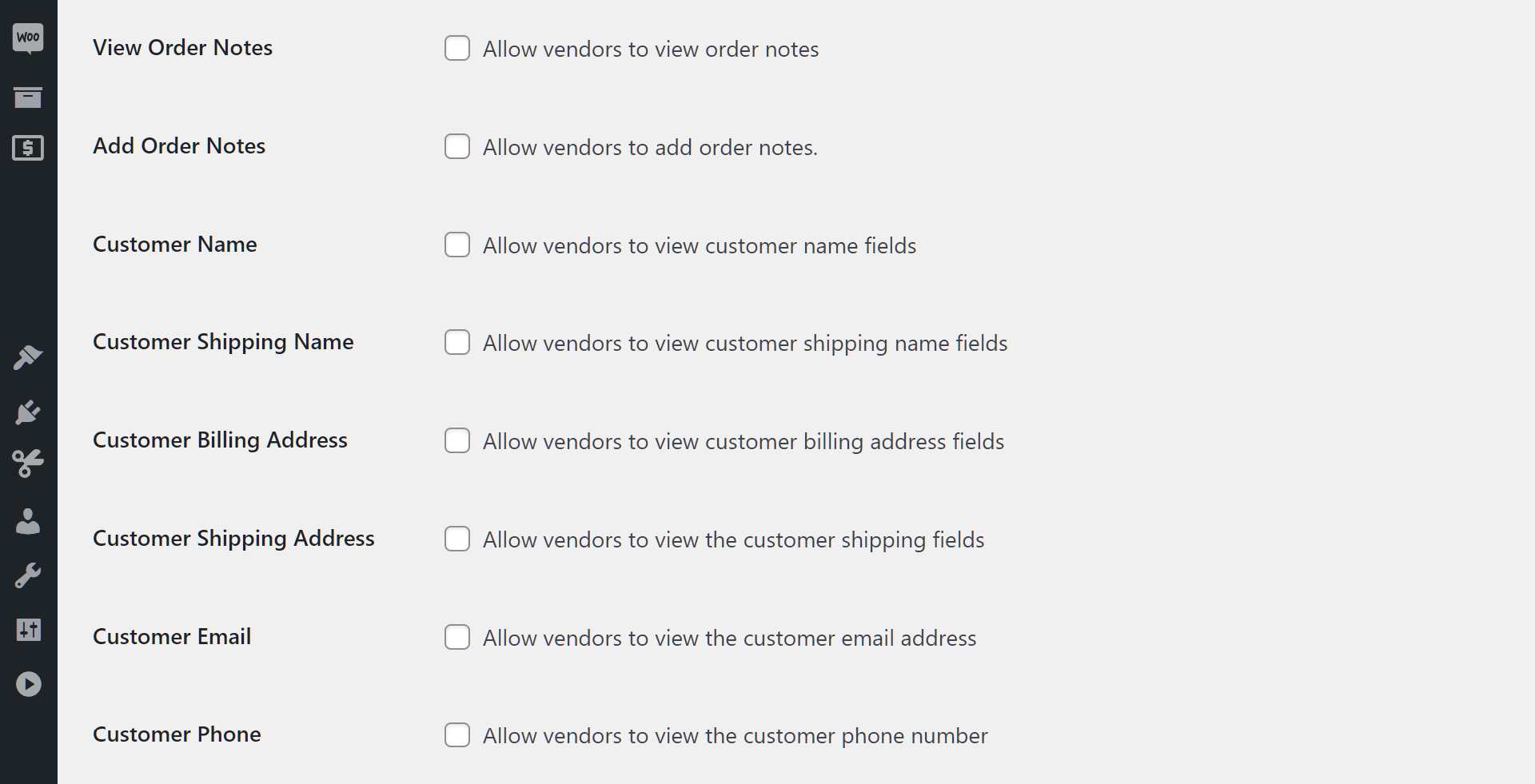
Ver notas del pedido
Cuando se habilita, la opción Ver notas del pedido permite a los vendedores ver cualquier mensaje que hayan enviado a los clientes. Simplemente marca la casilla de la opción para habilitarla.
Añadir notas del pedido
Habilita la opción Añadir notas del pedido si deseas permitir que los vendedores envíen mensajes a sus clientes a través de la tabla de pedidos del panel de vendedor. Una vez más, habilitar la opción es tan fácil como marcar su casilla.
Nombre del cliente
Habilita la opción Nombre del cliente si deseas que la tabla de pedidos del panel de vendedor incluya el nombre de cada cliente que haya comprado en la tienda del vendedor.
Nombre de envío del cliente
Habilita esta opción para permitir que los vendedores vean el nombre del envío que el cliente ha utilizado.
Dirección de facturación del cliente
¡¿Quieres que los vendedores vean la dirección de facturación de cada cliente que ha realizado un pedido a través de su tienda? ¡Entonces marca la casilla Dirección de facturación del cliente!
Dirección de envío del cliente
Cuando se habilita, esta opción revela la dirección de envío del cliente en el frontend del panel de vendedor.
Correo electrónico del cliente
Esta opción revela el correo electrónico del cliente en la tabla de pedidos del panel de vendedor.
Teléfono del cliente
Esta opción muestra el número de teléfono del cliente en la tabla de pedidos del panel de vendedor.
La segunda área de la página de la subsección Pedidos se llama Tabla de Pedidos.
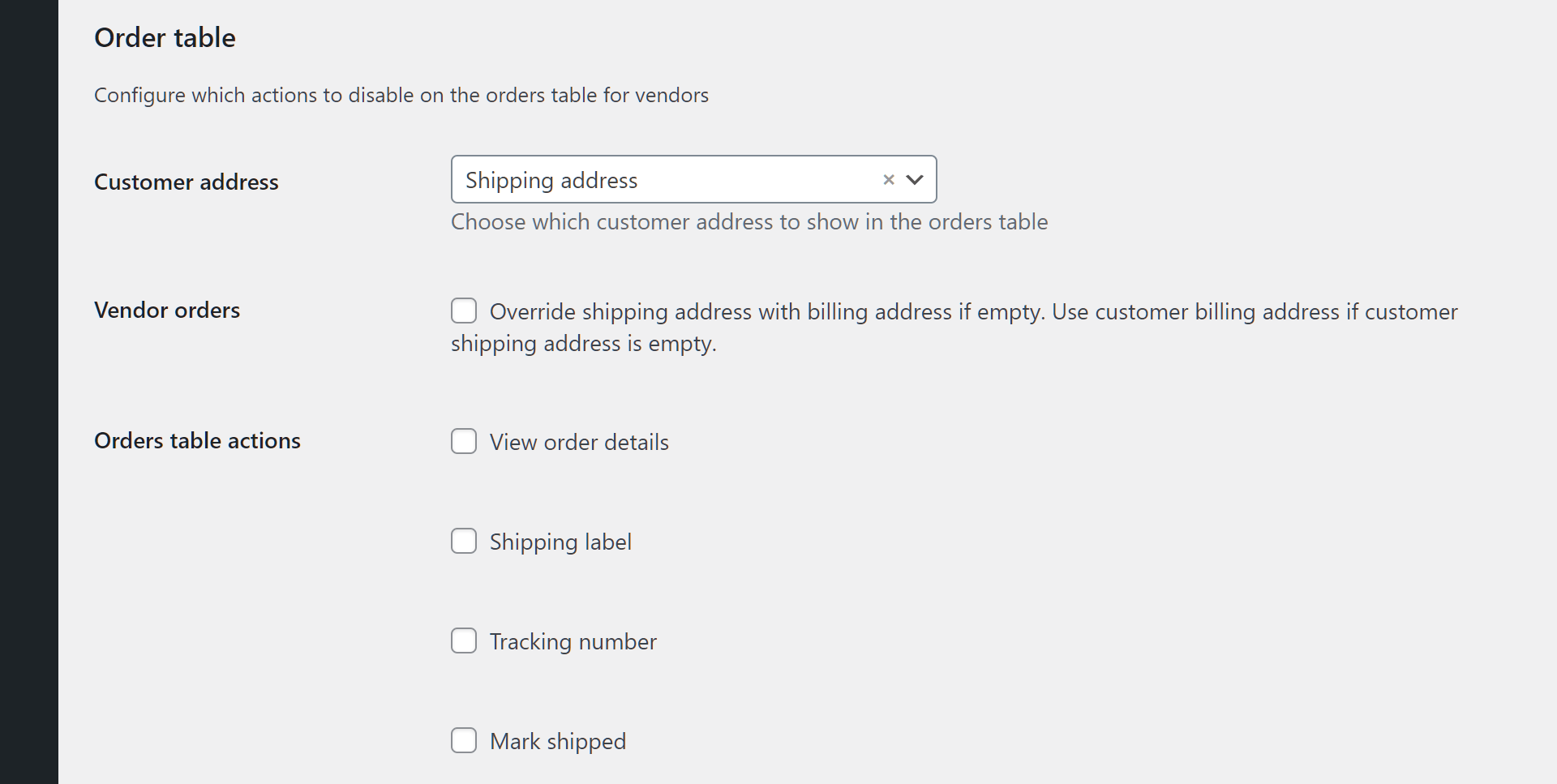
Como se muestra arriba, esta área contiene opciones que le permiten habilitar acciones específicas en la tabla de pedidos del panel del vendedor. Tenga en cuenta que estas opciones solo están disponibles para los usuarios de WC Vendors Pro.
Las opciones de la Tabla de Pedidos son las siguientes:
Dirección del cliente
Esta opción viene con un menú desplegable que le permite elegir si la tabla de pedidos del panel del vendedor muestra la dirección de envío o de facturación del cliente.
Pedidos de Vendedores
Cuando esta opción está habilitada, muestra la dirección de envío del cliente si la dirección de facturación del cliente está vacía, y viceversa.
Acciones de la tabla de pedidos
Acciones de la Tabla de Pedidos consta de cuatro opciones que, cuando se habilitan, permiten a los vendedores hacer clic en botones para ver detalles específicos a través de la tabla de pedidos del panel del vendedor.
Cuando se habilita la opción Ver Detalles del Pedido, permite a los vendedores hacer clic en los botones Ver Detalles del Pedido para ver los detalles del pedido del cliente en la tabla de pedidos.
Habilitar la opción Etiqueta de Envío crea botones de Etiqueta de Envío en la tabla de pedidos. Al hacer clic en ellos, se revelan las etiquetas de envío utilizadas en las transacciones.
Número de Seguimiento crea botones que permiten a los vendedores ver la información asociada con los números de seguimiento de los pedidos.
Marcar como Enviado crea botones que permiten a los vendedores marcar los pedidos como enviados.
La tercera y última área de la página de la subsección Pedidos se conoce como Administración de Pedidos. Esto le permite configurar opciones para las anulaciones de pedidos de administración.
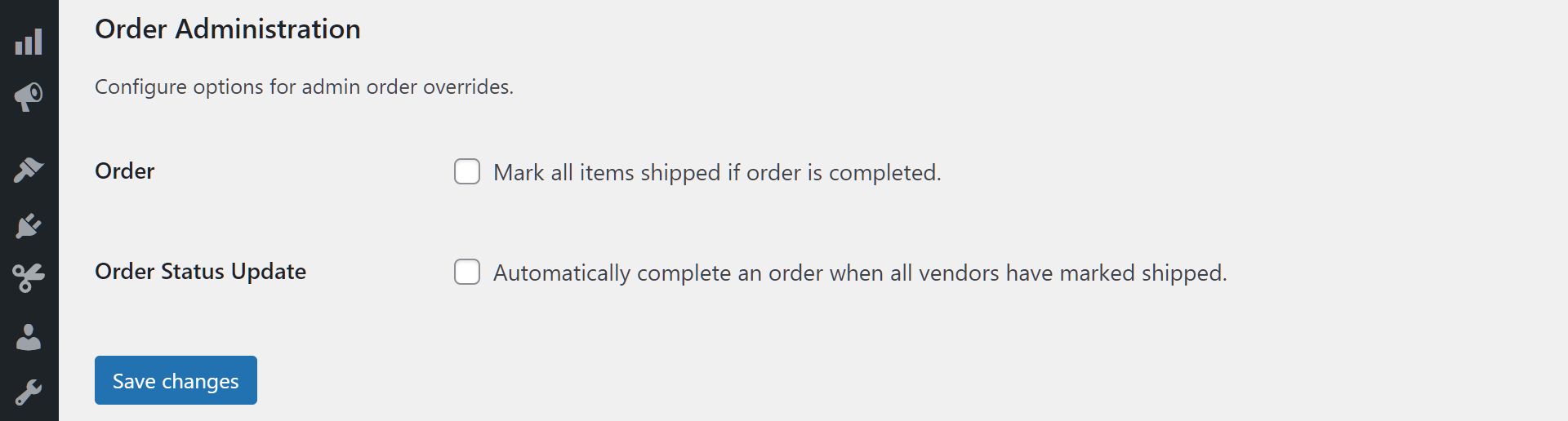
Esta área solo viene con dos opciones:
Pedido
Cuando la opción Pedido está habilitada, permite al administrador del mercado marcar todos los artículos en la tabla de pedidos del panel del vendedor como enviados al completar los pedidos.
Actualización del Estado del Pedido
Habilitar Actualización del Estado del Pedido instruye a WC Vendors a completar automáticamente cualquier pedido que un vendedor haya marcado como enviado.
Paso 3: ¡Guarde su trabajo!
Una vez que esté satisfecho con la configuración de su subsección Pedidos, desplácese hasta la parte inferior de la página y haga clic en el botón Guardar Cambios. Esto activa sus opciones, permitiendo que los detalles de la transacción elegidos aparezcan en el panel del vendedor para que los vendedores los vean.
Tenga en cuenta: Si desea más información sobre cómo configurar la página de la subsección Pedidos, consulte la documentación de Capacidades.
La Perspectiva del Vendedor: Visualización de Pedidos del Marketplace
Ahora que ha decidido qué detalles de la transacción aparecen a sus vendedores, todo lo que tienen que hacer para acceder a esta información es ir a su panel de vendedor y hacer clic en la sección Pedidos. Esto los llevará a una página que muestra la Tabla de Pedidos con una lista de los pedidos de los clientes.
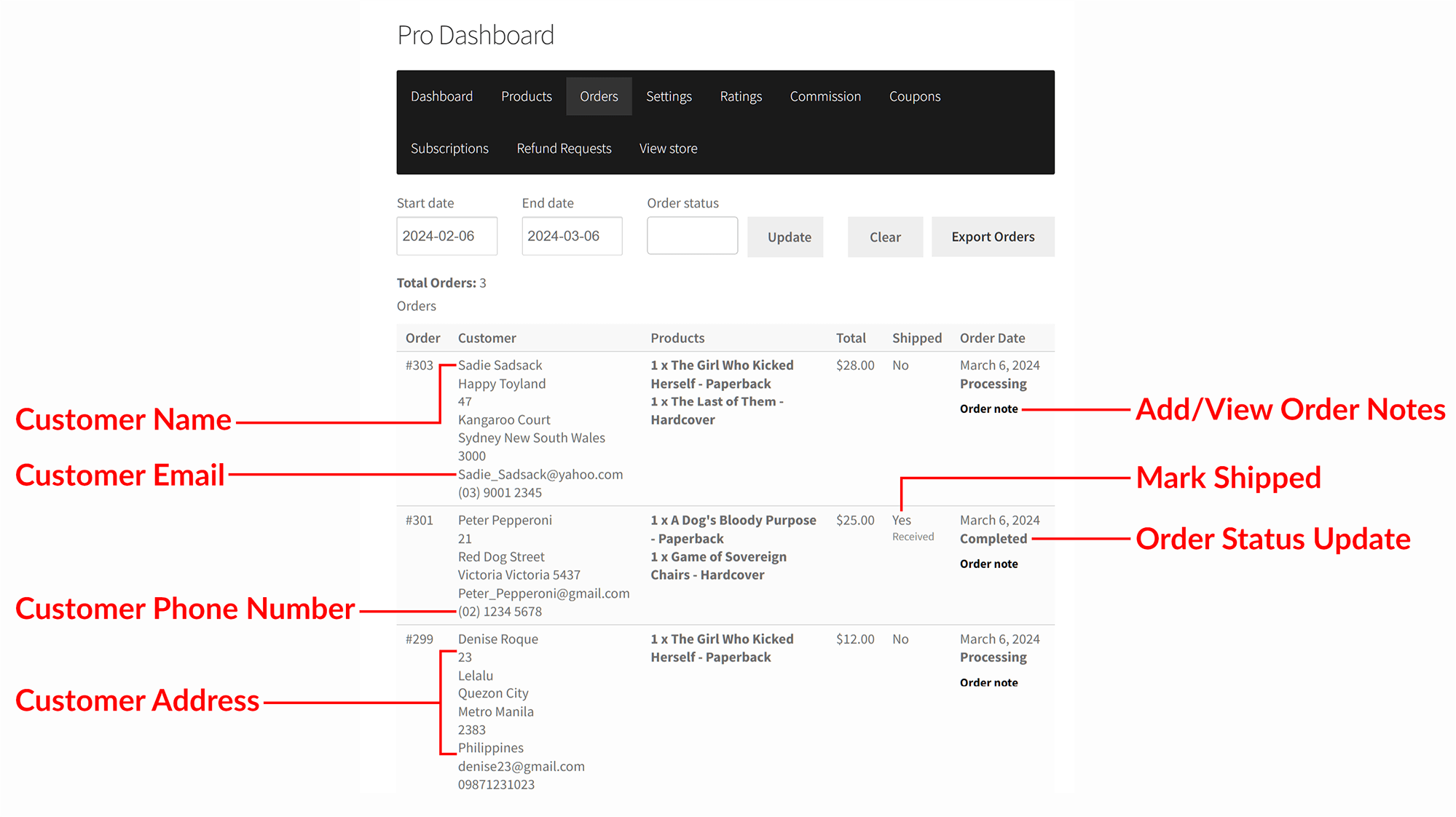
Como puede ver arriba, la Tabla de Pedidos presenta los detalles de la transacción que eligió en el Paso 2.
Con información tan crucial en pantalla, los vendedores pueden navegar sin problemas por sus pedidos del marketplace, armados con los conocimientos necesarios para prosperar en el competitivo panorama del comercio electrónico.
Conclusión
Empoderar a los vendedores con acceso a los detalles de las transacciones es fundamental para fomentar la transparencia, mejorar la experiencia del cliente y optimizar la eficiencia operativa. Y al usar WC Vendors para otorgar a sus vendedores acceso a información sobre sus pedidos del mercado, su mercado puede disfrutar de tales beneficios.
Para recapitular, describimos tres sencillos pasos para permitir que sus vendedores accedan a los detalles de las transacciones:
¿Tiene alguna pregunta sobre cómo permitir que sus vendedores vean los pedidos del mercado? Contáctenos y háganoslo saber; ¡estaremos encantados de ayudarle!
