
Ofrecer productos personalizables de WooCommerce es una excelente manera de atraer a clientes que buscan algo único. Ya sean joyas, ropa u otros artículos personalizados, dar a los compradores la opción de personalizar lo que compran aumenta la participación. ¡A los compradores les encanta poder adaptar sus productos, lo que genera más ventas y una mejor experiencia de compra!
En esta guía, te mostraremos cómo añadir productos personalizables a tu marketplace multivendedor usando WC Vendors y Product Addons for WooCommerce. Estas herramientas facilitan la oferta de opciones de productos personalizadas, permitiendo a los vendedores ofrecer a los clientes la mejor experiencia de compra.
¡Así que, empecemos!
Beneficios de ofrecer productos personalizados de WooCommerce
Ofrecer productos personalizados en tu marketplace de WooCommerce no se trata solo de añadir opciones divertidas, es una forma probada de mejorar tu negocio. ¡La personalización hace que las compras sean más interactivas, brindando a los clientes esa experiencia especial que aman!
Ofrecer productos personalizados de WooCommerce tiene varios beneficios clave:
- Aumento de las ventas: Los artículos personalizados a menudo atraen más a los clientes, lo que los hace más propensos a realizar una compra.
- Mayores conversiones: Cuando los clientes pueden adaptar los productos a sus preferencias, es más probable que compren.
- Fidelidad del cliente: La personalización puede generar una mayor satisfacción, fomentando compras repetidas y construyendo la fidelidad del cliente.
- Destaca frente a la competencia: Añadir opciones de productos personalizadas hace que tu marketplace sea único y ofrece una experiencia de compra que te diferencia de los demás.
Personalización de productos de WooCommerce – Una guía paso a paso
En este tutorial, te guiaremos sobre cómo ofrecer Productos Personalizables de WooCommerce en tu marketplace. Para hacerlo divertido y relatable, crearemos una Tienda de Accesorios Personalizados para Mascotas como ejemplo.
¡Los clientes podrán personalizar artículos como collares, correas y placas para mascotas añadiendo los nombres de sus mascotas, eligiendo colores y seleccionando materiales!
Esta guía paso a paso te mostrará cómo añadir opciones personalizadas a tus productos usando WC Vendors y el plugin Product Addons for WooCommerce.
💡Nota: Suponemos que ya ha instalado WC Vendors. Si aún no lo ha hecho, descargue el plugin aquí o siga nuestra guía de inicio. También utilizaremos el plugin Product Addons for WooCommerce para crear opciones personalizables.
Paso 1: Instalar WC Vendors

- Ve a tu panel de WordPress, navega a Plugins > Añadir nuevo y busca WC Vendors.
- Instala y activa el plugin. Configura los ajustes básicos siguiendo el asistente de configuración.
Paso 2: Instalar el plugin Product Addons for WooCommerce
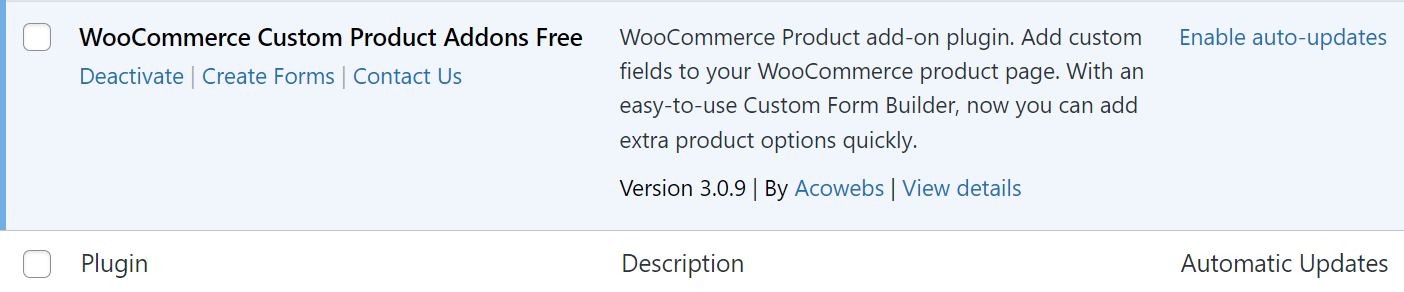
- Busca WooCommerce Custom Product Addons en la sección Plugins.
- Instala y activa este plugin.
Este plugin proporciona opciones de personalización avanzadas, permitiéndote crear campos de producto adaptados a artículos específicos. Los vendedores pueden ofrecer extras como grabados personalizados, envoltorio para regalo o tamaños personalizados.
Paso 3: Añadir un nuevo producto
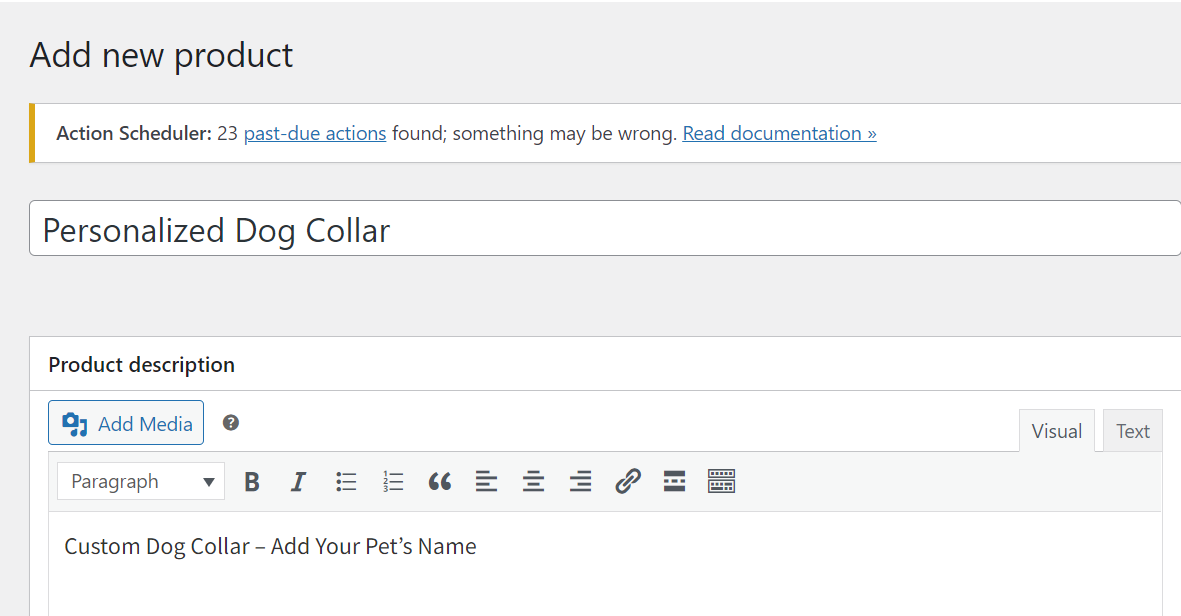
Empecemos creando un accesorio personalizable para mascotas, como un Collar Personalizado para Perro.
- Desde el panel del vendedor, ve a Productos > Añadir nuevo.
- Rellena el nombre del producto, la descripción, el precio y cualquier otro detalle básico del producto. En nuestro caso, introduciremos “Opciones de Collar Personalizado para Perro”.
- Añade imágenes del producto, asegurándote de destacar cómo se verá la personalización.
Paso 4: Crear un formulario de producto personalizado
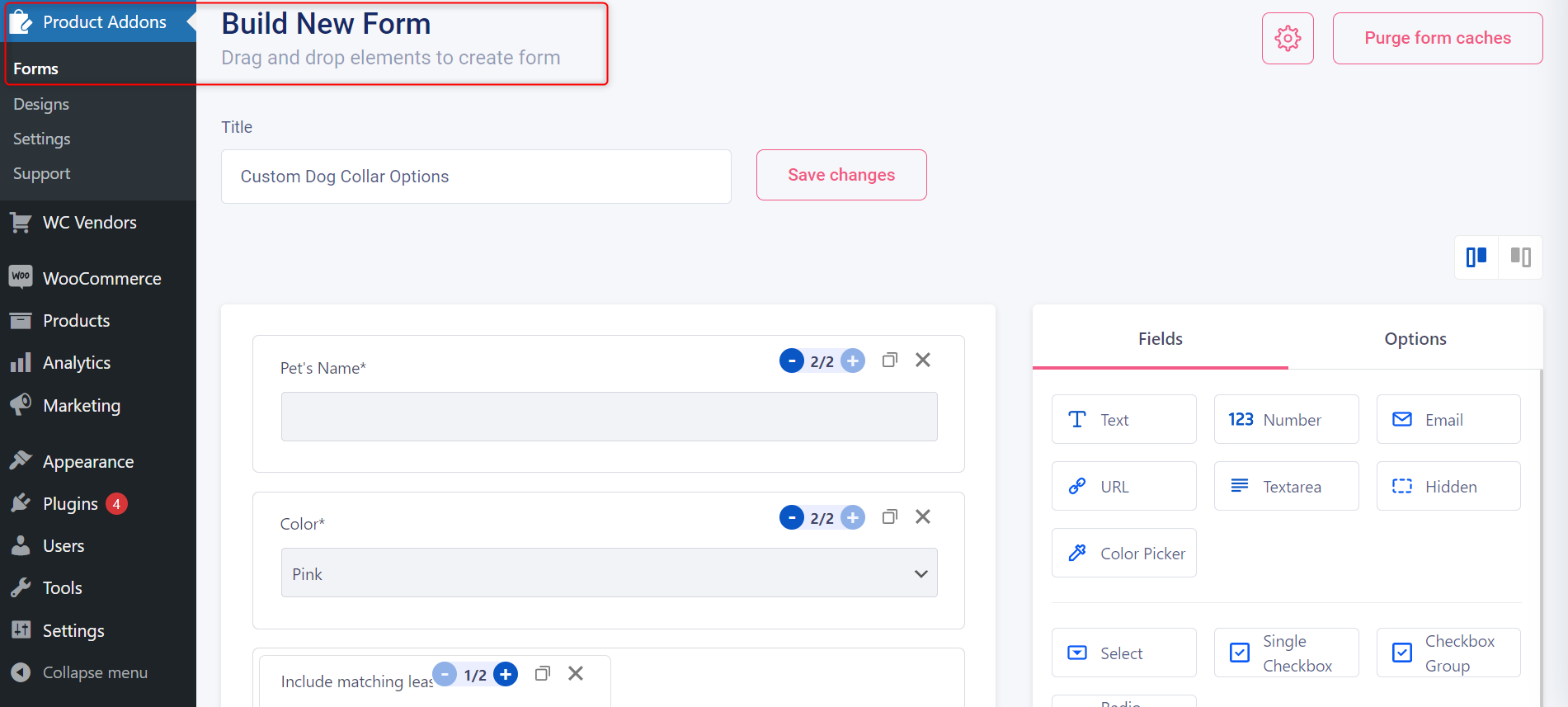
Ahora que el plugin Product Addons está activado, sigue estos pasos para crear un formulario de producto personalizable:
- Navega a Product Addons > Forms en tu panel de WordPress.
- Haz clic en Create New Form para empezar a construir tu formulario.
- Introduce un Título para tu formulario (por ejemplo, “Opciones de Collar Personalizado para Perro”).
- Arrastra y suelta los campos que necesitas para la personalización del producto desde el panel derecho.
Por ejemplo:
- Campo de texto: Permite a los clientes introducir el nombre de su mascota para grabarlo.
- Menú desplegable: Ofrece opciones para seleccionar colores (por ejemplo, rojo, azul, verde).
- Casilla de verificación: Proporciona opciones adicionales como “Incluir correa a juego”.
- Botones de radio: Permite a los clientes elegir entre diferentes tamaños (por ejemplo, pequeño, mediano, grande).
Paso 5: Asignar el formulario a los productos
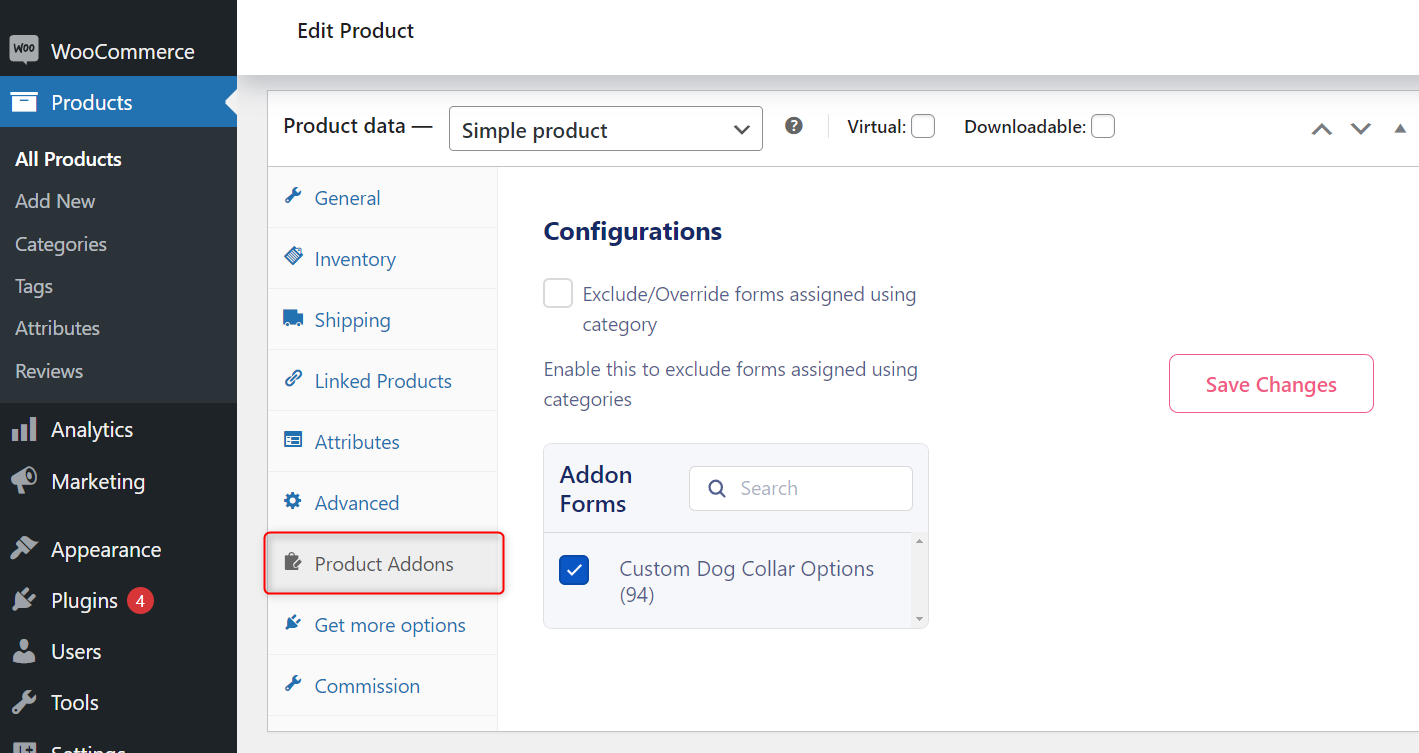
- Ve a Productos > Todos los productos.
- Selecciona el producto que deseas editar.
- Desplácese hacia abajo hasta la sección Product Addons y seleccione el formulario en el menú desplegable.
- Guarde los cambios.
Paso 6: Establecer precios personalizados
Para cada campo personalizado, puede establecer precios personalizados para cobrar extra por ciertas personalizaciones de productos, como grabados o envoltorios para regalo. Sin embargo, tenga en cuenta que la opción de precios solo está disponible en la versión premium del plugin Product Addons for WooCommerce.
- En la pestaña Form , haga clic en el campo personalizado que desea modificar.
- Establezca un precio adicional para el campo (por ejemplo, 5 € por grabado).
- Guarde el formulario.
Para obtener más detalles e instrucciones sobre cómo configurar los ajustes del formulario, puede consultar la documentación oficial.
Paso 7: Previsualizar y publicar el producto
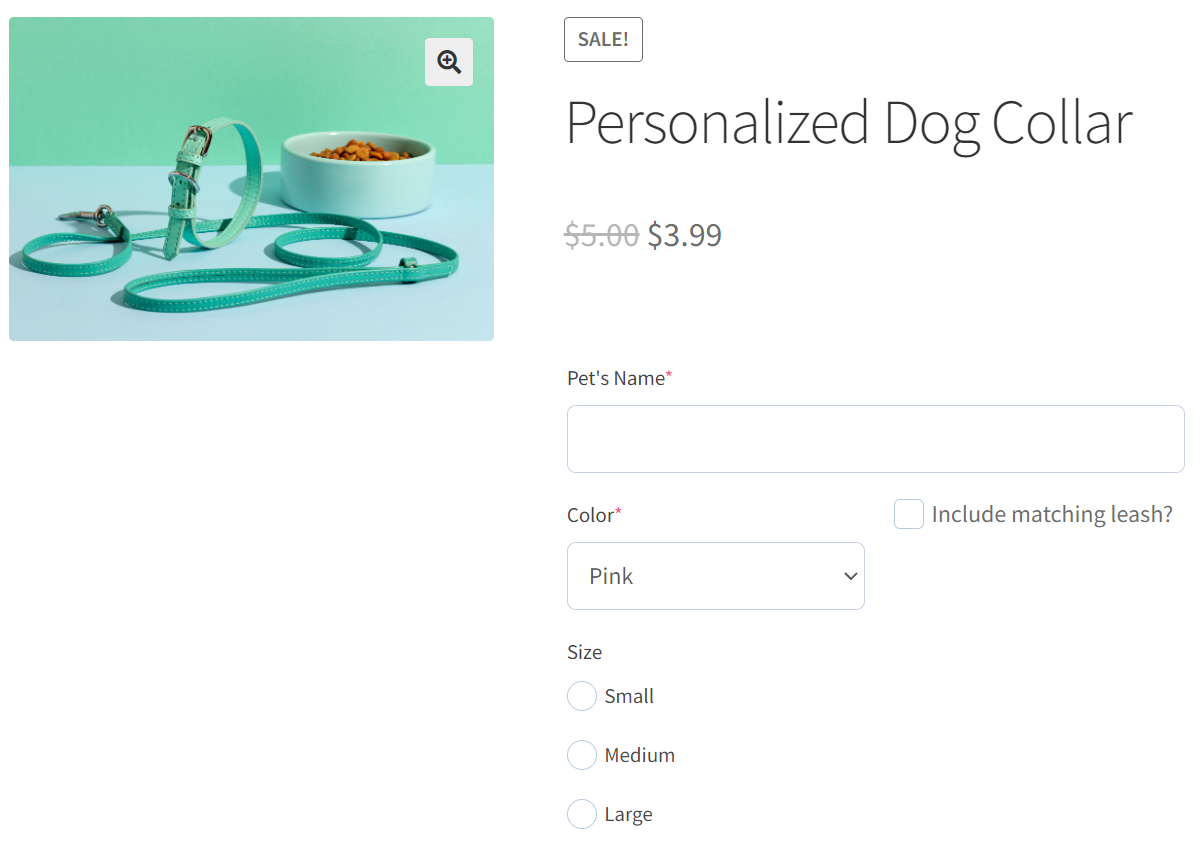
Una vez que todos los campos personalizados y los precios estén establecidos, los vendedores pueden previsualizar el producto para asegurarse de que todo se vea correcto:
- Utilice el botón Previsualizar para ver cómo se mostrarán las opciones personalizables en la página del producto.
- Una vez satisfecho, haga clic en Publicar para que el producto esté en vivo en su mercado.
¡Y ahí lo tiene!
¡Ahora tiene su producto personalizable listo y disponible para sus clientes! Esto añade un toque personal que mejora la experiencia de compra y diferencia su mercado.
Maximizar productos personalizables en su mercado
Las personalizaciones juegan un papel crucial en la mejora de su mercado. También aumenta la participación del cliente e impulsa los ingresos. Permitir la personalización brinda a los vendedores la flexibilidad de configurar campos personalizados y ajustar precios. Esto facilita la oferta de opciones personalizadas para diferentes productos. Ya sea grabando joyas o añadiendo mensajes personalizados a la ropa, Product Addons simplifica este proceso.
Incluso con la versión gratuita, los vendedores pueden ofrecer opciones personalizadas. Para necesidades más avanzadas, Product Addons permite a los vendedores asignar precios personalizados a cada complemento, aumentando aún más su potencial de ingresos y ofreciendo a los clientes ese toque personalizado.
Conclusión
Ofrecer productos personalizables de WooCommerce en su mercado es una forma inteligente de captar la atención de sus clientes. Les da la oportunidad de personalizar sus compras, haciendo que comprar sea más divertido y personal. Además, los mantiene comprometidos con su tienda, lo que genera más ventas y compradores recurrentes.
Con WC Vendors y Product Addons para WooCommerce, los vendedores pueden configurar fácilmente productos personalizados que se ajusten a lo que los clientes desean.
Para añadir productos personalizables a su mercado de WooCommerce, esto es lo que necesita saber:
- Beneficios de ofrecer productos personalizados de WooCommerce
- Personalización de productos de WooCommerce
- Maximizar productos personalizables en su mercado
Al centrarse en estas áreas, su marketplace está preparado para el éxito en la entrega de una experiencia de compra única. ¡Si necesita más ayuda, no dude en contactarnos!

