
Si tiene un marketplace de WooCommerce y desea utilizar PayPal como método de pago, configurar la integración de WooCommerce con PayPal es uno de los pasos más importantes que puede dar.
PayPal es una de las pasarelas de pago disponibles más reconocidas y confiables, que ofrece a los clientes una experiencia de pago familiar y brinda a los propietarios de tiendas acceso a un conjunto completo de herramientas para administrar transacciones.
En esta guía, repasaremos los pasos que seguí para configurar PayPal dentro de WooCommerce, destacaremos opciones clave como PayPal Payments y PayPal Payouts, y explicaré cómo evitar problemas comunes de configuración.
Empecemos.
¿Qué es la integración de PayPal con WooCommerce?
La integración de PayPal con WooCommerce conecta tu tienda con PayPal, lo que te permite aceptar pagos en línea y gestionar las comisiones de los vendedores a través de PayPal Payouts Web. Todo funciona dentro de tu panel de control de WooCommerce, por lo que no es necesario gestionar los pagos en plataformas separadas.
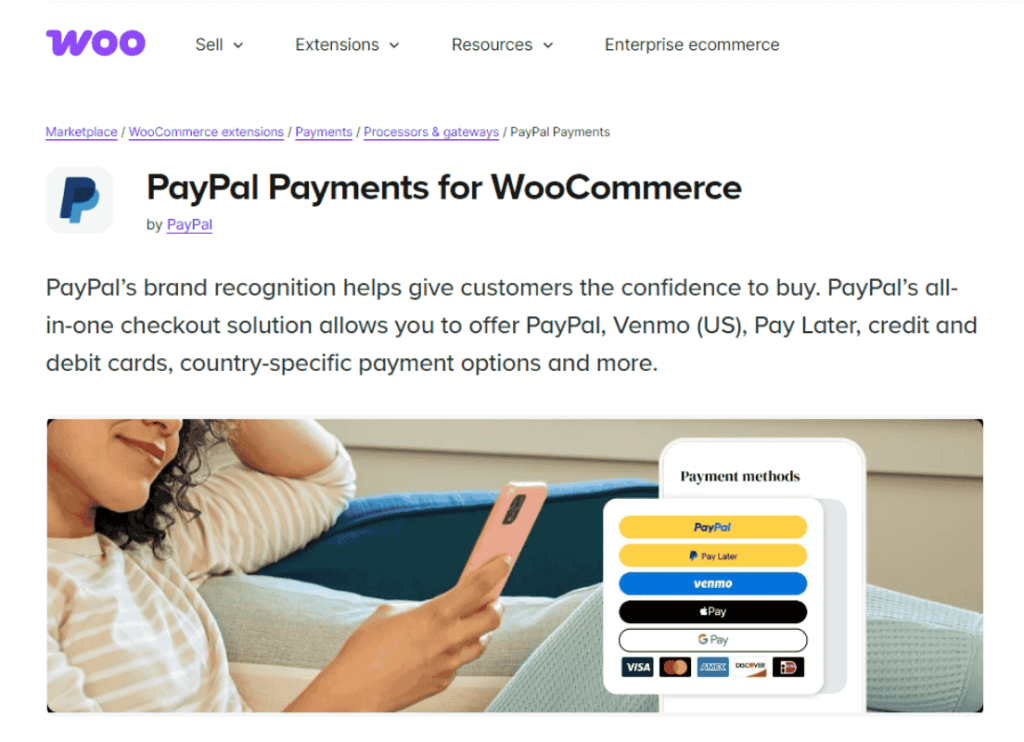
Cuando lo configuré para pruebas, utilicé el plugin oficial de WooCommerce PayPal Payments. Este plugin actúa como una solución todo en uno, que da acceso a PayPal checkout, procesamiento avanzado de tarjetas, Apple Pay y mensajes de pago posterior. Noté que simplificó todo en una única integración, eliminando la necesidad de pasarelas múltiples.
Si tienes un marketplace de WooCommerce, esta integración se vuelve aún más crítica, ya que ofrece funciones como PayPal Payouts Web, que puede ayudar a simplificar las comisiones de los vendedores. Todo funciona dentro del panel de control de WooCommerce, por lo que no es necesario gestionar múltiples plataformas para el procesamiento de pagos.
¿Qué necesitas para la configuración inicial de la cuenta de PayPal?
Antes de instalar el plugin PayPal Payments, asegúrate de tener una cuenta de PayPal Business. Esto garantiza una configuración más fluida durante el proceso de incorporación del plugin.
Este tipo de cuenta es necesario para aceptar pagos en nombre de una empresa, acceder a funciones avanzadas como suscripciones y utilizar herramientas de pago como PayPal Payouts.
Durante el proceso de configuración, conecté una cuenta de PayPal Business verificada directamente a través de la pantalla de incorporación del plugin. El plugin inició una ventana de inicio de sesión segura donde pude autenticarme, otorgar permisos y vincular la cuenta. Una vez conectada, verifiqué que mi cuenta estuviera verificada y tuviera la configuración de divisa y país correcta.
También necesitarás habilitar las transacciones de referencia si planeas usar suscripciones o pagos automatizados en el futuro. Esta parte puede tardar uno o dos días dependiendo de tu tipo de cuenta y región.
¿Cómo instalar y activar PayPal en WooCommerce?
Para empezar a usar PayPal, primero deberás instalar el plugin adecuado. WooCommerce recomienda el plugin WooCommerce PayPal Payments, que combina todos los servicios modernos de PayPal en una sola solución.
Para instalar PayPal:
- Ve a Plugins > Añadir nuevo en WordPress.
- Busca el plugin WooCommerce PayPal Payments.
- Haz clic en Instalar y luego en Activar.
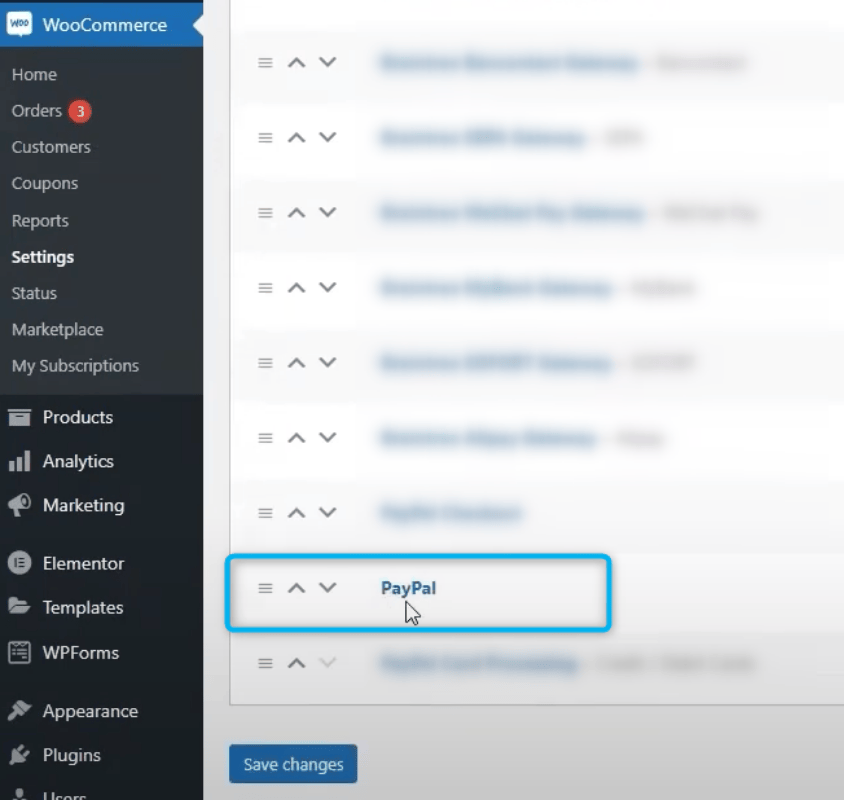
- Abre WooCommerce > Ajustes > Pagos y activa PayPal.
Una vez activado, verás PayPal listado en WooCommerce > Ajustes > Pagos. Haz clic en el botón Finalizar configuración. Esto iniciará un flujo de incorporación seguro y embebido de PayPal donde podrás:
- Iniciar sesión en tu cuenta de PayPal Business
- Autorizar la conexión entre PayPal y tu tienda WooCommerce
- Permitir el acceso para el procesamiento de pagos y la generación de informes de transacciones
Este proceso crea y vincula automáticamente las credenciales de la API REST necesarias para tu sitio. No necesitas copiar ni pegar manualmente ningún ID de cliente o secreto. Una vez conectado, el plugin confirma la configuración de tu cuenta y habilita el pago con PayPal inmediatamente en el frontend, tanto en las páginas de producto como durante el proceso de pago.
Durante la configuración, también seleccioné el tipo de productos que planeo vender y confirmé los países de los que acepto pagos, lo que ayudó a adaptar la configuración predeterminada del plugin.
¿Cómo configurar los ajustes de PayPal en WooCommerce?
Una vez conectado, deberás ajustar tus ajustes de PayPal para que coincidan con las preferencias de tu tienda. Estos están disponibles en WooCommerce > Ajustes > Pagos > PayPal.
Algunas de las opciones de configuración clave que actualicé:
Mensajes de pago aplazado
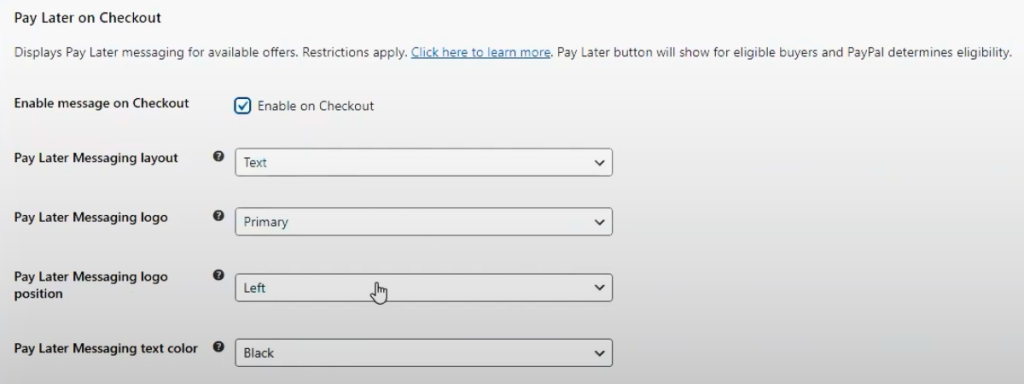
La función de mensajes de Pago后 muestra opciones de financiación como Pagar en 4 plazos en tus páginas de producto y carrito. La habilité para que los compradores pudieran ver que tenían opciones de pago flexibles.
PayPal muestra automáticamente el mensaje según el precio del producto y la ubicación del cliente, lo que ayuda a fomentar valores de pedido más altos sin configuración adicional.
Etiqueta y descripción del botón
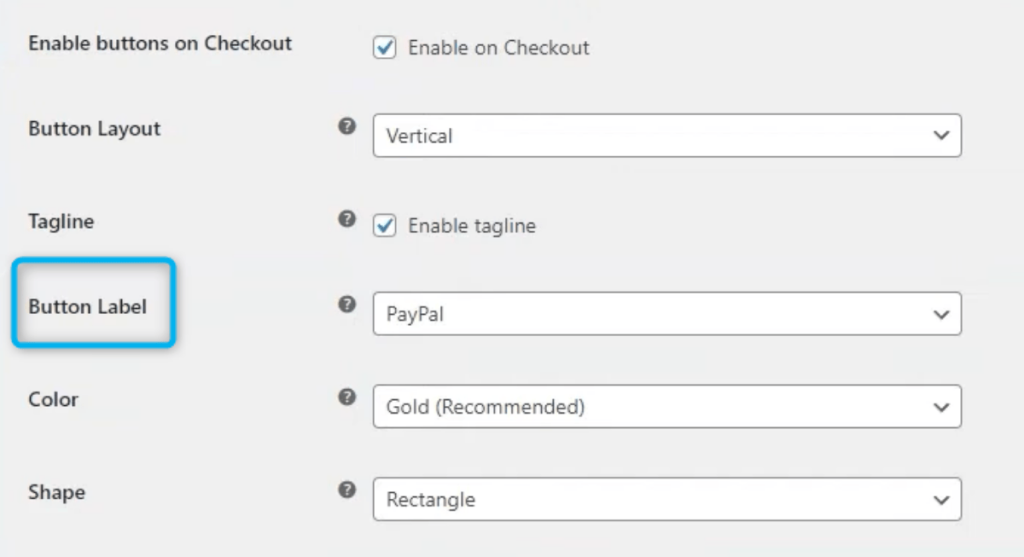
Cambié el texto del botón de PayPal para que fuera más claro para los usuarios que podían pagar con PayPal o con una tarjeta de crédito.
Modo Sandbox
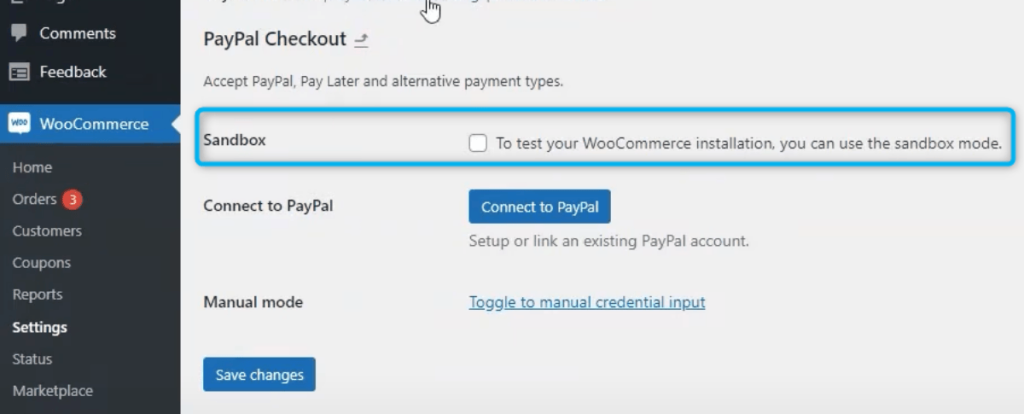
El entorno PayPal Sandbox te permite simular transacciones sin usar dinero real. Es útil para asegurarte de que tu flujo de pago, procesamiento de pedidos y confirmaciones de pago funcionen correctamente antes de pasar a producción.
Para probar la integración de WooCommerce PayPal, primero creé una cuenta sandbox de PayPal a través de developer.paypal.com. Luego, agregué cuentas de comprador y vendedor de prueba y las conecté en el modo sandbox del plugin.
Cambiar al modo sandbox me permitió completar un pedido completo usando credenciales de prueba, simular el pago y confirmar las actualizaciones del estado del pedido en WooCommerce.
Configuración del procesamiento de tarjetas de PayPal (Opciones avanzadas)
Más allá de la configuración básica de PayPal, también hay una sección separada en tu panel de WooCommerce para el Procesamiento de Tarjetas de PayPal. Esto te permite aceptar pagos con tarjeta de débito y crédito directamente en tu página de pago, sin necesidad de que los clientes inicien sesión en PayPal.
Puedes acceder a esto navegando a:
WooCommerce > Ajustes > Pagos > Procesamiento de Tarjetas de PayPal
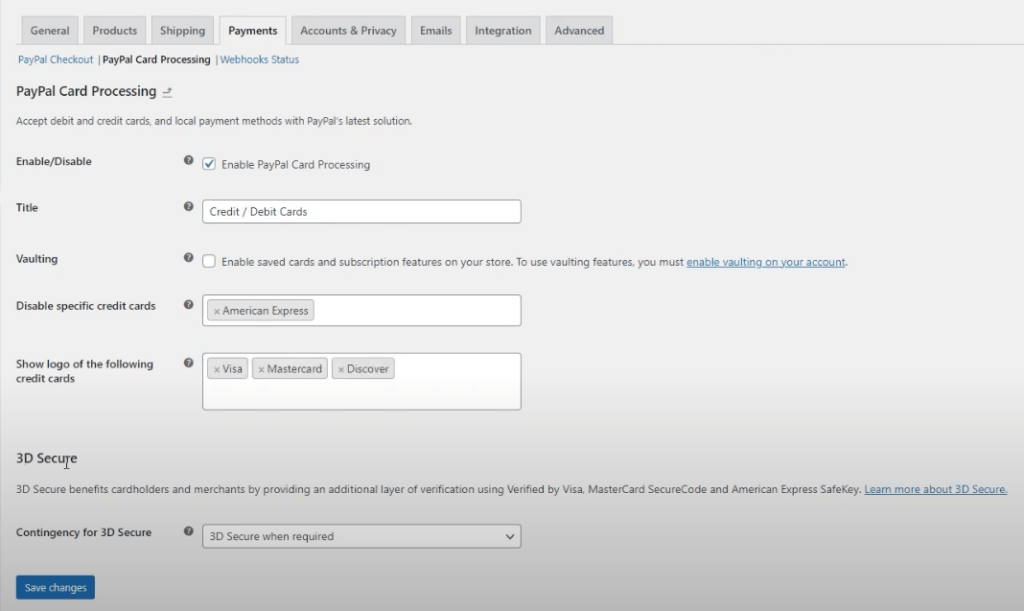
Aquí están los ajustes clave disponibles:
- Habilitar/Deshabilitar – Activa o desactiva los pagos con tarjeta de PayPal.
- Título – Actualiza cómo aparece el método en el pago (por ejemplo, “Tarjetas de Crédito / Débito”).
- Almacenamiento de Tarjetas – Habilita esto si deseas permitir que los clientes guarden tarjetas para uso futuro. El almacenamiento de tarjetas es necesario para las suscripciones y debe estar habilitado primero en tu cuenta de PayPal.
- Deshabilitar Tarjetas de Crédito Específicas – Puedes excluir ciertos tipos de tarjetas como American Express.
- Mostrar Logotipos de Tarjetas de Crédito – Muestra iconos de tarjetas como Visa, Mastercard y Discover en el pago.
- 3D Secure – Establece tu comportamiento preferido para 3D Secure (como Verificado por Visa). Esto añade otra capa de verificación y es útil para la protección contra el fraude.
Si ofreces pagos directos con tarjeta a través de PayPal, es mejor revisar esta sección cuidadosamente. Los clientes verán las opciones actualizadas inmediatamente después de guardar los cambios.
¿Cuál es la diferencia entre PayPal Payments, Standard y Express Checkout?
WooCommerce admite múltiples opciones de pago de PayPal, y cada una tiene su propio flujo. Comprender la diferencia es importante al elegir la adecuada para tu tienda:
- Pagos de PayPal: La última versión, que combina el procesamiento de tarjetas de crédito, Apple Pay y funciones de pago posterior en un solo plugin.
- PayPal Estándar: Redirige a los usuarios a PayPal.com para completar la compra. Es simple pero obsoleto.
- PayPal Express Checkout: Una opción más rápida que Estándar, con menos redirecciones pero menos flexibilidad.
Cuando instalé el plugin WooCommerce PayPal Payments, elegí habilitar Pagos de PayPal porque permite el procesamiento avanzado de tarjetas y el pago en línea. Esto significa que los clientes pueden completar transacciones en la misma página, lo que ayuda a reducir el abandono del carrito.
¿Cuáles son las opciones de pago admitidas?
El plugin WooCommerce PayPal Payments ofrece una amplia gama de opciones de pago que puedes habilitar según lo que sea compatible en tu región y por los dispositivos de tus clientes.
Las opciones admitidas incluyen:
- Procesamiento de tarjetas de débito y crédito
- Procesamiento avanzado de tarjetas con protección contra fraudes y 3D Secure
- Apple Pay para dispositivos compatibles
- Pago con PayPal y mensajes de pago posterior en las páginas de producto y carrito
Cada uno de estos métodos se puede activar o desactivar en la configuración del plugin, lo que te da control total sobre tu experiencia de pago.
Cómo configurar PayPal Payouts con WC Vendors
Si tienes una tienda multiventor, necesitarás una forma de distribuir las comisiones. PayPal Payouts Web es una herramienta manual que te permite enviar pagos en bloque desde tu cuenta de PayPal Business.
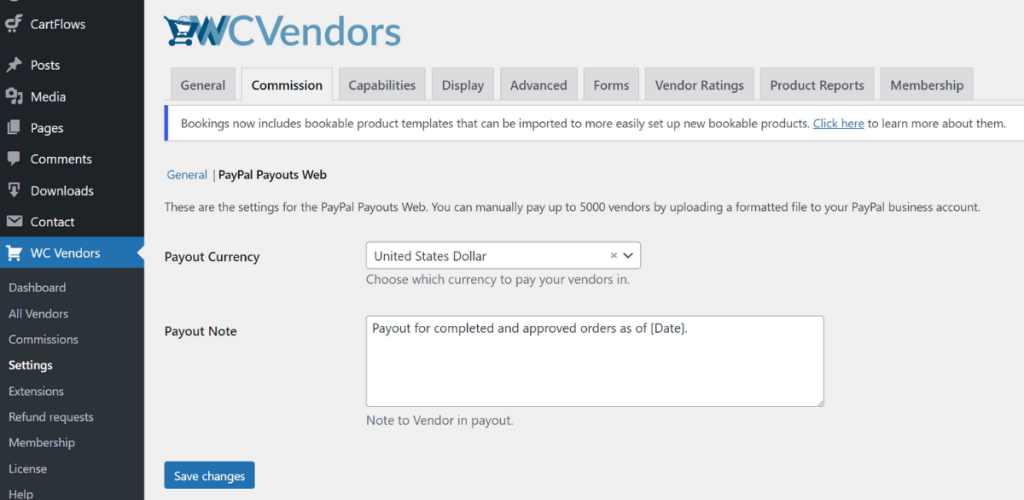
Para configurar PayPal Payouts Web en WC Vendors:
- Ve a WC Vendors > Ajustes > Comisiones > PayPal Payouts Web
- Selecciona la divisa que deseas utilizar para los pagos a los vendedores
- Introduce una nota de pago predeterminada, que aparecerá en la notificación de cada vendedor
- Haz clic en Exportar CSV para descargar una lista de comisiones no pagadas formateada para PayPal
Una vez exportado, subí el archivo a la cuenta de PayPal Business utilizando la función de Pagos.
La herramienta enviará los pagos a todos los destinatarios listados en una sola transacción. Los vendedores también tendrán la opción de seleccionar PayPal o Venmo como su método de pago preferido (Venmo solo está disponible en EE. UU.).
📝 Consejo extra: ¿Necesitas dirigir los pagos a diferentes cuentas de PayPal o dividir los pedidos entre vendedores? Prueba el plugin WooCommerce Multiple PayPal Accounts. Es un complemento gratuito que te permite crear reglas para enviar los pagos a la cuenta correcta, perfecto para marketplaces que usan WC Vendors.
Reflexiones finales sobre la integración de PayPal con WooCommerce
Configurar PayPal para tu tienda o marketplace de WooCommerce te da más control sobre cómo gestionas los pagos, las suscripciones y las comisiones de los vendedores. Una vez que tu cuenta de PayPal Business esté conectada, el plugin se encarga de la mayor parte del trabajo.
En esta guía, cubrimos:
- Qué es la integración de PayPal con WooCommerce
- Qué necesitas para la configuración inicial de la cuenta de PayPal
- Cómo instalar y activar PayPal en WooCommerce
- Cómo configurar los ajustes del plugin y el procesamiento de tarjetas
- Diferencias clave entre PayPal Payments, Standard y Express Checkout
- Métodos de pago admitidos a través del plugin
- Cómo configurar PayPal Payouts Web con WC Vendors
Si buscas crear un marketplace que admita comisiones de vendedores con PayPal, WC Vendors funciona perfectamente con PayPal Payouts Web para pagos manuales en bloque.
Visita nuestra página de precios para encontrar un plan que se adapte a los objetivos de tu marketplace, o explora nuestro sitio de demostración en vivo para ver cómo WC Vendors gestiona comisiones, escaparates y más.
Preguntas frecuentes
¿La integración de WooCommerce con PayPal admite el pago como invitado?
Sí, la integración de PayPal con WooCommerce admite el pago como invitado si el país del comprador permite pagos con tarjeta sin iniciar sesión en PayPal. Esto depende de la región del comprador y de las políticas locales de PayPal.
En la mayoría de los casos, los clientes pueden pagar con tarjeta de débito o crédito a través de PayPal sin crear una cuenta. Sin embargo, esta opción puede estar restringida en países donde PayPal requiere registro por motivos de cumplimiento o prevención de fraudes. Puede aumentar la probabilidad de que aparezca el pago de invitado habilitando el procesamiento avanzado de tarjetas en la configuración de su plugin PayPal Payments.
¿Puedo reembolsar pedidos de PayPal directamente en WooCommerce?
Sí, puede emitir reembolsos directamente desde WooCommerce al usar PayPal Payments. El reembolso se procesará automáticamente en la cuenta de PayPal del cliente.
Después de habilitar el plugin WooCommerce PayPal Payments, cada transacción se vincula a su cuenta de PayPal. Cuando hace clic en "Reembolsar" dentro de los detalles del pedido de WooCommerce, el plugin se comunica con la API de PayPal para procesar el reembolso. Esto funciona tanto para reembolsos completos como parciales, pero su cuenta de PayPal Business debe tener los permisos necesarios.
¿Qué divisas admite la integración de WooCommerce con PayPal?
La integración de WooCommerce PayPal admite más de 20 divisas globales, pero la divisa de su tienda WooCommerce debe coincidir con una de las opciones aceptadas por PayPal para evitar problemas de pago.
Puede encontrar la lista de divisas admitidas en su panel de PayPal Business o en la documentación para desarrolladores de PayPal. Si su tienda está configurada con una divisa no admitida, la opción de PayPal no aparecerá al finalizar la compra. Para solucionarlo, vaya a WooCommerce > Ajustes > General > Opciones de divisa y seleccione una divisa compatible.
¿Puedo personalizar la experiencia de pago de PayPal en WooCommerce?
Sí, puede personalizar el diseño del pago de PayPal, el estilo del botón y los mensajes directamente en la configuración del plugin WooCommerce PayPal Payments.
Dentro de WooCommerce > Ajustes > Pagos > PayPal, encontrará opciones para modificar la interfaz del plugin de pago. Puede elegir el color, la forma y el tamaño del botón, habilitar los mensajes de pago posterior o mostrar botones inteligentes según el contexto del cliente. Esta flexibilidad ayuda a alinear la experiencia de PayPal con el diseño de su tienda y sus objetivos de conversión.

